

Con el enlace de agenda, tus citas de Salonnare aparecen también en la aplicación de agenda que ya usas. Es práctico si quieres ver rápido en el móvil cómo es tu semana, sin abrir Salonnare.
El enlace funciona en un solo sentido: de Salonnare a tu aplicación de agenda. Lo que cambies en Google u Outlook no vuelve a Salonnare. Tu aplicación de agenda también lo impone: una agenda suscrita no se puede editar allí.
El enlace es personal. Cada empleado activa su propio enlace y recibe solo sus propias citas: aquellas en las que es el empleado, o en las que uno de los servicios está a su nombre.
Activar el enlace
-
Paso 1: Abre Enlace de agenda
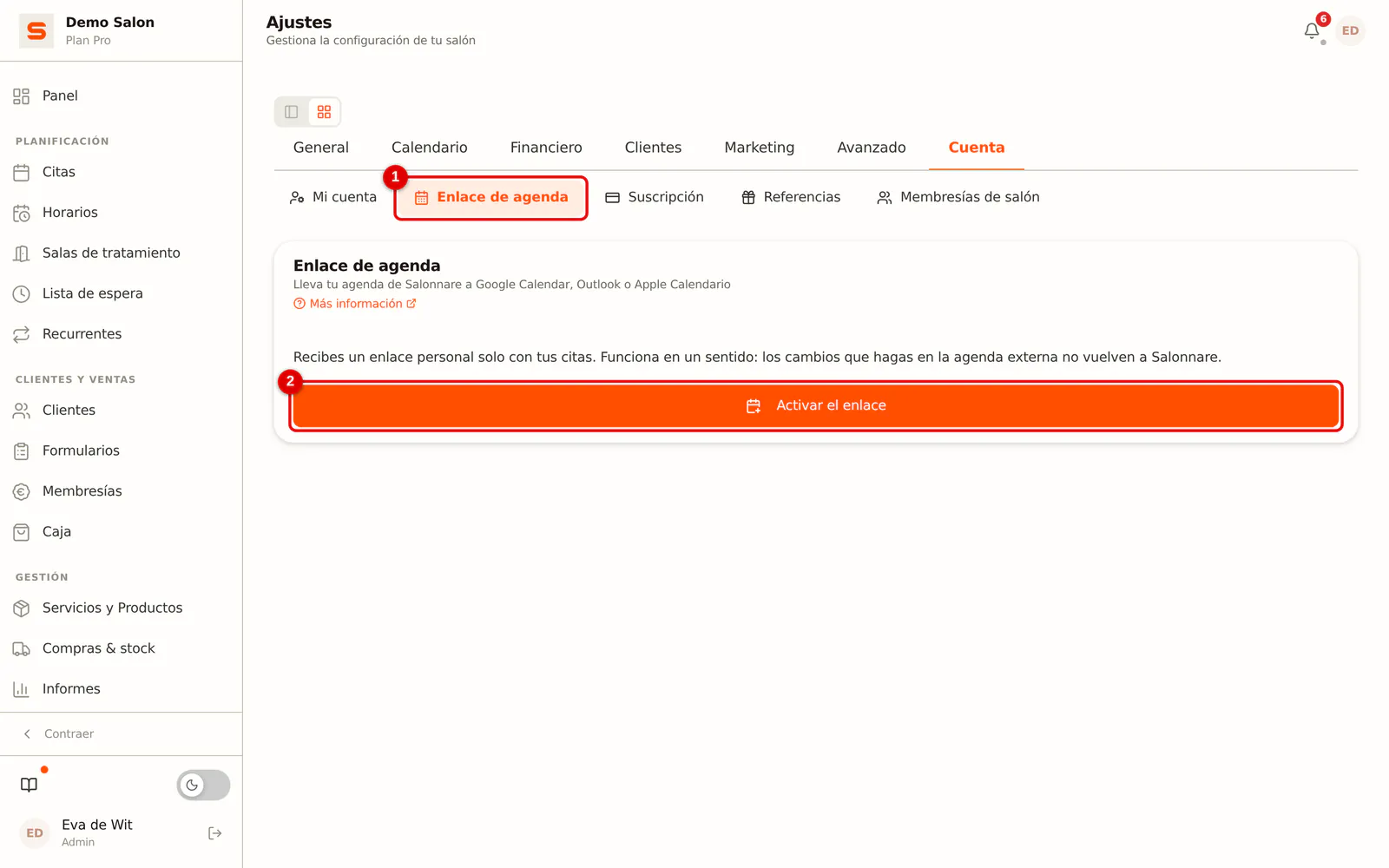
Ve a Ajustes, grupo Cuenta, y elige Enlace de agenda. Haz clic en Activar el enlace.
 (Ampliar imagen)
-
Paso 2: Copia tu enlace
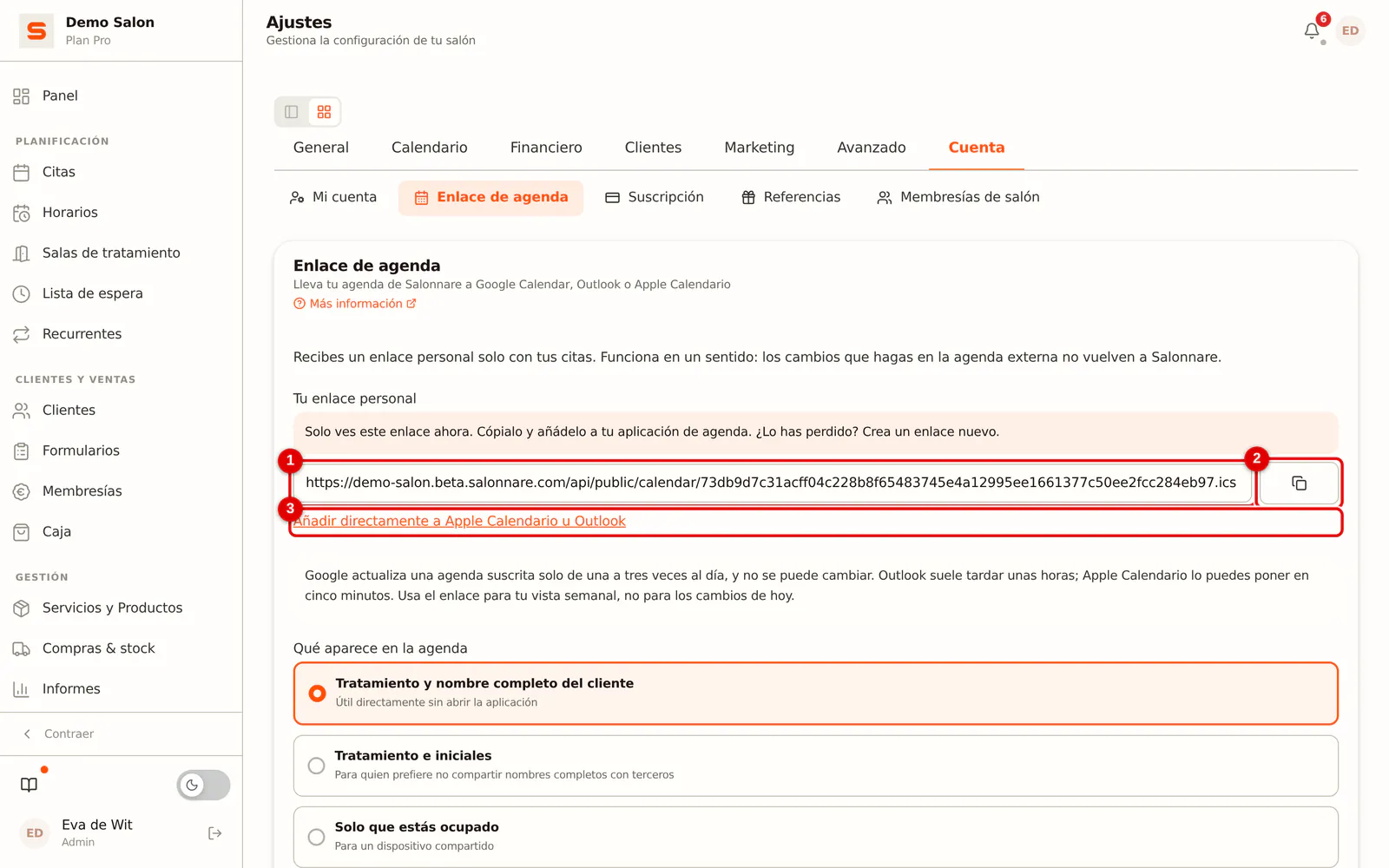
Recibes un enlace personal. Cópialo con el botón de al lado y añádelo en tu aplicación de agenda (consulta más abajo). En el móvil o la tableta también puedes tocar Añadir directamente a Apple Calendario u Outlook: tu aplicación de agenda se abre enseguida con el enlace ya puesto.
 (Ampliar imagen)
-
Paso 3: Elige qué aparece en la agenda
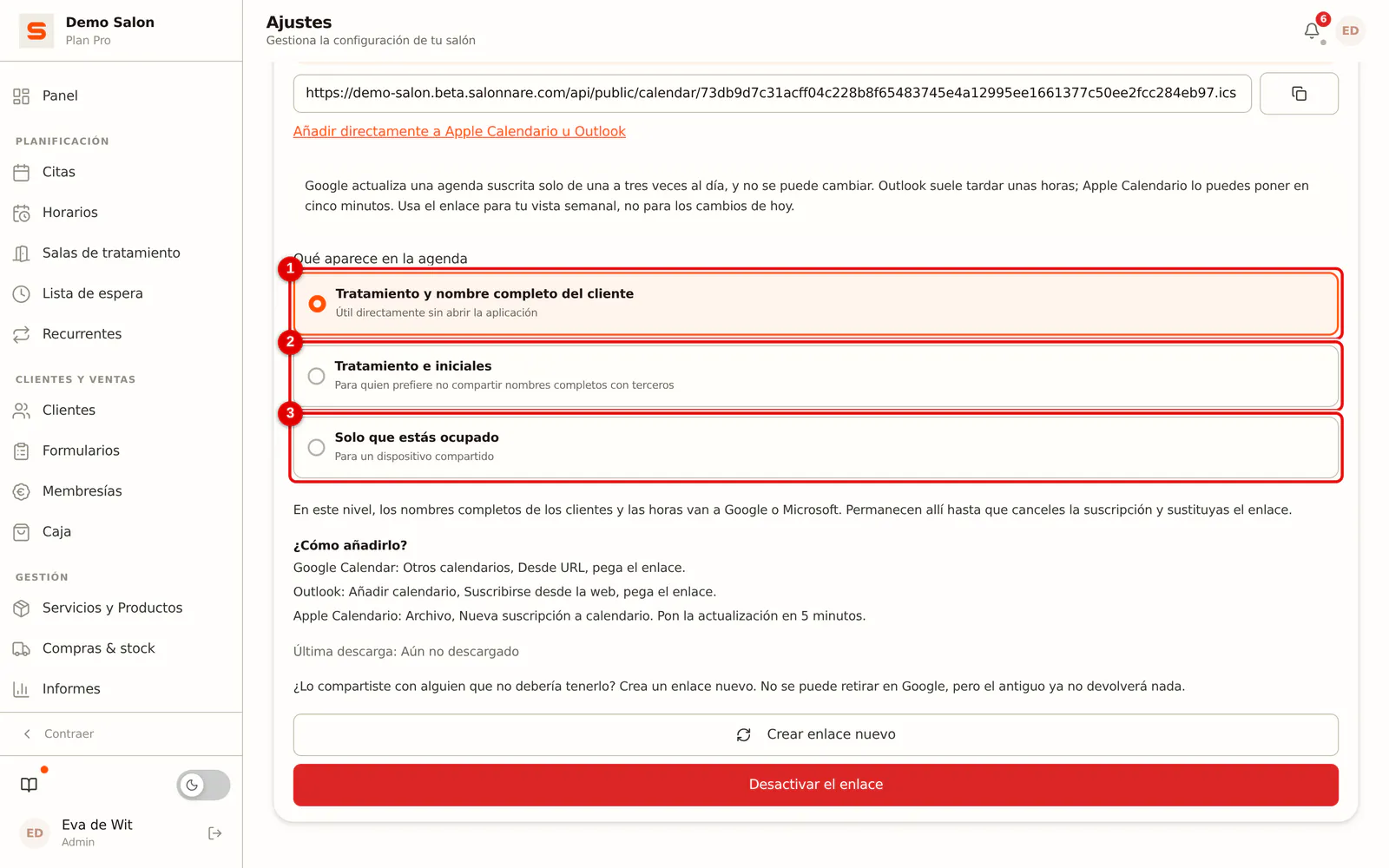
En Qué aparece en la agenda eliges cuánta información se ve. Puedes cambiarlo en cualquier momento; se aplica en la siguiente actualización.
 (Ampliar imagen)
Solo ves el enlace una vez. Salonnare no lo guarda de forma legible, para que nadie pueda sacarlo del sistema más tarde. Si lo has perdido, crea un enlace nuevo (consulta más abajo).
| Opción | Lo que ves |
|---|---|
| Tratamiento y nombre completo del cliente | Por ejemplo Corte y secado - Marieke Jansen. Es la opción por defecto. |
| Tratamiento e iniciales | Por ejemplo Corte y secado - M.J. |
| Solo que estás ocupado | Solo Cita. Práctico en un dispositivo compartido. |
Lo que nunca aparece, elijas lo que elijas: notas, notas internas, números de teléfono, direcciones de correo, importes y nada de la bóveda de salud.
Si eliges nombres completos de clientes, esos nombres y horas van a Google, Microsoft o Apple, que los guardan en sus propios sistemas. Si no quieres eso, elige iniciales o solo ocupado.
Añadir el enlace en tu aplicación de agenda
- Google Calendar: abre Google Calendar en un ordenador, haz clic en el signo más junto a Otros calendarios, elige Desde URL y pega el enlace.
- Outlook: elige Agregar calendario, luego Suscribirse desde la web, y pega el enlace.
- Apple Calendario: elige Archivo, luego Nueva suscripción a calendario, y pega el enlace. Pon la actualización en Cada 5 minutos.
Crear un enlace nuevo o desactivar el enlace
-
Paso 1: Enlace nuevo o desactivar
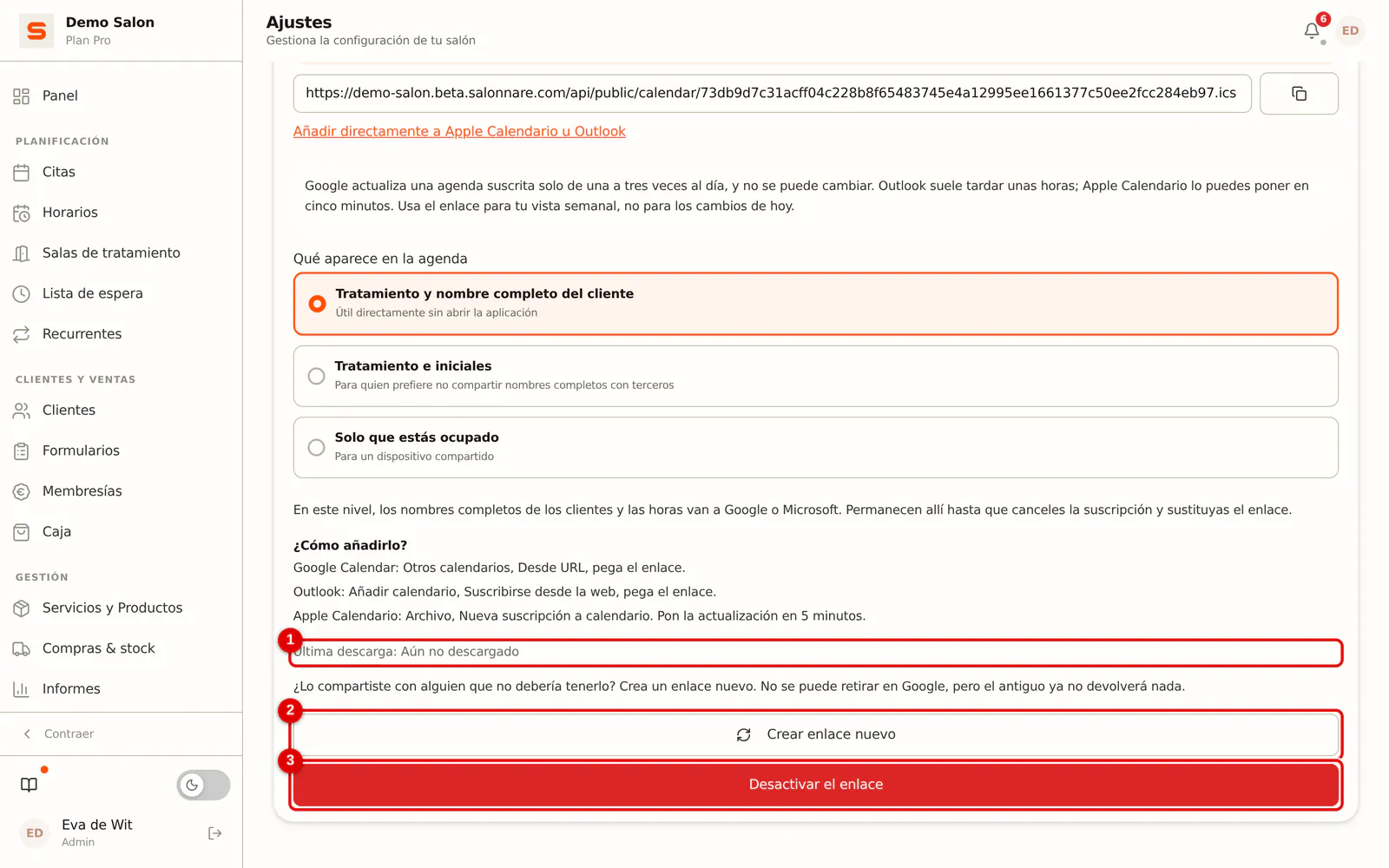
Abajo ves cuándo se consultó tu enlace por última vez y desde qué dirección. Con Crear enlace nuevo recibes un enlace nuevo y el antiguo deja de funcionar al instante. Con Desactivar el enlace el enlace se detiene por completo.
 (Ampliar imagen)
-
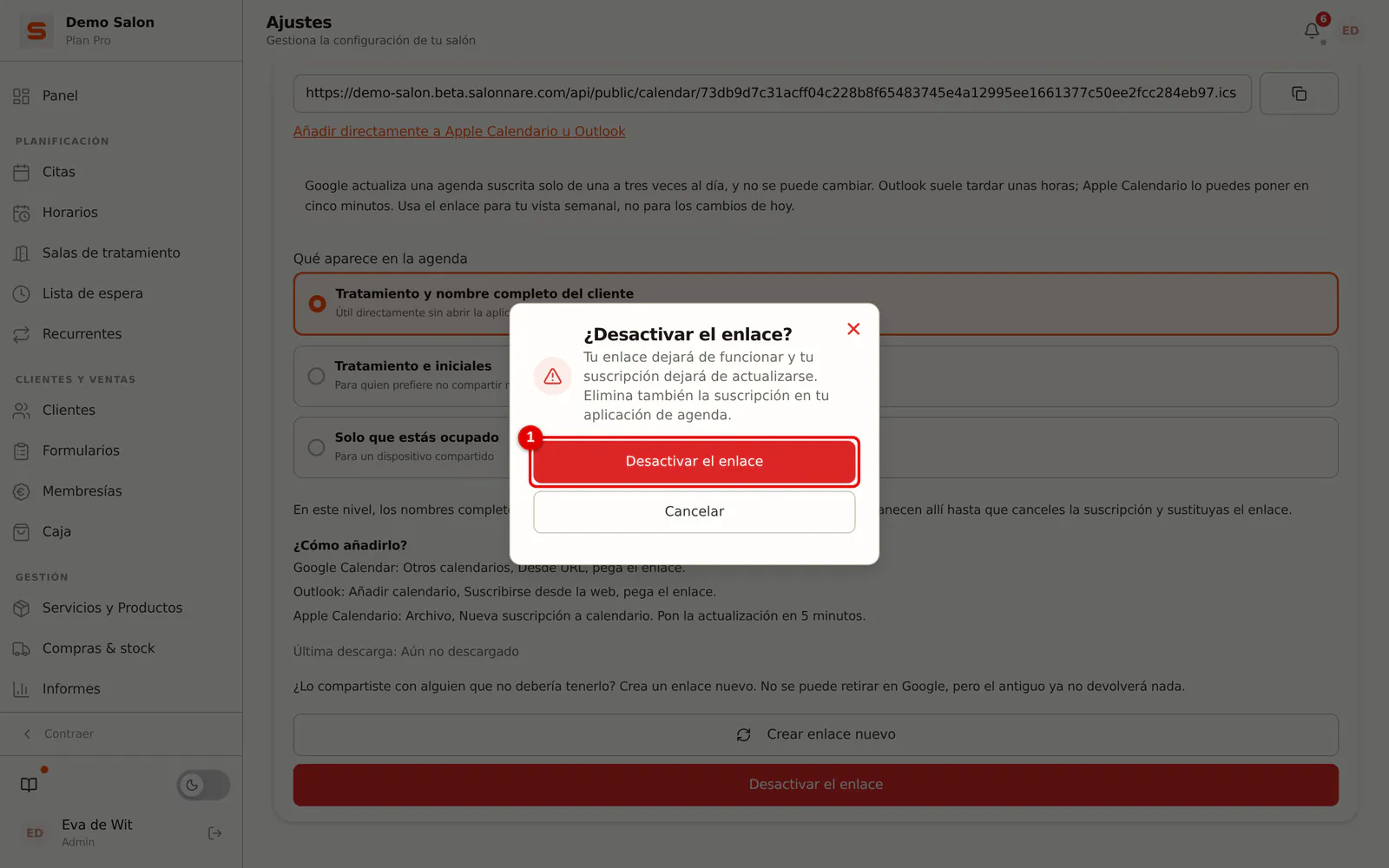
Paso 2: Confirma
Confirma tu elección. Después elimina también la suscripción en tu propia aplicación de agenda; si no, allí se queda la última versión.
 (Ampliar imagen)
¿Qué pasa si ...
... el enlace llega a alguien que no debería tenerlo? Haz clic en Crear enlace nuevo. Desde ese momento el enlace antiguo ya no devuelve nada. Después vuelve a configurar la suscripción en tu aplicación de agenda con el enlace nuevo.
... muevo una cita en Salonnare? Tu aplicación de agenda no lo ve hasta la siguiente actualización (consulta más abajo).
Preguntas frecuentes
¿Cuándo se actualiza mi agenda? Lo decide tu aplicación de agenda, no Salonnare. Google actualiza una agenda suscrita de una a tres veces al día, Outlook suele tardar unas horas y Apple Calendario lo puedes poner en cinco minutos. Por eso el enlace sirve para tu vista semanal; para los cambios de hoy mira en el propio Salonnare.
¿Qué periodo incluye? Tus citas desde hace dos semanas hasta cuatro meses vista. Las citas canceladas desaparecen en la siguiente actualización.
¿Recibe también mi cliente un evento de agenda? Sí, aparte de esto: con una confirmación, una modificación o un recordatorio, el cliente recibe un archivo de agenda en el correo y enlaces para añadir la cita a Google Calendar u Outlook. No tienes que configurar nada para ello.