Tarjeta de salón en Apple Wallet y Google Wallet
Cada clienta puede guardar en su móvil su propia tarjeta de salón de tu salón: en Apple Wallet (iPhone) o Google Wallet (Android). En esa única tarjeta aparecen su próxima cita, sus otras citas programadas y su tarjeta de cliente con un código QR. Si mueves o cancelas una cita, la tarjeta se actualiza sola, y el día antes de la cita recibe un recordatorio. Tu clienta no necesita ninguna app. La tarjeta de salón está incluida en todos los planes y viene activada por defecto. Si no la quieres, desactívala en Ajustes > General > Plantillas de correo (consulta Activar o desactivar la tarjeta de salón).
Así guarda tu clienta la tarjeta en su Wallet
-
Paso 1: Tocar el botón del correo
En la confirmación después de reservar y en el Recordatorio 24 horas están, bajo En tu móvil, los botones oficiales Añadir a Apple Wallet y Añadir a Google Wallet. Tu clienta toca el botón de su móvil.
-
Paso 2: Añadir la tarjeta
El móvil muestra la tarjeta. Tu clienta confirma y la tarjeta queda en su Wallet. Si abre el enlace en un ordenador, ve una página con su próxima cita, los dos botones y el consejo de abrir la página en el móvil.
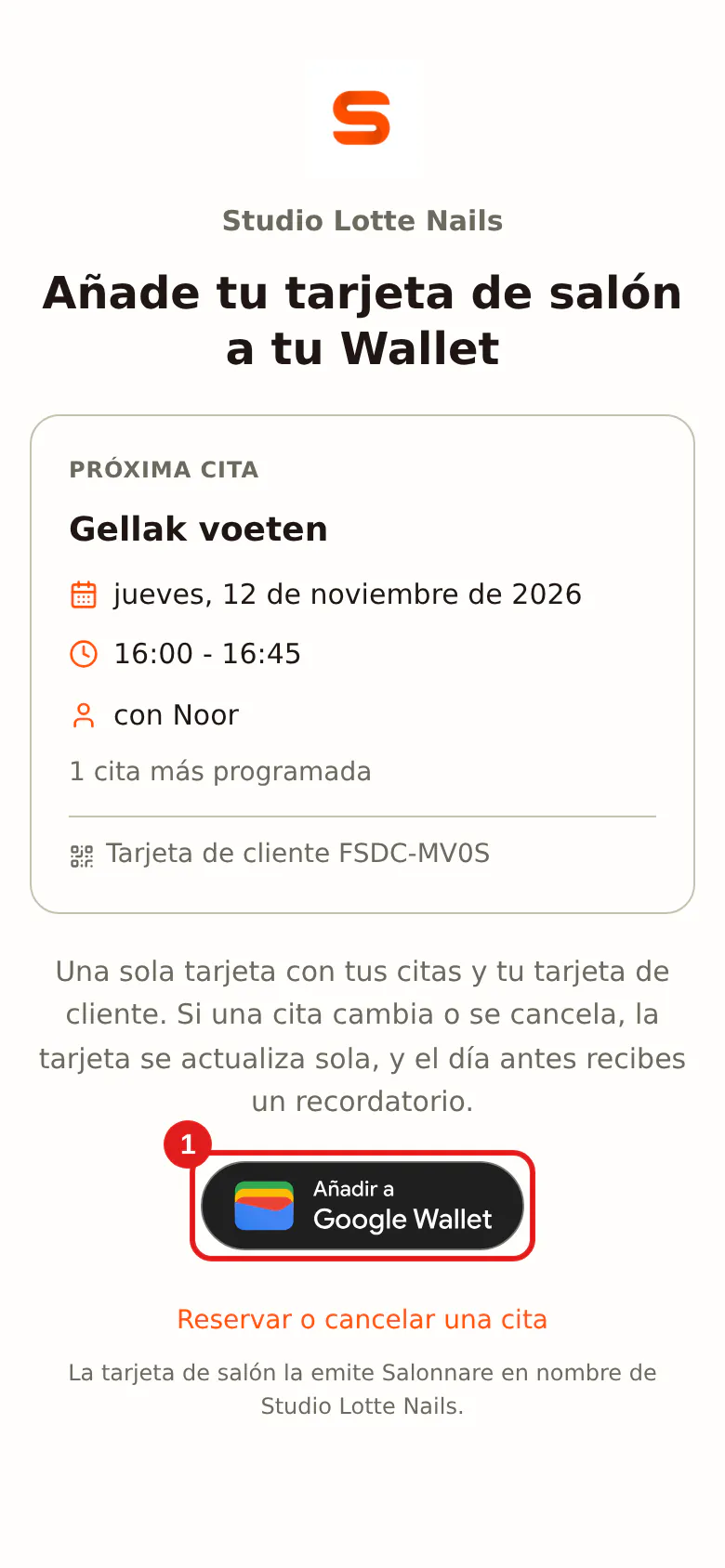 (Ampliar imagen)
Si tu clienta ya tiene la tarjeta, un correo posterior no añade una segunda tarjeta: sigue siendo la misma. Tampoco tiene que hacer nada de nuevo para su próxima cita.
Qué aparece en la tarjeta
En la parte delantera:
- tu logo, en grande en la parte superior de la tarjeta;
- el nombre de tu salón;
- la próxima cita: fecha, hora, tratamiento y profesional. Si no tiene ninguna cita programada, aparece Reserva tu próxima cita;
- el código QR con su código de tarjeta de cliente (por ejemplo 7F3K-9Q2M);
- sus puntos, solo si tienes activada la fidelidad.
En la parte trasera (con el botón i o los tres puntos):
- el último mensaje, como una cita cambiada o el recordatorio;
- sus otras citas programadas (Apple Wallet; en Google Wallet a través del enlace a tu página de reservas);
- la dirección de tu salón con un enlace para llegar, y tu número de teléfono para llamar;
- el enlace para reservar o cancelar una cita;
- la indicación de que la tarjeta la emite Salonnare en nombre de tu salón.
El color de la tarjeta sigue tu color de marca. Si es muy llamativo o muy claro, la tarjeta lleva un fondo tranquilo con tu color de marca en el texto, para que todo se lea bien. Si tu logo tiene su propio fondo de color, ese será el color de la tarjeta. El nombre de tu clienta y los datos de salud no aparecen en la tarjeta, ni tampoco los precios.
La tarjeta sigue las citas
- Si mueves una cita, la tarjeta muestra la nueva fecha y hora y tu clienta recibe un aviso.
- Si cancelas una cita, desaparece de la tarjeta y tu clienta recibe un aviso. La tarjeta sigue siendo válida: pasa a la siguiente cita o muestra Reserva tu próxima cita.
- Si tu clienta reserva una cita nueva, se añade sola.
- Cerca de la cita, desde 3 horas antes, la tarjeta aparece en la pantalla de bloqueo de un iPhone con iOS 18 o posterior.
El recordatorio del día antes
El día antes de una cita, tu clienta recibe un aviso a través de la tarjeta, a la misma hora que la cita. Si la cita es muy temprano por la mañana o tarde por la noche, el recordatorio llega entre las 09:00 y las 21:00, para que nadie reciba un aviso de madrugada. Si tu clienta reserva después de ese momento, no hay recordatorio extra: acaba de recibir su confirmación. Google Wallet muestra como máximo tres notificaciones por día y por tarjeta; a partir de ahí, el mensaje solo aparece en la tarjeta.
Escanear en caja
Si tu clienta enseña el código QR de su tarjeta, lo escaneas en la Caja con el botón Escanear (cámara o lector de mano). La caja elige entonces a esta clienta en el ticket al momento. También puedes escribir el código de tarjeta de cliente con el guion, por ejemplo 7F3K-9Q2M. La tarjeta de otro salón no funciona en tu caja.
Activar o desactivar la tarjeta de salón
-
Paso 1: Abrir Plantillas de correo
Ve a Ajustes y abre, en el grupo General, el apartado Plantillas de correo.
-
Paso 2: Activar o desactivar el interruptor
Justo debajo de Justo después de reservar está la tarjeta Tarjeta de salón en Wallet. Activa o desactiva el interruptor. Se guarda al momento.
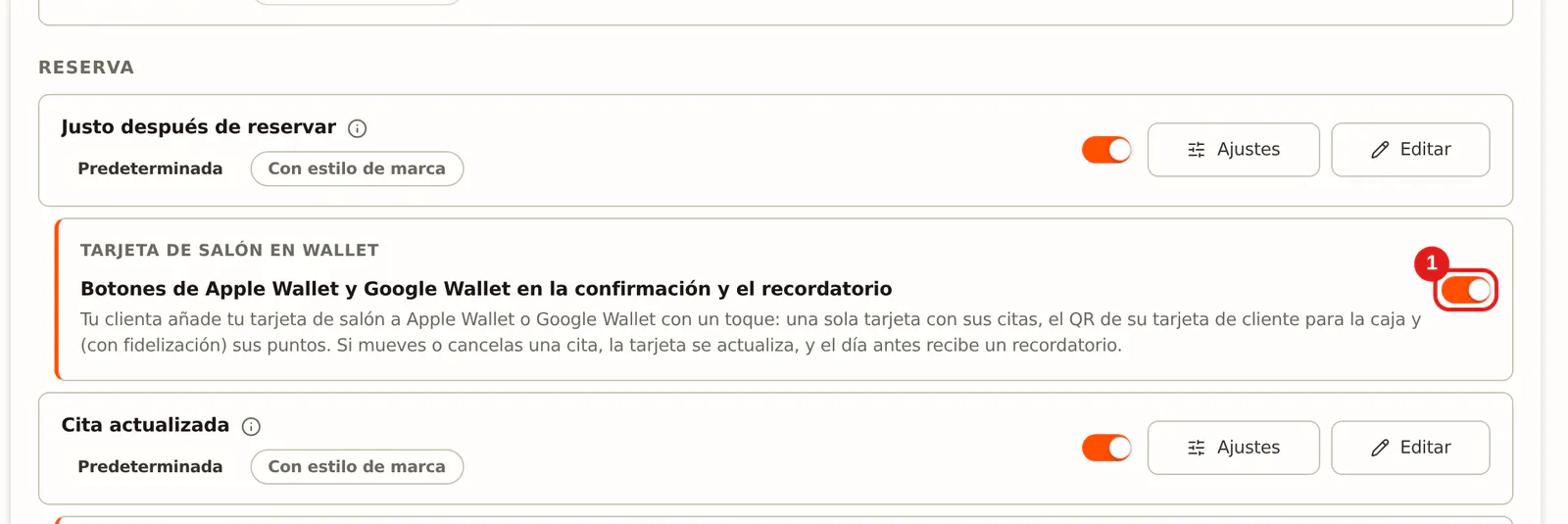 (Ampliar imagen)
Con el interruptor desactivado, los botones ya no aparecen en los correos y el enlace a la tarjeta deja de funcionar. Las tarjetas que tus clientas ya tienen sí siguen actualizándose cuando mueves o cancelas una cita.
Los botones también aparecen en tu correo si diseñaste tú misma la confirmación, el cambio o el recordatorio en el editor. Si a tu plantilla le falta el bloque de Wallet o de calendario, Salonnare lo añade debajo del botón Ver mi cita; ya lo ves en la vista previa del editor. Si el bloque ya está en tu plantilla, no se añade una segunda vez. Consulta también Personalizar las plantillas de correo.
Cita en pareja
En un tratamiento en pareja, la segunda persona recibe en su propio correo los botones para su propia tarjeta de salón. La cita en pareja aparece entonces también en su tarjeta.
Cuánto tiempo dura la tarjeta
Si tu clienta lleva 12 meses sin cita y no tiene nada programado, la tarjeta deja de ser válida y se elimina a los 30 días. Si eliminas a una clienta, su tarjeta deja de ser válida al momento. Si vuelve a reservar más adelante, recibe de nuevo los botones en el correo.
Preguntas frecuentes
¿Mi clienta necesita una app? No. Apple Wallet y Google Wallet ya están en el móvil; los botones funcionan desde el correo.
¿Mi clienta recibe una tarjeta nueva con cada cita? No. Tiene una sola tarjeta de tu salón, y en ella aparecen todas sus citas.
Mi clienta no ve ningún botón en el correo. ¿Por qué? Comprueba que el interruptor Tarjeta de salón en Wallet está activado y que no has diseñado tú la confirmación o el recordatorio sin el bloque de Wallet (consulta el consejo de arriba). En una solicitud que aún tienes que confirmar y en una cancelación, los botones no aparecen a propósito.
¿Por qué no hay puntos en la tarjeta? Los puntos solo aparecen si tu plan incluye fidelidad y la has activado en Fidelidad y segmentos.