

¿Te has atascado? ¿No entiendes una función? ¿Algo no funciona como esperabas? Estamos aquí para ayudarte. La forma más rápida de obtener ayuda personal es un ticket de soporte, directamente desde Salonnare.
¿Dónde encuentras el soporte?
En la barra lateral, en Cuenta, haz clic en Soporte. Ahí ves todos tus tickets, repartidos en dos pestañas:
- Abiertos: tickets en los que todavía se está trabajando.
- Cerrados: tickets resueltos y cerrados.
Crear un ticket de soporte
-
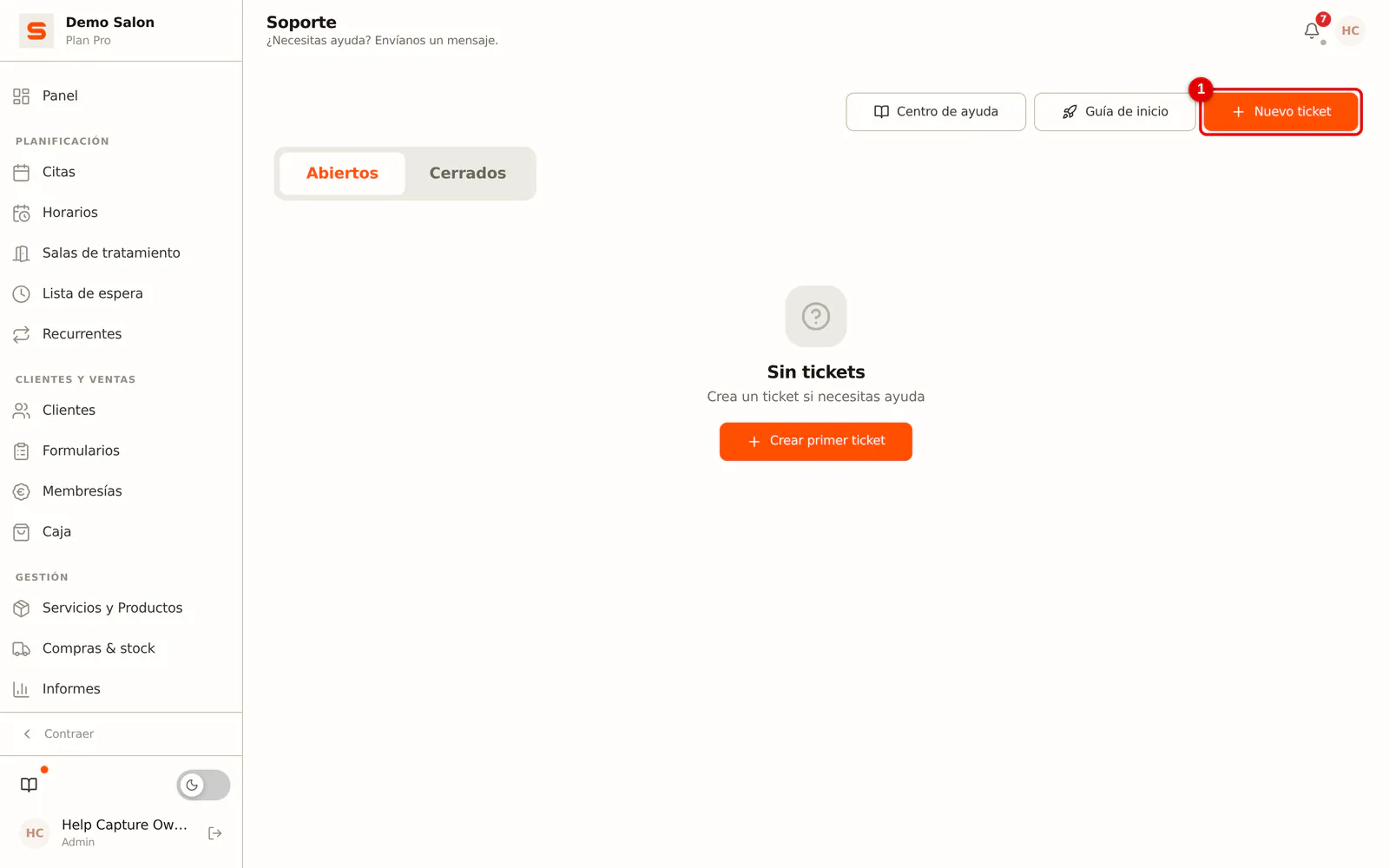
Paso 1: Haz clic en Nuevo ticket
En la barra lateral, en Cuenta, haz clic en Soporte y después en Nuevo ticket.
 (Ampliar imagen)
-
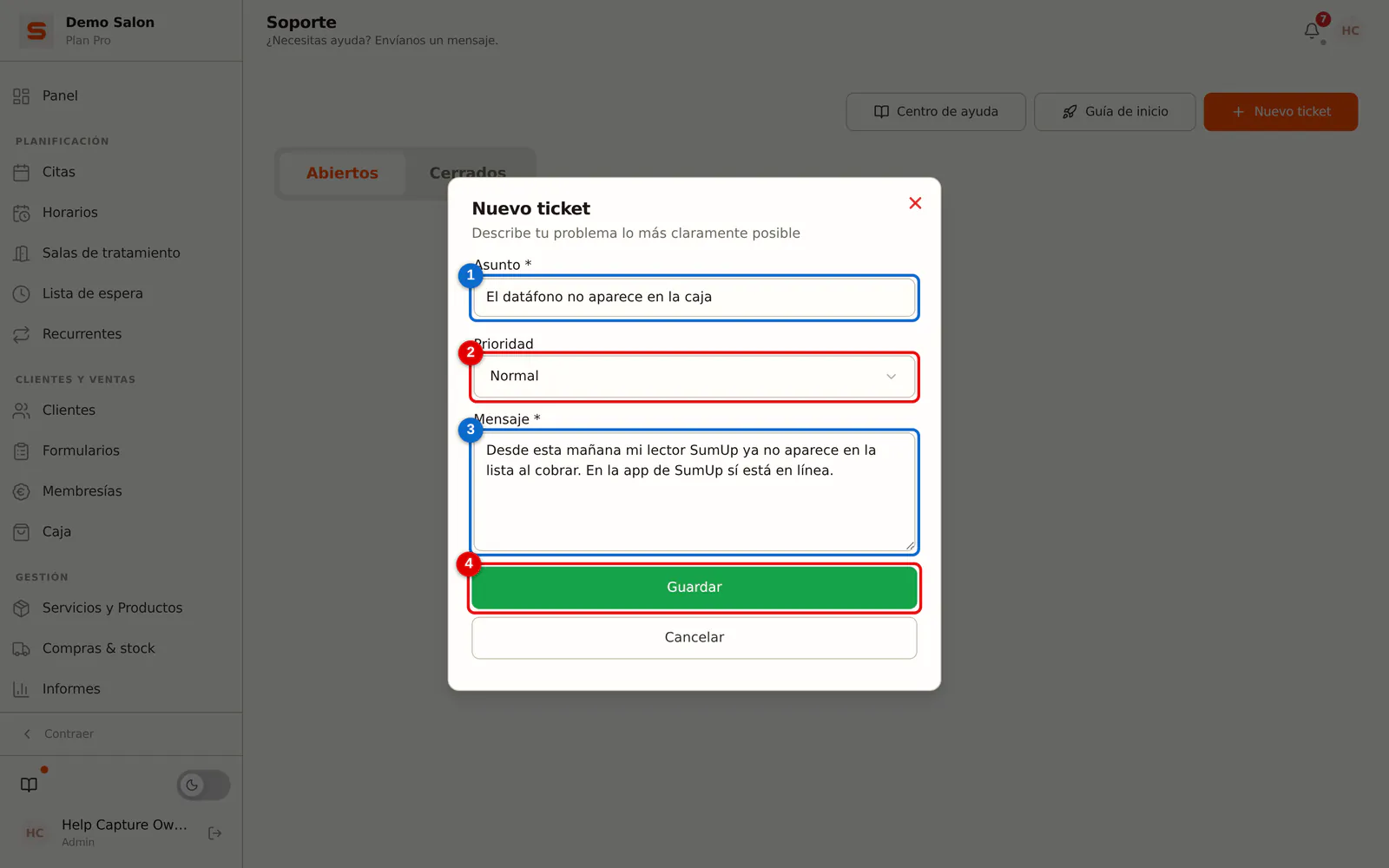
Paso 2: Rellena el formulario y guarda
Escribe un Asunto corto (1), elige la Prioridad: Baja, Normal, Alta o Urgente (2), y describe en Mensaje con la mayor precisión posible qué ocurre (3). Haz clic en Guardar (4). El asunto y el mensaje son obligatorios.
 (Ampliar imagen)
Un buen ticket cuenta qué intentabas hacer, qué ocurrió en su lugar y qué mensaje de error viste.
Responder a un ticket
El ticket se abre directamente como conversación. Ahí también respondes más tarde: abre el ticket desde la pestaña Abiertos.
-
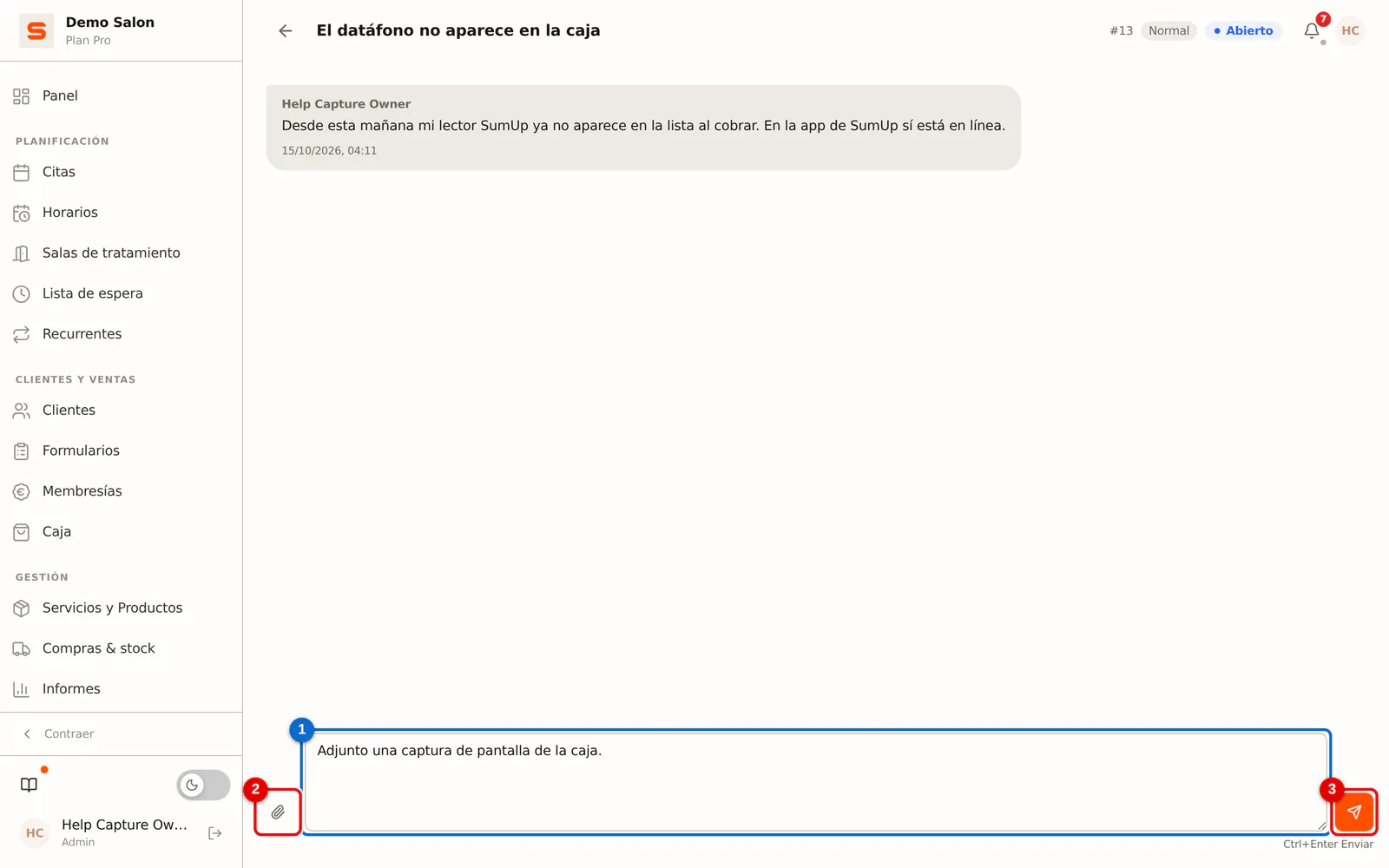
Paso 1: Escribe tu respuesta y envíala
Escribe tu respuesta en el cuadro de texto de abajo (1). Con el clip (2) añades una imagen. Haz clic en el botón de enviar (3) o pulsa Ctrl+Intro.
 (Ampliar imagen)
Cuando el soporte responde, el mensaje aparece al momento en la conversación. Además recibes un correo con la respuesta y un botón hacia tu ticket, en la dirección con la que inicias sesión y en el idioma que usas en Salonnare. Responde en la conversación dentro de Salonnare, para que todo quede junto.
Adjuntar una imagen
Haz clic en el icono del clip junto al cuadro de texto para añadir una imagen a tu respuesta.
Los adjuntos solo pueden ser imágenes (JPEG, PNG, GIF o WEBP) de 5 MB como máximo. Por salón puedes enviar como máximo 10 adjuntos al día. Los adjuntos se añaden en una respuesta, no al crear el ticket.
Seguir tus tickets
Cada ticket muestra un estado:
- Abierto: hemos recibido tu ticket y estamos trabajando en él.
- Esperando respuesta: hemos respondido y esperamos tu respuesta.
- En curso: estamos trabajando en tu pregunta.
- Resuelto / Cerrado: la pregunta está atendida; el ticket pasa a la pestaña Cerrados.
Una vez cerrado un ticket, ya no puedes responderlo. Si aún tienes una pregunta, crea un ticket nuevo.
Ayuda sin contactar con soporte
Antes de crear un ticket, quizá encuentres la respuesta aquí, en el centro de ayuda. Recorre los artículos o usa la barra de búsqueda para encontrar lo que necesitas.
También hay ayuda integrada en todo Salonnare. Busca los pequeños iconos ? junto a los ajustes y los campos de formulario. Pasa el ratón por encima (o tócalos en el móvil) para una explicación rápida sin salir de la página.
Solicitudes de funciones
¿Tienes una idea de algo que Salonnare debería poder hacer? ¡Nos encanta saber de los propietarios de salones! Crea un ticket de soporte y describe tu idea en el mensaje. Leemos cada sugerencia y la tenemos en cuenta para futuras actualizaciones.
Las mejores solicitudes de funciones explican el problema que intentas resolver, no solo la solución que tienes en mente. Eso nos ayuda a encontrar la mejor forma de hacerlo realidad.
Enviar comentarios
Además de los tickets, todas las personas de la aplicación, también tu equipo, tienen el botón Enviar comentarios con un icono de insecto: en la barra lateral junto a «¿Qué hay de nuevo?», en el menú detrás de tus iniciales arriba a la derecha y, en el móvil, en Más. También abres el panel con Ctrl+Mayús+F (Cmd+Mayús+F en un Mac) o agitando el teléfono. Elige una Categoría (Error, Texto o Idea), describe en Comentario lo que has encontrado, elige la Gravedad y haz clic en Enviar. Junto con tu aviso enviamos una grabación de lo que ocurrió en tu pantalla justo antes, para poder revisar el problema; las contraseñas siempre quedan ocultas en ella. Si quieres una respuesta, crea un ticket de soporte.