

¿Tienes que hacer copias de seguridad tú? No. Salonnare hace copias de seguridad automáticas de todos los datos del salón; no tienes que configurar nada. Si además quieres guardar una copia tú mismo, hay dos formas: una copia de seguridad completa que puedes restaurar más adelante y una exportación legible de tu administración.
Ambas solo las puede hacer un administrador.
Crear o restaurar tú mismo una copia de seguridad completa
-
Paso 1: Abre Copia de seguridad y restauración
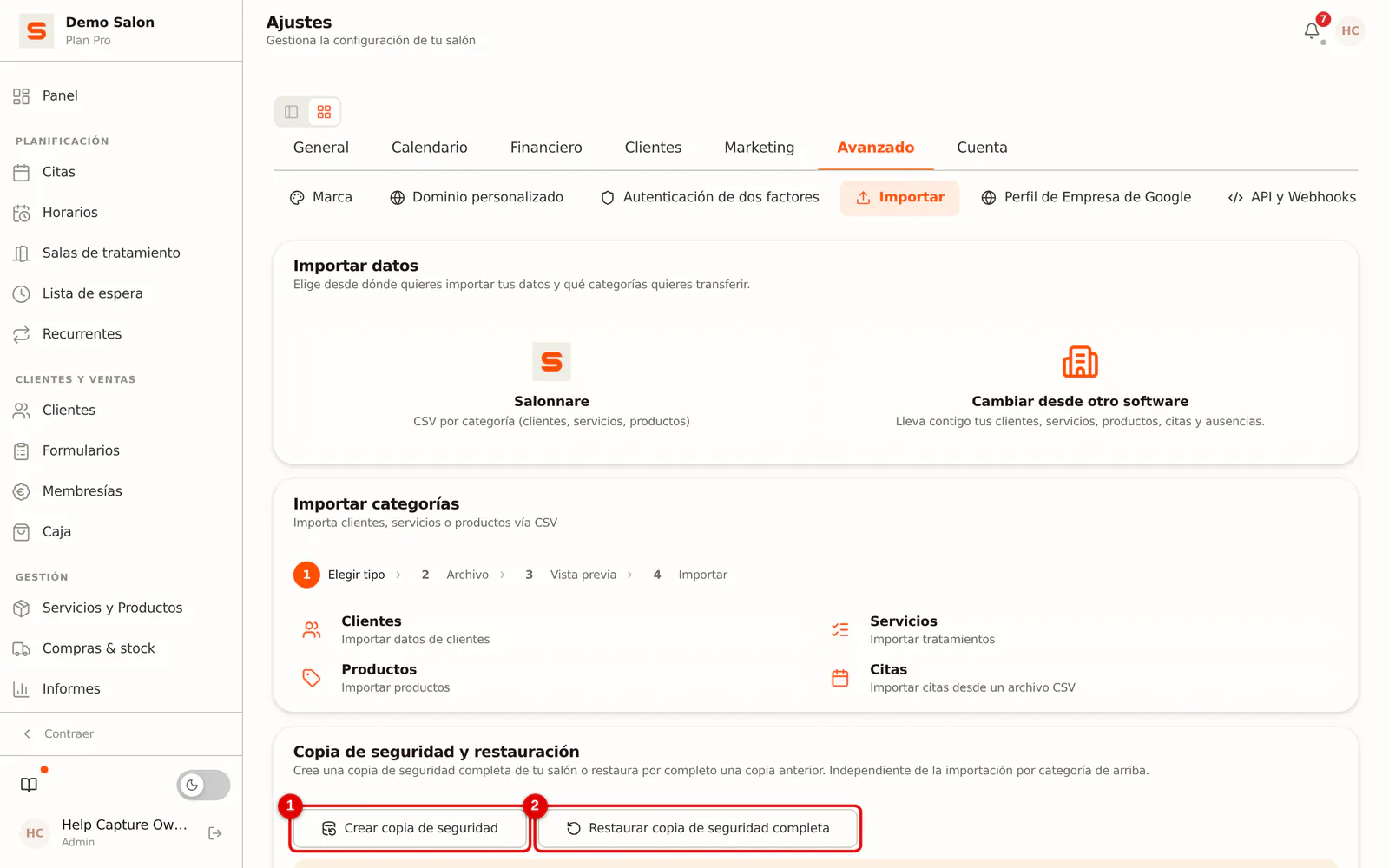
Ve a Ajustes > Avanzado > Importar y desplázate hasta el bloque Copia de seguridad y restauración.
- Crear copia de seguridad (1) descarga un archivo ZIP con todos los datos de tu salón y los archivos que has subido, como tu logotipo y tus fotos.
- Restaurar copia de seguridad completa (2) devuelve tu salón al estado de un archivo ZIP creado antes. Salonnare te pide primero una confirmación.
 (Ampliar imagen)
Restaurar una copia de seguridad completa sobrescribe todos los datos actuales de tu salón y no se puede deshacer. Crea justo antes una nueva copia de seguridad del estado actual.
Descargar una copia legible de tus datos
¿Necesitas una copia para tu administración, un cambio de software o una solicitud RGPD? Usa entonces la exportación.
-
Paso 1: Abre Privacidad y RGPD y elige una exportación
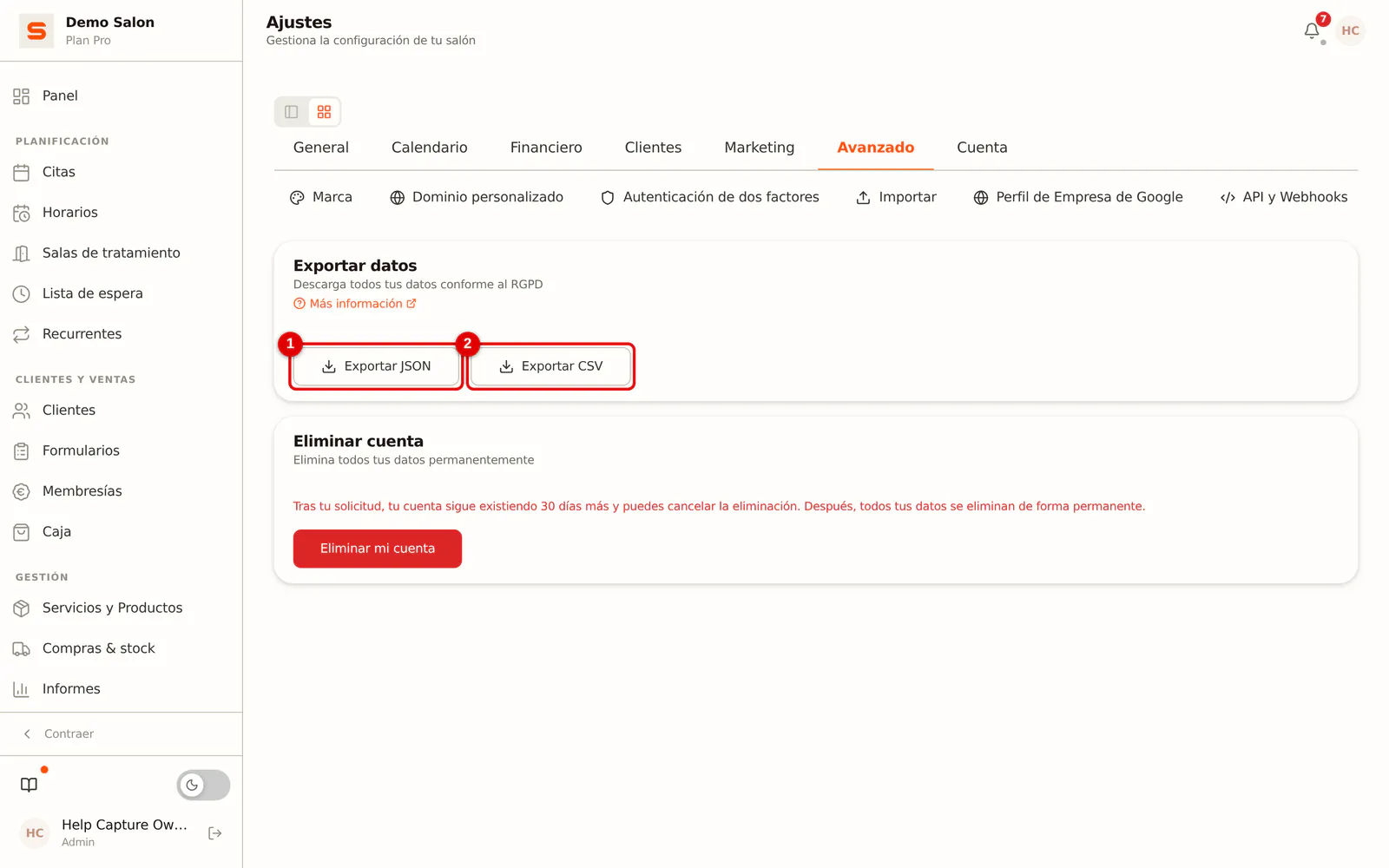
Ve a Ajustes > Avanzado > Privacidad y RGPD. Haz clic en Exportar JSON (1) para una copia completa de tu administración (clientes, citas, empleados, productos, tickets, ajustes y más), o en Exportar CSV (2) para una lista sencilla de clientes que abres directamente en una hoja de cálculo.
 (Ampliar imagen)
Cada descarga de la exportación JSON queda registrada en el Registro de auditoría, para que se pueda saber quién descargó una copia y cuándo. Las notas de salud del archivo seguro no se incluyen a propósito en esta exportación; las exportas por cliente (consulta Privacidad y RGPD).
¿Y si...
... quieres volver a importar la exportación? No es posible: las exportaciones JSON y CSV sirven para guardar o compartir. Si quieres poder restaurar más adelante, crea una copia de seguridad con Crear copia de seguridad. Los datos sueltos, como una lista de clientes, se importan con la importación CSV.
... eliges un archivo equivocado al restaurar? Salonnare solo acepta un archivo ZIP de una copia de seguridad de Salonnare y te avisa si no lo es. En ese caso no cambia nada.
... restauras una copia de seguridad: ¿qué pasa con las notas de salud, las fichas de tratamiento y las fotos de clientes? Están cifradas en una caja fuerte aparte y no forman parte de la copia. Al restaurar, se quedan con cada cliente que también está en la copia. Un cliente que existe ahora pero no está en la copia desaparece, y su caja fuerte con él. Una copia de otro salón se rechaza, y si algo falla a mitad, no cambia nada.
Preguntas frecuentes
¿Con qué frecuencia hace Salonnare una copia de seguridad? Automáticamente y a diario, en una infraestructura segura. No tienes que hacer nada.
¿Necesitas ayuda con una restauración? Contacta con nosotros mediante Soporte.