Dominio de envío propio
Con Pro, los correos a tus clientes salen de tu propia dirección, por ejemplo info@tusalon.es, en lugar de noreply@mail.salonnare.com. Esto vale para todo el correo de tu salón: confirmaciones, recordatorios, recibos, tarjetas regalo, solicitudes de reseña, formularios y campañas. Tus clientes ven tu propio nombre y tu propio dominio, y las respuestas llegan a la dirección de correo de tu salón.
El correo sobre tu propia cuenta, como una contraseña nueva o una factura de Salonnare, siempre llega de Salonnare.
Salonnare no toca tu buzón. Los registros que añades van en un subdominio propio (send) y una clave propia; tus registros MX y tu correo normal en tusalon.es se quedan como están.
Añadir tu dominio
-
Paso 1: Introduce tu dominio y la dirección del remitente
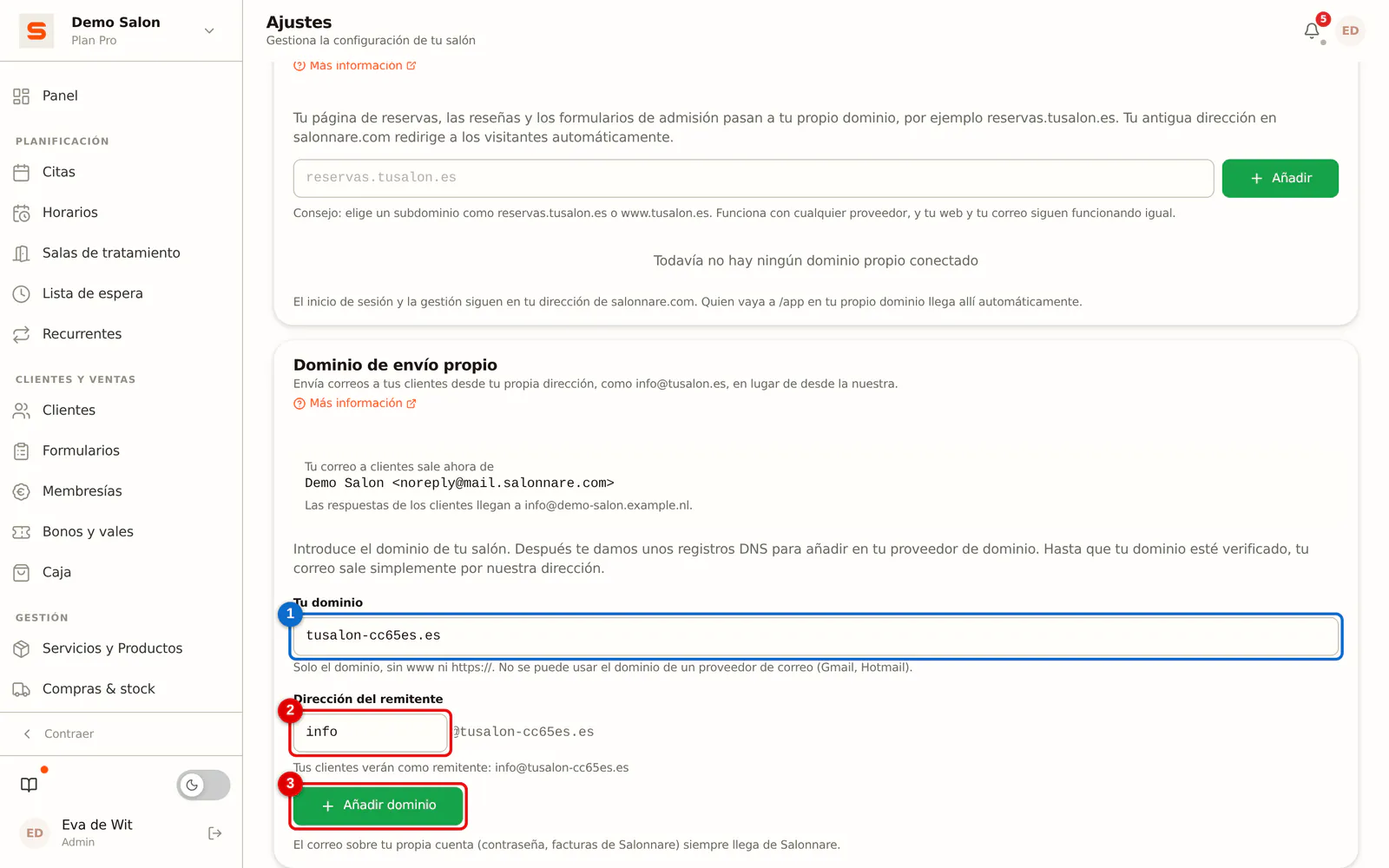
Ve a Ajustes > Avanzado > Dominio personalizado y baja hasta Dominio de envío propio. Introduce tu dominio, por ejemplo tusalon.es, sin www ni https://. En Dirección del remitente, elige la parte antes de la @, por ejemplo info o citas. Pulsa Añadir dominio.
Si pegas una dirección completa, como info@tusalon.es, Salonnare la separa por ti. No se puede usar el dominio de un proveedor de correo (Gmail, Hotmail, Outlook, iCloud): ese dominio no es tuyo.
 (Ampliar imagen)
-
Paso 2: Añade los registros en tu proveedor de dominio
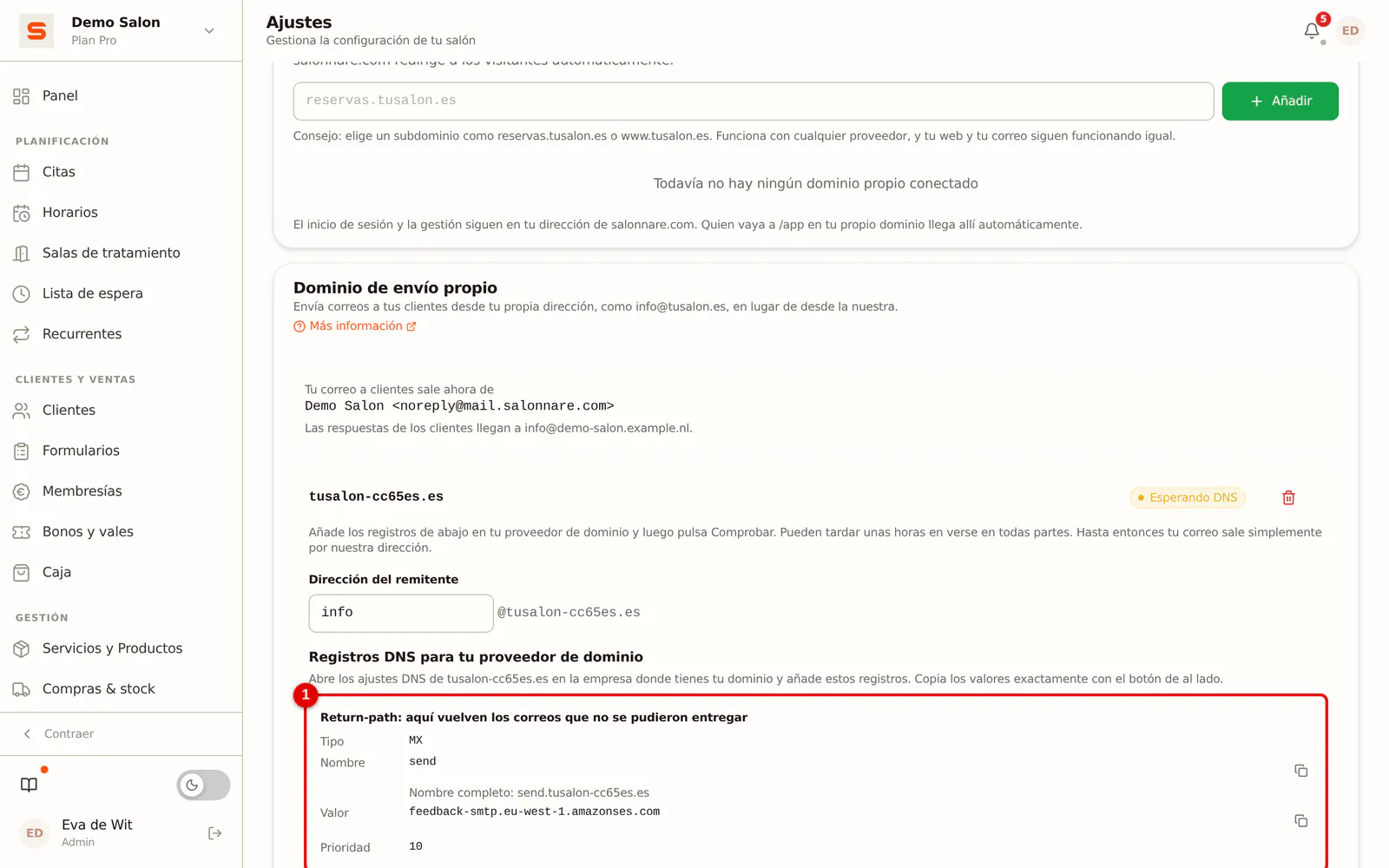
Salonnare muestra ahora unos registros. Entra en la empresa donde tienes tu dominio (por ejemplo Dinahosting, IONOS, GoDaddy o Cloudflare), abre los ajustes DNS y añádelos todos:
- MX y TXT en send: el return-path y el SPF. Aquí vuelven los correos que no se pudieron entregar, y dicen qué servidor puede enviar en tu nombre.
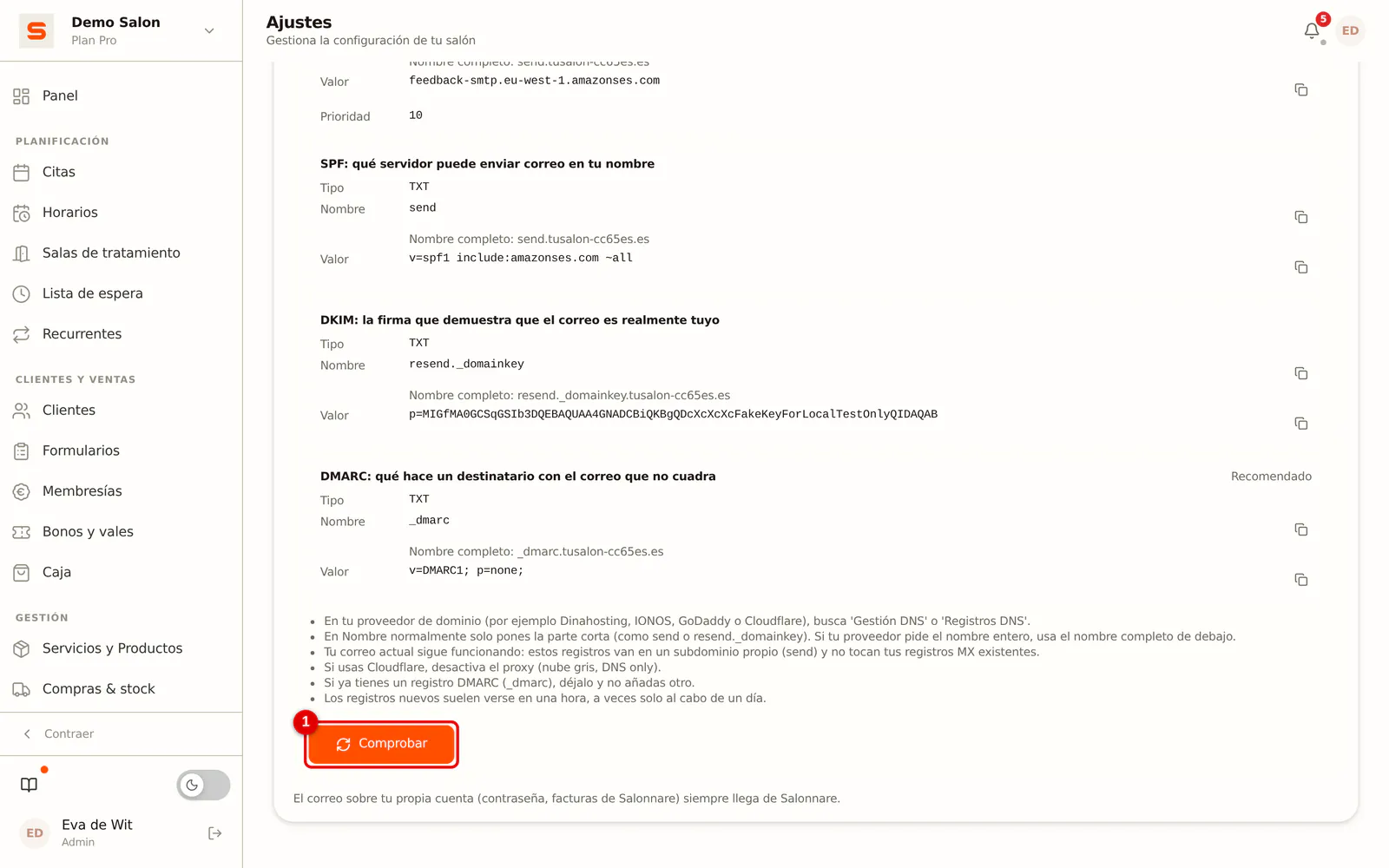
- TXT en resend._domainkey: la firma (DKIM) que demuestra que el correo es realmente tuyo.
- TXT en _dmarc (recomendado): qué hace un destinatario con el correo que no cuadra. Si ya tienes un registro DMARC, déjalo.
En Nombre normalmente solo pones la parte corta, como send; tu proveedor añade tu dominio. Si pide el nombre entero, usa el nombre completo de debajo. Copia cada valor con el botón de al lado. Si usas Cloudflare, desactiva el proxy (nube gris).
 (Ampliar imagen)
-
Paso 3: Pulsa Comprobar
Los registros nuevos suelen verse en una hora, a veces solo al cabo de un día. Después pulsa Comprobar. Si todavía no están, lo verás enseguida; vuelve a intentarlo más tarde. Hasta que tu dominio esté verificado, tu correo sale simplemente por nuestra dirección.
 (Ampliar imagen)
-
Paso 4: Listo: tu correo sale de tu propio dominio
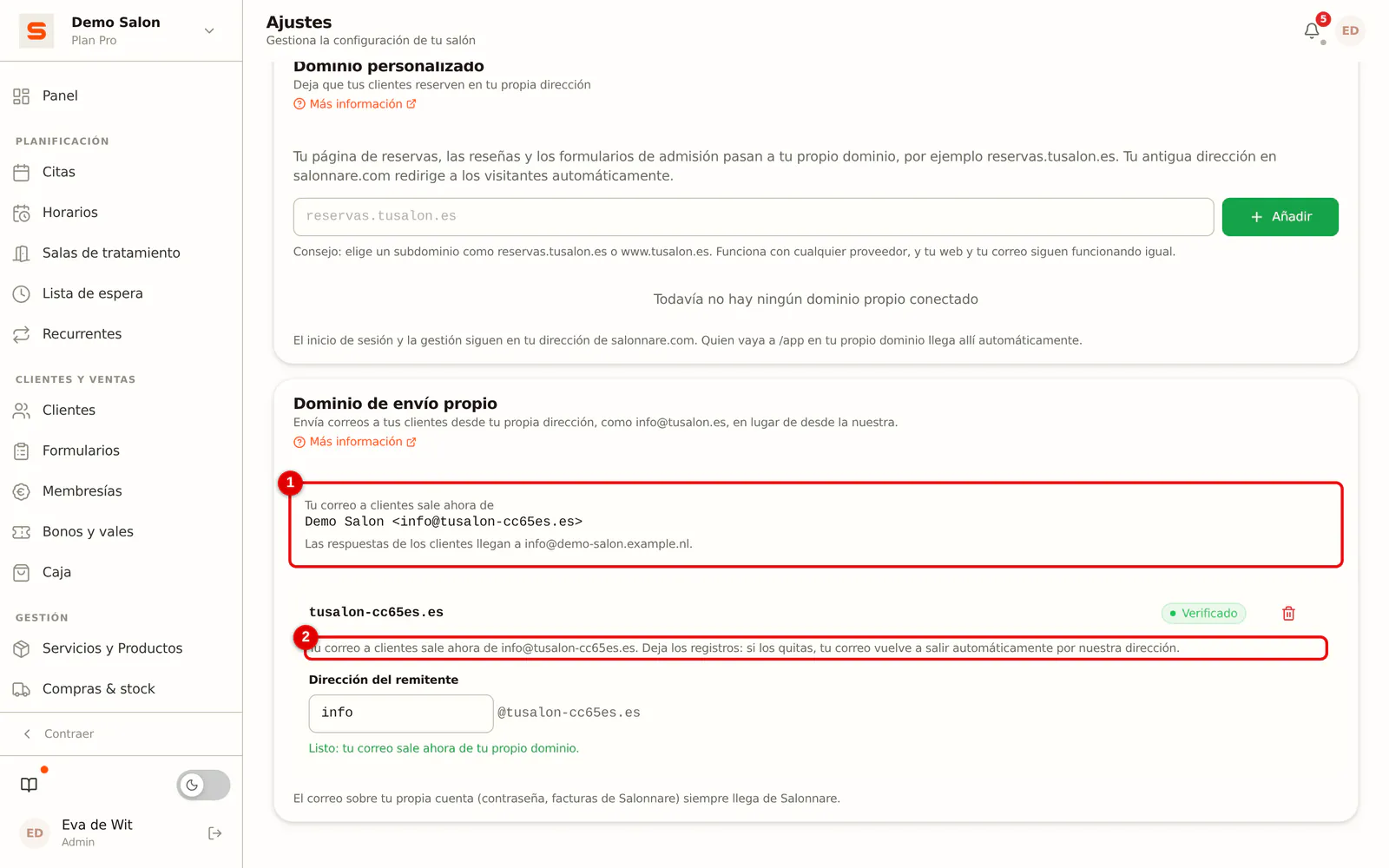
Cuando tu dominio está Verificado, cada correo a clientes sale de tu propia dirección. Arriba ves exactamente qué dirección ven tus clientes. Puedes cambiar la dirección del remitente cuando quieras. Deja los registros en tu proveedor mientras uses el dominio.
 (Ampliar imagen)
Qué significa el estado
- Esperando DNS: los registros aún no se ven (en todas partes). Tu correo sale por nuestra dirección.
- Verificado: tu correo sale de tu propio dominio.
- Fallido: no se han encontrado los registros (o no son correctos). Compáralos carácter a carácter con los valores de Salonnare y vuelve a pulsar Comprobar.
- Dejó de funcionar: tu dominio funcionaba, pero ya no, por ejemplo porque se quitó un registro. Tus clientes siguen recibiendo su correo, solo que de nuevo desde nuestra dirección, y recibes un aviso en la app. Vuelve a poner los registros y pulsa Comprobar.
Al cambiar de proveedor a veces se pierden registros DNS. Añádelos enseguida en el nuevo proveedor; si no, tu dominio de envío deja de funcionar.
Eliminar tu dominio
-
Paso 1: Elimina el dominio
Pulsa la papelera junto a tu dominio y confirma. Tu correo vuelve a salir enseguida por nuestra dirección. Después puedes quitar los registros de tu proveedor.
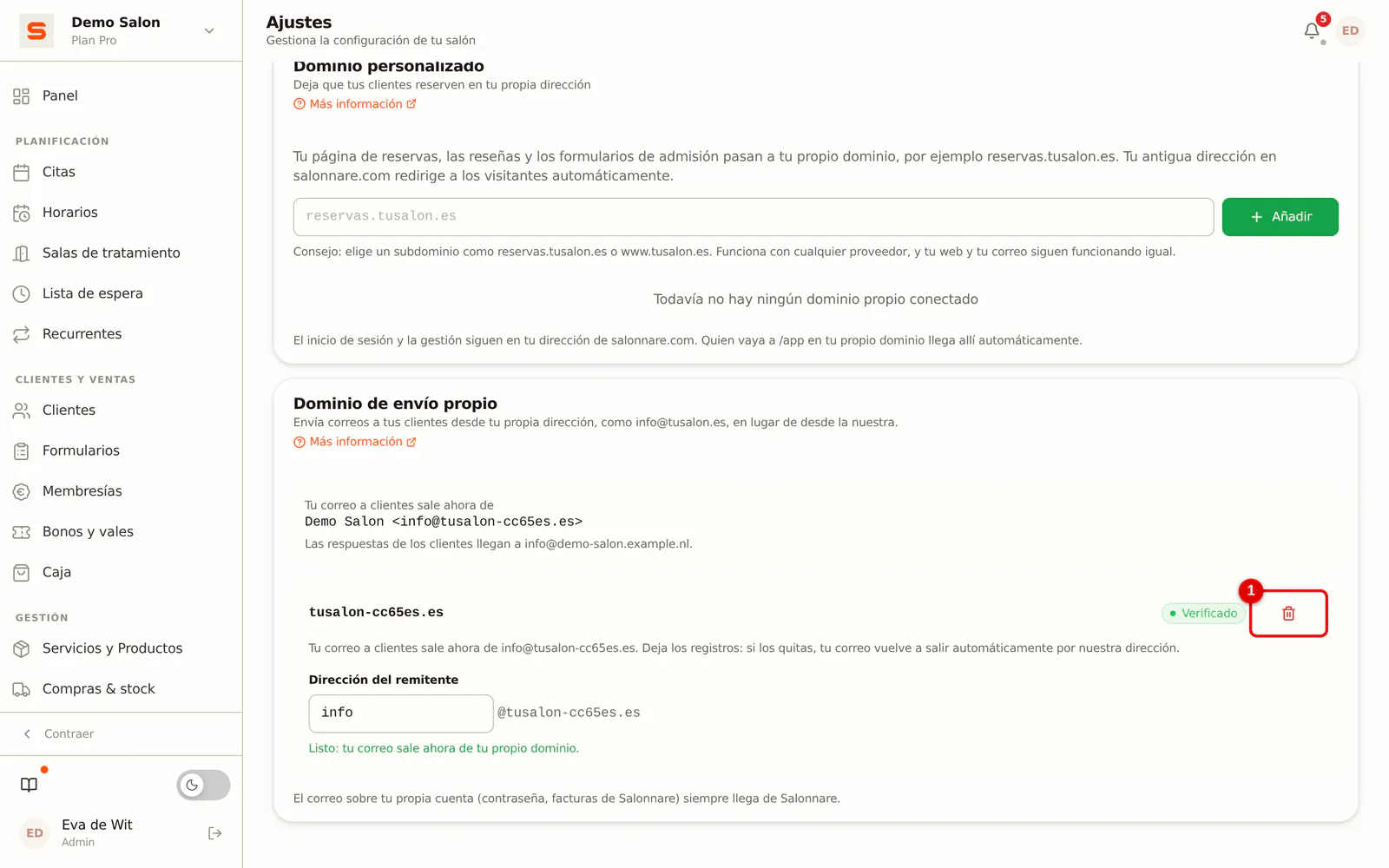 (Ampliar imagen)
Preguntas frecuentes
¿Por qué no veo Dominio de envío propio? La función forma parte de Pro. Con otro plan ves un aviso para cambiar de plan. Si pasas a un plan más pequeño, tu correo vuelve a salir por nuestra dirección; tu dominio se queda y puedes eliminarlo.
¿Puede otro salón usar mi dominio? No. Un dominio pertenece a un solo salón, y sin acceso al DNS del dominio la comprobación no sale bien.
¿Ves «Un momento de paciencia»? Entonces estamos preparando tu dominio de envío. No tienes que hacer nada; te avisaremos en cuanto puedas añadirlo.