

El registro de auditoría es el «quién hizo qué, y cuándo» de tu salón. Cada vez que alguien crea una cita, modifica un cliente, procesa un pedido o cambia un ajuste, queda registrado. Así puedes comprobar después exactamente qué ha pasado: útil para el cumplimiento (responsabilidad proactiva del RGPD) y para la seguridad de tu salón.
El registro de auditoría forma parte de Informes, incluidos en los planes Starter y Pro.
Abrir y filtrar el registro
-
Paso 1: Abre la pestaña Registro de auditoría
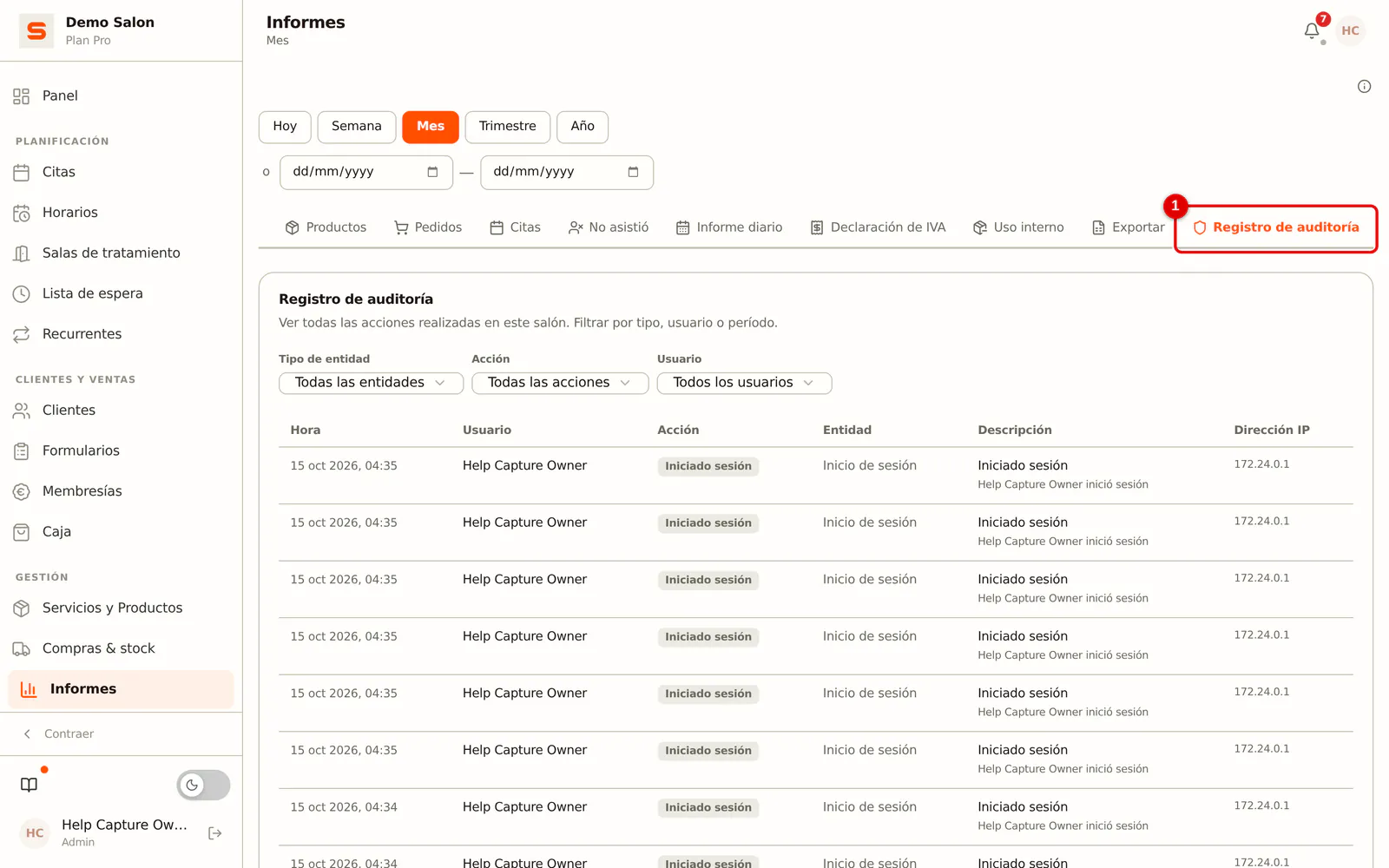
Ve a Informes y haz clic en la pestaña Registro de auditoría. El registro sigue el periodo que eliges arriba en los informes (por ejemplo Mes, o un intervalo propio).
 (Ampliar imagen)
-
Paso 2: Filtra lo que buscas
Con los filtros de arriba encuentras rápido lo que buscas:
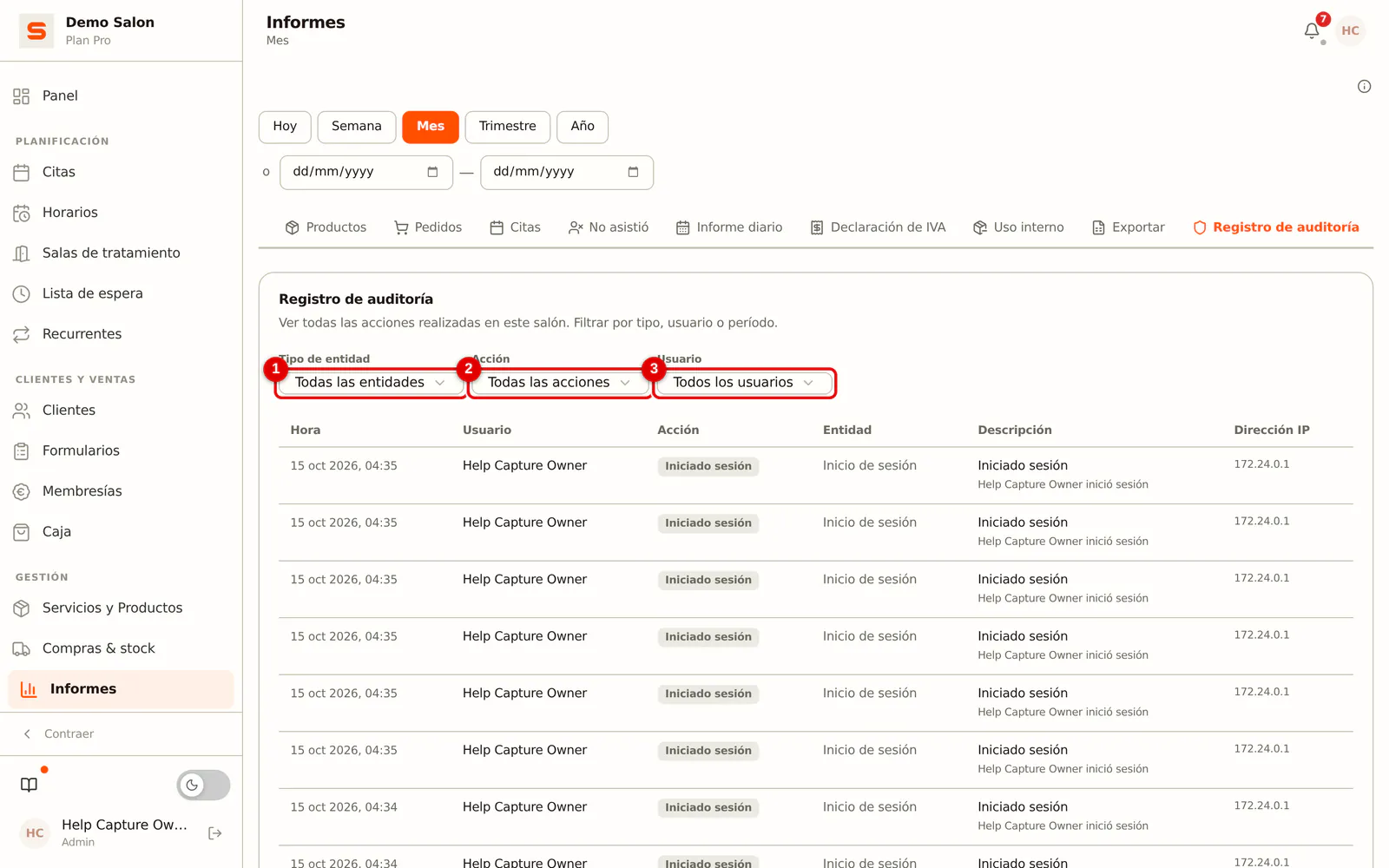
- Tipo de entidad (1): solo las acciones sobre, por ejemplo, clientes, citas o pedidos. La lista contiene cada tipo que aparece en el registro de tu salón.
- Acción (2): solo creaciones, cambios, eliminaciones, inicios de sesión u otro tipo de operación.
- Usuario (3): solo las acciones de una persona, también de un antiguo empleado. Elige Todos los usuarios para volver a ver a todos.
Combina filtros para buscar de forma precisa, por ejemplo «todas las eliminaciones de un empleado el mes pasado». Si hay más líneas de las que caben en una página, avanzas de página abajo.
 (Ampliar imagen)
-
Paso 3: Despliega un cambio
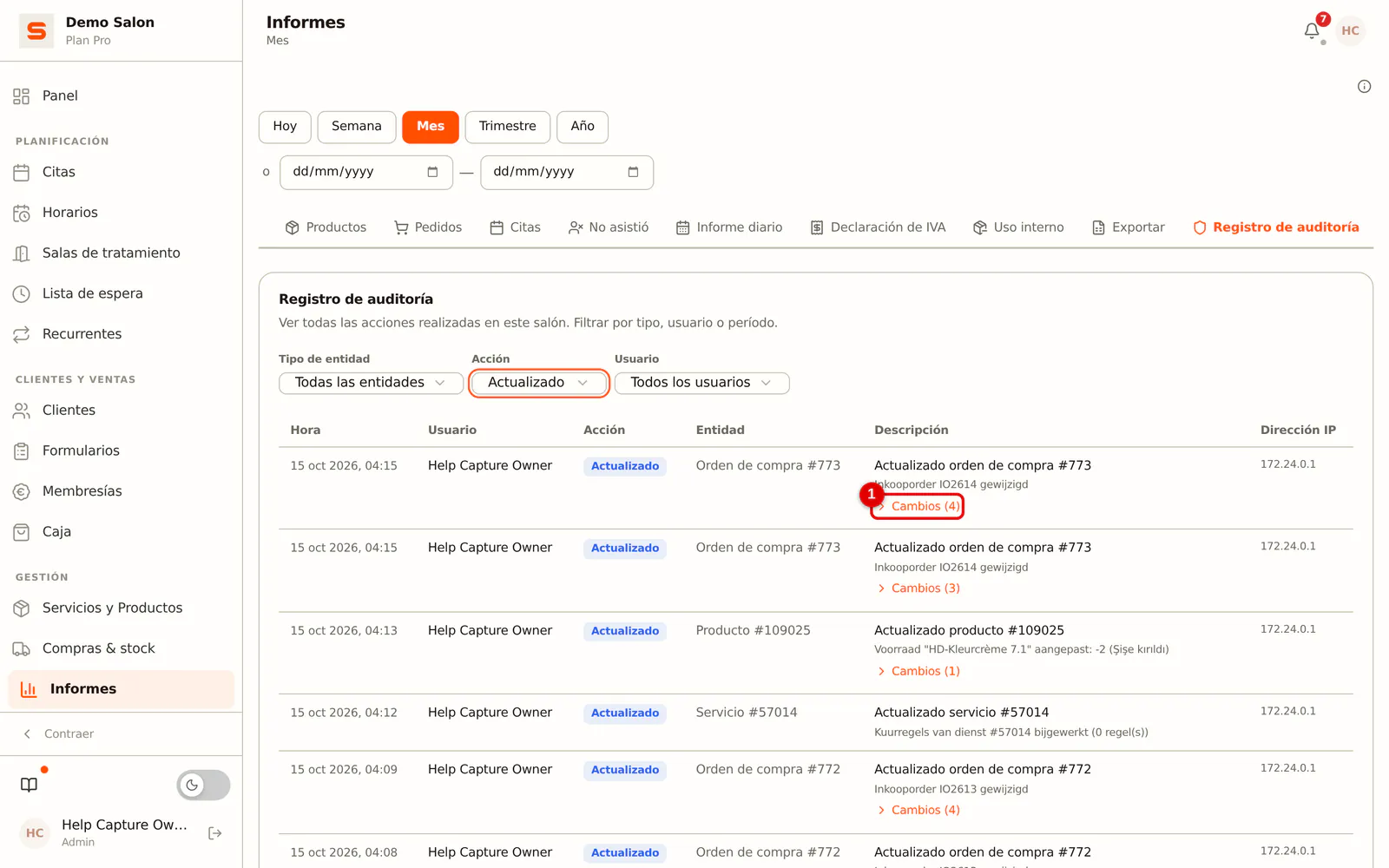
En un cambio suele aparecer la línea Cambios con el número de campos modificados. Haz clic en ella para abrir los detalles.
 (Ampliar imagen)
-
Paso 4: Lee qué ha cambiado
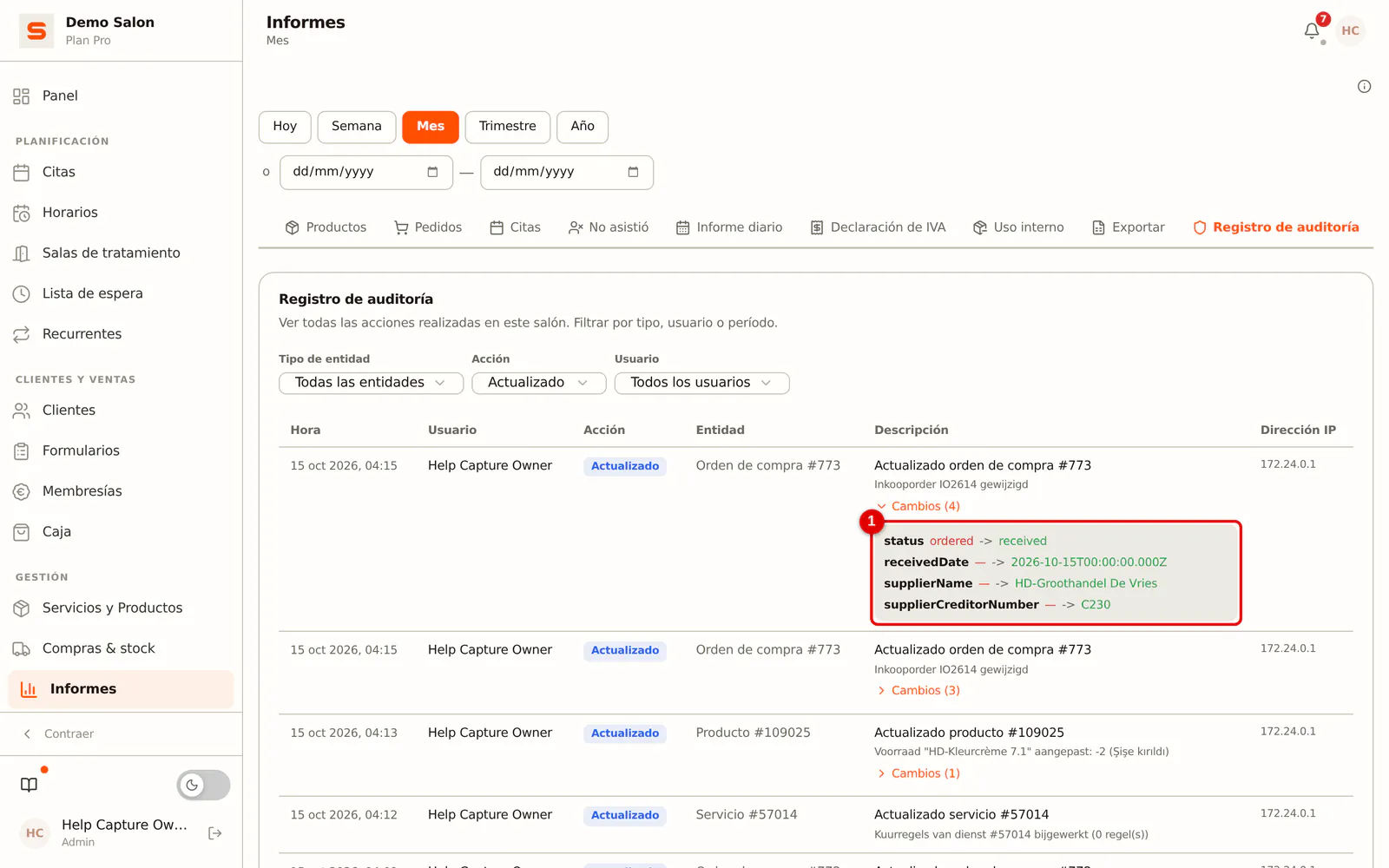
En cada campo ves el valor antiguo en rojo y el nuevo en verde. Así ves exactamente qué número de teléfono, qué precio o qué estado se ha cambiado.
 (Ampliar imagen)
¿Qué aparece en cada línea?
- Hora: cuándo se realizó la acción.
- Usuario: quién realizó la acción.
- Acción: creación, cambio, eliminación, inicio de sesión, cierre de sesión, exportación o consulta.
- Entidad: sobre qué recayó la acción, por ejemplo una cita, un cliente, un empleado, un servicio, un pedido, un producto o un ajuste, con su número. Un intento de inicio de sesión aparece como Inicio de sesión, sin número.
- Descripción: un breve resumen. Las descripciones de inicios de sesión, cierres de sesión e intentos fallidos aparecen en el idioma de tu pantalla; las demás descripciones libres aparecen en neerlandés, tal como se registraron.
- Dirección IP: desde qué dirección se realizó la acción.
El contenido del registro de auditoría solo es visible para administradores, precisamente porque registra las acciones de todos. Un empleado que sí puede abrir los informes ve la pestaña, pero para él aparece vacía.
¿Para qué sirve?
En la práctica, el registro de auditoría resuelve algunas preguntas concretas:
- Cumplimiento (RGPD): ¿quién ha exportado o consultado datos de clientes? Cada descarga de la exportación de datos completa aparece como una línea propia con la descripción «Data-export gedownload», para que puedas demostrar tu responsabilidad proactiva.
- Seguridad: ¿ha habido eliminaciones inusuales? Filtra por la acción Eliminado para verlo rápido.
- Resolver disputas: «¿Quién canceló esta cita?» o «¿Quién cambió este precio?». Abre el cambio y tienes la respuesta.
- Transparencia en el equipo: un registro honesto y neutral de lo que ocurre en el sistema, sin vigilar por encima del hombro.
El registro de auditoría sirve de consulta, no como herramienta de control del personal. Úsalo de forma responsable y de acuerdo con lo pactado con tu equipo.
Preguntas frecuentes
¿Puedo eliminar líneas del registro? No, y es intencionado. Un registro de auditoría solo tiene valor si no se puede modificar: por eso es de solo lectura.
¿También se registran mis propias acciones? Sí. Todos en tu salón quedan registrados, también los administradores. Ese es precisamente el objetivo de un registro de auditoría.
¿Veo también lo que ha hecho el soporte de Salonnare en mi salón? No. Si alguien de Salonnare accede a tu salón para darte soporte, esas acciones se registran aparte en Salonnare y no aparecen en tu registro de auditoría. Por tanto, tampoco figuran a tu nombre ni al de ninguno de tus empleados.
¿Puede Salonnare ver quién está activo en mi salón? Sí, de forma limitada. Para el soporte, Salonnare ve por salón cuándo inició sesión un empleado por última vez y con qué método, cuándo estuvo alguien activo por última vez, cuántas acciones hubo en los últimos 30 días, y las líneas de este registro con la hora, la acción y la descripción. Salonnare no ve ahí los valores modificados (qué cambió exactamente) ni las direcciones IP.
¿Quieres saber más sobre tus datos y la privacidad? Consulta Privacidad y RGPD.