Salon-Mitgliedschaften
Mit Mitgliedschaften bietest du Kunden ein wiederkehrendes Abonnement für deinen Salon an. Sie zahlen automatisch jeden Monat oder jedes Jahr und erhalten dafür Vorteile: einen Mitgliederrabatt auf Behandlungen und Produkte sowie optional Vorrang bei der Online-Buchung.
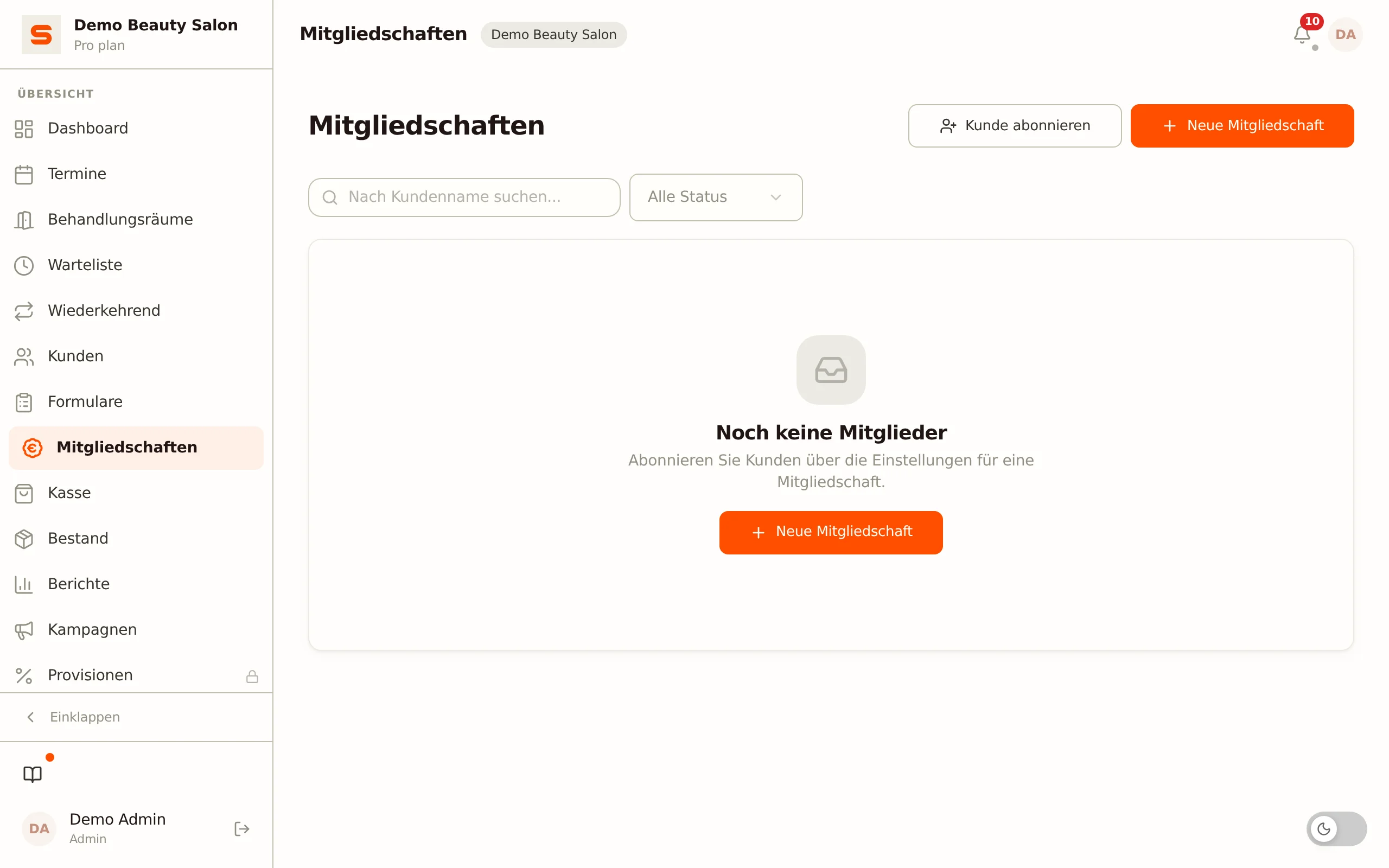
Die Mitgliederübersicht verwaltest du auf der Seite Mitgliedschaften (/app/memberships). Die Pläne und Stufen richtest du unter Einstellungen > Mitgliedschaften ein.
So funktioniert die Zahlung
Beim Abonnieren eines Kunden wird noch kein Mitglied angelegt. Stattdessen erhältst du einen Zahlungslink, den du dem Kunden gibst. Über diesen Link richtet der Kunde eine Zahlung und ein SEPA-Lastschriftmandat ein. Erst wenn die erste Zahlung erfolgreich ist, wird die Mitgliedschaft automatisch aktiv -- dies geschieht über den Zahlungs-Webhook. Bis dahin hat die Mitgliedschaft den Status Wartet auf Zahlung.
Es gibt keine Testphase mehr. Eine Mitgliedschaft wird immer erst nach der ersten Zahlung aktiv.
Zuerst: Mollie oder Stripe verbinden
Mitgliedschaften werden automatisch über deinen eigenen Zahlungsanbieter eingezogen. Ohne verbundenen Anbieter kannst du keinen Tarif anlegen: Oben unter Einstellungen > Mitgliedschaften steht dann der Block Zuerst einen Zahlungsanbieter verbinden, und die Schaltfläche Neuer Tarif ist deaktiviert.
- Klicke in diesem Block auf Mollie oder Stripe verbinden oder gehe zu Einstellungen > Zahlungen verknüpfen.
- Verbinde Mollie oder Stripe. Beim Verbinden siehst du die SEPA-Lastschriftgebühren, die der Anbieter für den automatischen Einzug berechnet (pro Abbuchung, Rückbuchung, fehlgeschlagenem Versuch, Chargeback und bei Mollie für die Meldung einer unberechtigten Lastschrift). Diese Kosten trägt der Salon. Mit dem Verbinden des Anbieters stimmst du ihnen zu.
Danach kannst du Tarife anlegen.
Einen Mitgliedschaftsplan erstellen
- Gehe zu Einstellungen > Mitgliedschaften.
- Klicke auf Neuer Plan.
- Fülle die Angaben aus:
- Name -- der Name, den Kunden sehen (z. B. "Monatsabo" oder "VIP Jahr").
- Beschreibung -- optionaler Verkaufstext.
- Preis (€) -- der Betrag pro Abrechnungszeitraum.
- Intervall -- monatlich oder jährlich.
- Vorteile -- Freitext; beschreibe, was die Mitgliedschaft umfasst, ein Vorteil pro Zeile.
- Mitgliederrabatt (%) -- Rabatt für Mitglieder (0 = kein Rabatt). Ein Mitglied, das auf deiner Online-Buchungsseite angemeldet ist, sieht bei den Behandlungen sofort seinen Mitgliederpreis. An der Kasse wird der Rabatt nicht automatisch verrechnet; den gibst du dort selbst.
- Vorrang bei Online-Buchung -- wird dem Mitglied als Vorteil der Mitgliedschaft angezeigt. Achtung: Salonnare hält für Mitglieder (noch) keine Zeiten frei; alle Kunden sehen dieselbe Verfügbarkeit.
- Aktiv (angebotsfähig) -- standardmäßig an; ausschalten, um den Plan auszublenden, ohne ihn zu löschen.
- Klicke auf Speichern.
Mache das Vorteile-Feld konkret: Schreibe "15 % Rabatt auf alle Behandlungen" statt "Vorteile für Mitglieder". Kunden entscheiden auf Basis dessen, was sie tatsächlich erhalten.
Einen Kunden abonnieren (Zahlungslink)
- Öffne die Seite Mitgliedschaften (
/app/memberships) und klicke auf Kunde abonnieren. (Das geht auch mit der Schaltfläche Abonnieren im Block Mitglieder unter Einstellungen > Mitgliedschaften; die Schaltfläche Alle Mitglieder ansehen führt dich dort zur vollständigen Mitgliederübersicht.) - Wähle den Kunden und den Plan. Hat der Plan Stufen, wähle auch die gewünschte Stufe (oder "Basisplan (keine Stufe)").
- Klicke auf Abonnieren.
Salonnare erstellt nun einen Zahlungslink und öffnet ihn in einem neuen Tab. Gib diesen Link dem Kunden. Sobald der Kunde die erste Zahlung geleistet hat, erscheint die Mitgliedschaft mit dem Status Aktiv in der Übersicht.
Der Kunde muss für den Zahlungslink eine E-Mail-Adresse haben. Kunden ohne E-Mail-Adresse kannst du nicht abonnieren.
Kunden können sich auch selbst anmelden. Auf deiner Online-Buchungsseite sieht ein angemeldeter Kunde die Schaltfläche Mitgliedschaften. Dort wählt er einen Tarif (und ggf. eine Stufe), stimmt den Bedingungen zu und schließt die erste Zahlung ab.
Mitgliedschaftsstatus
| Status | Bedeutung |
|---|---|
| Wartet auf Zahlung | Der Zahlungslink wurde erstellt; wartet auf die erste Zahlung. |
| Aktiv | Die erste Zahlung war erfolgreich; die Mitgliedschaft läuft. |
| Überfällig | Ein Einzug ist fehlgeschlagen; es wird ein erneuter Versuch unternommen. |
| Pausiert | Die Mitgliedschaft ist vorübergehend pausiert. |
| Gekündigt | Die Mitgliedschaft wurde beendet. |
| Widerrufen | Die Mitgliedschaft wurde sofort beendet. |
Der Status wird automatisch über den Zahlungs-Webhook aktualisiert. Du musst nichts manuell tun.
Eine Mitgliedschaft kündigen
Klicke auf der Seite Mitgliedschaften auf das Menü (drei Punkte) neben einem Mitglied. Du hast zwei Optionen:
- Kündigen (Ende des Zeitraums) -- die Mitgliedschaft endet am Ende des laufenden Abrechnungszeitraums. Der Kunde behält den Zugang bis zum Ende des bereits bezahlten Zeitraums. In der Liste erscheint dann die Kennzeichnung "endet".
- Sofort beenden -- die Mitgliedschaft endet sofort und der Zugang wird jetzt entzogen.
Bestätige deine Wahl im Dialogfenster.
Erinnerungen an das Mitglied
Salonnare schickt dem Mitglied in zwei Situationen automatisch eine E-Mail:
- Die Mitgliedschaft läuft aus. Wurde die Mitgliedschaft zum Ende des Zeitraums gekündigt, bekommt das Mitglied sieben Tage und drei Tage vor dem Ende eine E-Mail, dass die Mitgliedschaft endet, mit der Einladung, sich bei dir zu melden, wenn es verlängern möchte. Das ist die E-Mail Mitgliedschaftsverlängerung. Eine Mitgliedschaft, die einfach weiterläuft, bekommt diese E-Mail nicht.
- Ein Einzug ist fehlgeschlagen. Steht die Mitgliedschaft auf Überfällig, bekommt das Mitglied eine E-Mail mit einem Link, um doch noch zu bezahlen. Das ist die E-Mail Mitgliedschaft Erinnerung. Sie geht einmal pro fehlgeschlagenem Einzug raus.
Beide E-Mails sind standardmäßig eingeschaltet. Du schaltest sie aus oder änderst den Text unter Einstellungen > E-Mail-Vorlagen, in der Gruppe Mitgliedschaften. Siehe E-Mail-Vorlagen.
Einen Plan bearbeiten oder löschen
In Einstellungen > Mitgliedschaften:
- Bearbeiten -- öffne den Plan über das Stift-Symbol. Preis- und Intervalländerungen gelten für neue Abonnements; bestehende Abonnements behalten ihren Preis.
- Löschen -- über das Papierkorb-Symbol. Setze einen Plan auf inaktiv, wenn du den Verkauf beenden, aber bestehende Mitglieder behalten möchtest.
Löschen ist endgültig. Setze einen Plan auf inaktiv, wenn du ihn vorübergehend nicht mehr anbieten möchtest.
Mehrere Stufen pro Mitgliedschaftsplan
Jeder Plan kann mehrere Stufen haben -- zum Beispiel Bronze, Silber und Gold. Jede Stufe hat einen eigenen Preis, eigene Vorteile, Rabatt, Credits und Prioritätsstufe. So bietest du Kunden eine Auswahl innerhalb eines einzigen Plans.
Eine Stufe erstellen
- Gehe zu Einstellungen > Mitgliedschaften und klicke bei einem Plan auf das Ebenen-Symbol (Stufen verwalten), um ihn auszuklappen.
- Klicke auf Stufe hinzufügen.
- Fülle aus:
- Name -- der Name, den Kunden sehen, z. B. "Gold".
- Reihenfolge -- die Position in der Vergleichstabelle (niedriger = günstigere Stufe).
- Preis (€) und Intervall -- Betrag und Abrechnungszeitraum für diese Stufe.
- Vorteile -- Freitext, ein Vorteil pro Zeile.
- Enthaltene Credits -- die Anzahl der Behandlungen, die zu dieser Stufe gehören. Die Zahl erscheint im Stufenvergleich für Kunden; Salonnare erfasst ihren Verbrauch (noch) nicht automatisch.
- Mitgliederrabatt (%) -- Mitgliederrabatt für diese Stufe.
- Priorität -- liegt sie über 0, erhält die Stufe den Vorteil "Vorrang bei Online-Buchung" (siehe Hinweis oben: Zeiten werden noch nicht freigehalten).
- Aktiv (angebotsfähig) -- ausschalten, um die Stufe auszublenden.
- Klicke auf Speichern.
Wiederhole dies für jede Stufe. Pläne ohne Stufen arbeiten einfach mit dem Plan-Preis als einziger Option.
Stufenvergleich für Kunden
Hat ein Plan mehrere aktive Stufen, zeigt die Online-Buchungsseite unter Mitgliedschaften (sichtbar für angemeldete Kunden) automatisch eine Stufenvergleichstabelle an. Kunden sehen die Stufen nebeneinander mit Preis, Vorteilen und Rabatt und wählen die Stufe, die zu ihnen passt.
Einen Kunden auf eine Stufe abonnieren
Unter Kunde abonnieren wählst du neben dem Kunden und dem Plan auch die gewünschte Stufe. Salonnare erstellt den Zahlungslink für den stufenspezifischen Preis; die Mitgliedschaft beginnt nach der ersten Zahlung.