Kundenbewertungen
Zu wissen, was deine Kunden denken, ist unglaublich wertvoll. Salonnare kann nach einem Termin automatisch Kunden um eine Bewertung bitten, sodass du ehrliches Feedback bekommst, ohne jemandem hinterherlaufen zu müssen.
Wie es funktioniert
Hier ist der Ablauf:
- Ein Kunde beendet seinen Termin und du rechnest ihn an der Kasse ab, womit der Termin abgeschlossen ist.
- Am nächsten Morgen um 09:00 Uhr in der Zeitzone deines Salons sendet Salonnare dem Kunden eine E-Mail mit der Bitte um eine Bewertung. Dieser Zeitpunkt steht fest, ohne Ausnahme; siehe Wann die Anfrage rausgeht.
- Der Kunde klickt auf die Schaltfläche in der E-Mail und landet immer zuerst auf einer Seite von Salonnare. Was er dort sieht, hängt vom Feld Google Bewertungs-Link unter Einstellungen > Google Bewertungen ab:
- Ist das Feld leer, sieht er ein einfaches Bewertungsformular von Salonnare.
- Steht dort ein Link, sieht er eine kurze Bestätigung und wird nach drei Sekunden automatisch zu Google weitergeleitet. Es gibt auch eine Schaltfläche Jetzt zu Google.
- Im Formular von Salonnare gibt er eine Sternebewertung (1 bis 5) ab und schreibt optional einen Kommentar. Unter Mehr hinzufügen? (optional) kann er außerdem eigene Noten für Ambiente, Personal und Hygiene vergeben, und er kann seine Bewertung anonym veröffentlichen.
- Er sendet ab, sieht eine Dankesnachricht, und das war's. Kein Konto nötig.
Weil die Schaltfläche immer zuerst über die eigene Seite von Salonnare führt, kannst du das Bewerten mit Treuepunkten belohnen, auch wenn du deine Kunden zu Google weiterleitest. Siehe Treueprogramm.
Der gesamte Prozess ist automatisch. Du richtest ihn einmal ein und die Bewertungen kommen von allein rein.
Ist ein Google Bewertungs-Link eingetragen, landet die Bewertung bei Google und nicht in Salonnare. Unter Einstellungen > Bewertungen kommt also keine Bewertung dazu, deine eigene Durchschnittsnote auf deiner Salonseite bewegt sich nicht, und du bekommst keine Meldung über eine neue Bewertung. Möchtest du dein eigenes Formular behalten, leere das Feld Google Bewertungs-Link.
Verknüpfst du dein Google Unternehmensprofil, füllt Salonnare dieses Feld selbst aus, sofern es noch leer war. Ab diesem Moment werden deine Kunden also zu Google weitergeleitet. Hebst du die Verknüpfung später wieder auf, löscht Salonnare diesen Link ebenfalls: die Bewertungsanfrage schickt Kunden danach wieder zum eigenen Bewertungsformular von Salonnare.
Bewertungsanfragen aktivieren
Die Bewertungsanfrage ist eine automatische Kunden-E-Mail, du schaltest sie also bei den E-Mails ein: Einstellungen > E-Mail-Vorlagen.
- Gehe zu Einstellungen in der Seitenleiste.
- Öffne den Bereich E-Mail-Vorlagen.
- Aktiviere den Schalter in der Zeile Bewertungsanfrage.
Mehr ist nicht einzustellen: Der Versandzeitpunkt liegt fest (siehe unten). Betreff und Inhalt dieser E-Mail passt du in derselben Zeile über Bearbeiten an. Siehe E-Mail-Vorlagen.
Wann die Anfrage rausgeht
Die Bewertungsanfrage geht am Morgen nach dem Termin raus, um 09:00 Uhr in der Zeitzone deines Salons. Wann der Termin stattgefunden hat, spielt keine Rolle.
Ausschlaggebend ist der Kalendertag deines Salons, nicht die Zahl der vergangenen Stunden. Ein Termin, der am Dienstag endete -- um 09:30, um 19:00 oder um 23:45 Uhr -- bekommt seine Anfrage am Mittwochmorgen um 09:00 Uhr.
Das gilt auch früh am Morgen. Endet ein Termin um 08:45 Uhr, geht keine Nachricht um 09:00 Uhr desselben Tages raus, sondern erst am nächsten Morgen. Eine Bewertungsanfrage, während dein Kunde noch vor der Tür steht, ist genau die Art von Nachricht, die eine gute Bewertung kostet.
Es spielt keine Rolle, ob du den Termin im Kalender oder über die Kasse abschließt: Die Anfrage geht in beiden Fällen am nächsten Morgen um 09:00 Uhr raus und nie direkt nach dem Abschließen. Schließt Salonnare einen Termin nachträglich ab, weil ein bezahlter Beleg damit verknüpft wird, geht keine Anfrage raus: Das ist eine administrative Korrektur, und dazu gehört keine Kunden-E-Mail.
Bis vor Kurzem hast du hier selbst eine Verzögerung in Stunden eingestellt (standardmäßig 2 Stunden). Dieses Feld gibt es nicht mehr. Bei einem Abendtermin führte es zu einer E-Mail spät am Abend: Ein Termin bis 19:00 Uhr ergab eine Nachricht um 21:00 Uhr. Der feste Morgen danach ist vorhersehbar und kommt nie ungelegen.
Drei Dinge, die dazugehören:
- Eine Anfrage pro Kunde, ein einziges Mal. Kommt derselbe Kunde später wieder, bekommt er keine zweite Bewertungsanfrage. Die Anfrage bezieht sich auf seinen letzten Besuch.
- Stand die Verarbeitung kurz still, wird die Runde am selben Tag nachgeholt, längstens bis 21:00 Uhr Salonzeit. Die Anfrage kommt dann später am Tag doch noch an, statt gar nicht.
- Möchte ein Kunde keine Bewertungsanfragen, schalte auf seiner Kundenkarte Bewertungsanfrage nach dem Termin erhalten aus. Er bekommt dann nichts, auch wenn die E-Mail für den Rest deines Salons aktiv ist.
Deine Bewertungen ansehen
Die eingehenden Bewertungen verwaltest du im Bereich Einstellungen > Bewertungen:
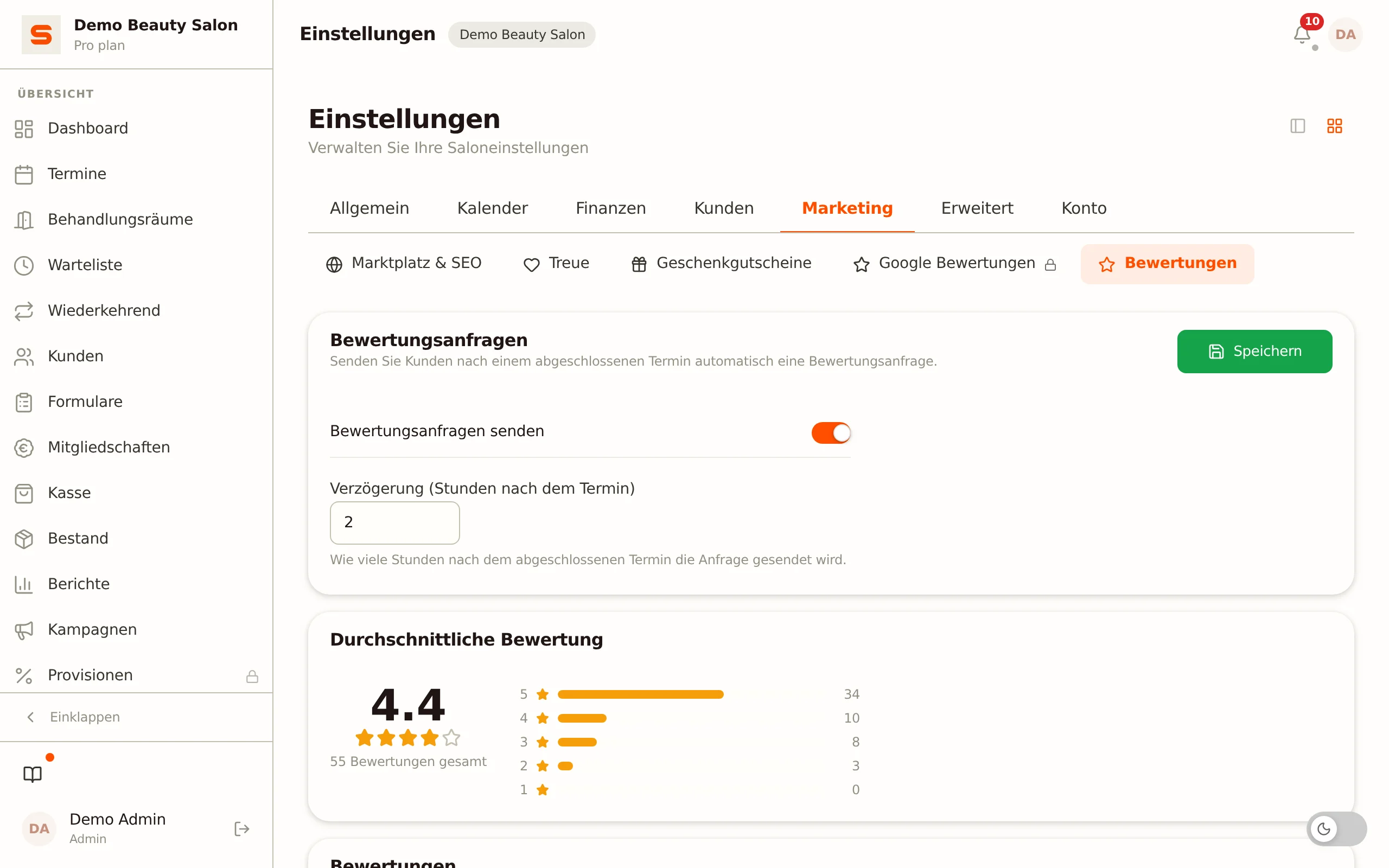
- Durchschnittliche Bewertung -- eine Karte mit deiner Durchschnittsbewertung, der Gesamtzahl der Bewertungen und der Verteilung pro Stern (1 bis 5).
- Bewertungen -- eine Tabelle mit allen erhaltenen Bewertungen. Du kannst:
- Suchen nach Kunde, Dienstleistung, Mitarbeiter oder Kommentar.
- Filtern nach einer bestimmten Sternebewertung.
- Sortieren durch Klick auf eine Spaltenüberschrift (Bewertung, Kunde, Dienstleistung, Mitarbeiter oder Datum).
Jede Zeile zeigt die Sternebewertung, den Namen des Kunden, wie dieser Name öffentlich angezeigt wird (Öffentlich angezeigt als), die Dienstleistung, das Teammitglied, das sie durchgeführt hat, den Kommentar, den Status und das Datum.
Hast du dein Google Unternehmensprofil verknüpft und wurden Google-Bewertungen abgerufen, steht über der Tabelle außerdem eine Karte Bewertungen über Google. Sie ist nur zum Lesen: Antworten schreibst du bei Google selbst.
Deine Bewertungsstatistiken verstehen
Die Karte Durchschnittliche Bewertung fasst deine Leistung zusammen:
- Durchschnittliche Bewertung -- deine Gesamtbewertung über alle Bewertungen hinweg.
- Bewertungen gesamt -- wie viele Bewertungen du insgesamt erhalten hast.
- Bewertungsverteilung -- wie viele 1-Stern-, 2-Stern-, 3-Stern-, 4-Stern- und 5-Stern-Bewertungen du hast, mit einem Balken pro Stufe.
Möchtest du sehen, wie sich deine Note pro Zeitraum entwickelt? Im Tab Übersicht deiner Berichte gibt es eine Karte Bewertungen mit dem Durchschnitt im gewählten Zeitraum und den neuesten Bewertungen. Ein Klick darauf bringt dich wieder hierher.
Gibt ein Kunde im Formular von Salonnare eine niedrige Note, bekommst du eine Meldung, damit du Kontakt aufnehmen kannst. Wo diese Grenze liegt, stellst du mit Benachrichtige mich bei unter Einstellungen > Google Bewertungen ein. Du bekommst eine Meldung bei der gewählten Note oder einer niedrigeren: Wählst du 4 Sterne und weniger, bekommst du auch bei einer 4 eine Meldung, und mit Jede Bewertung bei jeder Note.
Wo sehen Kunden deine Bewertungen?
Steht dein Salon im Marktplatz, erscheinen deine Bewertungen auch auf deiner öffentlichen Salonseite, unter der Überschrift Bewertungen. Oben steht deine Durchschnittsnote mit der Verteilung pro Stern, darunter die Bewertungen selbst.
Besucher filtern diese Liste in der linken Spalte:
- Nach Behandlung filtern - nur die Bewertungen zu zum Beispiel "Haarschnitt" oder "Gelnägel". Enthielt der Termin mehrere Behandlungen, zählt die Bewertung bei jeder davon mit.
- Nach Bewertung filtern - nur die Bewertungen mit einer bestimmten Sternezahl.
Bei jeder Bewertung steht, um welche Behandlung es ging, und der Vorname des Teammitglieds, das sie ausgeführt hat. Da jede Bewertung zu einem über Salonnare gebuchten und abgeschlossenen Termin gehört, erscheinen sie auf deiner Salonseite als verifiziert.
Hast du dein Google Unternehmensprofil verknüpft, holt Salonnare deine Google-Bewertungen stündlich ab. Auf deine Salonseite kommt davon nur die Note: oben bei deinen Bewertungen erscheint eine Zeile mit deiner Note bei Google, der Anzahl der dortigen Bewertungen und einem Link Bei Google lesen. Die Bewertungstexte selbst stehen dort nicht, die bleiben bei Google. Verknüpfst du dein Unternehmensprofil zum ersten Mal, ist diese Zeile sofort eingeschaltet. Du schaltest sie mit dem Schalter Ihre Google-Note auf Ihrer Salonseite unter Einstellungen > Google Bewertungen aus oder wieder ein. Verknüpfst du später erneut, ohne vorher zu trennen, bleibt deine eigene Wahl bestehen.
Dass die Texte fehlen, ist Absicht: Googles Bedingungen erlauben uns nicht, ihre Bewertungstexte auf unserer eigenen Seite zu zeigen. Eine Note ist eine Tatsache über deinen Salon und darf gezeigt werden.
Google-Bewertungen zählen nicht in deine eigene Durchschnittsnote. Die Note oben bleibt ausschließlich die der Bewertungen, die Kunden über Salonnare hinterlassen; die Note von Google steht als eigene zweite Zahl daneben, genau so, wie Google sie selbst meldet. Eine Zahl, die zwei Quellen vermischt, sagt nichts aus, und Googles Bedingungen erlauben uns auch nicht, ihre Bewertungsdaten zusammenzurechnen.
Steht dein Salon nicht im Marktplatz, bleiben deine Bewertungen nur für dich und dein Team innerhalb von Salonnare sichtbar, es sei denn, du stellst sie mit dem Bewertungs-Widget auf deine eigene Website.
Bewertungen auf deiner eigenen Website
Unter Einstellungen > Google Bewertungen findest du den Block Bewertungs-Widget für Ihre Website mit einem kurzen Code. Kopiere den Code mit dem Kopier-Symbol oben rechts im Codeblock und füge ihn auf deiner eigenen Website ein. Dort erscheinen dann deine neuesten Bewertungen.
- Das Widget zeigt die Bewertungen, die Kunden über Salonnare abgegeben haben und die einen Kommentar enthalten, mit Sternen und Text. Standardmäßig sind das die letzten fünf.
- Von Google zeigt das Widget nur deine Note, die Anzahl der Bewertungen dort und einen Link, um sie bei Google zu lesen. Diese Zeile erscheint nur, wenn Ihre Google-Note auf Ihrer Salonseite eingeschaltet ist und eine Note von Google abgerufen wurde.
- Bewertungstexte von Google erscheinen dort nicht, aus demselben Grund wie auf deiner Salonseite: Googles Bedingungen erlauben das nicht.
- Das Widget spricht die Sprache deines Salons (Einstellungen > Allgemein). Möchtest du auf einer anderssprachigen Seite deiner Website eine andere Sprache, setze
data-langauf das Einbettungselement, zum Beispieldata-lang="de". Möglich sindnl,en,de,frundes; ein unbekannter Wert fällt auf die Sprache deines Salons zurück.
Antworten und melden
In der Tabelle unter Einstellungen > Bewertungen hast du pro Bewertung zwei Aktionen:
- Antworten - deine Antwort erscheint unter der Bewertung auf deiner Salonseite, erkennbar als Antwort des Salons. Eine kurze, freundliche Antwort auf Kritik tut oft mehr Gutes, als die Kritik Schaden anrichtet.
- Melden - hältst du eine Bewertung für unberechtigt oder unangemessen, gib einen Grund an. Die Meldung geht an Salonnare, das entscheidet, ob die Bewertung ausgeblendet wird.
Du kannst Bewertungen also nicht selbst löschen oder ausblenden. Das ist Absicht: genau dadurch können Kunden der Note vertrauen. Die Spalte Status zeigt, wo eine Bewertung steht: Öffentlich, Gemeldet oder Ausgeblendet. Eine ausgeblendete Bewertung verschwindet von deiner Salonseite und zählt nicht mehr in deinen Durchschnitt.
Wenn du deine Bewertungen breiter einsetzen möchtest, kannst du weiterhin:
- Deine besten Testimonials auf deine Website oder in die sozialen Medien kopieren.
- Zufriedene Kunden um eine Bewertung auf deinem Google Unternehmensprofil bitten. Steht unter Einstellungen > Google Bewertungen ein Google Bewertungs-Link, passiert das bereits von selbst: die Bewertungsanfrage schickt Kunden dann über die eigene Seite von Salonnare weiter zu Google.
Nur abgeschlossene Termine lösen eine Bewertungsanfrage aus. Wenn ein Termin abgesagt oder als Nichterscheinen markiert wird, wird keine Bewertungs-E-Mail gesendet.