Treueprogramm
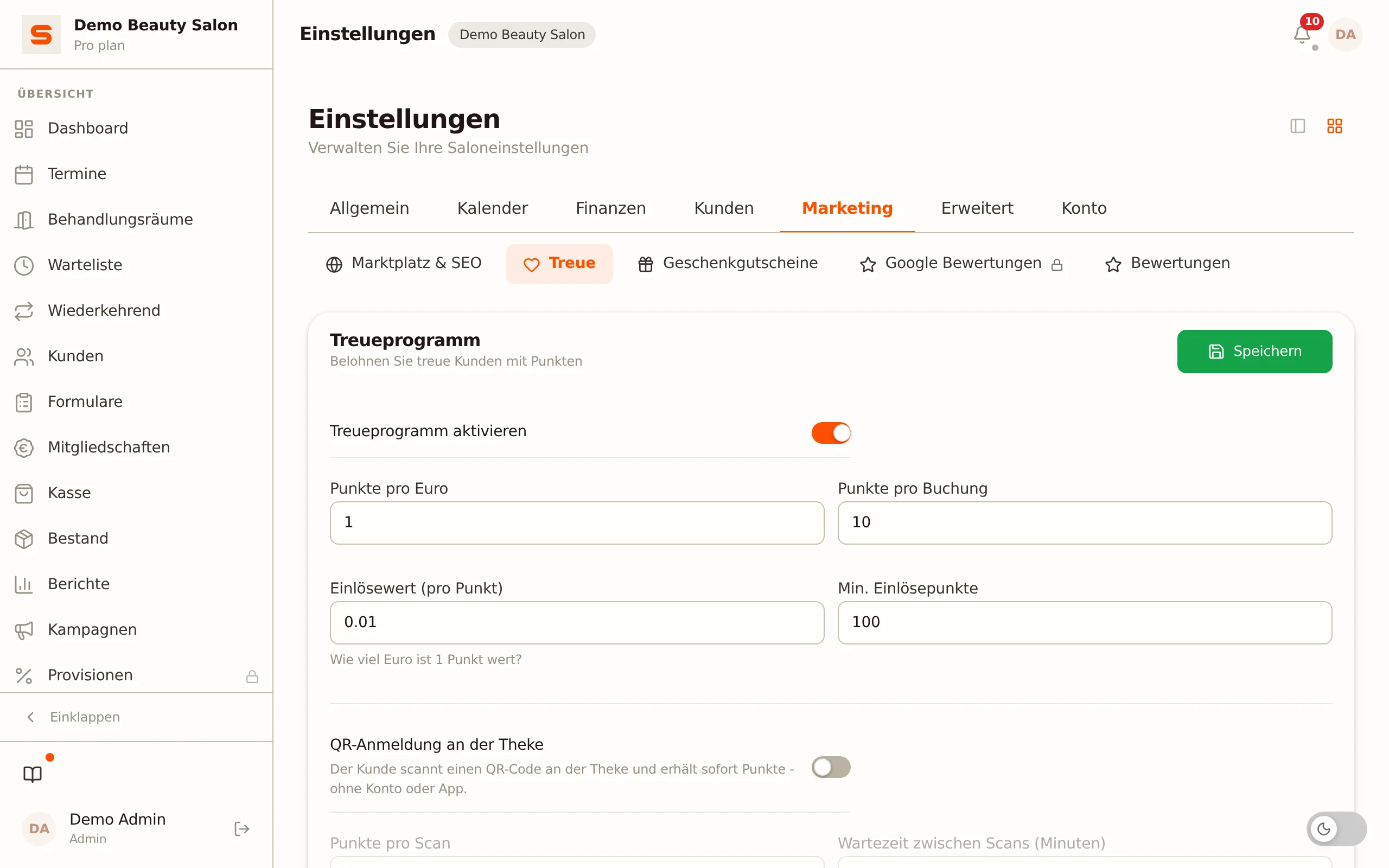
Das Treueprogramm von Salonnare funktioniert wie eine digitale Sammelkarte. Kundinnen und Kunden sammeln automatisch Punkte, wenn sie bei dir bezahlen. Sobald sie genug Punkte für eine volle Karte haben, können sie diese Karte an der Kasse gegen einen festen Rabattbetrag einlösen. Es ist eine einfache, vertraute Art, wiederkehrende Kundinnen und Kunden zu belohnen -- ohne Karten, Stempel oder eine separate App.
So funktioniert das Modell der vollen Karte
Das Programm basiert auf drei Zahlen, die du selbst festlegst:
- Punkte pro Euro -- Wie viele Punkte eine Kundin oder ein Kunde pro ausgegebenem Euro an der Kasse sammelt.
- Punkte pro volle Karte -- Wie viele gesammelte Punkte zusammen eine volle Karte ergeben.
- Wert der vollen Karte -- Der Betrag in Euro, den eine volle Karte beim Einlösen an Rabatt bringt.
Kundinnen und Kunden lösen nur ganze Karten ein, nie einzelne Punkte. Hat eine Kundin oder ein Kunde genug Punkte für mehrere volle Karten, können diese auf einmal eingelöst werden. Punkte, die noch nicht für eine volle Karte reichen, bleiben einfach stehen, bis die Karte voll ist.
Rechne ein Beispiel durch. Stellst du Punkte pro Euro auf 1, Punkte pro volle Karte auf 500 und Wert der vollen Karte auf 10 Euro, dann sammelt eine Kundin oder ein Kunde 1 Punkt pro Euro. Nach 500 Euro Ausgaben ist die Karte voll und bringt 10 Euro Rabatt -- das entspricht etwa 2% zurück für deine treuesten Kunden.
Das Treueprogramm aktivieren
- Gehe zu Einstellungen.
- Öffne in der Gruppe Kunden den Bereich Treue & Segmente. Oben steht der Block Treueprogramm.
- Aktiviere Treueprogramm aktivieren.
Damit ist das Programm aktiv. Die Felder darunter legen fest, wie schnell Kundinnen und Kunden sammeln und was eine volle Karte wert ist.
Das Treueprogramm ist in den Abos Starter und Pro enthalten, nicht in Free. Wenn du den Block nicht siehst oder er gesperrt ist, prüfe dein Abonnement unter Abrechnung.
Deine Sammelkarte einrichten
Im selben Block unter Einstellungen > Treue & Segmente gibst du die drei Kernzahlen ein:
| Einstellung | Was es bewirkt |
|---|---|
| Punkte pro Euro | Punkte, die die Kundin oder der Kunde pro ausgegebenem Euro sammelt. |
| Punkte pro volle Karte | Anzahl Punkte, die eine volle Karte füllt. |
| Wert einer vollen Karte (€) | Euro-Rabatt beim Einlösen einer vollen Karte an der Kasse. |
Klicke oben rechts im Block auf Speichern, um deine Einstellungen zu sichern.
Halte es rund und leicht erklärbar: zum Beispiel 1 Punkt pro Euro, 500 Punkte pro Karte und 10 Euro pro Karte. So weiß dein Team sofort, worum es geht, und Kundinnen und Kunden verstehen ihr Punktesaldo.
Wie Kundinnen und Kunden Punkte sammeln
Punkte werden automatisch vergeben. Wenn eine Kundin oder ein Kunde über die Kasse bezahlt, erhält sie oder er Punkte auf Basis des ausgegebenen Betrags und deiner Einstellung Punkte pro Euro. Du musst nichts manuell nachhalten -- das Guthaben wächst automatisch mit jeder Zahlung.
Das Punktesaldo einer Kundin oder eines Kunden siehst du auf der Kundenkarte und an der Kasse, sobald du die Kundin oder den Kunden auswählst.
Den Punktestand eines Kunden anpassen
Manchmal stimmt ein Punktestand nicht: Ein Kunde hat durch eine Störung Punkte verloren, du möchtest nach einer Beschwerde etwas gutmachen, oder ein Beleg wurde falsch abgerechnet. Den Punktestand korrigierst du dann direkt auf der Kundenkarte.
- Öffne Kunden und klicke den Kunden an.
- Klicke in der Statistikzeile auf die Kachel Treuepunkte. Diese Kachel zeigt den aktuellen Stand und öffnet direkt darunter den Korrekturbereich.
- Trage unter Neuer Stand ein, wie viele Punkte der Kunde haben sollte. Du siehst sofort, welche Änderung daraus folgt, zum Beispiel +150.
- Gib einen Grund an. Er ist Pflicht und erscheint in der Punktehistorie des Kunden.
- Klicke auf Punktestand aktualisieren.
Du gibst also den Endstand ein, keine Gut- oder Lastschrift. Salonnare berechnet die Differenz selbst und trägt sie als eigene Zeile in die Punktehistorie ein. Der Punktestand wird nie einfach überschrieben, damit immer nachvollziehbar bleibt, woher die Punkte eines Kunden stammen.
Formuliere den Grund so, wie du ihn in einem halben Jahr noch nachlesen möchtest. "Kulanz nach Beschwerde über Farbbehandlung" sagt mehr als "Korrektur".
Wer darf Treuepunkte anpassen?
Punkte sind Geld wert -- eine volle Karte entspricht einem festen Rabattbetrag an der Kasse. Deshalb ist dies eine eigene Berechtigung, getrennt von der gewöhnlichen Berechtigung, Kundendaten zu bearbeiten.
- Administratoren dürfen es immer.
- Mitarbeitende nur, wenn du die Berechtigung für sie aktivierst: Gehe zu Einstellungen > Mitarbeiter, klicke auf den Stift neben der Person und aktiviere Treuepunkte anpassen.
Einen Punktestand unter null kann nur ein Administrator durchsetzen, und nur nach einer zusätzlichen Bestätigung. Für Mitarbeitende ist null die Untergrenze -- dieselbe Grenze, die die Kasse beim Einlösen einer vollen Karte anwendet.
Jede Korrektur wird zudem im Audit-Log festgehalten, samt Person und Zeitpunkt.
Eine volle Karte an der Kasse einlösen
Volle Karten werden an der Kasse eingelöst, nicht auf der Online-Buchungsseite.
- Öffne die Kasse und wähle die Kundin oder den Kunden aus.
- Füge die Behandlungen oder Produkte zur Bestellung hinzu.
- Hat die Kundin oder der Kunde mindestens eine volle Karte, erscheint die Schaltfläche Volle Karte einlösen mit der Anzahl verfügbarer Karten und dem Wert pro Karte.
- Gib unter Anzahl voller Karten ein, wie viele volle Karten die Kundin oder der Kunde einlösen möchte (1 bis zur verfügbaren Anzahl). Du siehst sofort den passenden Rabattbetrag: Anzahl Karten mal Kartenwert.
- Bestätige mit Einlösen -- der Rabatt erscheint als Rabattzeile auf der Bestellung.
Die Punkte für die eingelösten Karten werden erst abgebucht, nachdem die Zahlung erfolgreich verarbeitet wurde. Stornierst du die Bestellung, bleibt das vollständige Punktesaldo der Kundin oder des Kunden erhalten.
Du kannst nur ganze Karten einlösen. Hat eine Kundin oder ein Kunde fast, aber noch nicht genug Punkte für eine volle Karte, erscheint die Einlöse-Schaltfläche noch nicht. Stelle sicher, dass dein Team weiß, dass das Einlösen an der Kasse geschieht.
QR-Anmeldung am Tresen
Mit der QR-Anmeldung können sich Kundinnen und Kunden selbst anmelden und sofort Punkte sammeln, indem sie einen QR-Code scannen -- ohne Konto oder App.
- Gehe zu Einstellungen > Treue & Segmente und aktiviere im Block Treueprogramm den Schalter QR-Anmeldung an der Theke.
- Lege Punkte pro Scan fest: den Willkommensbonus, den eine Kundin oder ein Kunde bei der Anmeldung erhält.
- Trage bei Bedarf eine Weiterleitungs-URL nach der Anmeldung ein (zum Beispiel dein Instagram oder deine Website). Nach der Anmeldung erscheint dann eine Schaltfläche zu dieser Seite. Leer lassen bedeutet keine Schaltfläche.
- Klicke auf QR-Code erstellen.
- Du kannst den QR-Code mit QR herunterladen zum Ausdrucken speichern oder den Link mit Link kopieren kopieren.
Die Kundin oder der Kunde scannt den Code, gibt die Telefonnummer ein (und optional den Namen) und erhält sofort die festgelegten Punkte. Existiert noch keine Kundin oder kein Kunde mit dieser Nummer, wird automatisch ein Eintrag angelegt.
Den Willkommensbonus gibt es einmal pro Kundin oder Kunde. Wird der Code später noch einmal gescannt, erscheint der Hinweis, dass die Anmeldung schon besteht, und es kommen keine Punkte hinzu. Punkte für spätere Besuche werden wie gewohnt an der Kasse gesammelt.
Drucke den QR-Code aus und lege ihn an den Tresen. Mit QR erneuern erstellst du einen neuen Code -- beachte: zuvor gedruckte QR-Codes werden dadurch ungültig.
Punkte für eine Bewertung
Nach einem Termin schickt Salonnare der Kundin eine E-Mail mit einem Bewertungslink. Das Öffnen dieses Links kannst du mit Treuepunkten belohnen.
- Gehe zu Einstellungen > Treue & Segmente und aktiviere im Block Treueprogramm den Schalter Punkte für eine Bewertung.
- Trage Punkte pro Bewertung ein.
Was die Kundin sieht, hängt von deinem Google-Bewertungslink ab:
- Hast du einen Google-Bewertungslink hinterlegt (unter Einstellungen > Google Bewertungen; bei einem verbundenen Google-Unternehmensprofil wird er automatisch ausgefüllt), fragt Salonnare nichts mehr. Die Kundin sieht eine kurze Bestätigung und wird nach drei Sekunden automatisch zu Google weitergeleitet. Es gibt auch eine Schaltfläche Jetzt zu Google für alle, die nicht warten möchten.
- Fehlt dieser Link, bleibt dein eigenes Bewertungsformular bestehen und die Kundin erhält die Punkte, sobald sie ihre Bewertung abschickt.
Bei der direkten Weiterleitung gelten die Punkte für das Öffnen des Links, nicht für eine abgegebene Bewertung. Google teilt uns nicht mit, ob eine bestimmte Kundin danach wirklich etwas schreibt -- das ist also nicht messbar. Du kaufst damit Reichweite: mehr Menschen landen auf deinem Google-Bewertungsformular, aber garantierte Bewertungen sind es nicht. Wähle deshalb eine bescheidene Punktzahl.
Die Punkte gehen immer an die Kundin dieses Termins und werden höchstens einmal pro Kundin gutgeschrieben. Bei Google lässt sich pro Unternehmen nur eine Bewertung abgeben, deshalb bekommt eine Stammkundin die Punkte bei ihrer ersten Bewertung und danach nicht mehr -- auch nicht über einen späteren Termin. Wird der Link weitergeleitet oder erneut geöffnet, kommt ebenfalls nichts hinzu.
Stufen und Segmente
Das Treueprogramm (Punkte und volle Karten) steht getrennt von den Treue-Stufen (Level wie Bronze, Silber und Gold auf Basis der Gesamtausgaben) und den automatischen Kundensegmenten. Diese stellst du unter Einstellungen > Treue & Segmente ein. Siehe Loyalty-Stufen und Kundensegmente für die Details.
Tipps für ein erfolgreiches Treueprogramm
- Erzähle deinen Kundinnen und Kunden davon. Stelle ein kleines Schild an die Kasse oder erwähne es beim Bezahlen. Viele Salons vergessen, ihr eigenes Treueprogramm zu bewerben.
- Mache die volle Karte erreichbar. Muss eine Kundin oder ein Kunde zu viel ausgeben, bevor die Karte voll ist, wirkt das Programm nicht motivierend. Wähle eine Schwelle, die zu deinem durchschnittlichen Umsatz passt.
- Halte es einfach. Ein runder Kartenwert und ein klares Sammeltempo sind für dein Team und deine Kundschaft leicht verständlich.