Marktplatz und SEO
Salonnare hat einen öffentlichen Marktplatz: ein öffentliches Verzeichnis, in dem Kundinnen und Kunden Salons entdecken und direkt online einen Termin buchen können. Aktivierst du deinen Eintrag, erscheint dein Salon in diesem Verzeichnis und wird deine Buchungsseite besser gefunden. Alles regelst du an einem Ort: Einstellungen > Marktplatz & SEO.
Was ist der Marktplatz?
Der Marktplatz ist das öffentliche Salonverzeichnis von Salonnare, erreichbar unter /salons. Kundinnen und Kunden suchen nach Behandlung, Ort oder Stichwort und gelangen so auf dein Salonprofil mit einer Schaltfläche zum Buchen. Die Teilnahme kostet nichts zusätzlich zu deinem Abonnement und ist vollständig optional -- du entscheidest selbst, ob du sichtbar bist.
Deinen Eintrag aktivieren
- Gehe zu Einstellungen.
- Öffne den Bereich Marktplatz & SEO.
- Aktiviere Auf Marktplatz sichtbar. Damit zeigst du deinen Salon im öffentlichen Marktplatz.
- Klicke auf Speichern.
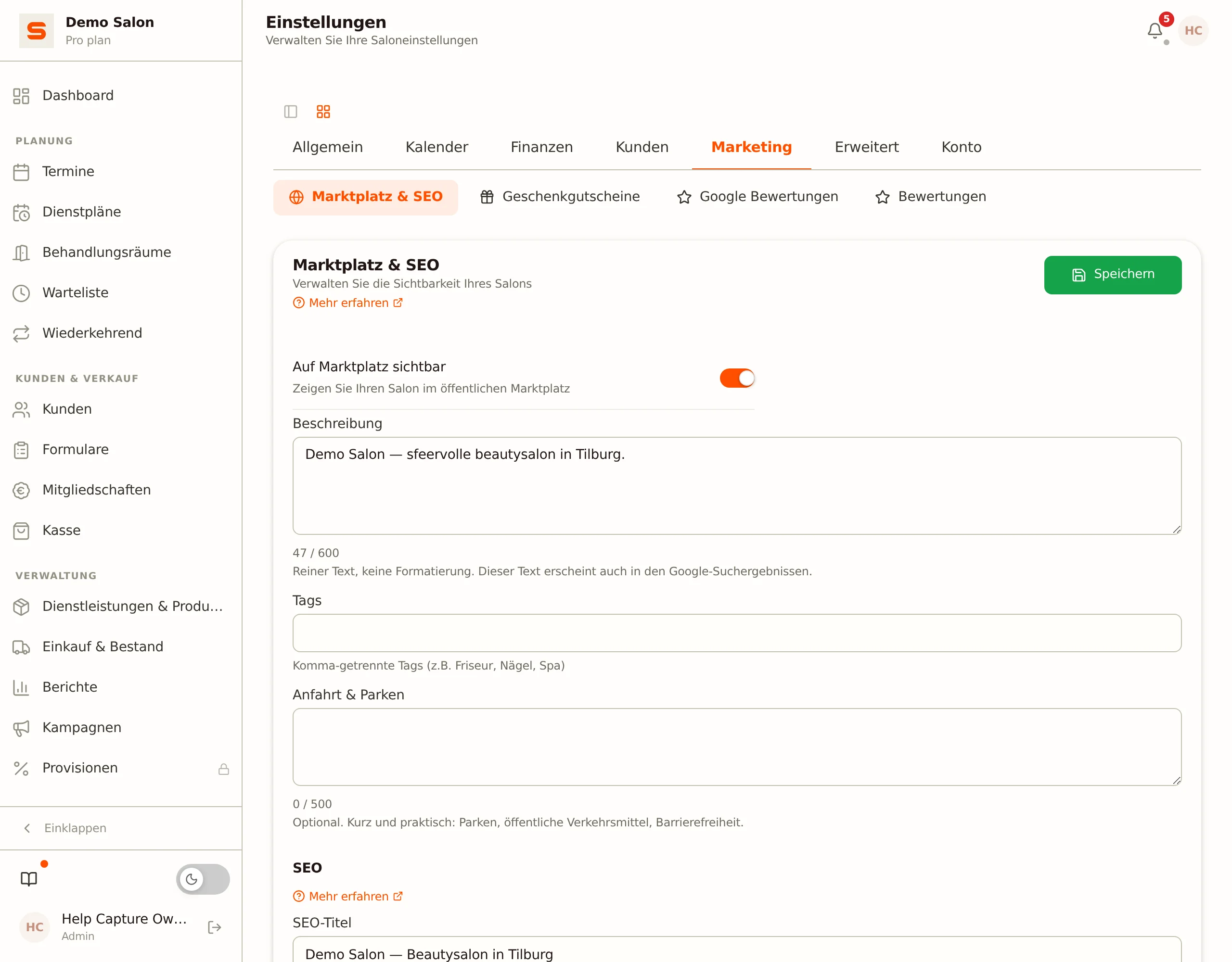
Ist der Schalter ausgeschaltet, bleibt dein Salon vollständig außerhalb des Verzeichnisses. Deine eigene Buchungsseite bleibt unabhängig von dieser Einstellung immer erreichbar.
Dein Salon erscheint erst im Verzeichnis, wenn vier Bedingungen erfüllt sind: Du hast Auf Marktplatz sichtbar aktiviert, Salonnare hat deinen Eintrag freigegeben, dein Konto ist aktiv und die Marktplatz-Funktion ist für deinen Salon eingeschaltet. Ein neuer Eintrag erscheint also nicht immer sofort: Salonnare prüft ihn zuerst.
Der Marktplatz ist in den Tarifen Starter und Pro enthalten. Wenn du den Bereich nicht siehst oder er gesperrt ist, prüfe dein Abonnement unter Abrechnung. Ist die Funktion für deinen Salon deaktiviert, erscheint dein Eintrag nicht im Verzeichnis und deine Marktplatzseite ist nicht erreichbar -- auch dann nicht, wenn der Schalter oben aktiviert ist.
Dein Profil ausfüllen
Im selben Bereich legst du fest, wie dein Salon im Verzeichnis wirkt:
| Feld | Was es bewirkt |
|---|---|
| Beschreibung | Eine kurze, ansprechende Beschreibung deines Salons. Erzähle, was du anbietest und was dich besonders macht. Reiner Text, keine Formatierung -- dieser Text erscheint nämlich auch in den Google-Suchergebnissen. |
| Tags | Stichworte, getrennt durch Kommas, zum Beispiel friseur, nagelstudio, spa. Kundinnen und Kunden filtern im Verzeichnis danach. |
Deine Adresse, Stadt und Postleitzahl stammen aus Einstellungen > Allgemein -- die musst du hier nicht erneut eingeben. Achte also darauf, dass deine allgemeinen Salondaten stimmen, denn sie bestimmen, an welchem Ort du gefunden wirst.
Deine Salonseite einrichten
Aktivierst du deinen Eintrag, bekommt dein Salon eine eigene öffentliche Seite unter /salons/<dein-slug>. Diese Seite zeigt in dieser Reihenfolge:
- Eine Fotogalerie oben, mit deinem Titelbild als erstem Bild.
- Beliebte Behandlungen, darunter alle Behandlungen nach Kategorie gruppiert. Jede Zeile ist kompakt: Name, Preis und die erste Zeile deiner Beschreibung, daneben Mehr lesen. Klappt eine Besucherin die Zeile auf, sieht sie die Fotos dieser Behandlung und öffnet sie mit einem Klick in großer Ansicht.
- Das Team.
- Bewertungen.
- Über uns: deine Adresse auf der Karte und darunter deine Beschreibung neben deinen Öffnungszeiten (einschließlich einmaliger Abweichungen) und deinem Anfahrtstext.
- Salons in der Nähe.
All das richtest du unter Einstellungen > Marktplatz & SEO ein, in den Bereichen Fotos, Öffnungszeiten und Behandlungen.
Fotos und Titelbild
Im Bereich Fotos lädst du bis zu 12 Fotos für deine Galerie hoch. Mit den Pfeilen änderst du die Reihenfolge, mit dem Stern legst du ein Foto als Titelbild fest -- das erste Foto in der Galerie ist sofort das Titelbild deiner Salonseite.
Öffnungszeiten und einmalige Abweichungen
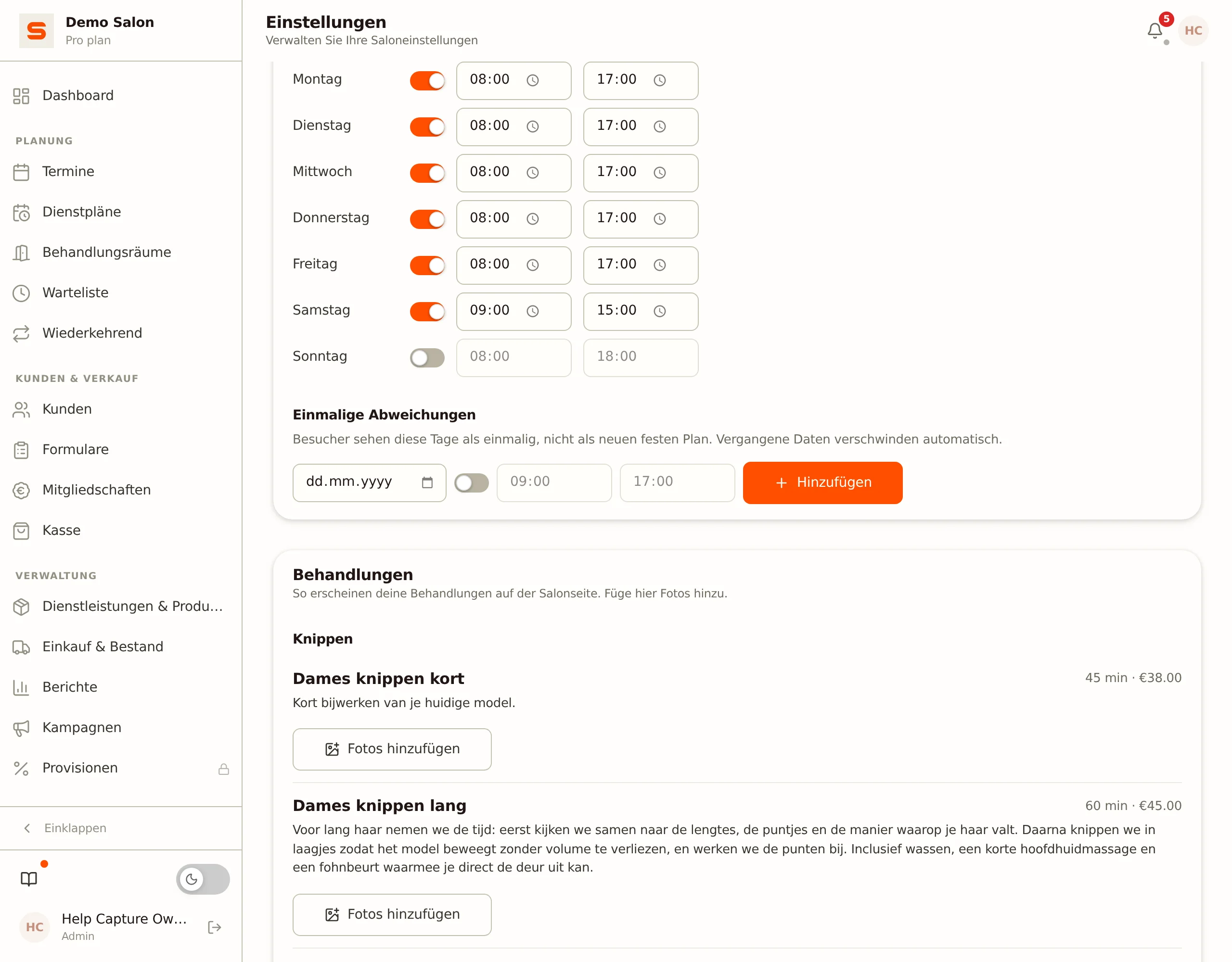
Im Bereich Öffnungszeiten legst du deinen festen Wochenplan fest und fügst einmalige Abweichungen hinzu, zum Beispiel für einen Feiertag oder eine geänderte Schließzeit. Auf deiner Salonseite steht eine Abweichung immer getrennt vom Wochenplan und ist als "einmalig" gekennzeichnet, damit ein Besucher nie denkt, dass sich dein fester Plan geändert hat. Ist das Datum vorbei, verschwindet die Abweichung automatisch aus der Liste und von deiner Salonseite.
Behandlungen auf deiner Salonseite
Der Bereich Behandlungen zeigt deine Leistungen genau so, wie sie auf deiner Salonseite erscheinen, nach Kategorie gruppiert. Die Beschreibung einer Behandlung passt du unter Dienstleistungen & Produkte > Dienstleistungen an (siehe Behandlungen und Kategorien); in diesem Marktplatz-Bereich fügst du nur Fotos pro Behandlung hinzu.
Bewertungen auf deiner Salonseite
Unter der Überschrift Bewertungen steht deine Durchschnittsnote mit der Verteilung pro Stern, darunter die Bewertungen selbst. In der linken Spalte kann eine Besucherin nach Behandlung und nach Sternezahl filtern - wer gezielt wegen Balayage kommt, liest so genau die Erfahrungen dazu. Bei jeder Bewertung steht, um welche Behandlung es ging, und der Vorname des Teammitglieds.
Hier gibt es nichts einzustellen: Sobald dein Eintrag aktiv ist, erscheinen deine öffentlichen Bewertungen von selbst. Hast du dein Google Unternehmensprofil verbunden und ist die Anzeige deiner Google-Bewertung eingeschaltet, zeigt dieser Block auch deine durchschnittliche Google-Bewertung mit der Anzahl der Rezensionen und einem Link, um sie bei Google zu lesen. Die Texte deiner Google-Rezensionen selbst erscheinen nicht auf deiner Salonseite. Siehe Google Unternehmensprofil. Siehe Kundenbewertungen dazu, wie du sie sammelst und darauf antwortest.
Auf der Karte und in den Kategorien
Dein Salon steht nicht nur auf deiner eigenen Salonseite: Besucher finden dich auch über die Karte und über die Kategorieseiten des Marktplatzes. Das geschieht von selbst, aber drei Dinge legst du selbst fest.
Adresse und Kartenstandort
Wähle deine Adresse unter Einstellungen > Allgemein aus der Vorschlagsliste -- dann setzt Salonnare deinen Salon sofort auf die Karte. Änderst du später deine Adresse, sucht Salonnare den neuen Standort selbst.
Stimmt die Markierung nicht, trage unter Koordinaten den Breiten- und Längengrad selbst ein. Manuell eingegebene Koordinaten werden danach nie automatisch überschrieben. Möchtest du diese Korrektur wieder aufheben, klicke auf Auf automatisch zurücksetzen.
Anfahrt & Parken
Unter Einstellungen > Marktplatz & SEO füllst du das optionale Feld Anfahrt & Parken aus: reiner Text, höchstens 500 Zeichen. Halte es kurz und praktisch -- Parken, öffentliche Verkehrsmittel und Barrierefreiheit. Der Text erscheint auf deiner Salonseite im Block Über uns, neben deinen Öffnungszeiten.
Kategorieseiten
Der Marktplatz hat fünf Kategorieseiten: Friseur, Kosmetik, Nägel, Massage & Wellness und Hundefriseur. Dein Salon erscheint automatisch auf den Kategorieseiten, die zu deinen Tags passen: ein Tag wie friseur oder barbier bringt dich zu Friseur, nagelstudio oder nails zu Nägel, und hundesalon, hundefriseur oder tierfriseur zu Hundefriseur. Ein Hundesalon, der sich Hundefriseur nennt, landet nur unter Hundefriseur und nicht zusätzlich zwischen den Friseursalons. Passen mehrere Kategorien zu deinen Tags, stehst du auch auf mehreren Kategorieseiten. Erkennt Salonnare in deinen Tags gar keine Kategorie, bleibst du weiterhin über das allgemeine Salonverzeichnis unter /salons auffindbar.
SEO-Titel und -Beschreibung
Unter der Überschrift SEO legst du fest, wie deine Buchungsseite in Suchmaschinen wie Google erscheint:
- SEO-Titel -- Der Titel, der als blauer Link in den Suchergebnissen steht. Halte ihn kurz und nimm deinen Salonnamen und Ort auf, zum Beispiel "Friseursalon Bloom - Berlin".
- SEO-Beschreibung -- Der graue Text unter dem Titel in den Suchergebnissen. Beschreibe in ein bis zwei Sätzen, was du anbietest, und lade zum Buchen ein.
Klicke auf Speichern, um deine Änderungen zu sichern.
Ein guter SEO-Titel und eine gute SEO-Beschreibung erhöhen die Chance, dass Leute auf dein Ergebnis klicken. Schreibe für die Kundin oder den Kunden, nicht für die Suchmaschine: sei konkret und einladend.
Neu bei der Suchmaschinenoptimierung? Lies zuerst Was ist SEO? für die Grundlagen.
Tipps, um besser gefunden zu werden
- Sei vollständig. Eine ausgefüllte Beschreibung, relevante Tags und korrekte Salondaten machen dein Profil stärker.
- Verwende erkennbare Stichworte. Denke daran, was eine Kundin oder ein Kunde eingeben würde: Behandlungen, dein Ort und deine Spezialitäten.
- Teile deinen Buchungslink. Setze den Link zu deiner Buchungsseite auf deine Social Media und dein Google-Unternehmensprofil.
Hilfe bei deiner Online-Buchungsseite? Siehe Online-Buchungen. Möchtest du Kundenbewertungen sammeln, um deinen Ruf zu stärken? Siehe Kundenbewertungen.