Buchhaltungsexport
Irgendwann wird dein Steuerberater nach deinen Zahlen fragen. Anstatt Beträge manuell in eine Tabelle zu kopieren, kannst du alles direkt aus Salonnare in einem Format exportieren, mit dem dein Steuerberater sofort arbeiten kann.
Der Buchhaltungsexport ist ab dem Starter-Tarif verfügbar. Im kostenlosen Tarif wird dieser Bereich nicht angezeigt. Deinen Tarif findest du unter Einstellungen > Konto > Abonnement.
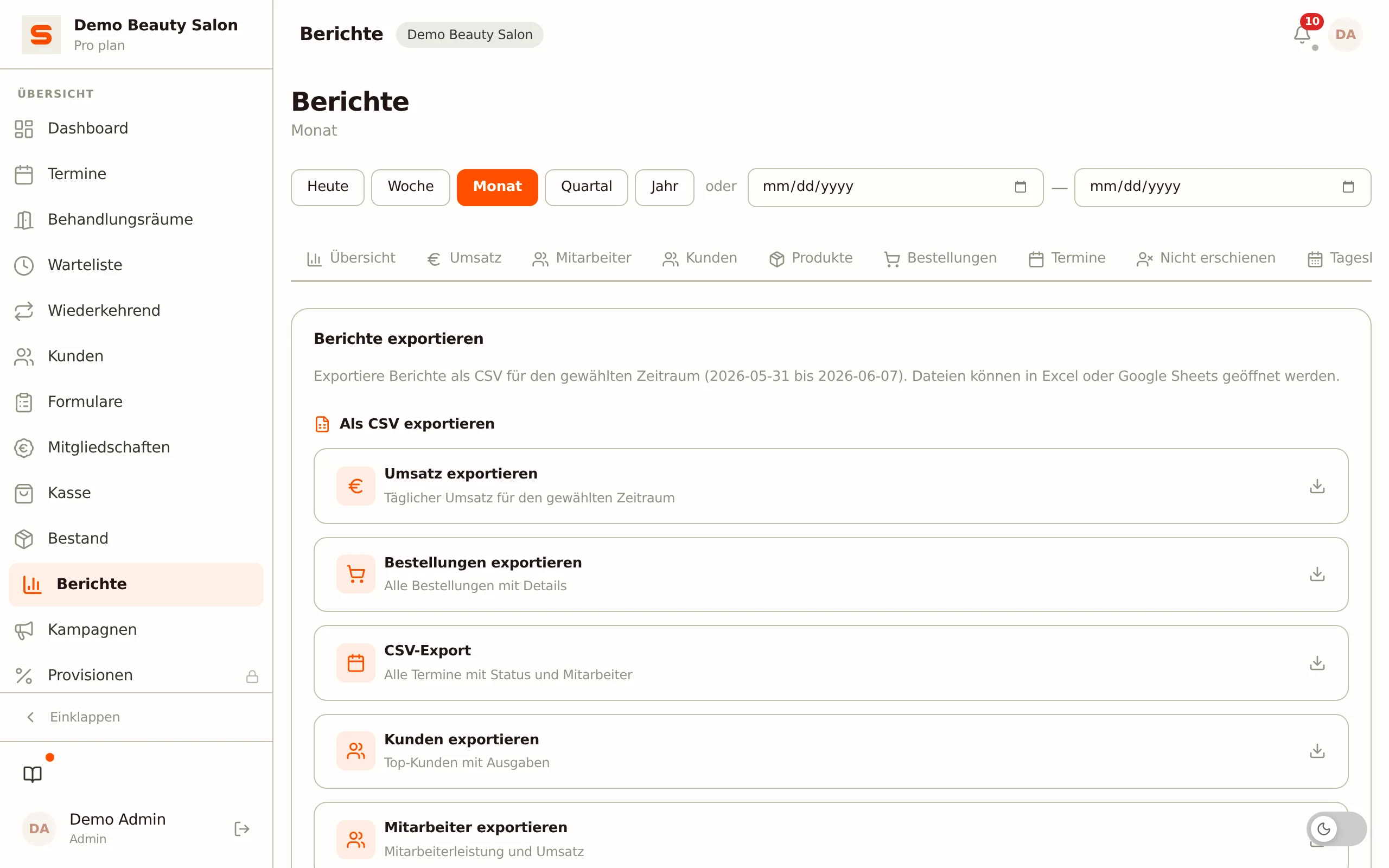
Wo du es findest
Der Buchhaltungsexport ist keine eigene Seite, sondern befindet sich unten im Export-Tab der Berichte:
- Gehe zu Berichte in der Seitenleiste.
- Öffne den Tab Exportieren.
- Scrolle nach unten zum Bereich Buchhalterexport.
Fehlt dieser Bereich, ist dein Salon in einem Tarif ohne Buchhaltungsexport.
Unterstützte Formate
Unter Format wählst du, wie Salonnare die Transaktionen aufbereitet:
- Exact Online -- CSV mit Rechnungsnummer, Rechnungsdatum, Kundenname, Beschreibung, Beträgen exkl./inkl. MwSt., MwSt.-Prozentsatz und einem Sachkonto pro Zeile (8100 für Produkte, 8000 für Dienstleistungen). Eine Zeile pro Auftragsposition.
- Moneybird -- CSV mit den Spalten, die Moneybird erkennt (contact_name, reference, date, due_date, description, price, tax_rate_id). Beträge ohne MwSt.
- MT940 -- Ein Kontoauszugsformat (
.sta), das mit den meisten niederländischen Buchhaltungsprogrammen kompatibel ist. Enthält Anfangs- und Schlusssaldo sowie eine Zeile pro Transaktion. - Generisches CSV -- Ein neutraler Transaktionsexport mit allen Spalten (Datum, Rechnungsnummer, Kunde, Beschreibung, Beträge exkl./inkl. MwSt., Zahlungsmethode, Mitarbeiter). Funktioniert mit jedem Tabellenkalkulationsprogramm.
So führst du einen Export durch
- Lege oben auf der Berichte-Seite den Zeitraum fest (Schnellauswahl Heute/Woche/Monat/Quartal/Jahr oder ein eigener Von/Bis-Bereich). Der Export nutzt denselben Zeitraum.
- Wähle unter Format deine Buchhaltungssoftware.
- Wähle unter Zahlungsmethode, ob du alle Methoden, nur Bar oder Karte/Online einbeziehen willst.
- Klicke auf Transaktionen exportieren für den zeilenweisen Export.
- Klicke optional auf Monatsübersicht exportieren für eine Übersicht pro Monat. Bei MT940 ist dies nicht verfügbar.
Die Datei wird sofort auf deinen Computer heruntergeladen. Gib sie deinem Steuerberater oder importiere sie in deine Buchhaltungssoftware.
Monatszusammenfassung
Wenn dein Steuerberater nur eine kurze Übersicht pro Monat braucht statt jeder einzelnen Transaktion, klicke auf Monatsübersicht exportieren. Du erhältst eine CSV mit einer Zeile pro Monat: Umsatz inkl. MwSt., MwSt.-Betrag, Umsatz exkl. MwSt., Anzahl Bestellungen und durchschnittlicher Bestellwert.
Was im Export enthalten ist
Der Export basiert auf den Kassenbestellungen (POS) im gewählten Zeitraum; eine verrechnete Anzahlung zählt zum Betrag. Termine, die nie an der Kasse abgerechnet wurden, sind nicht enthalten. Der Export filtert nicht nach Zahlungsstatus: Eine Bestellung, deren Zahlung noch offen ist, steht also ebenfalls darin.
In diesem Export wird die MwSt. immer mit 21 % aus dem Gesamtbetrag herausgerechnet, auch bei Positionen mit einem anderen Satz. Verwendet dein Salon auch andere Steuersätze (zum Beispiel 9 %), nutze für deine Voranmeldung den Tab USt-Voranmeldung und prüfe den Export gemeinsam mit deinem Steuerberater.
Kein Zugriff?
Siehst du den Bereich Buchhalterexport nicht oder erhältst du die Meldung, dass der Export nicht verfügbar ist? Dann ist dein Salon in einem Tarif, der diese Funktion nicht enthält. Wechsle über Abrechnung & Tarif auf mindestens Starter. Der Export selbst ist außerdem nur für Administratoren: Ein Mitarbeiter ohne Administratorrolle erhält beim Herunterladen eine Fehlermeldung.
Für die normalen Bericht-Exporte (CSV und PDF von Umsatz, Bestellungen, Terminen, Kunden und Mitarbeitern) brauchst du das nicht -- diese stehen separat oben im selben Tab. Siehe Berichte & Analysen.