Kuren
Eine Kur ist dieselbe Behandlung mehrmals hintereinander, zu einem Kurpreis, der niedriger sein darf als die Summe der Einzelpreise. Die Kundin wählt beim Buchen sofort alle Termine aus, sodass die ganze Reihe auf einmal in deinem Kalender steht.
Eine Kur einrichten
- Gehe zu Dienstleistungen & Produkte > Dienstleistungen und öffne die Behandlung.
- Aktiviere Als Kur anbieten.
- Füge unter Kur-Optionen mit Kur-Option hinzufügen pro Kurvariante eine Zeile hinzu:
- Anzahl Behandlungen -- wie viele Sitzungen die Kur umfasst (2 bis 12).
- Kurpreis -- der Gesamtpreis. Wird als Einzelpreis x Anzahl vorausgefüllt, du darfst ihn aber senken.
- Der Zahlungszeitpunkt -- wähle Alles im Voraus bezahlen oder Pro Behandlung bezahlen.
- Beschreibung -- optional. Kunden sehen diesen Text bei der Variante auf deiner Buchungsseite.
- Klicke auf Speichern.
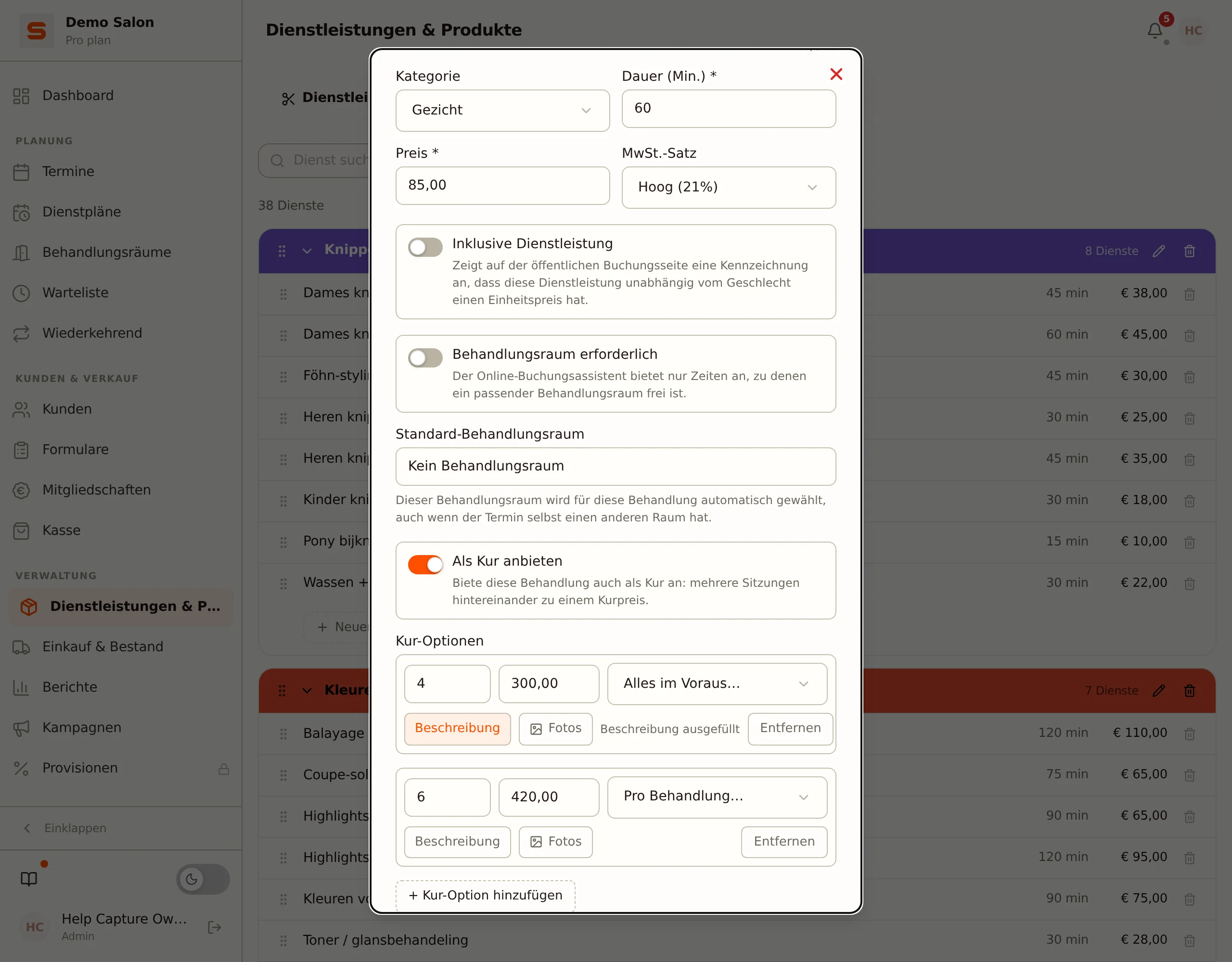
Du kannst mehrere Varianten nebeneinander für dieselbe Behandlung anbieten, zum Beispiel eine 4x- und eine 6x-Kur.
Fotos zu einer Kur
Neben der Beschreibung gibt es in jeder Kur-Zeile eine Schaltfläche Fotos. Damit legst du bis zu drei Fotos zu genau dieser Kurvariante an, zum Beispiel ein Vorher-Nachher der gesamten Reihe. Die Schaltfläche färbt sich ein, sobald Fotos vorhanden sind, und zeigt deren Anzahl.
Zwei Dinge solltest du wissen:
- Hochladen und Löschen sind sofort endgültig. Anders als die Beschreibung werden Fotos direkt gespeichert; es gibt also kein Abbrechen, nur eine Schaltfläche zum Schließen des Fensters.
- Die Fotos überstehen das Speichern der Dienstleistung. Sie gehören zur Kombination Behandlung + Anzahl Behandlungen, nicht zur Kur-Zeile selbst. Deshalb kannst du sie auch zu einer noch nicht gespeicherten Kur-Zeile hinzufügen. Nur bei einer brandneuen Behandlung musst du diese zuerst einmal speichern, denn ohne bestehende Dienstleistung gibt es nichts, woran die Fotos hängen können.
Löschst du eine Kur-Zeile oder änderst du ihre Anzahl Behandlungen, werden die Fotos der alten Variante beim Speichern aufgeräumt.
Was deine Kundin sieht
Bei einer Behandlung mit Kuren steht auf der Buchungsseite das Abzeichen Kur verfügbar. Klickt die Kundin darauf, erscheint ein kleines Auswahlmenü: Einmal buchen oder eine der Kurvarianten.
Hast du zu einer Variante eine Beschreibung hinterlegt, steht daneben ein Info-Symbol. Hast du Fotos hinzugefügt, kommt daneben ein Bild-Symbol; ein Klick darauf öffnet die Fotos in großer Ansicht. Das Auswahlmenü bleibt dabei geöffnet, sodass die Kundin nach dem Ansehen direkt ihre Kur wählen kann.
Wählt die Kundin eine Kur, legt sie danach alle Termine fest: erst Termin 1, dann Termin 2 und so weiter. Oben steht dabei immer "Termin 3 von 6". Sie kann mit Vorheriger Termin zu einem früheren Termin zurück; die bereits getroffene Auswahl bleibt erhalten.
Eine Kur lässt sich nicht mit anderen, einzelnen Behandlungen in derselben Buchung kombinieren.
Mitarbeiter
Die Kundin wählt eine Mitarbeiterin für die gesamte Kur oder Keine Präferenz. Bei keiner Präferenz suchen wir selbst eine Person, die an allen gewählten Terminen verfügbar ist, und legen die gesamte Reihe auf diese Person. Kann niemand alle Termine übernehmen, kommt die Kur nicht zustande und wir bitten die Kundin, andere Termine oder selbst eine Person zu wählen.
Bezahlen
- Alles im Voraus bezahlen -- die Kundin erhält einen einzigen Zahlungslink für die gesamte Kur. Alle Sitzungen stehen unter Vorbehalt, bis diese Zahlung eingegangen ist; danach werden sie auf einmal bestätigt. Wird nicht rechtzeitig bezahlt, verfällt die ganze Kur und alle Zeitfenster werden wieder frei.
- Pro Behandlung bezahlen -- jede Sitzung erhält einen eigenen Zahlungslink über einen gleichen Anteil des Kurpreises. Dieser Link kommt erst, wenn die Sitzung ansteht, nicht alle gleichzeitig beim Buchen.
Die Zahlungsfrist ist dieselbe wie bei deinen Anzahlungen: Du stellst sie unter Einstellungen > Anzahlungen mit Anzahlungsfrist und Anzahl Stunden ein. Es gibt also keine separate Kureinstellung. Siehe Anzahlungen einrichten.
Anfragen genehmigen
Steht deine Buchungsseite auf Anfrage statt auf direkte Bestätigung, kannst du Kuren ganz normal anbieten. Du genehmigst oder lehnst jede Sitzung einzeln ab, über die Schaltflächen in der E-Mail, die du pro Sitzung erhältst. Das ist sicher: Der Zahlungslink einer Sitzung kommt erst, wenn diese Sitzung näher rückt, eine abgelehnte Sitzung ist also noch nicht bezahlt.
Eine Kur am Empfang verkaufen
Lege im Kalender einen neuen Termin an, wähle die Kundin und die Behandlung und wähle danach unter Kur die gewünschte Variante. Es erscheint ein Block Folgetermine, in dem du die Daten und Uhrzeiten von Sitzung 2 bis N einträgst. Sitzung 1 ist das Datum und die Uhrzeit, die du oben bereits gewählt hast. Mit Jede Woche zur gleichen Zeit füllst du die Reihe mit einem Klick.
Klickst du auf Speichern, wird die ganze Kur auf einmal eingeplant. Kollidiert einer der Termine mit einem bestehenden Termin, wird nichts eingeplant und du siehst, welcher Termin das Problem ist - du bekommst also nie eine halb eingeplante Kur.
Eine Sitzung oder eine ganze Kur stornieren
Stornierst du einen Termin, der zu einer Kur gehört, fragen wir, was du meinst:
- Nur diese Sitzung -- nur dieser eine Termin verfällt, der Rest bleibt bestehen.
- Die ganze Kur -- alle noch nicht abgeschlossenen Sitzungen verfallen.
Achtung: Eine stornierte Sitzung kommt nicht als Guthaben zurück. Es gibt keine Verwaltung von Mehrfachkarten; möchtest du die Kundin entschädigen, machst du das selbst (zum Beispiel mit einem Gutschein oder einem manuellen Rabatt). Eine bereits bezahlte Kur erstattest du über den Kurbeleg; siehe unten.
Kurbeleg: drucken, mailen und erstatten
Öffne im Kalender einen Termin, der zu einer Kur gehört, und klicke auf Kurbeleg. Du siehst dann in einer Übersicht:
- den Kurpreis, was bezahlt ist und was noch zu zahlen ist;
- was eventuell bereits erstattet wurde;
- wie viele Sitzungen die Kundin schon hatte und wie viele noch geplant sind.
Mit Drucken bekommst du den Kurbeleg auf Papier, und mit An die Kundin mailen geht er an die E-Mail-Adresse auf der Kundenkarte. Mailen geht nur mit dem Recht, den Kalender zu bearbeiten, und nur wenn die Kundin eine E-Mail-Adresse hat.
Eine Kur erstatten
Hört eine Kundin mittendrin auf, erstattest du den Teil, der noch nicht genutzt wurde. Salonnare rechnet das selbst aus: Die abgeschlossenen Sitzungen werden anteilig vom Kurpreis verrechnet, und der Rest dessen, was die Kundin bezahlt hat, geht zurück. Beispiel: Eine Kur mit 4 Sitzungen für 200 €, vollständig bezahlt, mit 1 abgeschlossenen Sitzung, ergibt 150 € Erstattung.
- Öffne den Kurbeleg.
- Wähle unter Wie geht das Geld zurück?: Auf die Online-Zahlung zurückbuchen (nur wenn die Kur online bezahlt wurde) oder Bar oder manuell über das Kartenterminal.
- Klicke auf Erstatten.
Die abgeschlossenen Sitzungen bleiben bestehen. Die Kur und die noch geplanten Sitzungen werden storniert, und die Kundin bekommt darüber Bescheid. Erstatten kann jeder mit dem Recht Kasse auf Ansehen + bearbeiten. Gibt es nichts mehr zu erstatten, weil alles schon genutzt oder zurückgegeben wurde, siehst du die Schaltfläche nicht.
Schlägt die Rückbuchung beim Zahlungsdienst fehl, ist die Erstattung trotzdem erfasst und die Kur storniert. Erstatte den Betrag dann selbst im Dashboard dieses Zahlungsdienstes.
Wo siehst du die Kur wieder?
- Im Kalender -- öffne einen Termin und du siehst "Kur: Sitzung 2 von 4" plus alle Daten der Reihe unter Alle Sitzungen dieser Kur.
- Auf dem Kassenbon -- die Behandlungszeile nennt, um welche Sitzung es sich handelt.
- In den E-Mails -- die Bestätigung, die Erinnerung und die E-Mail mit dem Zahlungslink nennen alle "Sitzung 2 von 4".