Behandlungsräume und Ressourcen
Behandlungsräume und Ressourcen sind Hilfsmittel in Salonnare. Sobald du sie einrichtest, berücksichtigt Salonnare ihre Belegung: Der Kalender warnt dich, wenn du zwei Termine gleichzeitig in denselben Raum legst, und bei Dienstleistungen, die einen Raum benötigen, bietet die Online-Buchungsseite nur Zeiten an, in denen ein passender Raum frei ist.
Du kannst drei Typen anlegen: Behandlungsräume, Arbeitsplätze und Geräte.
Räume hinzufügen
- Gehe zu Einstellungen.
- Öffne in der Gruppe Allgemein den Bereich Behandlungsräume. Die Karte heißt Behandlungsräume & Ressourcen.
- Fülle unten das Formular aus:
- Name -- Ein gut erkennbarer Name, zum Beispiel „Raum 1“ oder „Lasergerät“.
- Typ -- Wähle eine der drei Optionen (siehe unten).
- Kapazität -- Wie viele Termine gleichzeitig im oder am Raum stattfinden können. Standard ist 1.
- Klicke auf Hinzufügen.
Der Raum erscheint sofort in der Liste.
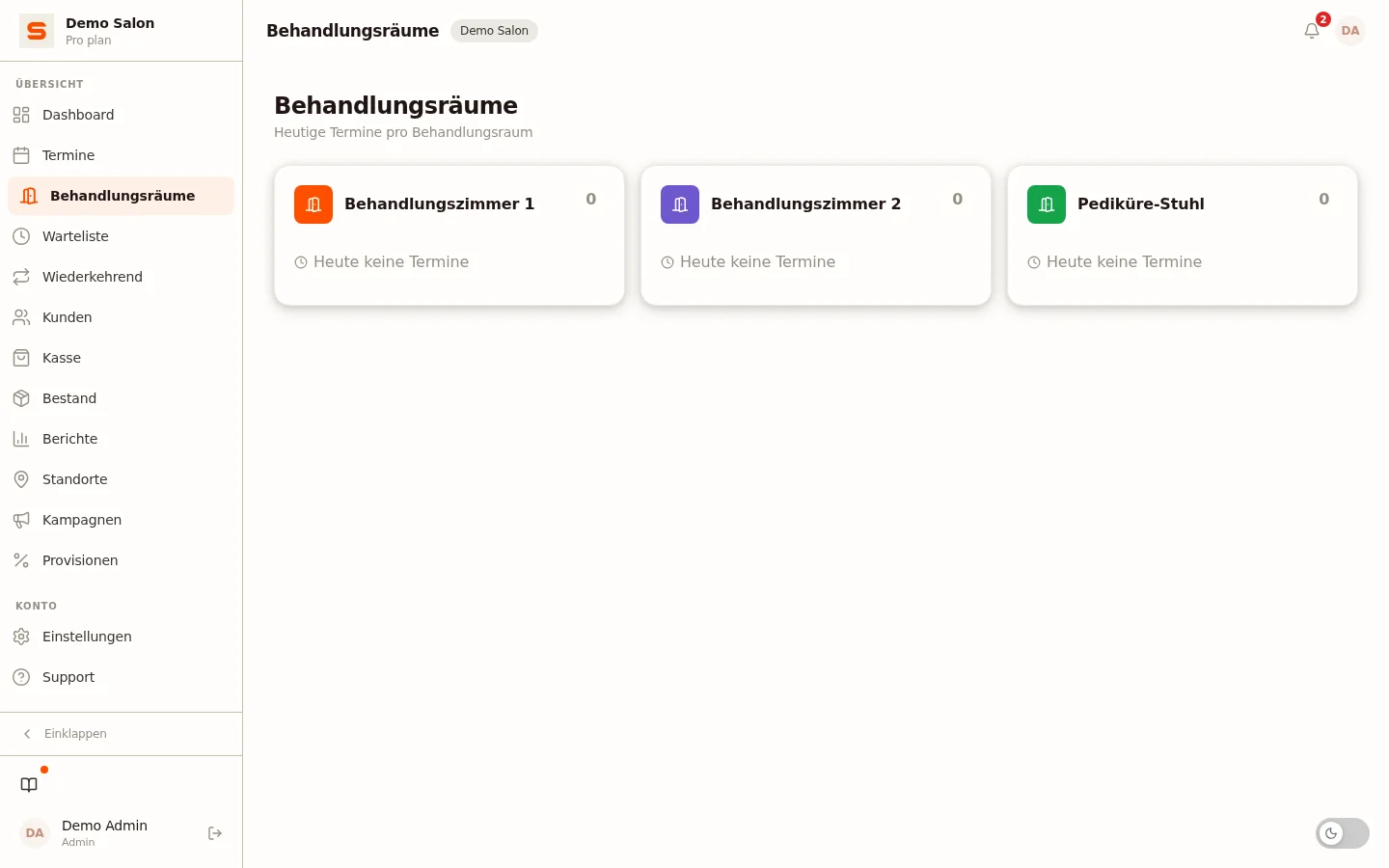
Über Planung > Behandlungsräume im Menü gelangst du zur Übersicht deiner Räume. Die Karte Neuer Behandlungsraum in dieser Übersicht bringt dich zu diesen Einstellungen.
Typen
| Typ | Wann verwenden |
|---|---|
| Behandlungsraum | Ein separater Raum für Behandlungen (Massageraum, Behandlungsraum). |
| Arbeitsplatz | Ein Stuhl, Friseurstuhl oder fester Platz für einen Mitarbeiter in einem offenen Raum. |
| Geräte | Gemeinsam genutzte Geräte, die nur von einer begrenzten Zahl von Behandlungen gleichzeitig genutzt werden können (Lasergerät, Solarium). |
Raum bearbeiten
Klicke auf das Stiftsymbol neben dem Raum. Du kannst Name, Typ und Kapazität ändern. Speichere die Änderung mit dem Häkchen.
Raum entfernen
Klicke auf das Papierkorb-Symbol neben dem Raum. Der Raum verschwindet sofort und ohne zusätzliche Bestätigung aus der Liste und kann danach nicht mehr ausgewählt werden. Nur ein Administrator kann einen Raum entfernen.
Termine, die bereits mit dem Raum verknüpft waren, bleiben einfach bestehen. Verlege sie bei Bedarf selbst in einen anderen Raum, bevor du den Raum entfernst.
Verfügbarkeitsfenster einrichten
Ohne Fenster schränkt ein Raum die Zeiten nicht ein: Dann bestimmen nur die Dienstpläne deiner Mitarbeiter, wann gebucht werden kann. Möchtest du einen Raum nur zu bestimmten Zeiten nutzen -- zum Beispiel einen Behandlungsraum, der nur montags und mittwochs in Gebrauch ist --, richte Verfügbarkeitsfenster ein.
- Klicke auf das Uhrsymbol (Verfügbarkeit) neben dem Raum.
- Klicke auf Zeitfenster, um einen neuen Zeitraum hinzuzufügen.
- Wähle den Wochentag sowie die Start- und Endzeit.
- Füge so viele Fenster hinzu wie nötig.
- Klicke auf Speichern.
Sobald du Fenster speicherst, gelten nur diese Zeiten für den Raum. An einem Wochentag ohne Fenster ist der Raum dann geschlossen, und ein Termin muss vollständig innerhalb eines Fensters liegen.
Mehrere Fenster am selben Tag sind möglich. Füge zum Beispiel einen Vormittagsblock (09:00 - 12:00) und einen Nachmittagsblock (13:30 - 17:30) hinzu, wenn der Raum über Mittag geschlossen ist.
Mitarbeiter in einem Raum einplanen
Mit dem Kalendersymbol (Wochenplan) neben einem Raum öffnest du eine Wochenübersicht dieses Raums. Klicke in einen Tag, um einen Mitarbeiter für einen Zeitraum in diesem Raum einzuplanen; mit den Pfeilen und Heute blätterst du durch die Wochen.
Kapazität
Die Kapazität gibt an, wie viele Termine gleichzeitig im oder am Raum stattfinden können. Bei einem Wert von 1 (Standard) ist der Raum belegt, sobald ein Termin eingeplant ist. Ein Wert von 2 oder höher ist nützlich für große Räume oder Geräte, die mehrere Mitarbeiter gleichzeitig nutzen können.
Räume mit Dienstleistungen verknüpfen
Unter Dienstleistungen & Produkte > Dienstleistungen legst du pro Dienstleistung fest, wie sie mit Räumen umgeht:
- Behandlungsraum erforderlich -- Die Online-Buchungsseite bietet dann nur Zeiten an, in denen ein passender Raum frei ist (laut seinen Fenstern geöffnet und nicht voll).
- Standard-Behandlungsraum -- Dieser Raum wird für diese Dienstleistung automatisch gewählt.
Was der Kalender tut
- Legst du im Kalender einen Termin in einen Raum, der zu diesem Zeitpunkt bereits voll ist, fragt Salonnare, ob du ihn trotzdem dort einplanen möchtest (Behandlungsraum belegt).
- Kommt eine Online-Buchung für eine Dienstleistung herein, die einen Raum erfordert, erhältst du eine Benachrichtigung, einen Behandlungsraum zuzuweisen.
- Unter Planung > Behandlungsräume siehst du pro Raum die heutigen Termine und die Belegung. Klicke auf einen Raum, um den vollständigen Kalender dieses Raums zu öffnen.