

Steigen deine Preise zum 1. Januar? Dann musst du nicht jede Dienstleistung einzeln öffnen. Mit Preise anpassen änderst du die Preise aller Dienstleistungen, einer Kategorie oder einiger ausgewählter Dienstleistungen auf einmal. Eine Vorschau zeigt vorher, was aus jedem Preis wird.
Du findest es unter Dienstleistungen & Produkte im Tab Dienstleistungen. Nur ein Administrator kann Preise anpassen.
Preise anpassen
-
Schritt 1: Öffne Preise anpassen
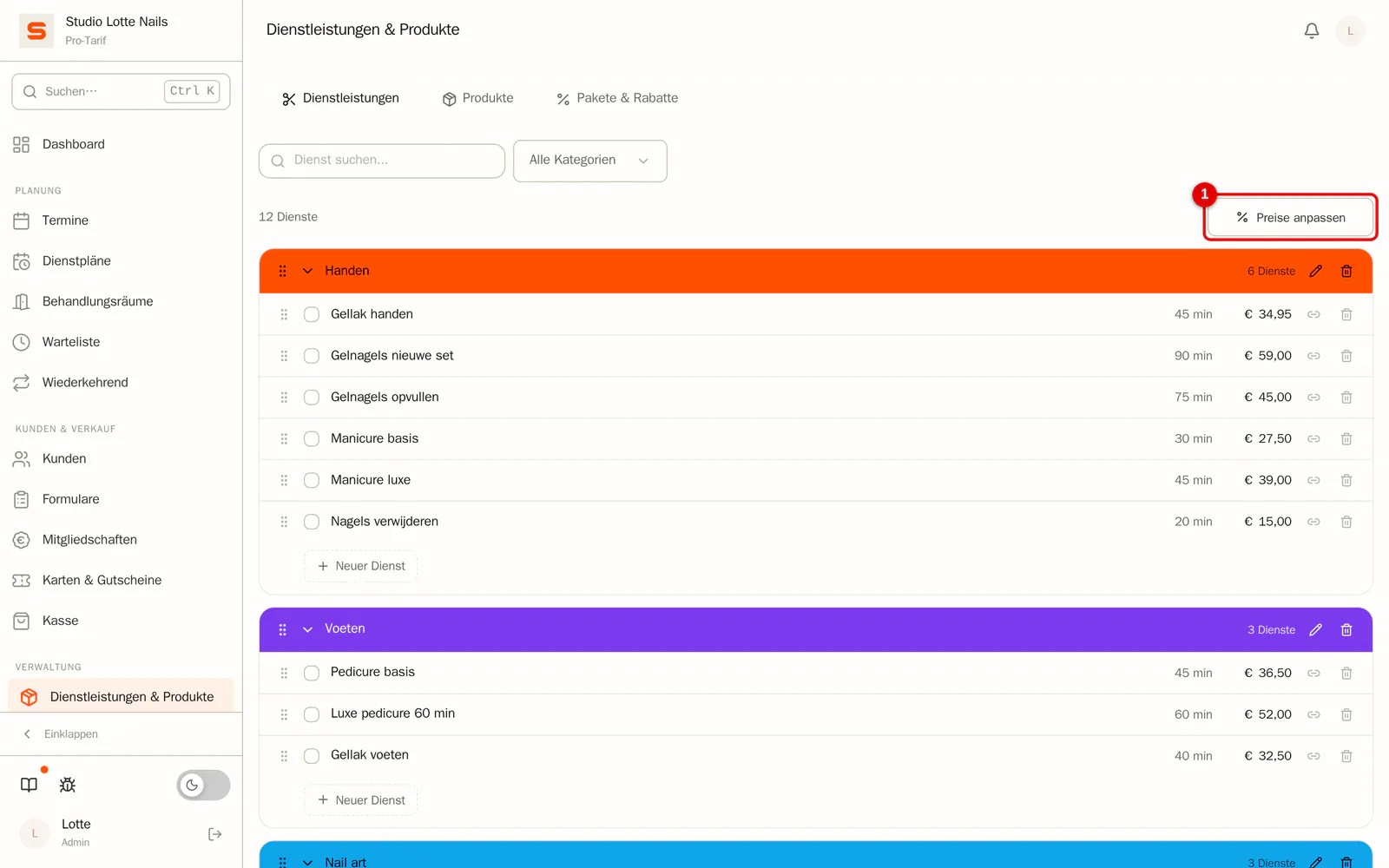
Gehe zu Dienstleistungen & Produkte > Dienstleistungen und klicke auf Preise anpassen.
Willst du nur einige Dienstleistungen ändern? Hake sie zuerst in der Liste an. Unten erscheint eine Leiste mit Preise anpassen; das Fenster öffnet sich dann auf Ausgewählt.
 (Bild vergrößern)
-
Schritt 2: Wähle die Dienstleistungen und den Betrag
Wähle:
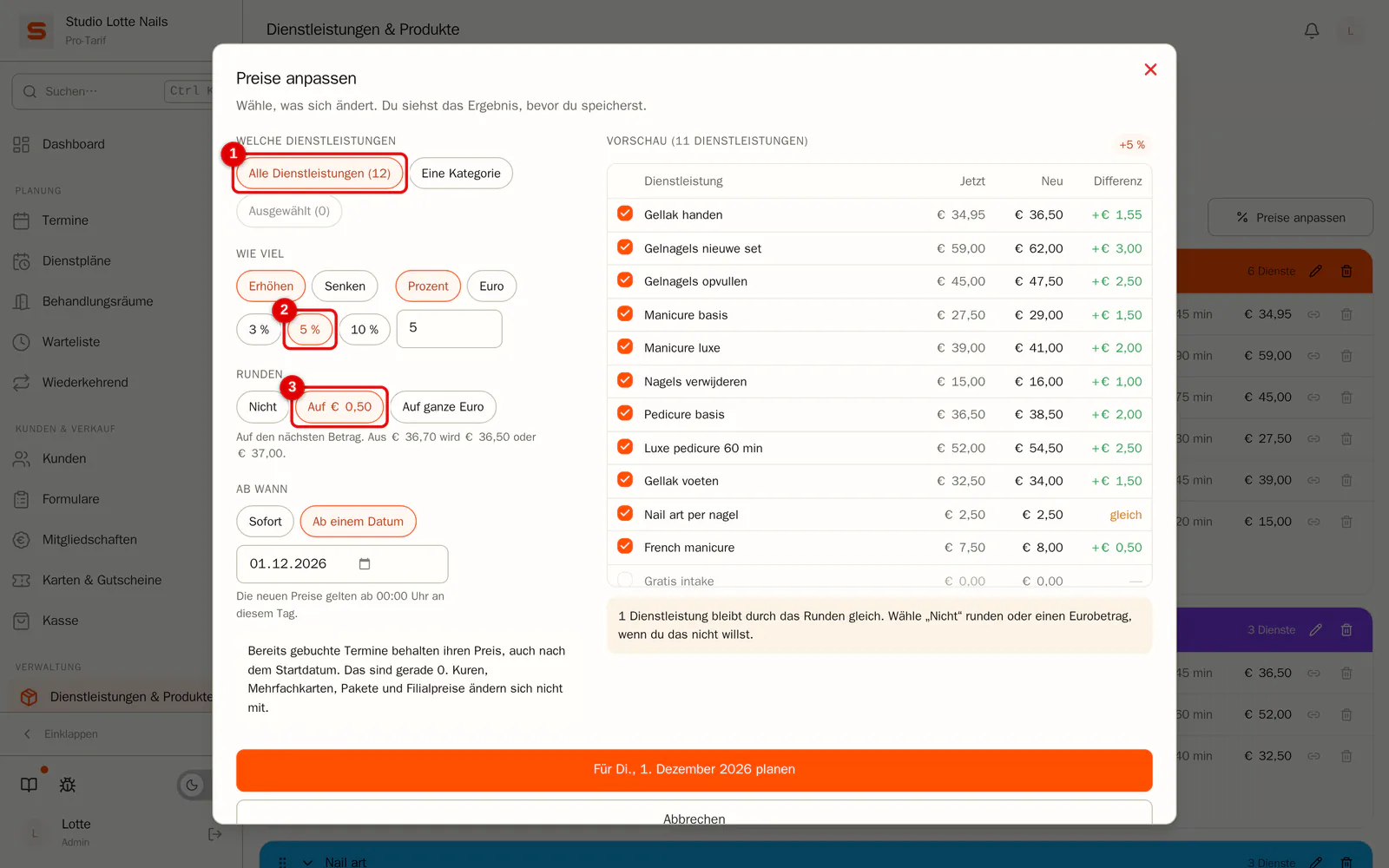
- Welche Dienstleistungen: alle, eine Kategorie oder die ausgewählten.
- Wie viel: Erhöhen oder Senken, in Prozent oder Euro. Klicke auf eine Schnellauswahl oder gib unter Andere… selbst eine Zahl ein.
- Runden: Nicht, auf 0,50 € oder auf ganze Euro. Salonnare rundet auf den nächsten Betrag: Aus 36,70 € wird 36,50 € oder 37,00 €.
 (Bild vergrößern)
-
Schritt 3: Wähle, ab wann
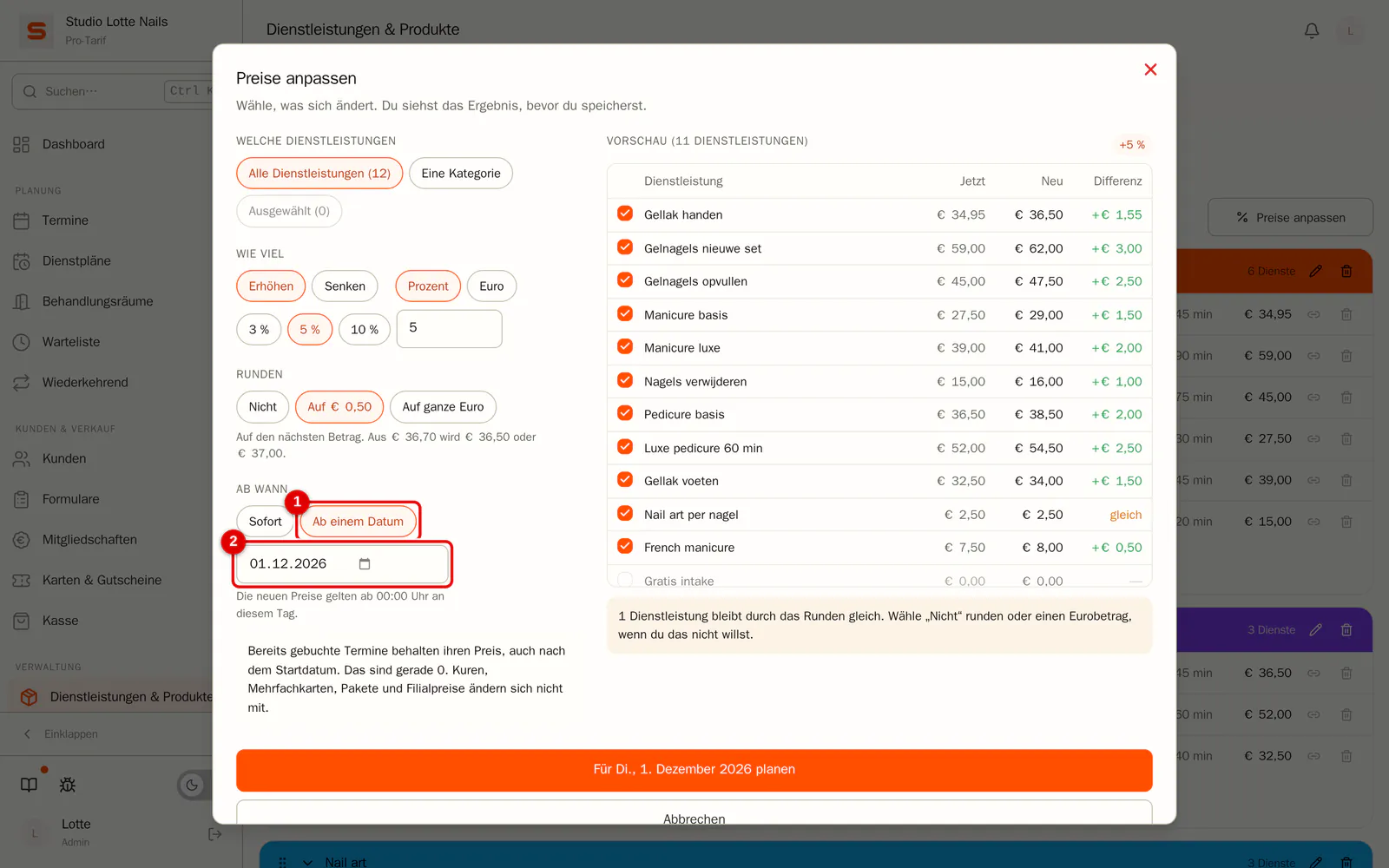
Wähle Sofort oder Ab einem Datum. Mit einem Datum gelten die neuen Preise ab 00:00 Uhr an diesem Tag. Das früheste Datum ist morgen.
 (Bild vergrößern)
-
Schritt 4: Prüfe die Vorschau und speichere
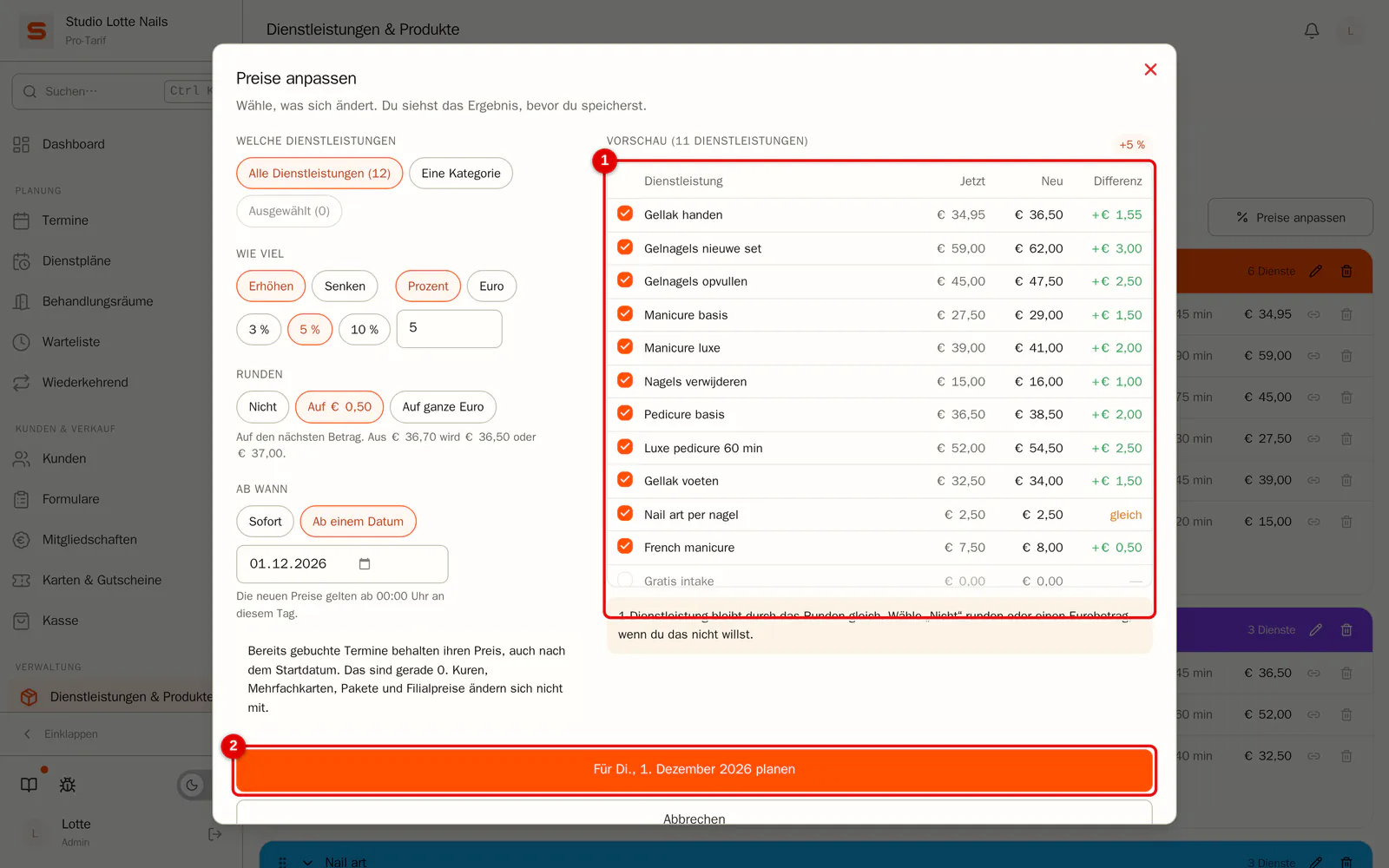
Die Vorschau zeigt pro Dienstleistung den Preis jetzt, den neuen Preis und die Differenz. Wähle eine Dienstleistung ab, wenn sie nicht mitmachen soll. Klicke dann auf Planen oder Preise jetzt anpassen.
 (Bild vergrößern)
-
Schritt 5: Sieh dir die geplante Änderung an
Über der Liste steht eine Leiste mit der geplanten Änderung. Ansehen zeigt alle alten und neuen Preise, mit Änderung stornieren findet sie nicht statt. In der Liste steht der neue Preis mit Datum unter dem aktuellen Preis.
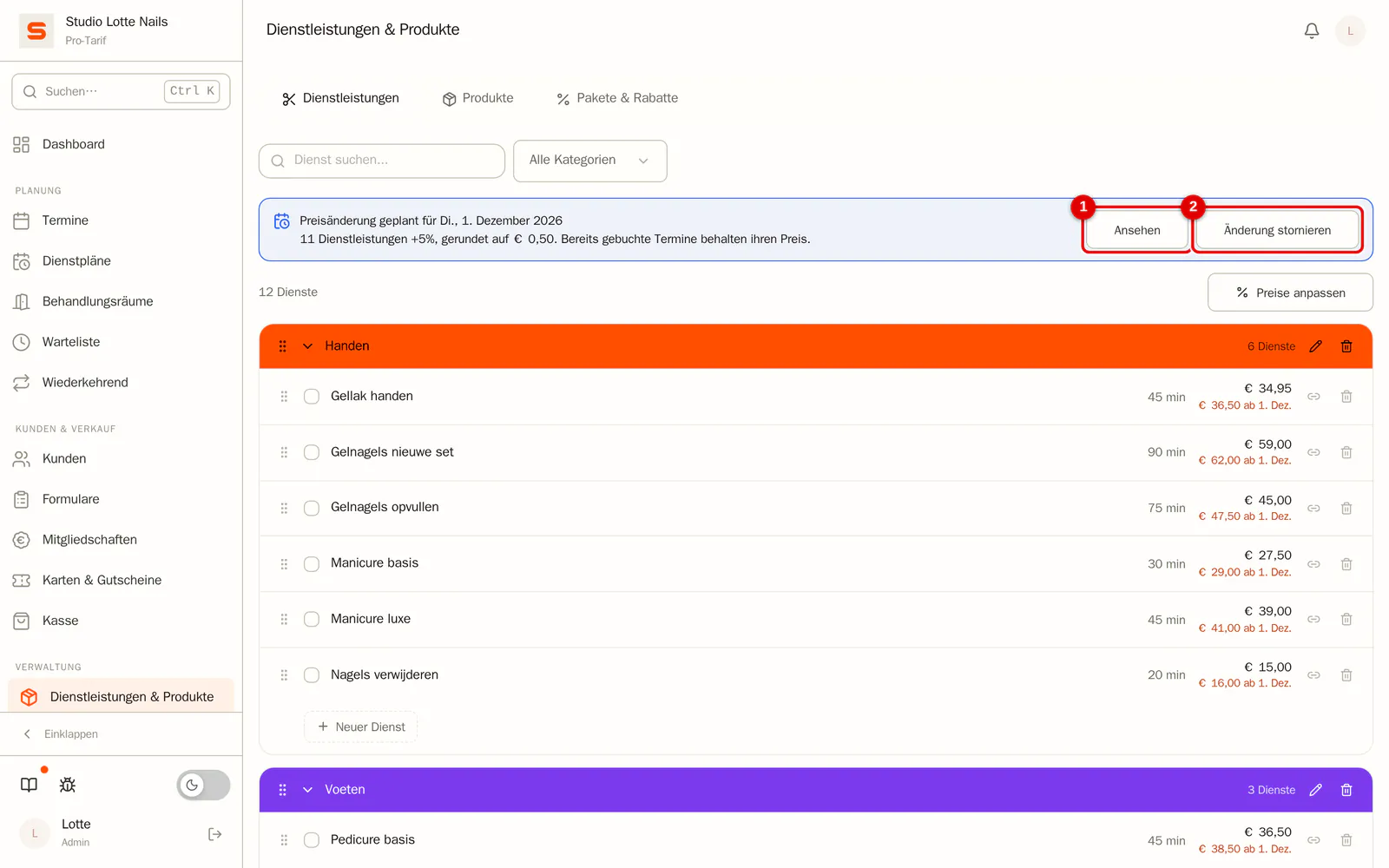 (Bild vergrößern)
Was sich nicht ändert
- Bereits gebuchte Termine behalten ihren Preis, auch nach dem Startdatum. Das Fenster sagt, wie viele es gerade sind. Ein neuer Termin bekommt den Preis, der beim Anlegen gilt.
- Kuren, Mehrfachkarten, Pakete und Mitgliedschaften haben einen eigenen Preis und ändern sich nicht mit.
- Eigene Preise pro Filiale ändern sich nicht mit. Hast du mehrere Filialen, setze den Haken bei Auch die eigenen Preise pro Filiale anpassen, um sie einzubeziehen.
- Archivierte Dienstleistungen machen nicht mit. Eine Dienstleistung für 0 € (ein kostenloses Erstgespräch) ist in der Vorschau standardmäßig aus; hake sie an, wenn du ihr doch einen Preis geben willst. Dann gelten dieselbe Regel und Rundung: Mit + 5 € wird sie 5,00 €, ein Prozentsatz lässt sie bei 0 €.
- Saisonaktionen mit einem Prozentsatz rechnen automatisch mit dem neuen Preis. Ein fester Aktionspreis bleibt.
Tritt eine geplante Änderung in Kraft, bekommen die Admins eine Benachrichtigung in der Glocke, mit der Zahl der Dienstleistungen mit neuem Preis. Im vollständigen Export steht der Preisverlauf in einer eigenen Datei.
Rückgängig machen
Nach der Durchführung steht 14 Tage lang eine Leiste Preise angepasst über der Liste, mit Rückgängig machen.
- Jede Dienstleistung erhält ihren alten Preis zurück, außer einer Dienstleistung, deren Preis du zwischendurch von Hand geändert hast. Die bleibt, und das Fenster nennt diese Dienstleistungen vorher.
- Termine, die zwischendurch gebucht wurden, behalten ihren gebuchten Preis.
- Nach 14 Tagen geht es nicht mehr. Passe die Preise dann erneut an, in die andere Richtung.
Was ist, wenn ...
... ich eine Dienstleistung von Hand ändere, nachdem ich eine Preisänderung geplant habe? Deine Änderung von Hand gewinnt: Am Startdatum überspringt Salonnare diese Dienstleistung. Die Leiste sagt nach der Durchführung, wie viele übersprungen wurden.
... ich eine Dienstleistung vor dem Startdatum archiviere oder lösche? Sie wird übersprungen.
... für eine der Dienstleistungen schon eine Änderung geplant ist? Pro Dienstleistung kann eine Änderung geplant sein. Das Fenster sagt es, und du kannst erst speichern, wenn du die erste stornierst oder diese Dienstleistungen abwählst.
... das Runden einen Preis gleich lässt oder stark erhöht? Die Vorschau markiert Dienstleistungen, die durch das Runden gleich bleiben oder mehr als doppelt so teuer werden. Wähle dann Nicht runden, einen Eurobetrag oder wähle die Dienstleistung ab.
... ein Preis unter null fallen würde? Dann wird er 0,00 €. Die Vorschau warnt davor.