Einwirkzeit bei Farbbehandlungen
Während die Farbe einer Kundin einwirkt, hast du die Hände frei. Mit Einwirkzeit weiß Salonnare das auch: Eine Farbbehandlung besteht dann aus drei Teilen.
- Auftragen: Du arbeitest an der Kundin.
- Einwirkzeit: Die Kundin bleibt sitzen, du hast Zeit für eine kurze Behandlung bei einer anderen Kundin (Pony schneiden, Augenbrauen) oder um bei einer anderen Farbkundin anzufangen.
- Ausspülen und Styling: Du bist wieder bei deiner Kundin.
Die Kundin sitzt die ganze Zeit im Stuhl. Nur deine Zeit wird frei.
Einwirkzeit bei einer Dienstleistung einstellen
-
Schritt 1: Schalte die Einwirkzeit bei der Dienstleistung ein
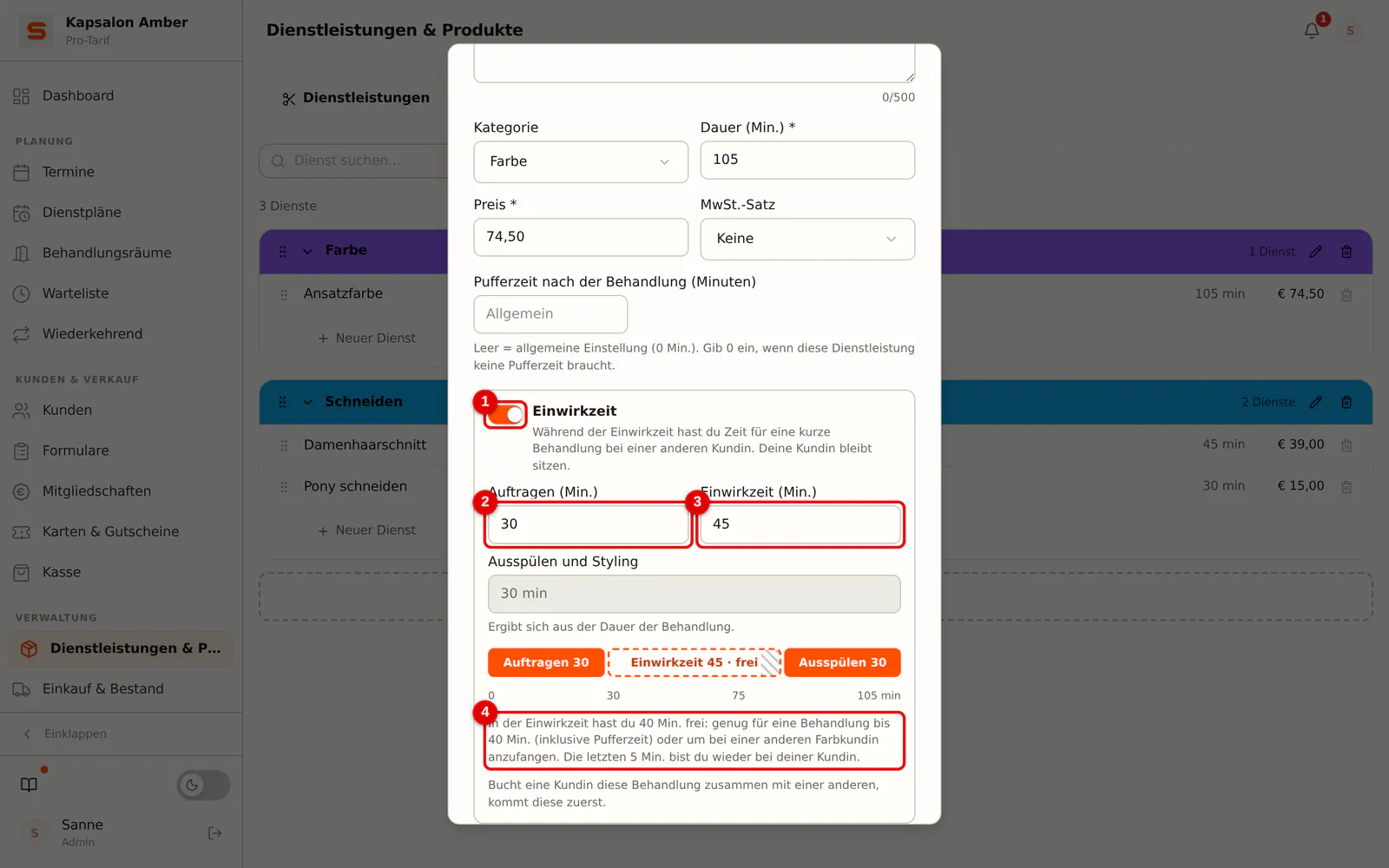
Öffne Dienstleistungen & Produkte, Tab Dienstleistungen, und klicke auf die Farbbehandlung. Schalte Einwirkzeit ein und fülle aus:
- Auftragen (Min.): wie lange du arbeitest, bevor die Farbe einwirkt (mindestens 5 Minuten).
- Einwirkzeit (Min.): wie lange die Farbe einwirkt (10 bis 240 Minuten).
Ausspülen und Styling ergibt sich aus der Dauer der Behandlung und muss mindestens 5 Minuten lang sein. Darunter steht, wie viele Minuten du frei bist und was hineinpasst. Klicke auf Speichern.
 (Bild vergrößern)
Wählt eine Kundin diese Behandlung zusammen mit einer anderen (zum Beispiel Farbe und Schnitt), kommt die Behandlung mit Einwirkzeit zuerst, damit die Farbe einwirken kann, während du weitermachst.
So sieht es im Kalender aus
-
Schritt 1: Sieh dir den Farbtermin im Kalender an
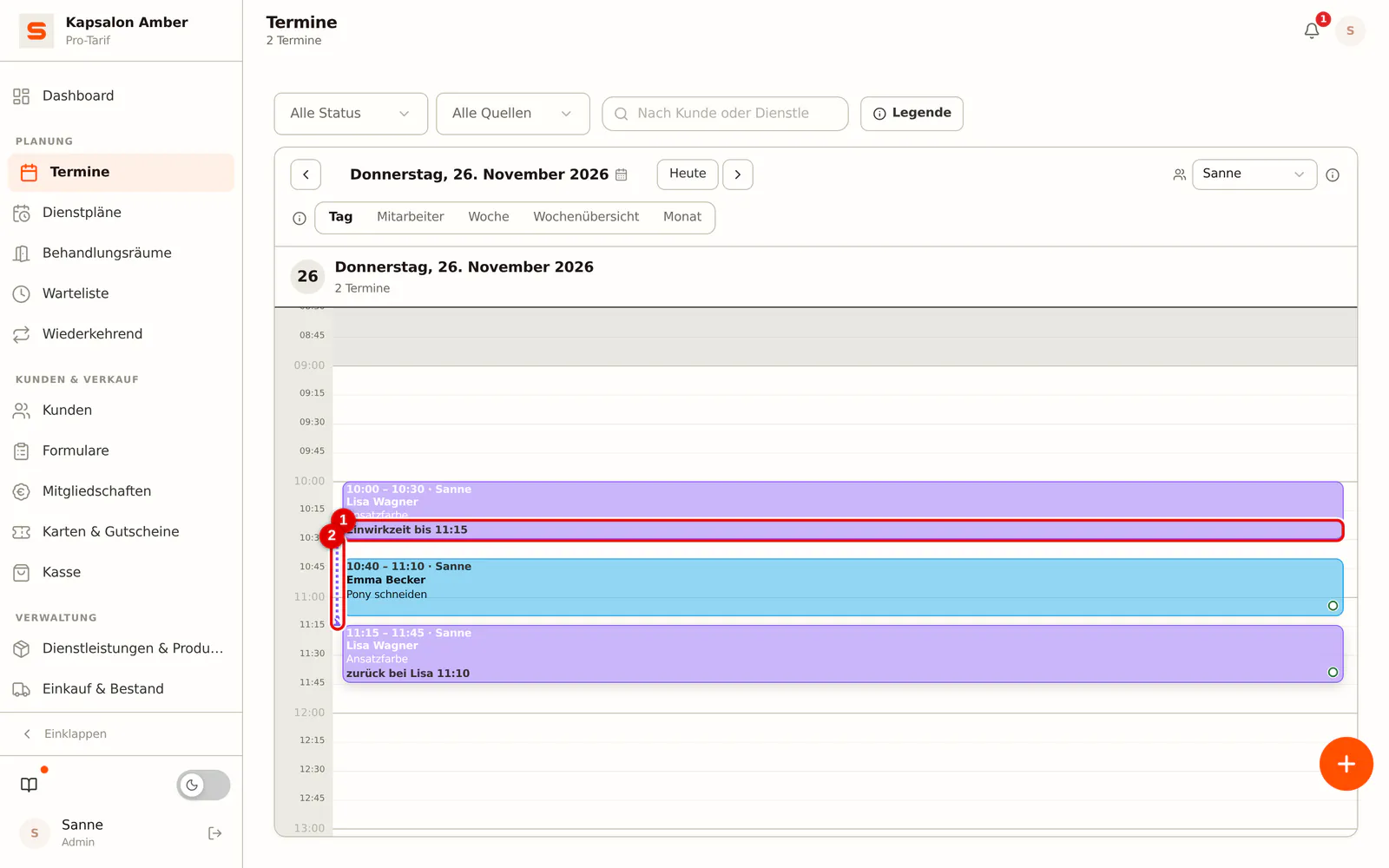
Ein Farbtermin steht in drei Teilen im Kalender. Der mittlere Teil ist die Einwirkzeit: Dort steht, wie viele Minuten du frei bist. Klicke in diesen leeren Bereich, um dort einen Termin anzulegen, genau wie an einer freien Stelle im Kalender. Eine gestrichelte Linie zeigt, zu welcher Farbkundin der Termin in der Einwirkzeit gehört und wann du zurück sein musst.
 (Bild vergrößern)
Verschieben bewegt den ganzen Farbtermin; ein Termin in der Einwirkzeit bleibt an seinem Platz. Fällt das Auftragen oder Ausspülen dadurch auf diesen Termin, meldet Salonnare die Überschneidung. Verlängerst du den Farbtermin am unteren Rand, wird das Ausspülen und Styling länger; die Einwirkzeit bleibt gleich.
-
Schritt 1: Sieh dir die Teile in den Termindetails an
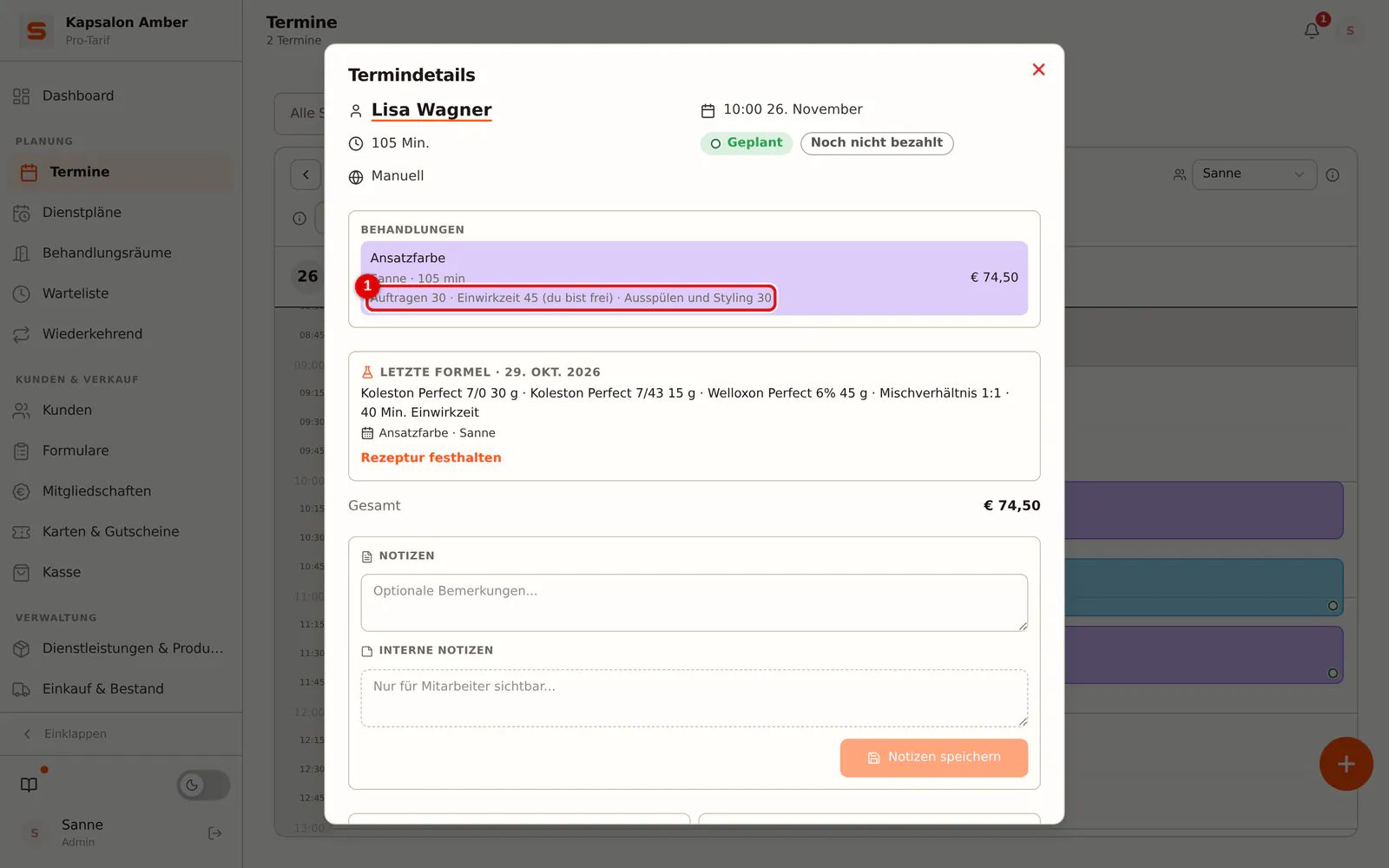
Klicke auf den Termin. Bei der Behandlung steht, wie die Zeit aufgeteilt ist: Auftragen 30 · Einwirkzeit 45 (du bist frei) · Ausspülen und Styling 30. Nutzt du Farbformeln, siehst du hier auch die letzte Formel der Kundin (siehe Farbformeln).
 (Bild vergrößern)
Die Einwirkzeit pro Termin ändern
-
Schritt 1: Ändere die Einwirkzeit im Termin
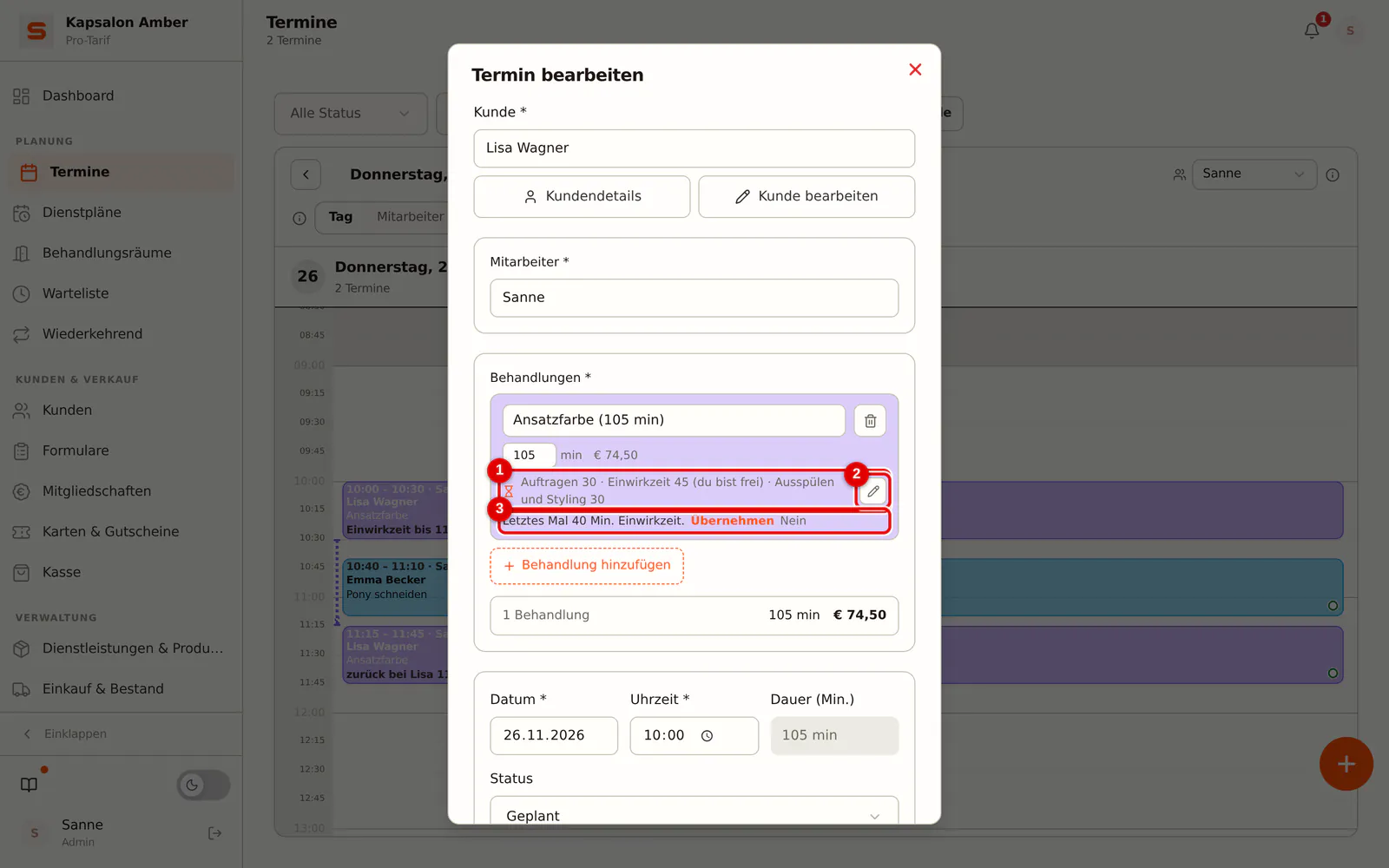
Klicke im Termin auf Bearbeiten. Unter der Behandlung steht die Aufteilung der Zeit. Mit dem Stift änderst du sie für diesen Termin, zum Beispiel wenn die Farbe länger einwirken muss, oder du schaltest die Einwirkzeit bei diesem Termin aus. Das Ausspülen verschiebt sich mit und der Termin wird länger oder kürzer.
Hast du bei einem früheren Termin mit derselben Behandlung eine Farbformel mit Einwirkzeit festgehalten und weicht sie ab, steht dort zum Beispiel Letztes Mal 40 Min. Einwirkzeit. Klicke auf Übernehmen, um diese Einwirkzeit zu nutzen, oder auf Nein, um es so zu lassen.
 (Bild vergrößern)
Planst du etwas in der Einwirkzeit, das nicht passt, sagt Salonnare, wer wann beschäftigt ist und wann du in der Einwirkzeit frei bist. Wähle dann eine andere Zeit oder Mitarbeiterin.
Zurück bei deiner Kundin
-
Schritt 1: Stelle ein, wie viele Minuten früher du zurück bist
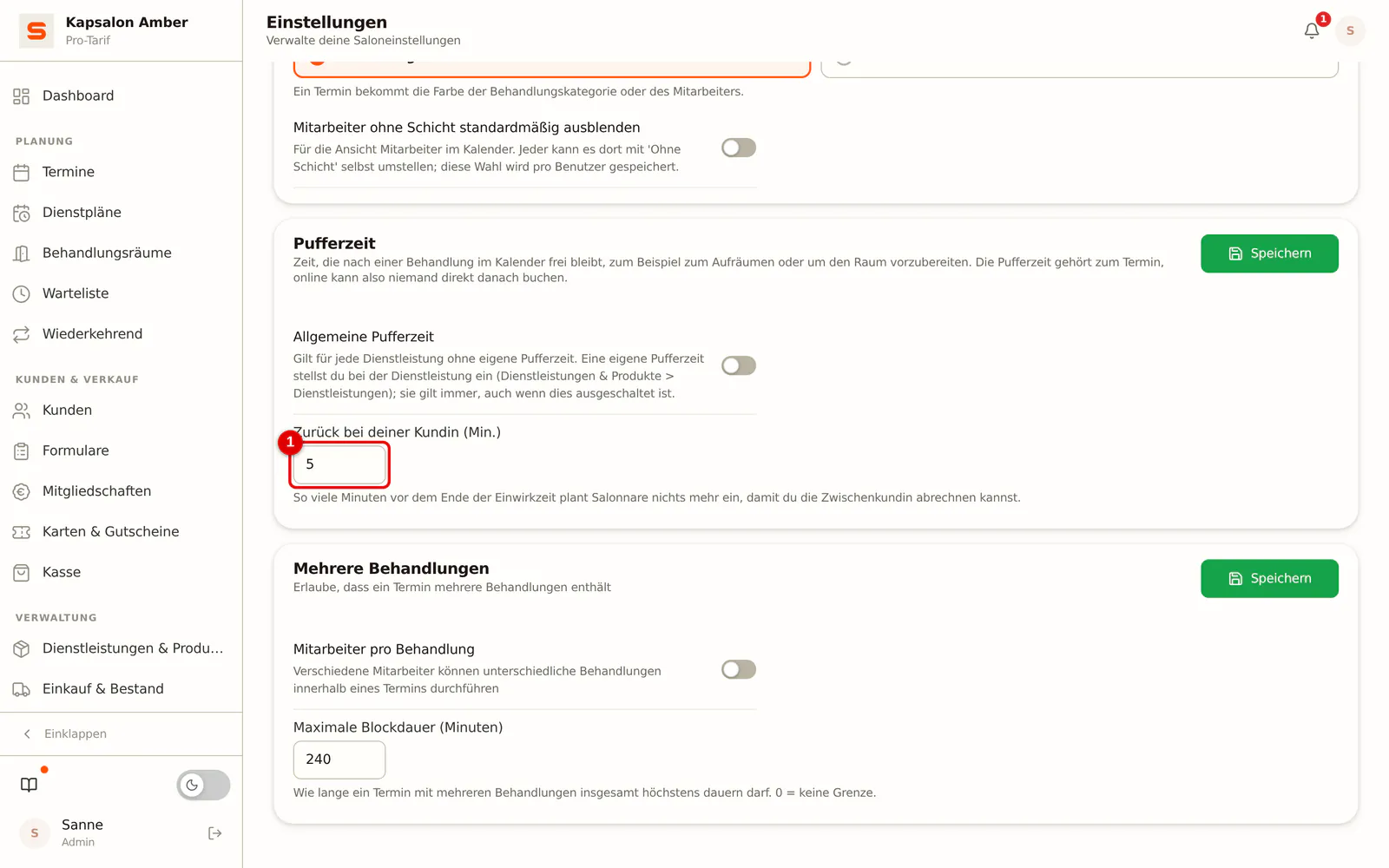
Gehe zu Einstellungen > Kalender und fülle Zurück bei deiner Kundin (Min.) aus (0 bis 15, standardmäßig 5). So viele Minuten vor dem Ende der Einwirkzeit plant Salonnare nichts mehr ein, damit du die Zwischenkundin abkassieren kannst, bevor du die Farbe ausspülst.
 (Bild vergrößern)
Online buchen in der Einwirkzeit
-
Schritt 1: Lege fest, ob Kundinnen in der Einwirkzeit online buchen können
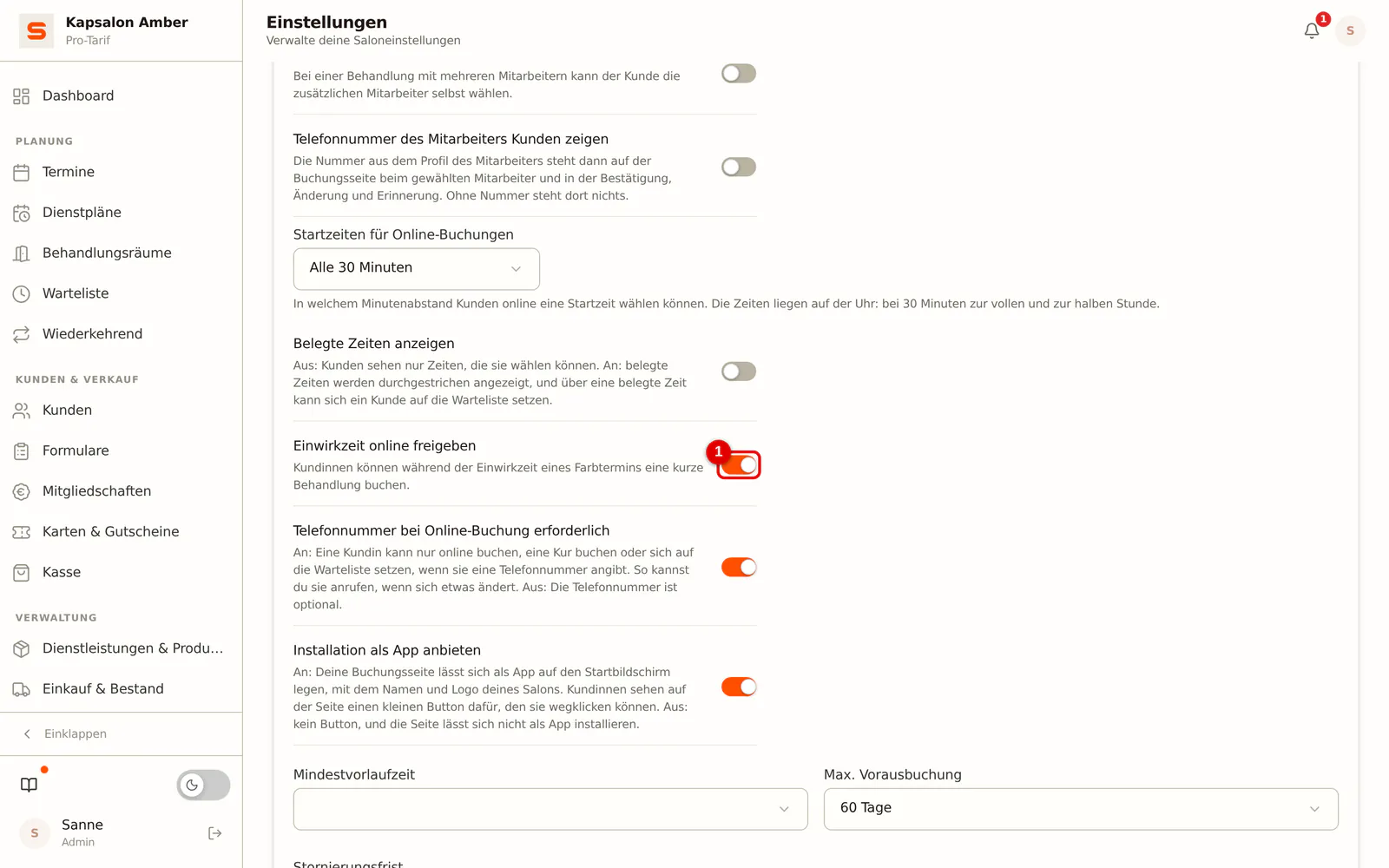
Gehe zu Einstellungen > Kalender > Online-Buchung. Mit Einwirkzeit online freigeben (standardmäßig an) können Kundinnen eine kurze Behandlung in der Einwirkzeit eines Farbtermins buchen. Ist der Schalter aus, füllst nur du die Einwirkzeit aus dem Kalender.
 (Bild vergrößern)
Die Kundin sieht nicht, dass es eine Einwirkzeit ist: Für sie ist es einfach eine freie Zeit. Angeboten wird nur eine Behandlung, die ganz hineinpasst, einschließlich der Pufferzeit (siehe Pufferzeit) und der Minuten für Zurück bei deiner Kundin.
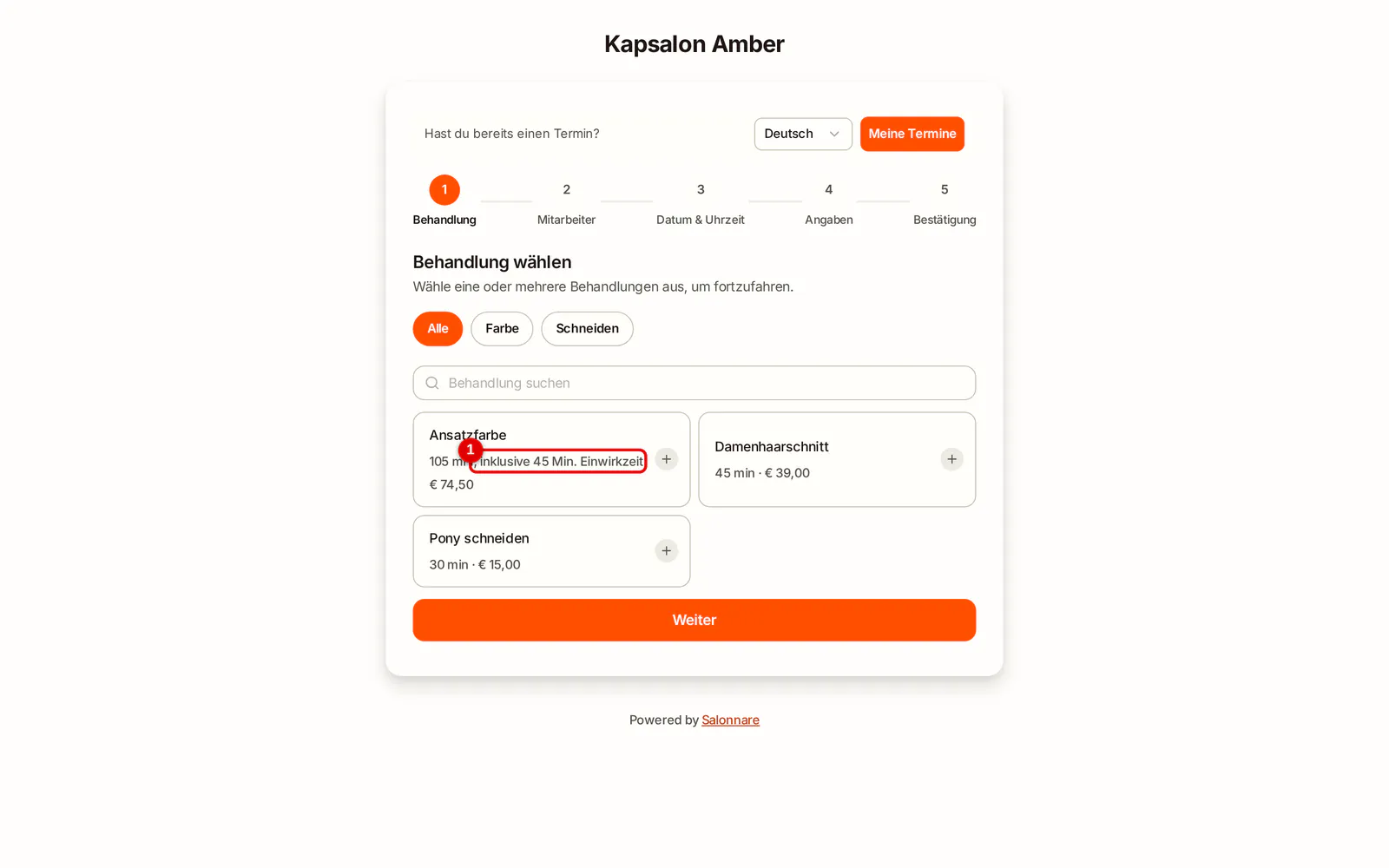
Bucht eine Kundin selbst eine Farbbehandlung, steht bei der Dauer, dass die Einwirkzeit enthalten ist, zum Beispiel 105 Min., inklusive 45 Min. Einwirkzeit. Die Kundin sitzt die ganze Zeit im Stuhl; die Aufteilung deiner Zeit sieht sie nicht.
Häufige Fragen
Muss ich die Einwirkzeit nutzen? Nein. Ohne Einwirkzeit funktioniert eine Farbbehandlung wie bisher: Du bist die ganze Dauer beschäftigt.
Kann ich zwei Farbkundinnen gleichzeitig machen? Ja. Fange bei der zweiten Kundin in der Einwirkzeit der ersten an, solange das Auftragen in deine freien Minuten passt.