Willkommen bei Salonnare
Herzlichen Glückwunsch zur Einrichtung von Salonnare! Egal ob du ein gemütliches Ein-Personen-Studio führst oder einen lebhaften Salon mit einem ganzen Team -- du hast jetzt alles, was du brauchst, um dein Geschäft an einem Ort zu verwalten. Los geht's.
Deinen Salon in acht Schritten einrichten
Mit diesen Schritten ist dein Salon bereit für den ersten Termin und die erste Zahlung an der Kasse. Du musst sie weder auf einmal noch in dieser Reihenfolge erledigen. Wurde dein Salon vor weniger als 30 Tagen angelegt, weist dich nach der Anmeldung ein Fenster auf diesen Leitfaden hin. Dieses Fenster sehen nur der Inhaber und Administratoren, nicht die Mitarbeiter. Wählst du dort Später, erscheint es in deiner nächsten Sitzung wieder; mit Nicht mehr anzeigen verschwindet es endgültig. Den Leitfaden selbst findest du jederzeit unter Support > Leitfaden für den Einstieg.
1. Logo und Farben für deine Buchungsseite
Dein Logo und deine Farbe sind das Erste, was Kunden auf deiner Buchungsseite sehen.
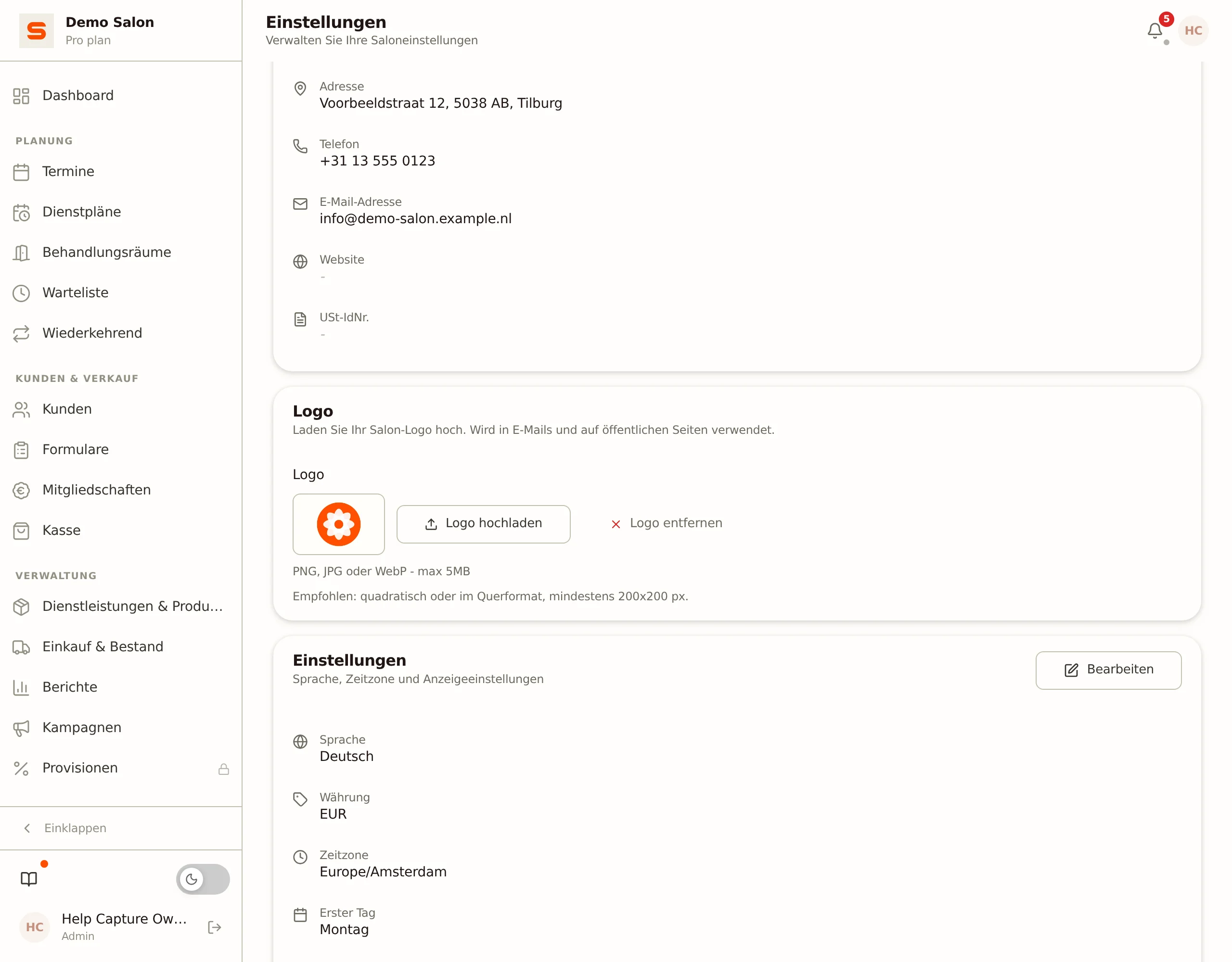
- Gehe zu Einstellungen > Allgemein > Allgemein.
- Klicke im Block Logo auf Logo hochladen und wähle dein Logo (PNG, JPG oder WebP, maximal 5 MB). Das Logo erscheint in deinen E-Mails und auf deinen öffentlichen Seiten.
- Gehe zu Einstellungen > Kalender > Buchungslink & Widget.
- Wähle unter Primärfarbe (Karte Farben der Buchungsseite) deine Salonfarbe mit dem Farbwähler oder gib den Hex-Code ein, und klicke auf Speichern.
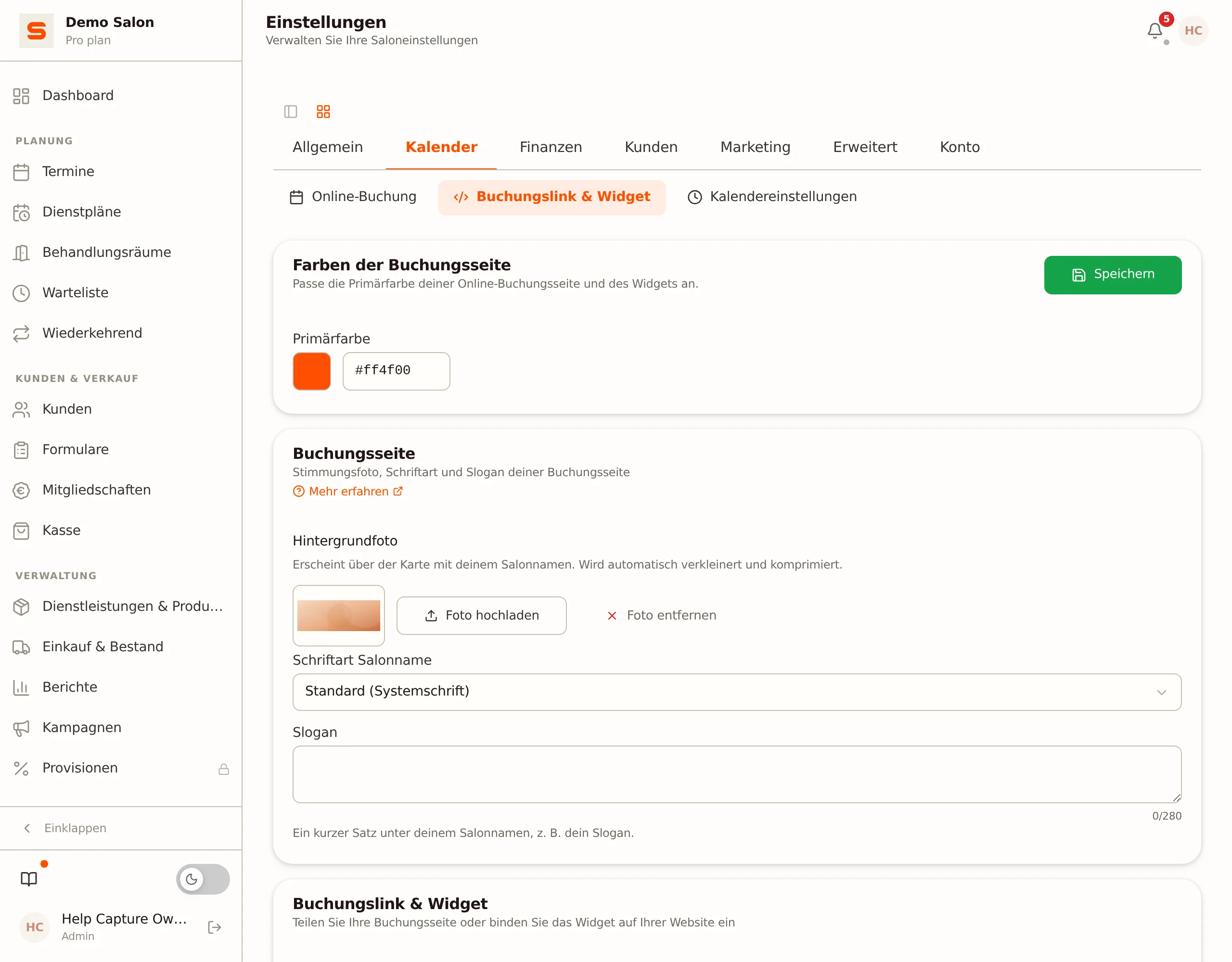
Auf derselben Seite kannst du auch ein Titelfoto, eine Schriftart und eine Tagline festlegen (Pro). Siehe Online-Buchungen.
2. Deinen Dienstplan ausfüllen
Kunden können nur zu Zeiten buchen, in denen ein Mitarbeiter eingeplant ist.
- Klicke in der Seitenleiste auf Dienstpläne oder gehe zu Einstellungen > Allgemein > Mitarbeiter und klicke auf deinen eigenen Namen. Der Reiter Dienstplan öffnet sich.
- Klicke im Wochenraster auf einen Tag.
- Trage Startzeit und Endzeit ein, wähle unter Wiederholung zum Beispiel Jede Woche und klicke auf Speichern.
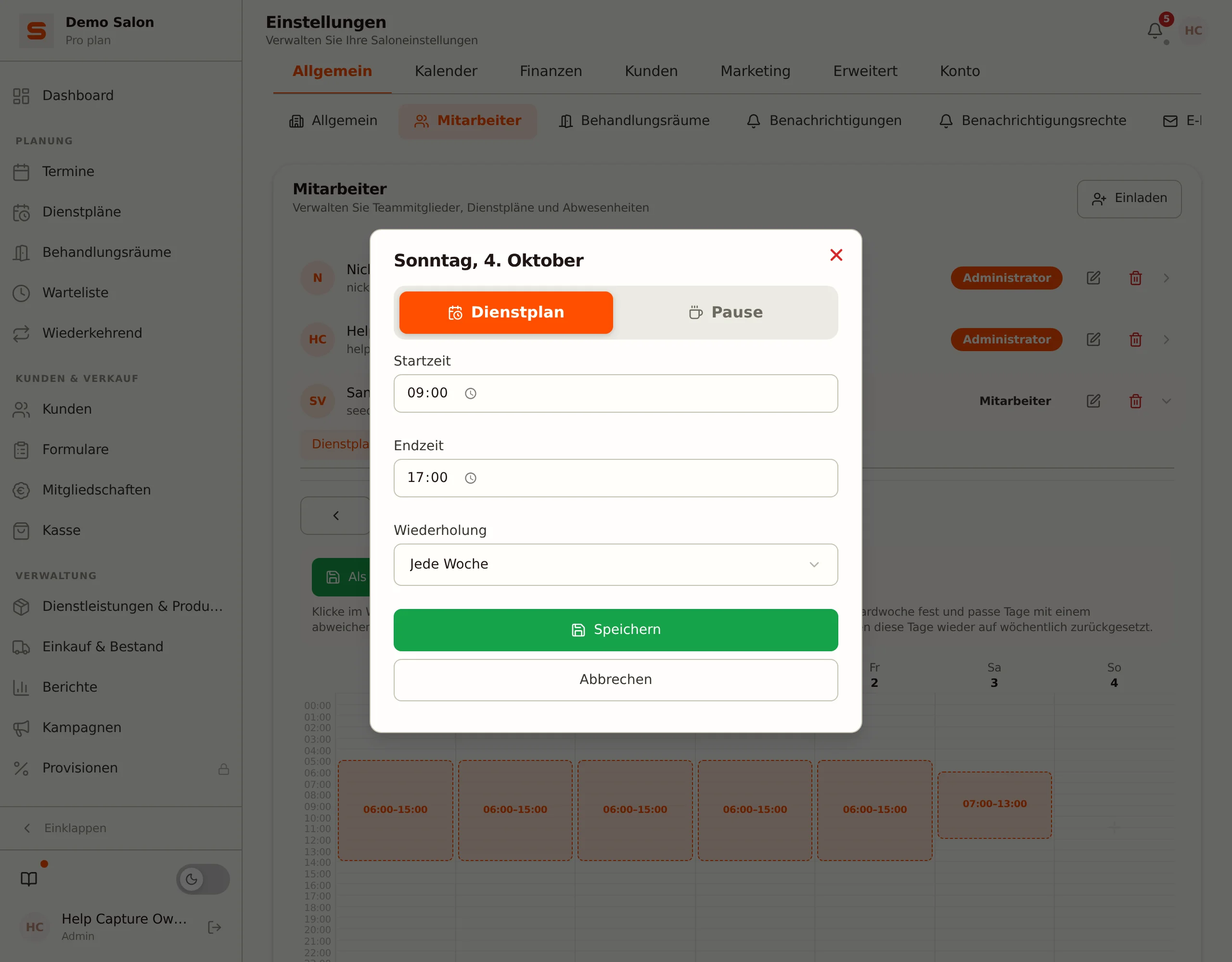
Wiederhole das für jeden Arbeitstag. Siehe Mitarbeiter verwalten für Pausen, mehrere Schichten pro Tag und das Einladen von Kollegen.
3. Deinen ersten Kunden anlegen
- Gehe zu Kunden und klicke auf Neuer Kunde.
- Trage mindestens den Namen ein, am besten auch eine E-Mail-Adresse oder Telefonnummer.
- Klicke auf Speichern.
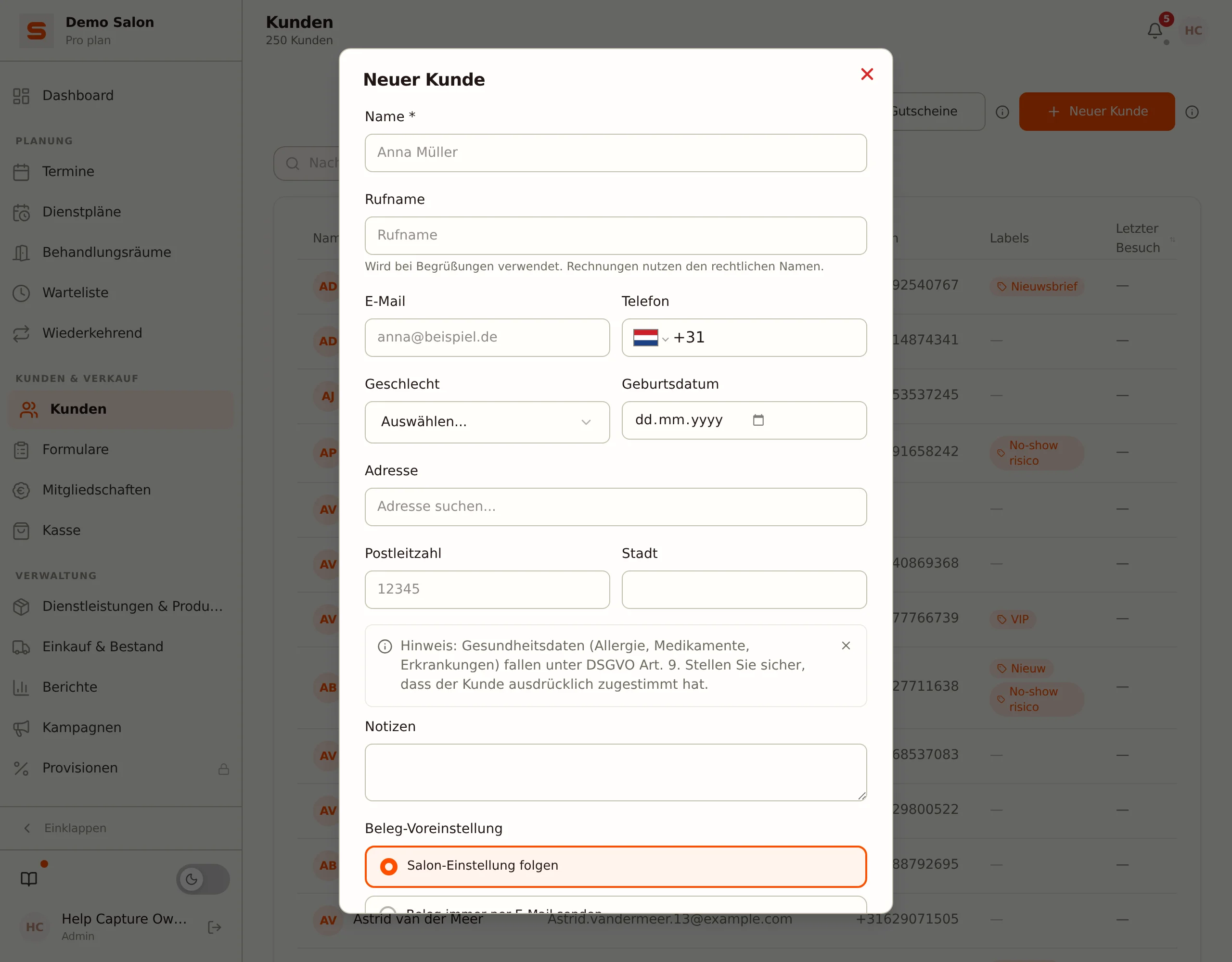
Hast du deine Kunden schon in einem anderen System? Dann kannst du sie importieren. Siehe Daten importieren.
4. Einen Lieferanten anlegen
- Gehe zu Einkauf & Bestand und öffne den Reiter Lieferanten.
- Klicke auf Neuer Lieferant, trage den Namen ein (alles andere ist optional) und klicke auf Speichern.
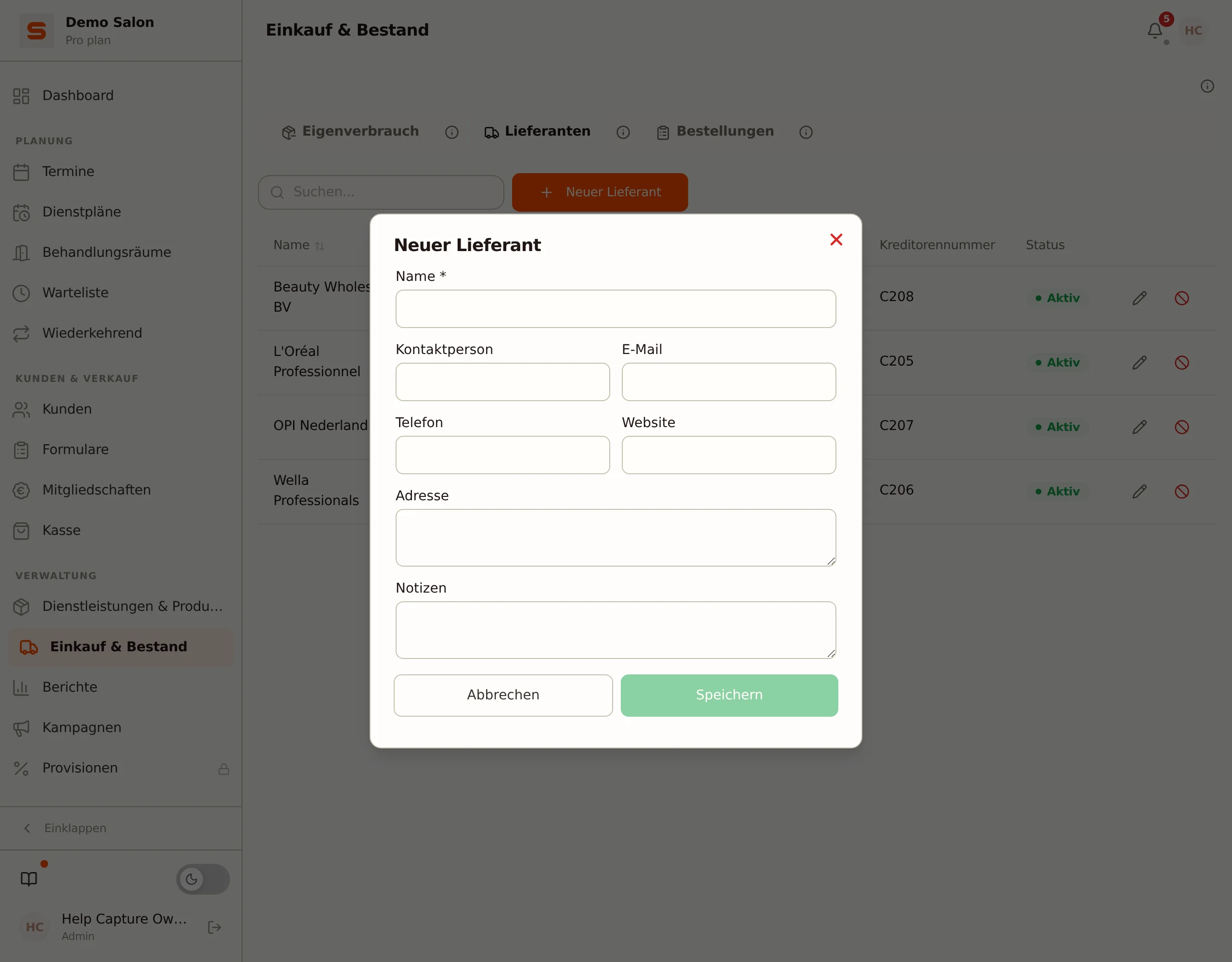
Fehlt Einkauf & Bestand in deiner Seitenleiste, schalte Bestellungen unter Einstellungen > Erweitert > Funktionen ein. Siehe Lieferanten & Bestellungen.
5. Produkte für den Verkauf und den Eigenverbrauch
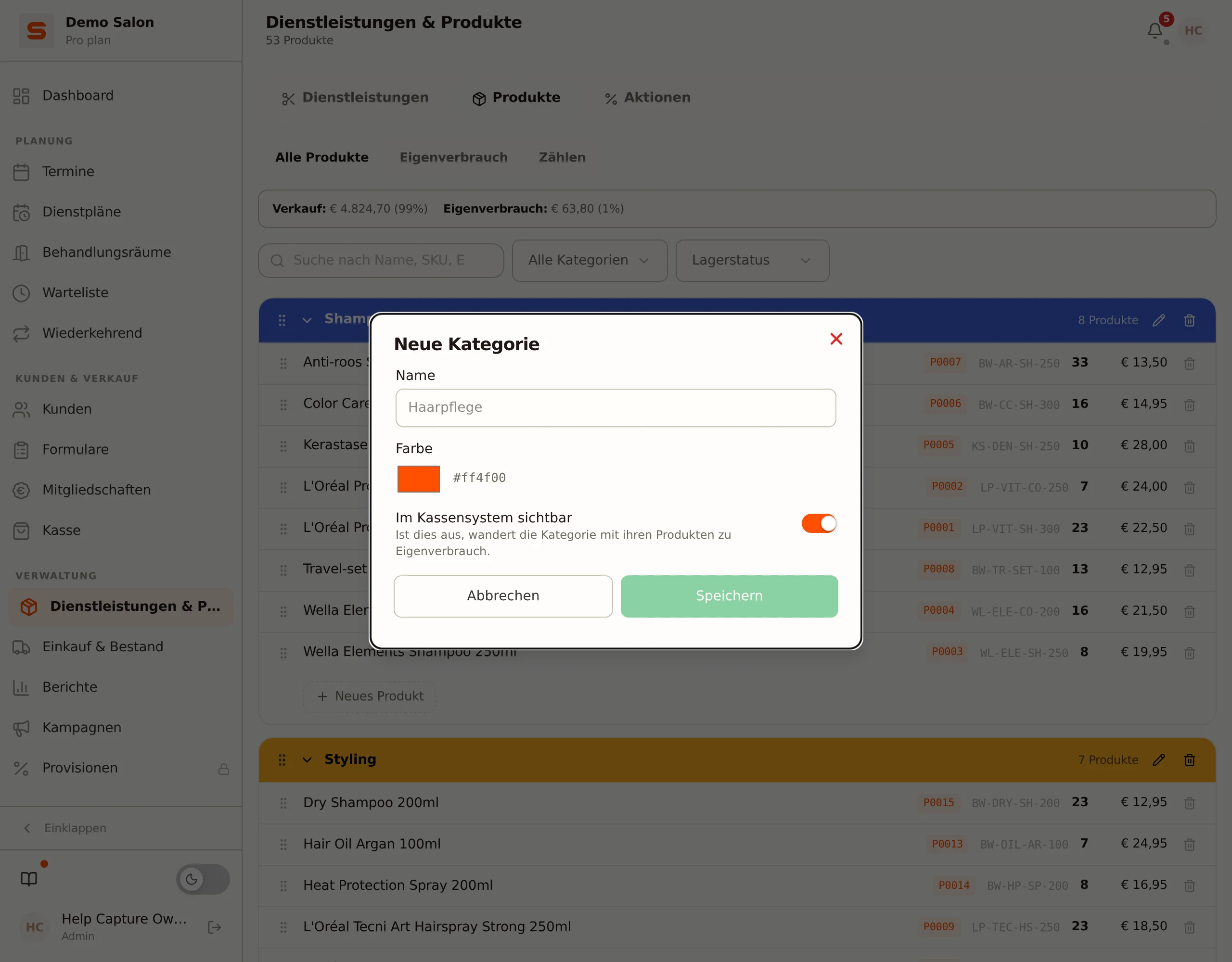
Produkte ordnest du nach Kategorien. Ob eine Kategorie zum Verkauf oder zum Eigenverbrauch gehört, legst du mit dem Schalter Im Kassensystem sichtbar fest.
- Gehe zu Dienstleistungen & Produkte und öffne den Reiter Produkte.
- Klicke auf Neue Kategorie. Lege eine Kategorie für deine Verkaufsprodukte an (zum Beispiel "Haarpflege") und lass Im Kassensystem sichtbar eingeschaltet.
- Lege eine weitere Kategorie für Produkte an, die du selbst bei Behandlungen verbrauchst (zum Beispiel "Verbrauchsmaterial"), und schalte Im Kassensystem sichtbar aus. Diese Kategorie steht danach in der Liste Eigenverbrauch und nicht in der Kasse.
- Klicke auf Neues Produkt. Trage Namen und Preis ein, wähle unter Kategorie deine Verkaufskategorie und klicke auf Speichern. Das Produkt steht jetzt in der Kasse.
- Lege auf dieselbe Weise ein Produkt für den Eigenverbrauch an und wähle die Kategorie, bei der Im Kassensystem sichtbar ausgeschaltet ist. Ein Verkaufspreis ist dann nicht nötig.
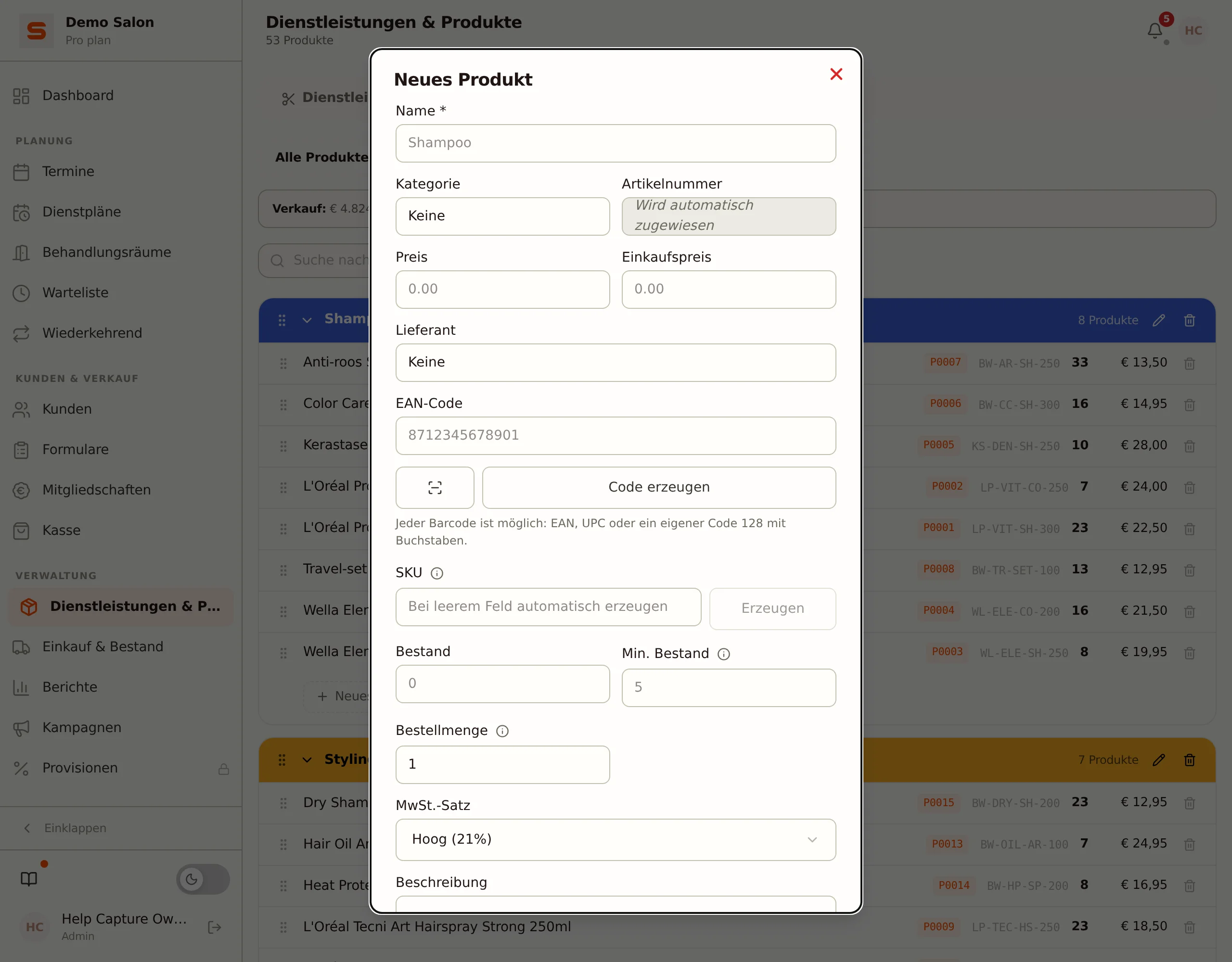
Möchtest du pro Produkt festlegen, ob es für den Verkauf, den Eigenverbrauch oder beides ist, schalte Verkauf und Eigenverbrauch trennen unter Einstellungen > Erweitert > Funktionen ein; das Produktformular erhält dann ein Feld Bestandstyp. Produkte gehören zu den Tarifen Starter und Pro; im Free-Tarif zeigt der Reiter Produkte eine Erklärung zum Upgrade. Siehe Dienstleistungen & Produkte und Lagerverwaltung und Eigenverbrauch.
6. Eine Dienstleistungskategorie und eine Dienstleistung
- Bleib auf Dienstleistungen & Produkte und öffne den Reiter Dienstleistungen.
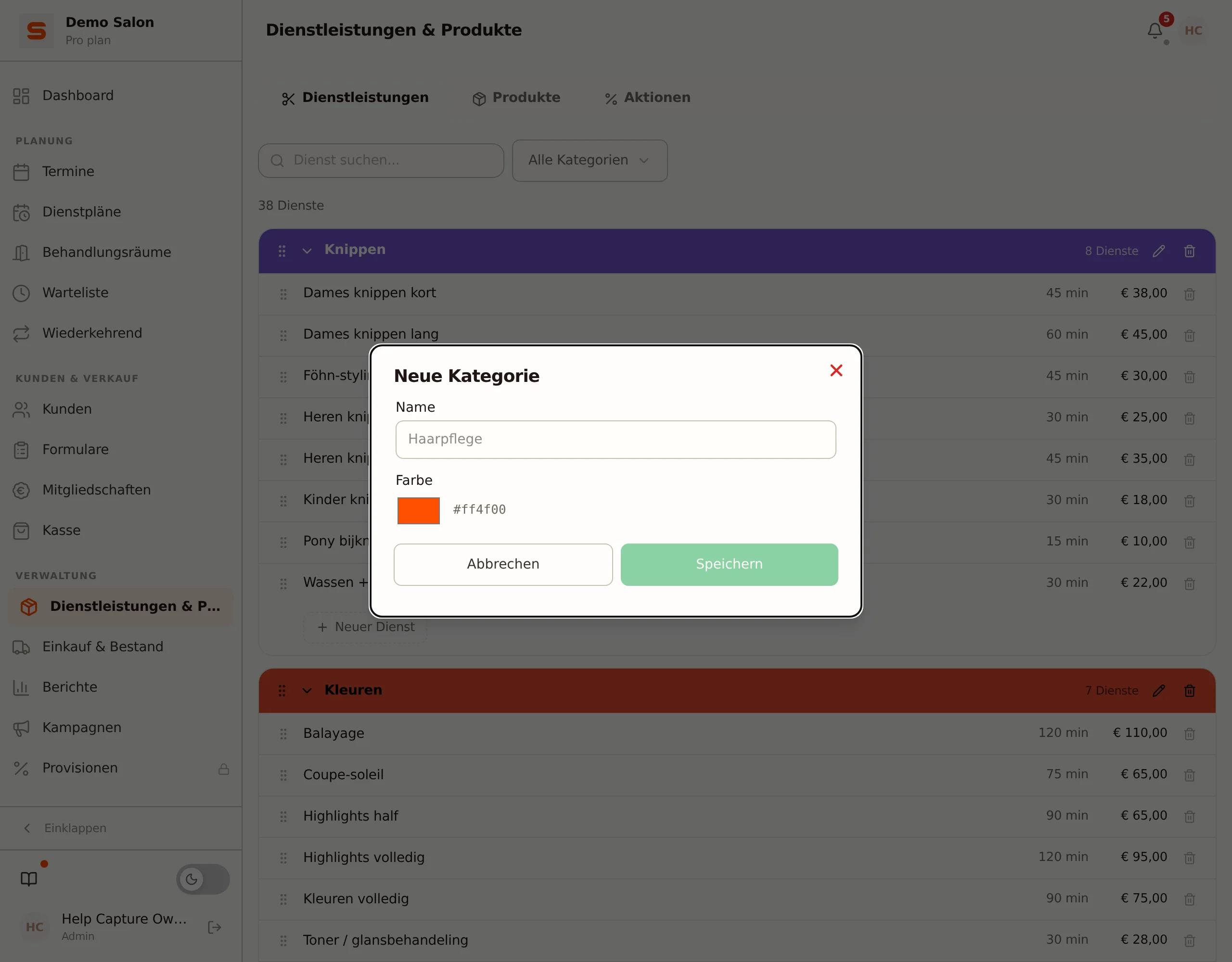
- Klicke auf Neue Kategorie, trage einen Namen ein (zum Beispiel "Haarschnitte"), wähle eine Farbe und klicke auf Speichern.
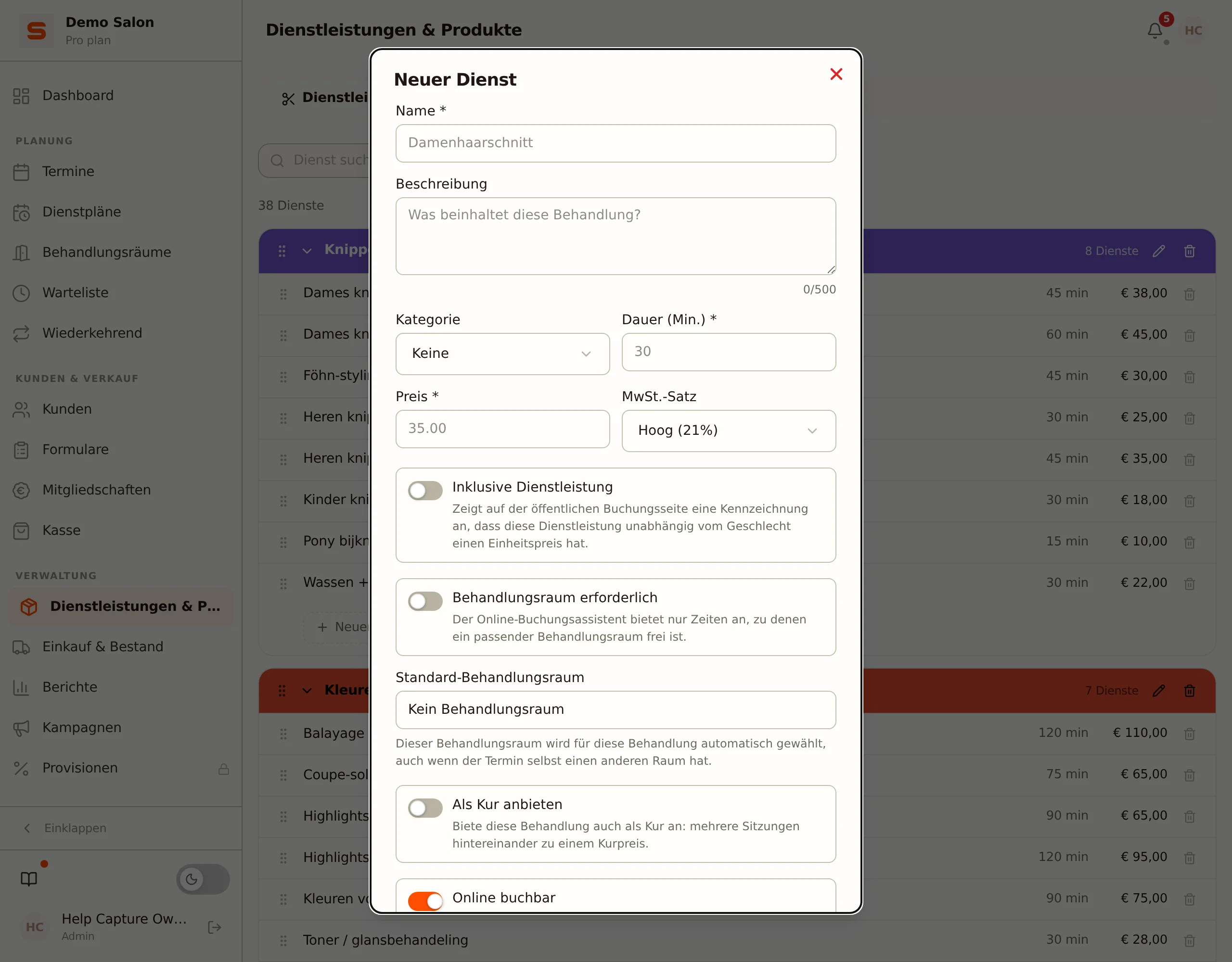
- Klicke in dieser Kategorie auf Neuer Dienst. Trage Name, Dauer (Min.) und Preis ein, wähle den MwSt.-Satz und klicke auf Speichern.
Deine Dienstleistungen stehen sofort auf deiner Online-Buchungsseite. Siehe Behandlungen und Kategorien.
7. Mollie verbinden
Mit Mollie erhältst du Online-Zahlungen (etwa iDEAL und Kreditkarte) und Kartenzahlungen an der Theke. Hast du noch kein Mollie-Konto, lege es zuerst an; siehe Mollie-Konto erstellen und aktivieren.
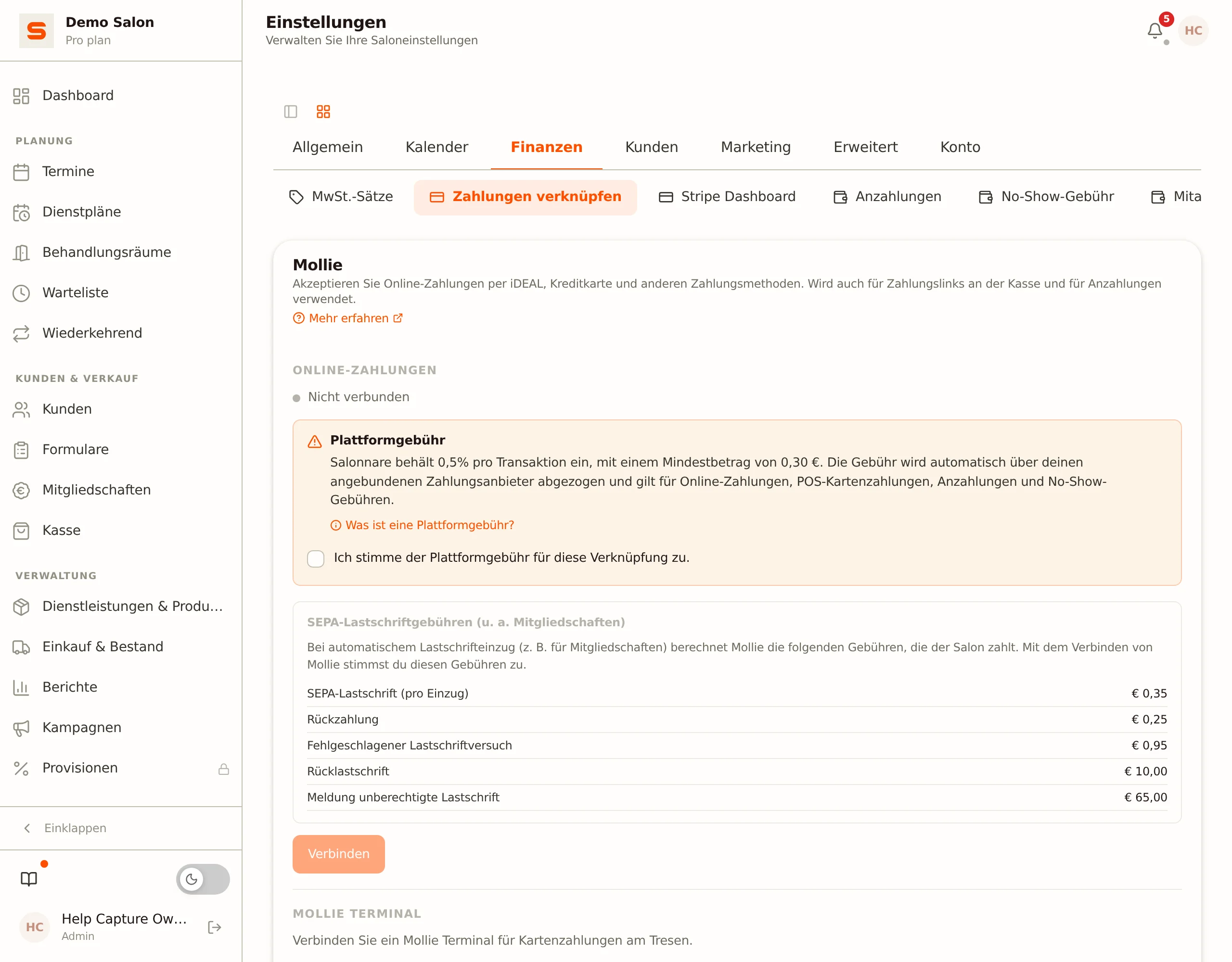
- Gehe zu Einstellungen > Finanzen > Zahlungen verknüpfen.
- Setze bei Mollie das Häkchen für die Zustimmung zur Plattformgebühr und klicke auf Verbinden.
- Melde dich bei Mollie an und erteile den Zugriff. Du kommst automatisch zu Salonnare zurück; der Status zeigt dann Verbunden.
Details findest du unter Zahlungseinrichtung.
8. Die Mollie Tap-App für Kartenzahlungen
Mit der Mollie Tap-App wird dein Telefon zum Kartenterminal: Kunden zahlen kontaktlos mit Karte, Telefon oder Uhr. Ein separates Terminal brauchst du dann nicht.
- Installiere die Mollie Tap-App aus dem App Store oder Google Play auf einem Telefon mit NFC (iPhone mit iOS 17.4 oder neuer oder Android 11 oder neuer).
- Aktiviere die App in deinem Mollie-Konto als Terminal. Achte darauf, dass für dein Mollie-Profil Point of Sale (Zahlungen vor Ort) aktiviert ist. Mollie erklärt die Schritte in Wie richte ich die Tap App ein?
- Ist Mollie in Salonnare verbunden (Schritt 7), gehe zurück zu Einstellungen > Finanzen > Zahlungen verknüpfen. Steht die Tap-App als Terminal in deinem Mollie-Konto, wählst du sie in der Liste unter Mollie Terminal aus.
Ab dann kannst du an der Kasse mit deinem Telefon Kartenzahlungen annehmen.
Anmelden
Die Anmeldung erfolgt in mehreren Schritten:
- Öffne deinen Browser und gehe zur Salonnare-Adresse deines Salons (zum Beispiel
deinsalon.salonnare.com). - Gib deine E-Mail-Adresse ein und klicke auf Weiter. Salonnare ermittelt, zu welchem Salon bzw. welchen Salons diese Adresse gehört.
- Hast du Zugriff auf mehrere Salons, wählst du zuerst den richtigen aus. Danach gelangst du zum Passwort-Bildschirm.
- Gib dein Passwort ein und klicke auf Anmelden. Setze optional ein Häkchen bei Angemeldet bleiben.
Das war's -- du bist drin!
Du kannst dich auch mit Google, Microsoft, Facebook oder Apple über die Schaltflächen auf dem Anmeldebildschirm anmelden, sofern diese E-Mail-Adresse mit deinem Konto verknüpft ist.
Passwort vergessen? Kein Problem. Klicke auf dem Passwort-Bildschirm auf Passwort vergessen? und wir senden dir einen Link zum Zurücksetzen per E-Mail. Prüfe deinen Spam-Ordner, falls er nicht innerhalb weniger Minuten ankommt.
Hast du die Zwei-Faktor-Authentifizierung (2FA) aktiviert, fragt Salonnare nach deinem Passwort noch nach dem sechsstelligen Code aus deiner Authenticator-App.
Orientierung
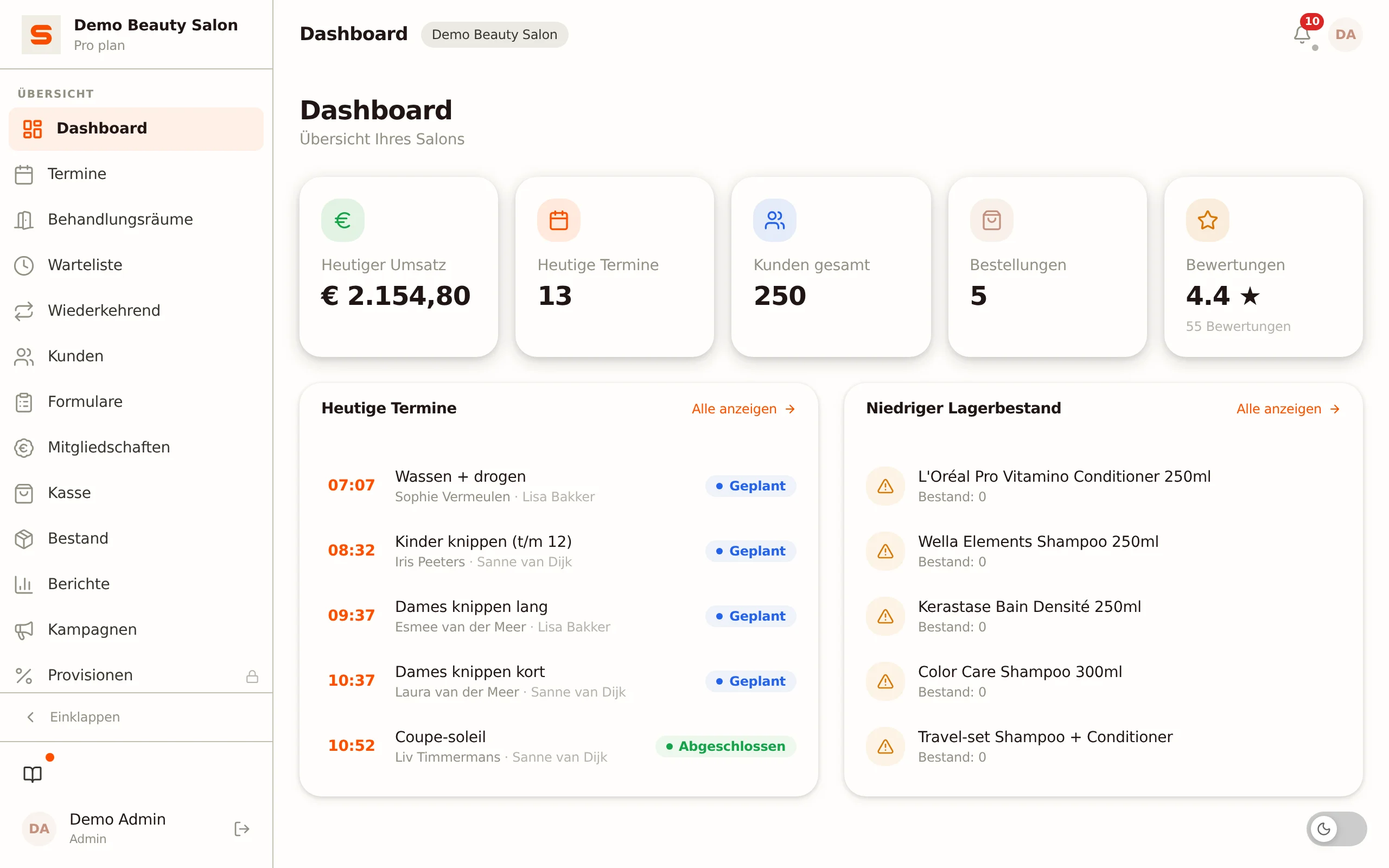
Nach der Anmeldung siehst du links auf deinem Bildschirm eine Seitenleiste. Das ist dein Hauptmenü. Ganz oben steht einzeln das Dashboard; darunter sind die Einträge unter Planung, Kunden & Verkauf, Verwaltung und Konto gruppiert.
- Dashboard -- Deine Basis. Sieh die heutigen Termine, Umsätze und Benachrichtigungen auf einen Blick.
Unter Planung:
- Termine -- Dein Terminkalender. Erstelle, bearbeite und verwalte hier alle Buchungen.
- Dienstpläne -- Öffnet deinen eigenen Dienstplan (unter Einstellungen > Mitarbeiter).
- Behandlungsräume -- Verwalte deine Räume und sieh die Auslastung pro Raum.
- Warteliste -- Kunden, die auf einen freien Zeitslot warten.
- Wiederkehrend -- Feste, wiederkehrende Termine für deine treuen Kunden.
Unter Kunden & Verkauf:
- Kunden -- Deine Kundendatenbank mit Kontaktdaten, Notizen, Terminhistorie und mehr.
- Formulare -- Aufnahme- und Einwilligungsformulare, die dein Kunde oder Mitarbeiter ausfüllt.
- Mitgliedschaften -- Verwalte die Abonnements und Mitgliedschaften deiner Kunden.
- Kasse -- Kassiere Kunden nach ihrem Termin mit nur wenigen Klicks ab.
Unter Verwaltung:
- Dienstleistungen & Produkte -- Deine Dienstleistungen, Produkte (mit Bestand) und Aktionen wie Pakete und Angebote.
- Einkauf & Bestand -- Eigenverbrauch, Lieferanten und Bestellungen. Dieser Eintrag erscheint nur, wenn du Bestellungen eingeschaltet hast.
- Berichte -- Sieh, wie dein Geschäft läuft, inklusive Buchhaltungsexporte und Prüfprotokoll.
- Kampagnen -- Versende E-Mail-Kampagnen und Marketingaktionen.
- Provisionen -- Mitarbeiter sehen hier Meine Provision. Diese Funktion ist noch als „Demnächst" markiert und kann noch nicht genutzt werden.
Unter Konto:
- Einstellungen -- Passe alles an, von deinen Salondaten bis zu Zahlungsmethoden, Marketing, Integrationen und deinem eigenen Konto.
- Support -- Stelle eine Frage oder öffne ein Support-Ticket.
Einige Einträge hängen von deinem Tarif, von Funktionsschaltern oder von den Rechten ab, die du als Mitarbeiter bekommen hast. Ein Eintrag, der nicht in deinem Tarif enthalten ist, zeigt ein Schloss.
Auf kleineren Bildschirmen hast du unten eine Navigationsleiste mit den wichtigsten Einträgen (Dashboard, Termine, Kunden, Kasse) und einer Mehr-Schaltfläche für den Rest.
Hast du dich während der Beta registriert oder bist du Early-Access-Mitglied, hast du außerdem die Schaltfläche Feedback geben mit einem Käfer-Symbol: in der Seitenleiste neben „Was ist neu?", im Menü hinter deinen Initialen oben rechts und mobil unter Mehr. Damit meldest du direkt, was dir auffällt.
Was kann Salonnare?
Hier ein schneller Überblick über alles, was dir zur Verfügung steht:
- Terminverwaltung -- Ein visueller Kalender mit Tages-, Wochen- und Monatsansicht. Per Drag-and-drop verschieben. Richte wiederkehrende Termine für Stammkunden ein.
- Online-Buchung -- Lass Kunden selbst über eine schöne Buchungsseite buchen, die du auf deiner Website und in sozialen Medien teilen kannst.
- Kundenverwaltung -- Behalte die Vorlieben, Farbformeln, Besuchshistorie und Treuepunkte jedes Kunden im Blick.
- Kasse -- Verarbeite Zahlungen bar, mit Karte oder online. Verkaufe Gutscheine, gewähre Rabatte und versende Belege automatisch per E-Mail.
- Mitarbeiterverwaltung -- Füge dein Team hinzu, lege Dienstpläne und Rechte fest und verfolge die Leistung.
- Bestand -- Überwache Lagerbestände, erhalte Warnungen bei niedrigem Bestand und verwalte Lieferanten.
- Marketing -- Versende E-Mail-Kampagnen, führe Aktionen durch, richte ein Treueprogramm ein und sammle Bewertungen.
- Berichte -- Umsatzberichte, No-Show-Tracking, Buchhaltungsexporte und ein Prüfprotokoll.
Zwei Rollen: Admin und Mitarbeiter
Salonnare hat zwei Benutzerrollen:
- Admin -- Voller Zugriff auf alles, inklusive Einstellungen, Berichte und Kontoverwaltung. Als Saloninhaber bist das du.
- Mitarbeiter -- Standardmäßig Zugriff auf den Kalender, Kunden, die Kasse, Formulare, die Warteliste, wiederkehrende Termine und die Inventur. Einstellungen und Berichte sind standardmäßig gesperrt. Ein Admin kann die Rechte pro Mitarbeiter und pro Seite anpassen (kein Zugriff, ansehen oder bearbeiten). Siehe Mitarbeiter verwalten.
Die Checkliste auf deinem Dashboard
Neben diesem Leitfaden enthält das Dashboard eine Onboarding-Checkliste mit Fortschrittsanzeige: Dienstplan erstellen, Dienstleistungen hinzufügen, Kunden hinzufügen, Zahlung einrichten, deinen ersten Termin erstellen und die Kasse verwenden. Schritte, die du schon erledigt hast, hakt sie selbst ab. Siehe Einstiegs-Checkliste für die vollständige Erklärung.
Deine Sprache wählen
Salonnare ist in fünf Sprachen verfügbar: Deutsch, Niederländisch, Englisch, Französisch und Spanisch.
- Gehe zu Einstellungen > Allgemein.
- Klicke im Block mit Sprache, Zeitzone und Anzeige auf Bearbeiten.
- Wähle unter Sprache deine bevorzugte Sprache und speichere.
Die Oberfläche wechselt sofort -- kein Neuladen nötig. Beachte: Das ist die Sprache deines Salons und damit auch die Sprache, in der deine Kunden ihre E-Mails erhalten. Auf dem Anmeldebildschirm kannst du die Sprache dieses Bildschirms separat wählen.
Hilfe nötig?
Du liest gerade unser Hilfecenter, und das ist ein guter Anfang! Durchstöbere die Kategorien auf der linken Seite oder nutze die Suchleiste oben, um zu finden, was du brauchst. Wenn du nicht weiterkommst, öffne ein Ticket über Support in der Seitenleiste.
Bereit loszulegen? Geh zu deinem Dashboard, um zu sehen, was heute ansteht.