Lieferanten & Bestellungen
Bestellst du Shampoo, Farbprodukte oder Verkaufsartikel bei festen Lieferanten? Mit Lieferanten und Bestellungen behältst du den Überblick, was du bei wem bestellt hast, und dein Bestand wird automatisch aufgefüllt, sobald eine Bestellung eintrifft.
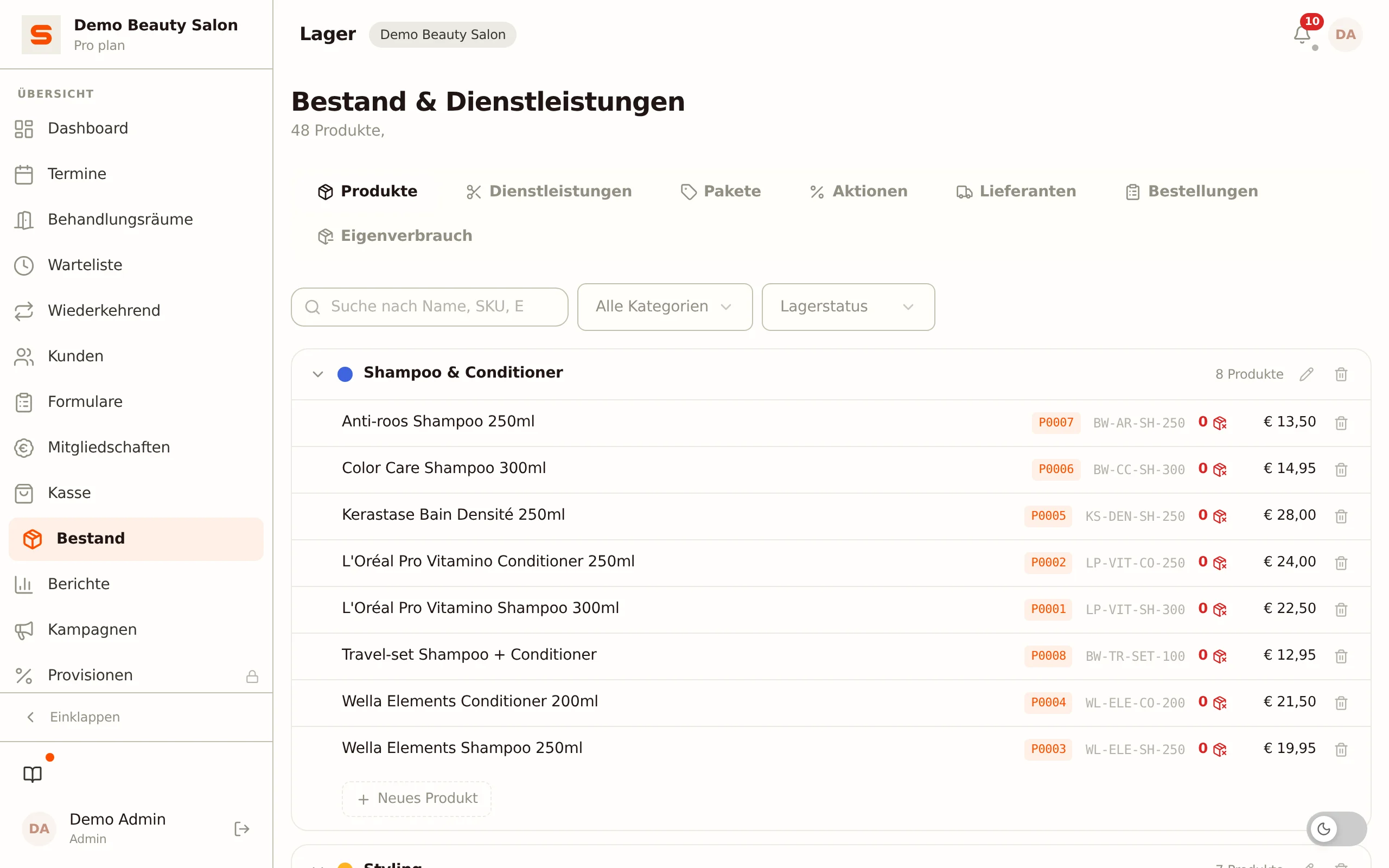
Die Reiter Lieferanten und Bestellungen findest du unter Einkauf & Bestand in der Seitenleiste, neben Eigenverbrauch. Steht Einkauf & Bestand nicht in deiner Seitenleiste, aktiviere Bestellungen unter Einstellungen > Funktionen (Gruppe Lager & Einkauf).
Einen Lieferanten anlegen
-
Gehe zu Einkauf & Bestand und öffne den Reiter Lieferanten.
-
Klicke auf Neuer Lieferant.
-
Trage die Daten ein:
- Name -- der Name des Lieferanten (erforderlich).
- Ansprechpartner -- dein fester Kontakt (optional).
- E-Mail -- für Bestellungen und Korrespondenz (optional).
- Telefon -- Telefonnummer (optional).
- Website -- die Website des Lieferanten (optional).
- Adresse -- die Besuchs- oder Postadresse (optional).
- Notizen -- freie Anmerkungen (optional).
-
Klicke auf Speichern.
Beim Anlegen erhält jeder Lieferant automatisch eine Kreditorennummer. Diese Nummer erscheint auf Lieferscheinen und in deinem Buchhaltungsexport. Kreditoren-, Bestell- und Artikelnummern laufen pro Salon fortlaufend: ein anderer Salon auf Salonnare hinterlässt keine Lücke in deiner Reihe.
Verknüpfe deine Produkte mit einem Lieferanten (auf der Produktkarte, Feld Lieferant). Beim Erstellen einer Bestellung siehst du dann sofort nur die Produkte dieses einen Lieferanten.
Einen Lieferanten bearbeiten oder deaktivieren
- Klicke auf eine Zeile, um die Daten eines Lieferanten zu bearbeiten.
- Deaktivieren blendet einen Lieferanten aus, den du nicht mehr nutzt; die Historie bleibt erhalten. Einen deaktivierten Lieferanten kannst du später wieder Reaktivieren.
Eine Bestellung erstellen
- Öffne den Reiter Bestellungen.
- Klicke auf Neue Bestellung.
- Wähle den Lieferanten und lege bei Bedarf das Bestelldatum und das erwartete Lieferdatum fest.
- Speichere -- die Bestellung wird mit einer eigenen Bestellnummer angelegt und der Bestellbildschirm öffnet sich. Später öffnest du ihn wieder mit Artikel verwalten bei der Bestellung.
Produkte zur Bestellung hinzufügen
Im Bestellbildschirm baust du die Bestellung auf:
- Suche oder filtere nach Kategorie und klicke auf ein Produkt, um es hinzuzufügen. Du kannst auch die Schaltfläche Scannen nutzen, um ein Produkt per Barcode hinzuzufügen.
- Lege pro Zeile die Menge fest und passe bei Bedarf den Einkaufspreis an. Hat ein Produkt noch keinen Einkaufspreis, startet die Zeile bei 0,00 und du trägst den Betrag hier ein.
- Die Menge kannst du mit den Schaltflächen - und + anpassen oder direkt eintippen.
- Bestellst du ein Produkt immer kartonweise oder im Set? Dann trage auf der Produktkarte eine Bestellmenge ein. Die Zeile beginnt dann bei dieser Anzahl und die +-Schaltfläche zählt in Schritten dieser Größe hoch. Du kannst jederzeit selbst eine andere Anzahl eintragen.
- Die Summe wird unten automatisch berechnet.
- Klicke auf Bestellung aufgeben, um die Bestellung zu bestätigen. Der Status wechselt dann zu Bestellt.
Salonnare rechnet immer in einzelnen Stück: bei einer Bestellmenge von 6 und zwei Kartons stehen 12 auf der Bestellung, und genau das wird beim Wareneingang deinem Bestand zugebucht.
Die Status einer Bestellung
Eine Bestellung durchläuft diese Status:
- Erstellt -- die Bestellung existiert, aber die Produkte sind noch nicht bestätigt.
- Bestellt -- die Positionen sind bestätigt; du hast beim Lieferanten bestellt.
- Empfangen -- die Bestellung ist eingetroffen und der Bestand wurde aktualisiert.
- Storniert -- die Bestellung wurde abgesagt.
Eine Bestellung erhalten
Sobald die Lieferung eintrifft, buchst du die Bestellung ein:
- Öffne den Reiter Bestellungen und wähle die Bestellung.
- Wähle Empfangen.
- Trage das Empfangsdatum und optional eine Lieferscheinnummer ein.
- Du kannst einen Lieferschein (PDF, JPG oder PNG) als Nachweis zur Bestellung hochladen.
- Bestätige.
Beim Wareneingang aktualisiert Salonnare deinen Bestand automatisch: jede bestellte Menge wird zum Bestand des betreffenden Produkts addiert. Buche eine Bestellung also erst ein, wenn die Ware wirklich da ist.
Löschst du später eine empfangene Bestellung, macht Salonnare die Bestandsbuchung automatisch rückgängig. Eine Bestellung, die bereits bestellt oder storniert ist, kannst du ebenfalls löschen, bekommst dann aber zuerst eine zusätzliche Warnung: Das lässt sich nicht rückgängig machen.
Setzt du eine empfangene Bestellung auf einen anderen Status zurück (zum Beispiel Bestellt), bucht Salonnare die gelieferten Mengen auch wieder aus dem Bestand aus. Setzt du sie danach erneut auf Empfangen, zählt die Lieferung also nur einmal.
Den Lieferschein ansehen
Hängt an einer Bestellung ein Lieferschein, siehst du in der Zeile ein Auge. Klickst du darauf, öffnet sich der Lieferschein in einem Fenster in Salonnare: ein PDF siehst du sofort, ebenso ein Foto des Lieferscheins. Es wird nichts heruntergeladen.
- Mit Herunterladen in diesem Fenster speicherst du die Datei trotzdem.
- Mit In neuem Fenster öffnen siehst du den Lieferschein größer, in einem eigenen Tab.
- Eine Datei, die kein PDF und kein Bild ist, zeigt Salonnare nicht selbst an. Dann gibt es nur die Schaltfläche Herunterladen.
In der App auf deinem Telefon oder Tablet öffnet sich ein PDF-Lieferschein im Browser deines Geräts; ein Foto siehst du direkt in der App. Android kann ein PDF nicht innerhalb einer App anzeigen.
Verwandte Themen
- Dienstleistungen & Produkte und Lagerverwaltung -- dein Produktkatalog und deine Lagerbestände.
- Eigenverbrauch -- Produkte abbuchen, die dein Team selbst nutzt.