Daten importieren
Wechselst du von einem anderen System oder startest du mit einer bestehenden Kundenliste? Mit dem CSV-Import bringst du auf einmal eine große Anzahl von Kunden, Dienstleistungen, Produkten oder Terminen in Salonnare. Der Import läuft in vier Schritten mit einer eingebauten Vorschauprüfung, sodass du vorher siehst, was importiert wird und was schiefgeht.
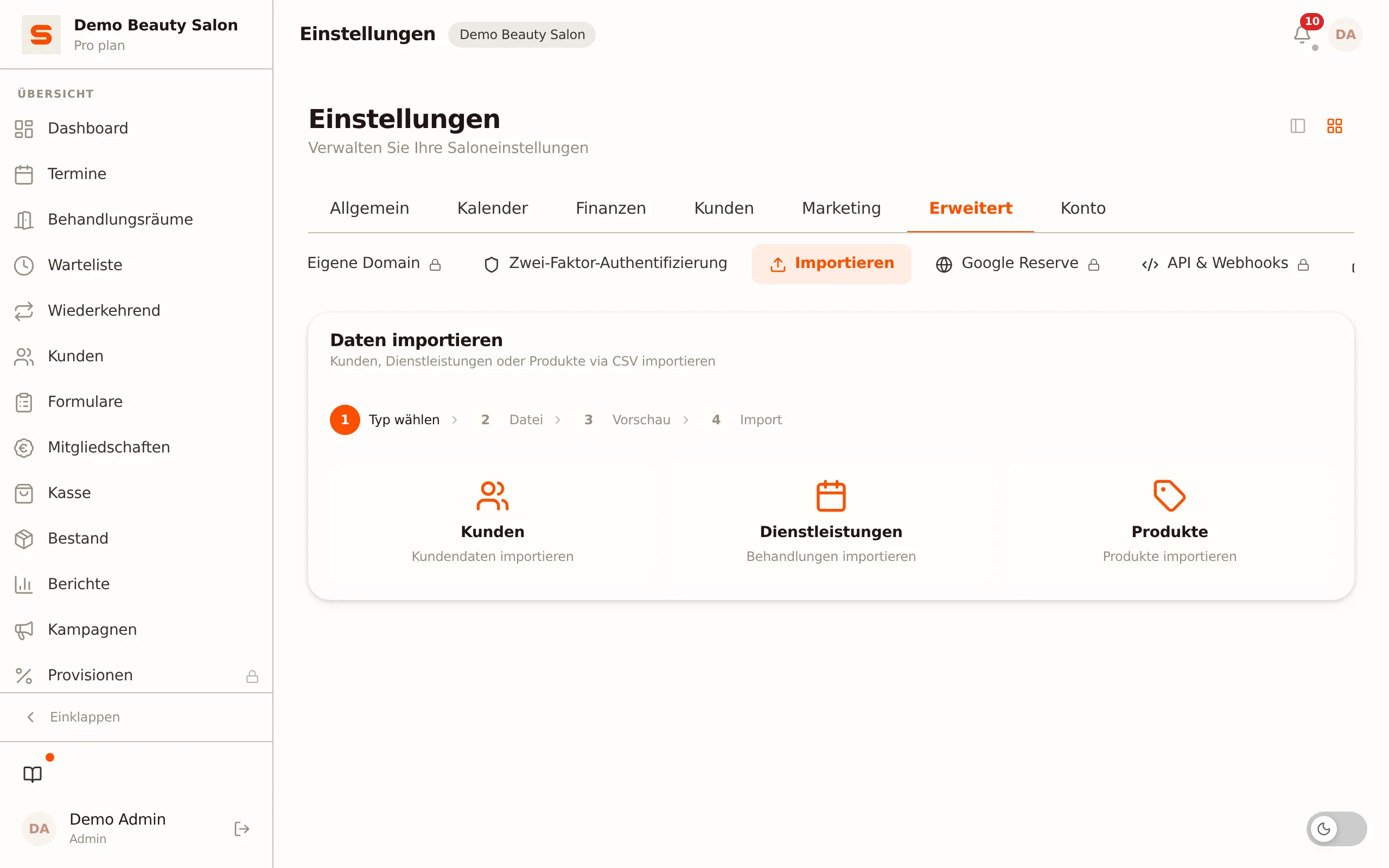
Wo findest du den Import?
- Gehe zu Einstellungen > Erweitert > Importieren.
- Wähle als Quelle Salonnare (CSV pro Kategorie). Die andere Option, Wechsel von anderer Software, ist der Assistent für Exporte aus anderer Salonsoftware; siehe Wechsel von anderer Software.
Nur ein Administrator kann importieren.
Was kannst du importieren?
Es gibt vier Importtypen:
- Kunden -- Kundendaten (Name, E-Mail, Telefon, Notizen, Geburtsdatum).
- Dienstleistungen -- Behandlungen (Name, Dauer, Preis, Kategorie, MwSt.).
- Produkte -- Verkaufsartikel (Name, Preis, Einkaufspreis, Bestand, Kategorie, SKU).
- Termine -- Termine bestehender Kunden (Kunden-E-Mail, Startzeit, Dauer, Mitarbeiter, Dienstleistungen, Status, Notizen).
Die vier Schritte
Schritt 1 -- Typ wählen
Wähle, ob du Kunden, Dienstleistungen, Produkte oder Termine importieren möchtest.
Schritt 2 -- Datei hochladen
Ziehe deine CSV-Datei in das Upload-Feld oder klicke, um zu durchsuchen. Hast du noch keine Datei im richtigen Format? Klicke auf Vorlage herunterladen, um eine leere CSV-Vorlage mit den richtigen Spaltenköpfen zu erhalten. Fülle diese Vorlage aus und lade sie hoch.
Speicherst du die Datei aus Excel, musst du nichts umwandeln. Salonnare erkennt selbst, ob die Spalten durch ein Komma, ein Semikolon oder einen Tabulator getrennt sind, und liest auch Buchstaben wie é und ë aus einer Datei richtig ein, die eine deutsche oder andere europäische Excel-Version gespeichert hat.
Schritt 3 -- Vorschau prüfen
Nach dem Hochladen analysiert Salonnare deine Datei und zeigt eine Vorschau mit einem Status pro Zeile:
- Gültig -- die Zeile wird importiert.
- Fehler -- die Zeile hat ein Problem (zum Beispiel ein fehlender Name oder eine ungültige E-Mail) und wird mit Begründung übersprungen.
- Duplikat -- die Zeile stimmt mit einem bestehenden Datensatz überein.
Oben siehst du die Zählungen: wie viele Zeilen gültig sind, wie viele Fehler und wie viele Duplikate.
Schritt 4 -- Importieren
Klicke auf Importieren, um die gültigen Zeilen zu schreiben. Danach siehst du eine Zusammenfassung: wie viele Datensätze importiert, übersprungen wurden und wie viele Fehler es gab.
Eigene Datei (mit KI-Unterstützung)
Hast du einen Export aus einem anderen System mit eigenen Spaltennamen, musst du ihn nicht erst in unsere Vorlage umbauen. Wähle als Quelle Eigene Datei (mit KI-Unterstützung). Du reichst dann einen Importantrag ein, den wir prüfen und freigeben, bevor sich an deinen Daten etwas ändert.
Diese Funktion ist noch nicht für alle freigeschaltet. Siehst du die Auswahl nicht, ist sie für deinen Salon noch nicht verfügbar.
So funktioniert es
- Art wählen: Produkte, Leistungen oder Kunden. Eine Datei pro Antrag; hast du Produkte und Kunden, reichst du zwei Anträge ein.
- Hochladen: eine CSV- oder Excel-Datei (.xlsx) mit höchstens 20 MB und 100.000 Zeilen. Spalten mit Zahlungsdaten (wie IBAN oder Kartennummern) werden nie eingelesen. Eine Datei mit Gesundheitsdaten (Allergien, Medikamente, Behandlungsberichte) wird abgelehnt: Diese gehören in den geschützten Gesundheitstresor.
- Zuordnung prüfen: Salonnare ordnet die Spalten zuerst selbst anhand des Namens zu; dabei erkennt es auch die Spaltennamen aus den Salonnare-Vorlagen (in allen fünf Sprachen). Klicke auf KI-Vorschlag anfordern, um für jede Spalte einen Vorschlag mit kurzer Begründung zu erhalten. Danach kannst du jede Spalte einem anderen Feld zuordnen oder ignorieren.
- Bestehende aktualisieren (standardmäßig aus): Ist dies aus, fügt der Import nur neue Einträge hinzu und lässt bestehende Produkte, Leistungen und Kunden unverändert. Schaltest du es ein, werden bestehende Einträge mit den Werten aus deiner Datei aktualisiert. Eine leere Zelle löscht nie einen bestehenden Wert.
- Prüfen: Ein Probelauf zeigt, wie viele Einträge neu sind, wie viele aktualisiert werden und welche Zeilen übersprungen werden, mit Begründung. Es wird noch nichts gespeichert.
- Einreichen: Dein Import wird innerhalb von 24 Stunden geprüft und freigegeben. Bis dahin ändert sich nichts an deinen Daten. Möchtest du doch noch etwas ändern, klicke auf Zurückziehen; der Antrag geht zurück in den Entwurf.
Nach der Freigabe werden die Daten geschrieben und du erhältst eine E-Mail und eine Mitteilung in der App. Wird der Antrag abgelehnt, siehst du den Grund beim Antrag (und in der E-Mail). Es hat sich nichts geändert; du kannst die Zuordnung anpassen und erneut einreichen.
Was geht an die KI?
- Optional: Es geht nur etwas an die KI, wenn du selbst auf KI einen Vorschlag machen lassen klickst. Ohne diesen Klick ordnest du die Spalten selbst oder über den Namen zu, und alles bleibt bei Salonnare.
- Kunden: nur die Spaltennamen und pro Spalte ein Typprofil (zum Beispiel "E-Mail-Adresse", "Datum im Format TT-MM-JJJJ", "teilweise leer"). Die Beispielzeilen, die die KI sieht, sind vollständig erfunden. Kein einziger Wert aus deiner Kundendatei verlässt Salonnare.
- Produkte und Leistungen: Spaltennamen, das Typprofil und drei Beispielzeilen. E-Mail-Adressen, Telefonnummern, IBANs, Postleitzahlen und alte Datumsangaben werden zuerst ersetzt, und Freitext mit mehr als 40 Zeichen (etwa eine lange Beschreibung) geht nicht mit. Stehen in einer Spalte mehrere E-Mail-Adressen, Telefonnummern oder IBANs, wird die KI nicht verwendet.
- Datei ohne Kopfzeile: Steht oben keine Zeile mit Spaltennamen, sondern gleich ein Kunde oder Produkt, geht die Datei nicht an die KI. Füge oben eine Zeile mit Spaltennamen ein oder ordne die Spalten selbst zu.
- Die KI macht nur einen Vorschlag für die Zuordnung. Die Zeilen selbst setzt Salonnare um, nicht die KI.
- Wer die KI liefert: Anthropic (Claude), in den USA. Anthropic nutzt diese Daten nicht zum Training von Modellen und löscht sie innerhalb von 30 Tagen; nur eine Anfrage, die deren automatische Sicherheitsprüfung markiert, kann bis zu 2 Jahre gespeichert bleiben. Mehr dazu in unserer Datenschutzerklärung, dem Auftragsverarbeitungsvertrag (Artikel 16) und der Liste der Unterauftragsverarbeiter.
Pro Salon kannst du im Monat 10 KI-Vorschläge anfordern. Sind sie aufgebraucht, ordnest du die Spalten selbst zu; das Einreichen funktioniert weiterhin.
Marketing-Einwilligung
Hat deine Datei eine Spalte mit der Einwilligung für Newsletter oder Angebote (ja/nein), wird sie übernommen, mit dem Import als Quelle vermerkt. Nein bedeutet, dass der Kunde von Marketing-E-Mails abgemeldet wird. Ja hebt eine bestehende Abmeldung nie auf: Hat sich ein Kunde selbst abgemeldet, bleibt das so.
Ein Import verschickt nie E-Mails an deine Kunden: keine Willkommensmail, keine Geburtstagsmail und keine Bewertungsanfrage.
CSV-Format und Spalten
Die Spaltenköpfe in der ersten Zeile sind auf Niederländisch und müssen exakt stimmen. Verwende vorzugsweise die herunterladbare Vorlage. Die Felder pro Typ:
Kunden
| Spalte | Pflicht | Hinweis |
|---|---|---|
naam | Ja | Name des Kunden |
email | Nein | Gültige E-Mail-Adresse |
telefoon | Nein | Telefonnummer |
notities | Nein | Freitext-Notiz |
geboortedatum | Nein | Format JJJJ-MM-TT |
Dienstleistungen
| Spalte | Pflicht | Hinweis |
|---|---|---|
naam | Ja | Name der Behandlung |
duur_min | Nein | Dauer in Minuten (Standard 30) |
prijs | Nein | Preis (Komma oder Punkt) |
categorie | Nein | Name der Dienstleistungskategorie. Eine bestehende Kategorie mit diesem Namen wird wiederverwendet (Groß- und Kleinschreibung und Leerzeichen am Anfang oder Ende zählen nicht), sonst wird sie angelegt. Leer = die Dienstleistung kommt in die Kategorie Geïmporteerd |
btw_percentage | Nein | MwSt.-Satz |
Produkte
| Spalte | Pflicht | Hinweis |
|---|---|---|
naam | Ja | Name des Produkts |
prijs | Nein | Verkaufspreis |
inkoopprijs | Nein | Einkaufspreis |
voorraad | Nein | Bestandsmenge |
categorie | Nein | Name der Produktkategorie. Eine bestehende Kategorie mit diesem Namen wird wiederverwendet (Groß- und Kleinschreibung und Leerzeichen am Anfang oder Ende zählen nicht), sonst wird sie angelegt. Leer = das neue Produkt kommt in die Kategorie Geïmporteerd; ein bestehendes Produkt behält seine eigene Kategorie |
sku | Nein | Artikelcode. Leer = Salonnare erzeugt einen aus dem Produktnamen, wie im Produktformular; gibt es diesen Code schon, wird -2, -3 usw. angehängt. Ist SKU automatisch generieren ausgeschaltet, bleibt die SKU leer |
Termine
| Spalte | Pflicht | Hinweis |
|---|---|---|
klant_email | Ja | E-Mail-Adresse eines Kunden, der bereits in Salonnare steht |
start | Ja | Datum und Uhrzeit als JJJJ-MM-TT HH:MM, in der Zeit deines Salons |
duur_min | Nein | Dauer in Minuten; leer = die Dauer der Dienstleistungen |
medewerker | Nein | Name des Mitarbeiters; leer = dein einziger oder erster aktiver Mitarbeiter |
diensten | Nein | Namen der Dienstleistungen, durch Kommas getrennt; eine unbekannte Dienstleistung wird in der Dienstleistungskategorie Geïmporteerd angelegt |
status | Nein | scheduled, completed, no_show oder cancelled (Standard scheduled) |
notities | Nein | Freie Notiz |
Importiere zuerst deine Kunden: Ein Termin mit einer E-Mail-Adresse, die Salonnare nicht kennt, wird als Fehler übersprungen. Für importierte Termine gehen keine automatischen E-Mails an Kunden (etwa Erinnerungen oder Bewertungsanfragen).
Existiert eine angegebene Kategorie noch nicht, legt der Import sie automatisch an. Dienstleistungen und Produkte erhalten den Standard-MwSt.-Satz, wenn du keinen angibst. Lässt du prijs oder inkoopprijs leer, bleibt dieser Preis auch leer -- es wird keine 0,00 daraus.
Wie werden Duplikate behandelt?
Duplikate werden an einem eindeutigen Feld erkannt: bei Kunden an der E-Mail-Adresse, bei Produkten an der SKU und bei Terminen an der Kombination aus Kunde und Startzeit. (Dienstleistungen haben keine Duplikatprüfung.) Ein doppelter Termin wird immer übersprungen. Stimmt eine Kunden- oder Produktzeile mit einem bestehenden Datensatz überein, wählst du im Vorschauschritt, was passiert:
- Überspringen -- den bestehenden Datensatz unverändert lassen.
- Aktualisieren -- den bestehenden Datensatz mit den Daten aus der CSV-Datei aktualisieren.
Beim Aktualisieren bedeutet eine leere Zelle: nicht anfassen. Bei einem Kunden bleiben Telefon, Notizen und Geburtsdatum dann stehen, bei einem Produkt Preis, Einkaufspreis, Bestand und Kategorie. Den Namen übernimmt Salonnare immer aus der Datei.
Ein Produkt ohne SKU in deiner Datei hat nichts, womit es verglichen werden kann, und wird deshalb immer als neues Produkt hinzugefügt. Importierst du dieselbe Datei zweimal, gib deinen Produkten eine SKU.
Häufige Fehler
- Name ist Pflicht -- jede Zeile muss einen Namen haben.
- Ungültige E-Mail-Adresse -- die E-Mail hat nicht das richtige Format.
- Ungültiges Geburtsdatum -- verwende
JJJJ-MM-TT. - Ungültiger Preis oder Dauer -- verwende eine Zahl; bei Preisen sind Komma oder Punkt erlaubt.
Dieser Import pro Kategorie deckt Kunden, Dienstleistungen, Produkte und Termine ab. Wechselst du von anderer Salonsoftware und möchtest auch Abwesenheiten übernehmen, oder hast du die Exportdateien deines alten Systems? Dann nutze den Migrationsassistenten: siehe Wechsel von anderer Software. Kassenbons oder Gutscheine kannst du nicht per CSV importieren -- die legst du in der App an oder behältst sie in deiner bisherigen Buchhaltung.
Möchtest du danach deine Kundenliste weiter ausbauen? Siehe Kunden verwalten. Für dein Dienstleistungsangebot siehe Dienstleistungen.