Dienstleistungen & Produkte und Lagerverwaltung
Ob du Shampoo an der Kasse verkaufst oder verfolgst, wie viel Haarfarbe dein Team verbraucht -- die Lagerverwaltung in Salonnare hilft dir, den Überblick über deinen Bestand zu behalten. Du weißt immer, was du hast, was zur Neige geht und was du bestellen musst.
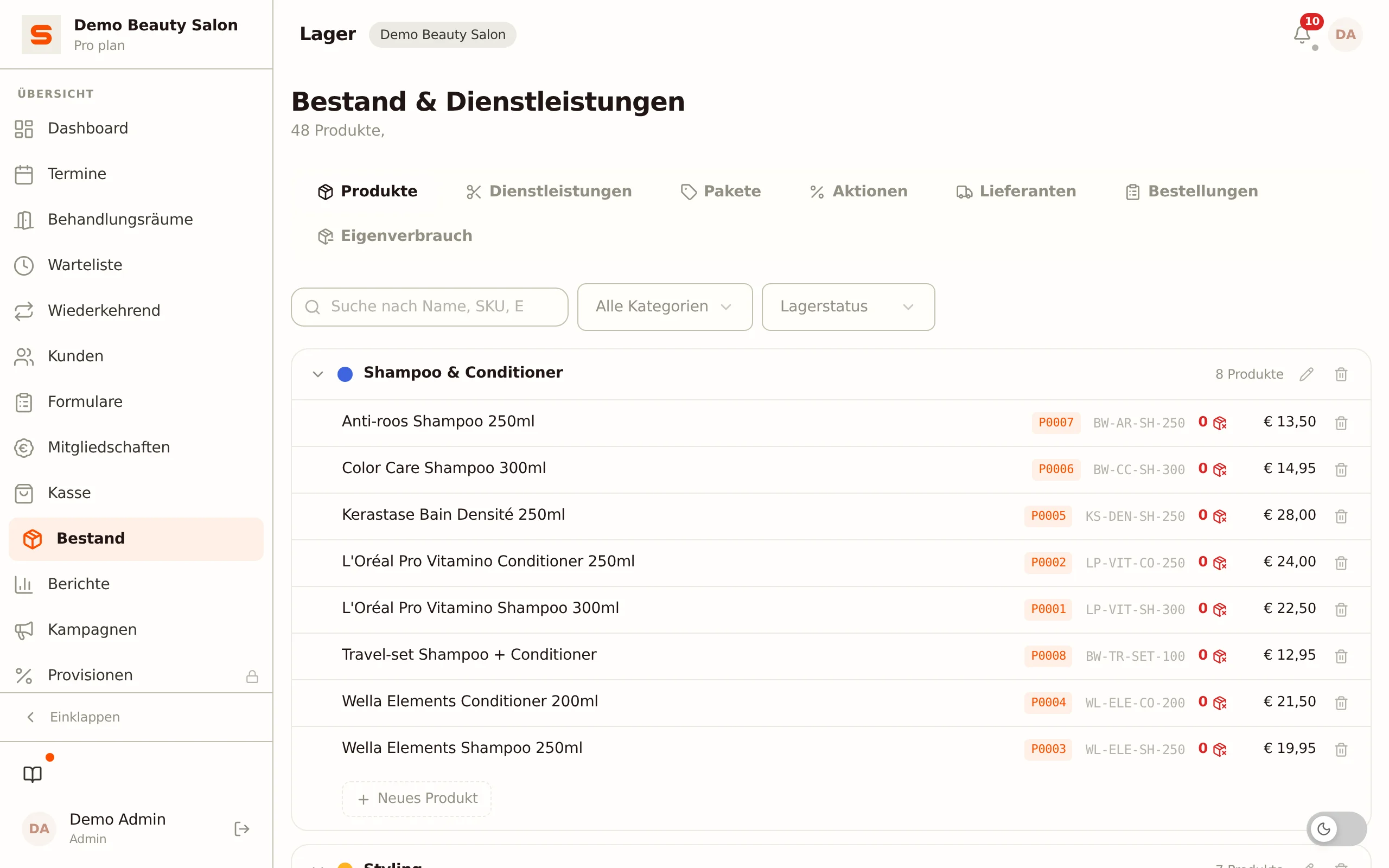
Wo findest du was?
Produkte und Bestand stehen an zwei Stellen in der Seitenleiste:
Dienstleistungen & Produkte hat drei Tabs:
- Dienstleistungen -- die Behandlungen, die dein Salon anbietet, nach Kategorie geordnet. Dieser Tab öffnet sich standardmäßig. Siehe Dienstleistungen.
- Produkte -- dein Produktkatalog und deine Lagerbestände, mit den Arbeitslisten Alle Produkte, Eigenverbrauch und Zählen.
- Aktionen -- darin Pakete (siehe Pakete) und Aktionen (Rabattcodes, siehe Aktionen).
Gehört ein Tab nicht zu deinem Tarif (Produkte, Pakete und Aktionen gehören zu Starter und höher), siehst du dort statt des Inhalts einen Hinweis zum Upgrade.
Einkauf & Bestand erscheint nur, wenn Bestellungen aktiviert sind, und hat diese Tabs:
- Eigenverbrauch -- Produkte abbuchen, die dein Team intern verbraucht (nur wenn Eigenverbrauch aktiviert ist). Dieser Tab steht vorne und öffnet sich standardmäßig. Siehe Eigenverbrauch.
- Lieferanten -- deine Lieferanten. Siehe Lieferanten & Bestellungen.
- Bestellungen -- Bestellungen bei deinen Lieferanten.
Dienstleistungen, Pakete und Aktionen haben jeweils einen eigenen Hilfeartikel. Dieser Artikel konzentriert sich auf den Produkte-Tab und die Lagerverwaltung.
Kategorien und Arbeitslisten
Produkte gruppierst du nach Kategorie. Beim Anlegen oder Bearbeiten einer Kategorie wählst du neben Name und Farbe auch, ob sie im Kassensystem sichtbar ist.
Über der Produktliste stehen drei Arbeitslisten. Achte auf den Unterschied: Die Arbeitsliste Eigenverbrauch hier zeigt, welche Produkte du selbst verbrauchst; das Abbuchen dieses Verbrauchs erledigst du im Tab Eigenverbrauch unter Einkauf & Bestand.
- Alle Produkte -- dein Verkaufsbestand: alle Kategorien, die im Kassensystem sichtbar sind, plus Produkte ohne Kategorie.
- Eigenverbrauch -- Bestand, der nie über die Theke geht. Hier stehen die Kategorien, bei denen Im Kassensystem sichtbar ausgeschaltet ist, plus die einzelnen Produkte mit Bestandstyp Eigenverbrauch, die in einer Verkaufskategorie liegen.
- Zählen -- der Zählmodus für deine Inventur. Siehe Bestand zählen.
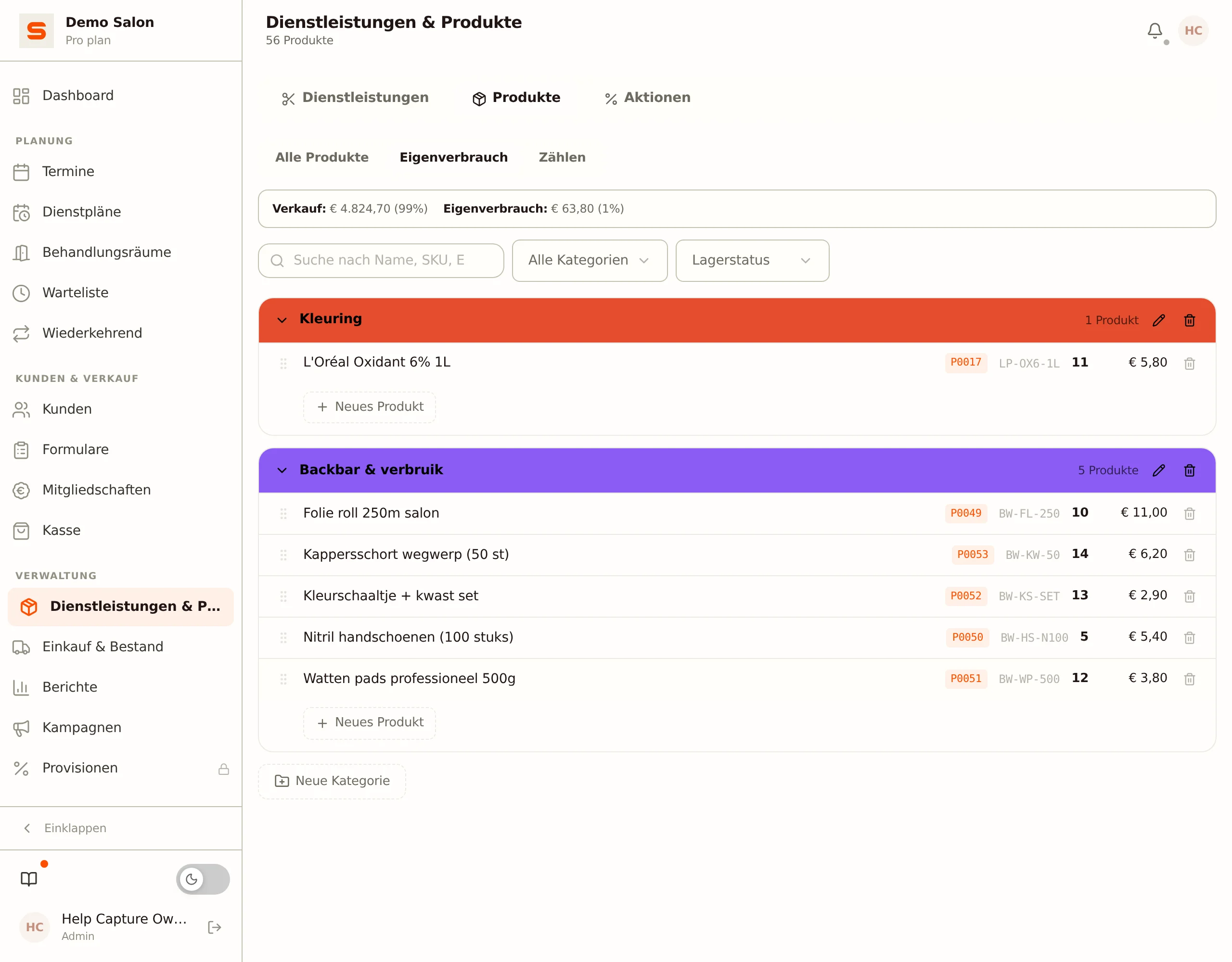
Schaltest du Im Kassensystem sichtbar aus, wandert diese Kategorie mitsamt ihren Produkten zu Eigenverbrauch und verschwindet aus Alle Produkte. Eine neue Kategorie, die du sofort auf nicht sichtbar setzt, findest du also dort wieder -- auch wenn sie noch leer ist. Schaltest du sie wieder ein, steht alles wieder unter Alle Produkte: Das ordnet nur deinen Bildschirm, der Bestandstyp deiner Produkte ändert sich dadurch nicht.
Der gewählte Tab und die Arbeitsliste bleiben in der Adresszeile stehen. Aktualisierst du die Seite oder teilst du den Link, landest du wieder an derselben Stelle.
Produkte hinzufügen
-
Öffne den Produkte-Tab.
-
Klicke auf Neues Produkt.
-
Fülle die Details aus:
- Name -- Wie du das Produkt nennst (zum Beispiel "Olaplex No. 3").
- Kategorie -- Gruppiere ähnliche Produkte (optional).
- Preis -- Der Verkaufspreis: was du dem Kunden berechnest. Optional: bei einem Produkt, das du nur selbst verbrauchst, einfach leer lassen.
- Einkaufspreis -- Was du deinem Lieferanten zahlst. Optional.
- Lieferant -- Verknüpfe es mit einem Lieferanten zum einfachen Nachbestellen (optional).
- EAN-Code -- Der Barcode des Produkts (optional). Hier ist jeder Barcode möglich: ein EAN oder UPC des Lieferanten, aber auch ein eigener Code auf einem selbst gedruckten Etikett.
- Kein Barcode vom Lieferanten? Klicke auf Code erzeugen. Salonnare legt dann einen EAN-8 an, der mit einer 2 beginnt -- der Bereich, den GS1 für selbst vergebene Codes reserviert, sodass eine Kollision mit einem echten Produktbarcode ausgeschlossen ist. Bei einem bestehenden Produkt wird der Code sofort gespeichert, sodass ein Etikett, das du direkt danach druckst, immer auf dieses Produkt verweist. Bei einem neuen Produkt wird der Code mitgespeichert, sobald du das Produkt speicherst.
- Warum kein Textcode wie
ARGANOIL5ML? Der braucht in Code 128 mehr als doppelt so viele Striche. Auf einem Etikett von 25 mm wird jeder Strich dann so dünn, dass ein Etikettendrucker die Breitenverhältnisse nicht mehr setzen kann -- und genau die liest ein Scanner. Ein EAN-8 passt mit reichlich Spielraum.
- SKU -- Ein kurzer Code zur Identifikation des Produkts (siehe unten).
- Bestand -- Die Menge auf Lager. Änderst du sie später bei einem bestehenden Produkt, bucht Salonnare die Differenz als Manuelle Korrektur in den Bestandsverlauf.
- Min. Bestand -- Die Schwelle, ab der du eine Warnung bei niedrigem Bestand erhalten möchtest.
- Bestellmenge -- Die Menge, die du normalerweise auf einmal bestellst. Eine neue Zeile in einer Bestellung beginnt bei dieser Menge (siehe Lieferanten & Bestellungen).
- MwSt.-Satz -- Der anzuwendende Satz (optional).
- Bestandstyp -- Verkauf (an die Kundin weiterverkauft), Eigenverbrauch (intern bei Behandlungen verwendet) oder Beide. Dieses Feld siehst du nur, wenn Verkauf und Eigenverbrauch trennen unter Einstellungen > Erweitert > Funktionen eingeschaltet ist; sonst gilt jedes Produkt als Verkaufsprodukt, und die Kategorie (Im Kassensystem sichtbar) entscheidet, ob es unter Eigenverbrauch steht.
- Beschreibung -- Optional.
-
Klicke auf Speichern.
Die Artikelnummer wird automatisch vergeben -- dafür musst du nichts tun.
Beide Preise darfst du leer lassen. Den Einkaufspreis solltest du dennoch ausfüllen, wenn du deine Margen und die Kosten der intern verbrauchten Produkte sehen willst. Lässt du den Verkaufspreis leer, zeigt die Bestandsliste einen Strich statt eines Betrags, und die Kasse fragt nach einem Betrag, falls du das Produkt doch verkaufst.
SKU automatisch generieren
Du kannst die SKU leer lassen: Salonnare generiert dann beim Speichern automatisch eine. Möchtest du sie selbst sehen oder anpassen, klicke auf die Schaltfläche Erzeugen neben dem SKU-Feld. Sie baut einen sauberen Code aus dem Produktnamen und (falls gewählt) dem Lieferanten als Marke -- zum Beispiel WELLA-COLOR-TOUCH. Den generierten Code kannst du danach frei anpassen.
Halb ausgefüllt und versehentlich geschlossen? Bei einem neuen Produkt merkt sich Salonnare, was du eingetippt hattest. Öffnest du das Formular erneut, erscheint oben Du hattest dieses Formular schon ausgefüllt mit der Wahl Wiederherstellen oder Verwerfen — deine Felder werden also nie unbemerkt zurückgesetzt. Der Entwurf bleibt sieben Tage erhalten, nur auf diesem Gerät und nur für dein Konto, und verschwindet beim Abmelden.
Größen: ein Produkt in mehreren Formaten
Verkaufst du dasselbe Öl in 5ml, 20ml, 200ml und 500ml? Dafür brauchst du keine vier einzelnen Produkte mehr. Du legst ein Produkt an und hängst die Größen darunter. Jede Größe hat einen eigenen Preis, einen eigenen Bestand und einen eigenen Barcode.
Größen hinzufügen
-
Öffne den Produkte-Tab und klicke auf das Produkt, zu dem die Größen gehören. Größen hängen immer an einem bestehenden Produkt: bei einem neuen Produkt steht dort "Speichere das Produkt zuerst. Danach kannst du Größen hinzufügen."
-
Scrolle im Formular zum Block Größen und klicke auf Größe hinzufügen.
-
Fülle aus, was sich pro Größe unterscheidet:
- Größe -- wie du das Format nennst (zum Beispiel "200ml").
- Verkaufspreis und Einkaufspreis -- pro Größe, die 500ml darf also ruhig teurer sein als die 200ml.
- Bestand und Min. Bestand -- jede Größe hat einen eigenen Zähler und eine eigene Schwelle für die Warnung bei niedrigem Bestand.
- Bestellmenge -- die Menge, die du von dieser Größe normalerweise auf einmal bestellst.
- EAN-Code -- jede Größe bekommt einen eigenen Barcode. Die Schaltfläche Code erzeugen funktioniert hier genauso wie bei einem gewöhnlichen Produkt.
- Etiketten drucken -- bei einer gespeicherten Größe druckst du sofort Etiketten. Darauf steht der Name mit der Größe dahinter („Argan Oil — 200ml") plus der Barcode genau dieser Größe.
-
Klicke auf Speichern. Unter dem Block siehst du danach, wie viele Größen es gibt und wie viele Stück insgesamt auf Lager liegen.
Kategorie, Lieferant, MwSt.-Satz und Bestandstyp stellst du einmal am Hauptprodukt ein. Diese Felder stehen nicht im Größen-Formular: die Größen erben sie. Wechselst du den Lieferanten, änderst du das also an einer Stelle.
Die erste Größe übernimmt den Bestand des Hauptprodukts. Stehen am Produkt selbst noch 12 Flaschen, wandern sie zu der Größe, die du zuerst anlegst -- das Formular sagt das, bevor du speicherst. Das muss auch so sein: ein Produkt mit Größen wird nicht mehr einzeln verkauft, diese 12 blieben also ewig stehen, ohne jemals abgebucht zu werden. Trägst du bei dieser ersten Größe selbst noch eine Menge ein, kommt sie obendrauf.
Wo du die Größen wiederfindest
- In der Produktliste steht das Hauptprodukt einmal, darunter die Anzahl der Größen und der zusammengezählte Bestand. Die einzelnen Größen erscheinen dort nicht als eigene Zeilen.
- An der Kasse erscheint zuerst das Fenster Größe wählen, sobald du auf so ein Produkt tippst, mit Preis und Bestand pro Größe. Siehe Kasse.
- Beim Eigenverbrauch bekommst du dasselbe Fenster, nur mit dem Einkaufspreis statt dem Verkaufspreis.
- Beim Scannen musst du nichts zusätzlich tun: das Etikett der 200ml setzt genau diese Größe auf den Beleg, denn jede Größe hat einen eigenen Barcode.
- In Inventuren, Bestellungen und der Warnung bei niedrigem Bestand stehen die Größen sehr wohl als eigene Zeilen. Dort liegt der Bestand, also zählst und bestellst du pro Größe.
Größen gehen eine Ebene tief: eine Größe kann selbst keine Größen haben. Ein Hauptprodukt mit Größen lässt sich nicht löschen, solange die Größen noch da sind -- lösche sie zuerst oder löse sie. Lösen steht neben jeder Größe und macht sie wieder zu einem eigenständigen Produkt: Bestand, Barcode und Historie bleiben bei dieser Zeile, nur die Größenbezeichnung entfällt. Und beachte: es gibt noch kein Hilfsmittel, das bestehende einzelne Produkte automatisch zu Größen zusammenführt. Hat ein Produkt bereits eine Nachfüllung, kannst du keine Größen mehr hinzufügen -- ein Produkt hat entweder Größen oder eine Nachfüllung.
Nachfüllungen: derselbe Inhalt ohne die Verpackung
Verkaufst du ein Nagelhautöl in einer Pumpflasche und daneben lose Füllung für dieselbe Flasche? Dann hängst du unter das Produkt eine Nachfüllung. Die Kundin kauft die Flasche einmal und danach nur noch die Füllung -- das spart Verpackungsmüll und ist meist günstiger.
Cuticle oil 20ml      Bestand 2   EUR 16,00   <- mit Flasche
  Nachfüllung         Bestand 5   EUR 11,00   <- nur der Inhalt
Eine Nachfüllung hinzufügen
-
Öffne den Tab Produkte und klicke auf das Produkt, zu dem die Nachfüllung gehört. Wie bei Größen muss das Produkt bereits gespeichert sein.
-
Scrolle zum Block Nachfüllung und klicke auf Nachfüllung hinzufügen.
-
Trage ein, was die Nachfüllung eigen hat:
- Name -- vorausgefüllt mit "Nachfüllung"; du kannst etwas anderes daraus machen, zum Beispiel "Beutel 1 kg".
- Verkaufspreis und Einkaufspreis -- eine Nachfüllung ist fast immer günstiger als das verpackte Produkt.
- Bestand und Min. Bestand -- die Nachfüllung hat einen eigenen Zähler. Es wird nichts verschoben: die Flaschen am Hauptprodukt bleiben stehen.
- Bestellmenge, EAN-Code und Etiketten drucken -- genau wie bei einer Größe, mit einem eigenen Barcode für die Nachfüllung.
-
Klicke auf Speichern.
Das Hauptprodukt bleibt im Verkauf. Das ist der Unterschied zu Größen: bei der ersten Größe wandert der Bestand vom Hauptprodukt weg und das Hauptprodukt wird zum Aufhänger, bei einer Nachfüllung passiert das nicht. Tippst du an der Kasse auf so ein Produkt, fragt das Fenster Produkt oder Nachfüllung?, welches von beiden über die Theke geht, mit eigenem Preis und Bestand pro Zeile.
Es kann eine Nachfüllung pro Produkt geben, und ein Produkt hat entweder Größen oder eine Nachfüllung -- nie beides. Bei einem Produkt mit 5ml, 20ml und 200ml lässt sich "die Nachfüllung" nämlich nicht zuordnen: nirgends steht, zu welcher Größe sie gehört. Hat ein Produkt schon Größen, verschwindet die Schaltfläche Nachfüllung hinzufügen, und umgekehrt verschwindet Größe hinzufügen, sobald eine Nachfüllung da ist. Lösen macht die Nachfüllung wieder zu einem eigenständigen Produkt; danach kannst du sie bei Bedarf woanders anhängen.
Bestand anpassen per Rechtsklick oder langem Drücken
Im Produkte-Tab klickst du mit der rechten Maustaste auf eine Produktzeile (oder hältst sie auf dem Handy gedrückt), um ein Schnellmenü zu öffnen mit:
- Bearbeiten -- das Produktformular öffnen.
- Bestand anpassen -- gib eine Menge ein, um die der Bestand steigen oder sinken soll (eine positive oder negative Zahl) mit einem Grund. Dies schreibt auch eine Zeile in den Bestandsverlauf.
- Als ausverkauft markieren -- den Bestand in einem Schritt auf null setzen.
- Bestandsverlauf -- alle Bestandsbewegungen dieses Produkts ansehen.
Du kannst den Bestand auch im Produktformular ändern; Salonnare bucht die Differenz dann als Manuelle Korrektur. Möchtest du selbst einen Grund angeben (zum Beispiel Bruch oder Inventur), nutze Bestand anpassen im Schnellmenü. In beiden Fällen entsteht eine Zeile im Bestandsverlauf.
Wie sich der Bestand ändert
Deine Bestandszahlen aktualisieren sich in mehreren Situationen automatisch:
- Ein Produkt wird verkauft an der Kasse -- der Bestand sinkt.
- Eine Bestellung wird empfangen -- der Bestand steigt.
- Eigenverbrauch wird erfasst -- der Bestand sinkt.
- Eine manuelle Anpassung wird vorgenommen -- über "Bestand anpassen" im Schnellmenü oder im Produktformular.
- Eine Inventur wird gebucht -- siehe Bestand zählen.
Du musst nie etwas von Hand nachrechnen.
Bestellungen und Lieferanten
Wenn du bei einem Lieferanten nachbestellen musst, nutzt du die Tabs Lieferanten und Bestellungen unter Einkauf & Bestand in der Seitenleiste. Der vollständige Ablauf -- Lieferanten anlegen, Bestellungen aufgeben und Lieferungen empfangen -- steht in Lieferanten & Bestellungen.
Eigenverbrauch
Der Eigenverbrauch verfolgt, welche Produkte dein Team während der Behandlungen verbraucht -- wie Haarfarbe, Entwickler oder Stylingprodukte. So siehst du die tatsächlichen Kosten jeder Dienstleistung. Du buchst ihn im Tab Eigenverbrauch unter Einkauf & Bestand ab; diesen Tab gibt es nur, wenn Bestellungen und Eigenverbrauch aktiviert sind. Lies Eigenverbrauch für die Details.
Bestellungen und Eigenverbrauch aktivieren oder deaktivieren
Diese Funktionen sind optional. Wenn du eine einfachere Lagerverwaltung bevorzugst:
- Gehe zu Einstellungen > Funktionen.
- Schalte in der Gruppe Lager & Einkauf den Schalter Bestellungen (und gegebenenfalls Interner Verbrauch) aus.
Wenn Bestellungen deaktiviert sind, verschwindet Einkauf & Bestand aus der Seitenleiste und damit die Tabs Lieferanten, Bestellungen und Eigenverbrauch. Du verwaltest deinen Bestand dann vollständig über "Bestand anpassen" im Schnellmenü oder im Produktformular.
Warnungen bei niedrigem Bestand
Wenn ein Produkt unter den von dir festgelegten Mindestbestand fällt, sendet dir Salonnare automatisch eine Warnung. Artikel mit niedrigem Bestand erscheinen auch auf deinem Dashboard, sodass du sie auf einen Blick siehst.
Um das Beste daraus zu machen:
- Lege für jedes Produkt beim Hinzufügen einen realistischen Min. Bestand fest.
- Prüfe regelmäßig die Karte für niedrigen Bestand auf deinem Dashboard.
- Nutze die Warnung als Erinnerung, eine Bestellung anzulegen und nachzubestellen, bevor du leer ausgehst.
Etiketten drucken
Hast du einen Etikettendrucker, oder druckst du auf einen A4-Bogen mit Etiketten? Bei einem bestehenden Produkt findest du neben dem EAN-Feld eine Drucker-Schaltfläche.
- Wähle die Etikettenart:
- Produkt -- vor allem der Barcode. Passt unter dem Barcode noch eine Zeile hin, kommt der Produktname dazu; auf einem zu kleinen Aufkleber entfällt er, damit der Barcode genug Höhe behält und zuverlässig scannt. Das Fenster meldet dann, was weggelassen wird.
- Regal -- Name, Preis und Barcode. Für die Regalkante. Passt der Preis oder die Beschreibung nicht auf das gewählte Format, meldet Salonnare das im Fenster, bevor du druckst.
- Wähle das Etikettenformat. Die Liste enthält die gängigen Rollen von DYMO, Brother und den günstigen Thermodruckern (Munbyn, Phomemo, Rollo) sowie zwei A4-Bögen von Avery -- suche nach Maß oder Artikelnummer. Die Rollen, die du oft nutzt, kannst du mit dem Stern als Favorit markieren; sie stehen danach oben.
- Gib die Anzahl Etiketten ein. Unter dem Feld siehst du, wie viele Vorschübe oder Bögen das ergibt.
- Ziffern unter dem Barcode ist aus. Diese Zeile kostet Höhe, die der Barcode dringend braucht -- auf einer 25-mm-Rolle bringt das Weglassen 39%, und der Produktname auf dem Etikett ist bereits deine Rückfalloption, wenn ein Scan misslingt. Willst du den Code trotzdem abtippen können, schalte sie ein; Salonnare merkt sich die Wahl.
- Klicke auf Drucken. Die Etiketten öffnen sich als PDF in einem neuen Tab und das Druckfenster erscheint sofort; dort wählst du deinen Drucker. In der App auf deinem Smartphone oder Tablet öffnet sich stattdessen das Teilen-Menü deines Geräts, darin Drucken.
Dein Drucker muss in Salonnare nicht eingerichtet werden. Das Druckfenster deines Computers kennt ihn bereits -- egal ob er per USB, Netzwerk oder Bluetooth verbunden ist -- und dasselbe Fenster druckt auch auf einen gewöhnlichen A4-Drucker. Eines musst du selbst tun: das richtige Papierformat wählen. Wie das geht, liest du unten.
Das Papierformat einstellen
Welche Papierformate du zur Auswahl hast, bestimmt dein Drucker -- nicht Salonnare. Das Druckfenster liest diese Liste aus der Software deines Druckers, und was dort nicht steht, bekommt Salonnare auch nicht hinein. Es hilft also nichts, dass das Etikett bereits im richtigen Maß geliefert wird: Steht das Format deiner Rolle nicht in der Liste deines Druckers, musst du es dort erst anmelden. Papierformat und Skalierung findest du im Druckfenster von Chrome unter Weitere Einstellungen. Unten im Etikettenfenster von Salonnare steht, welches Papierformat du wählen musst und wie du die Skalierung in deinem Browser auf 100 % stellst.
Unter Windows bringt der Treiber des Herstellers die Rollenmaße meistens gleich mit. Siehst du nur A4 und Umschläge, läuft Windows auf einem allgemeinen Treiber. Installiere dann die Software des Herstellers (DYMO Connect, Brother P-touch Editor oder den Treiber, der deinem Thermodrucker beilag) und öffne das Druckfenster erneut -- danach steht die ganze Reihe darin.
Auf einem Mac zeigt Chrome nur die Formate, die der Treiber meldet, und bei einem allgemeinen macOS-Treiber ist das manchmal nur eines, zum Beispiel „10 x 10 mm". Du legst das Format dann selbst an:
- Klicke unten im Druckfenster von Chrome auf Mit Systemdialog drucken... (oder drücke Option-Command-P, ⌥⌘P). Das Druckfenster von macOS öffnet sich; nur dort kannst du ein Format hinzufügen.
- Klappe Papierformat auf und wähle Eigene Papierformate verwalten....
- Klicke auf +, trage das Bogenmaß aus der Tabelle unten ein -- zuerst die Breite, dann die Höhe -- und setze alle vier Ränder auf 0. Gib dem Format einen Namen, den du wiedererkennst, zum Beispiel den der Rolle.
- Wähle dein neues Format unter Papierformat und stelle die Skalierung auf 100 %.
Chrome merkt sich die Wahl pro Drucker -- also nur einmal. Druckst du aus Safari, erscheint das Fenster von macOS sofort und du beginnst bei Schritt 2.
Stelle die Skalierung auf 100 %, nicht auf „An Papierformat anpassen". In Chrome wählst du bei Skalierung „Benutzerdefiniert" und gibst 100 ein; in Firefox entfernst du das Häkchen „An Seitenbreite anpassen" und setzt die Skalierung auf 100 %; in Safari stellst du die Skalierung auf 100. Das Anpassen an das Papier vergrößert das Etikett um etwa das 1,2-Fache. Es kommt dann durchaus ein Etikett aus dem Drucker, und genau das macht es tückisch: Du merkst es erst, wenn du siehst, dass der äußerste Text knapp abgeschnitten ist -- und auf einer Rolle mit zwei Etiketten nebeneinander fehlt beim zweiten der Produktname.
Die Bogenmaße
Trage bei einem eigenen Format das Bogenmaß ein, nicht das Maß des Etiketts selbst. Bei der Rolle mit zwei Etiketten nebeneinander ist der Bogen größer als ein Etikett: Der Drucker zieht die beiden als ein Stück durch.
Achte auf die Reihenfolge. Der Name einer Rolle nennt die lange Seite zuerst („51 x 28 mm"), während das Druckfenster nach der Breite fragt -- und das ist die kurze Seite, die Breite der Rolle. Für diese Rolle trägst du also 28 x 51 ein. Bei einem Rollendrucker kommt das Etikett seitwärts heraus, und deshalb steht der Text in der Vorschau gekippt. Das ist richtig so.
| Format, wie es in der Liste steht | Bogenmaß (Breite x Höhe) |
|---|---|
| 25,4 x 12,7 mm -- DYMO 30333 (2 nebeneinander) | 25,4 x 25,4 mm |
| 51 x 19 mm -- DYMO 11355 (Mehrzweck) | 19 x 51 mm |
| 54 x 25 mm -- DYMO 11352 (Absenderadresse) | 25 x 54 mm |
| 57 x 32 mm -- DYMO 11354 (Mehrzweck groß) | 32 x 57 mm |
| 89 x 28 mm -- DYMO 99010 (Adresse) | 28 x 89 mm |
| 51 x 28 mm -- Mehrzweck | 28 x 51 mm |
| 23 x 23 mm -- Brother DK-11221 (quadratisch) | 23 x 23 mm |
| 54 x 17 mm -- Brother DK-11204 (Mehrzweck) | 17 x 54 mm |
| 90 x 29 mm -- Brother DK-11201 (Adresse) | 29 x 90 mm |
| 40 x 30 mm -- Thermorolle | 40 x 30 mm |
| 50 x 30 mm -- Thermorolle | 50 x 30 mm |
| 30 x 20 mm -- Thermorolle | 30 x 20 mm |
| 63,5 x 38,1 mm -- Avery L7160 (A4-Bogen mit 21 Etiketten) | A4 (210 x 297 mm) |
| 45,7 x 25,4 mm -- Avery L7654 (A4-Bogen mit 40 Etiketten) | A4 (210 x 297 mm) |
Die beiden Avery-Bögen brauchen kein eigenes Format: Dort wählst du einfach A4. Die Skalierung stellst du auch dort auf 100 %.
Warnt Salonnare, dass die Striche zu fein werden, nimm das ernst. Ein Barcode, der am Bildschirm gut aussieht, kommt dann unlesbar aus dem Drucker. Wähle ein größeres Etikett oder lass mit Code erzeugen einen kürzeren Barcode anlegen -- ein EAN-8 braucht weniger als die Hälfte des Platzes einer Textcodierung.