

Nicht jedes Produkt geht über die Theke. Färbemittel, Entwickler und Backbar-Shampoo verbraucht dein Team während der Behandlungen. Mit Eigenverbrauch buchst du das ab: Der Bestand stimmt wieder, und in den Berichten siehst du, was du selbst verbrauchst und wer was nutzt.
Der Tab Eigenverbrauch steht vorne unter Einkauf & Bestand und öffnet als Erstes. Siehst du ihn nicht, schalte Bestellungen und Eigenverbrauch unter Einstellungen > Erweitert > Funktionen ein (Gruppe Lager & Einkauf).
Verbrauch abbuchen
-
Schritt 1: Öffne Eigenverbrauch und wähle den Mitarbeiter
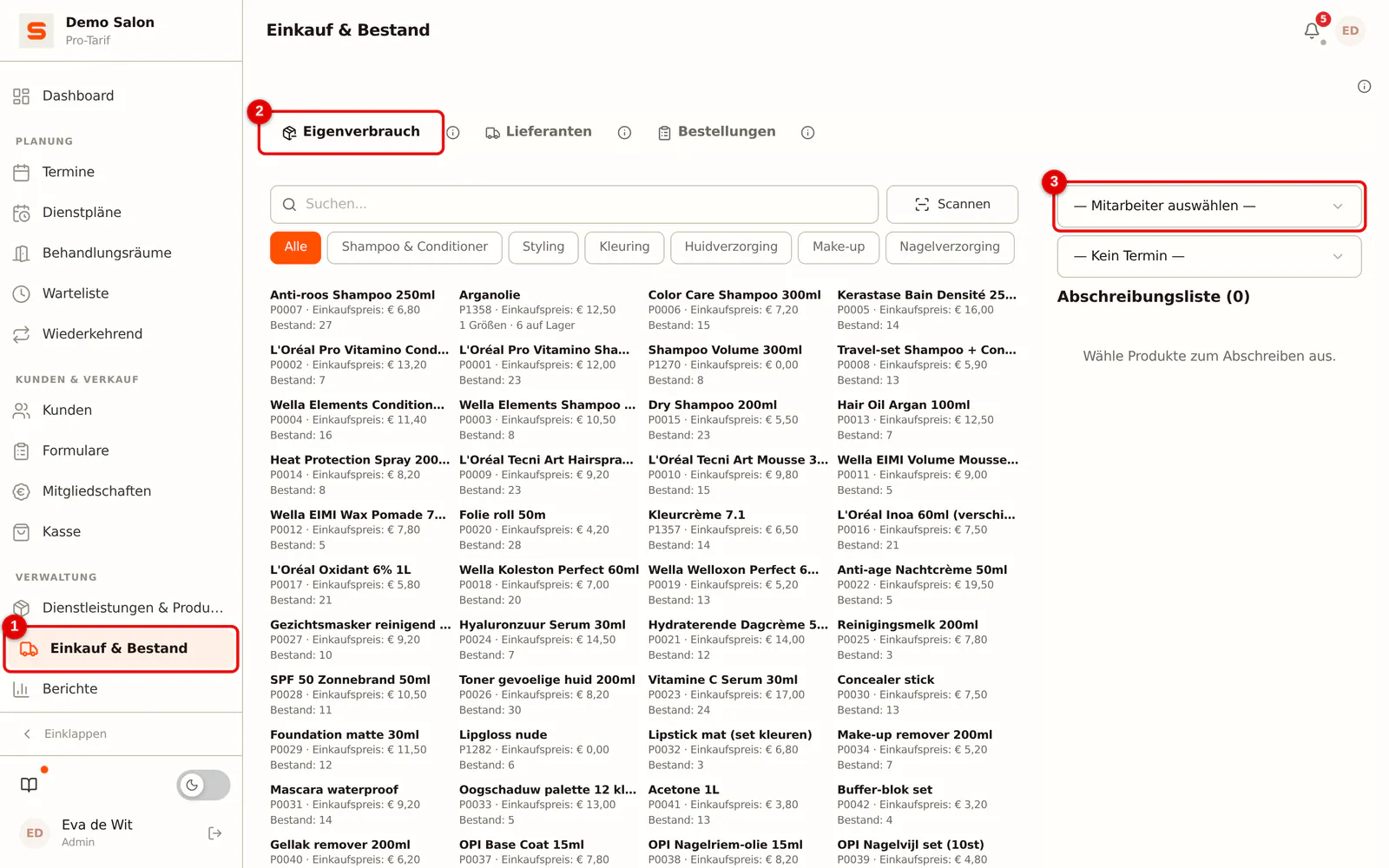
Klicke in der Seitenleiste auf Einkauf & Bestand. Der Tab Eigenverbrauch ist geöffnet. Klicke rechts auf Mitarbeiter auswählen.
 (Bild vergrößern)
-
Schritt 2: Wähle, wer die Produkte verbraucht hat
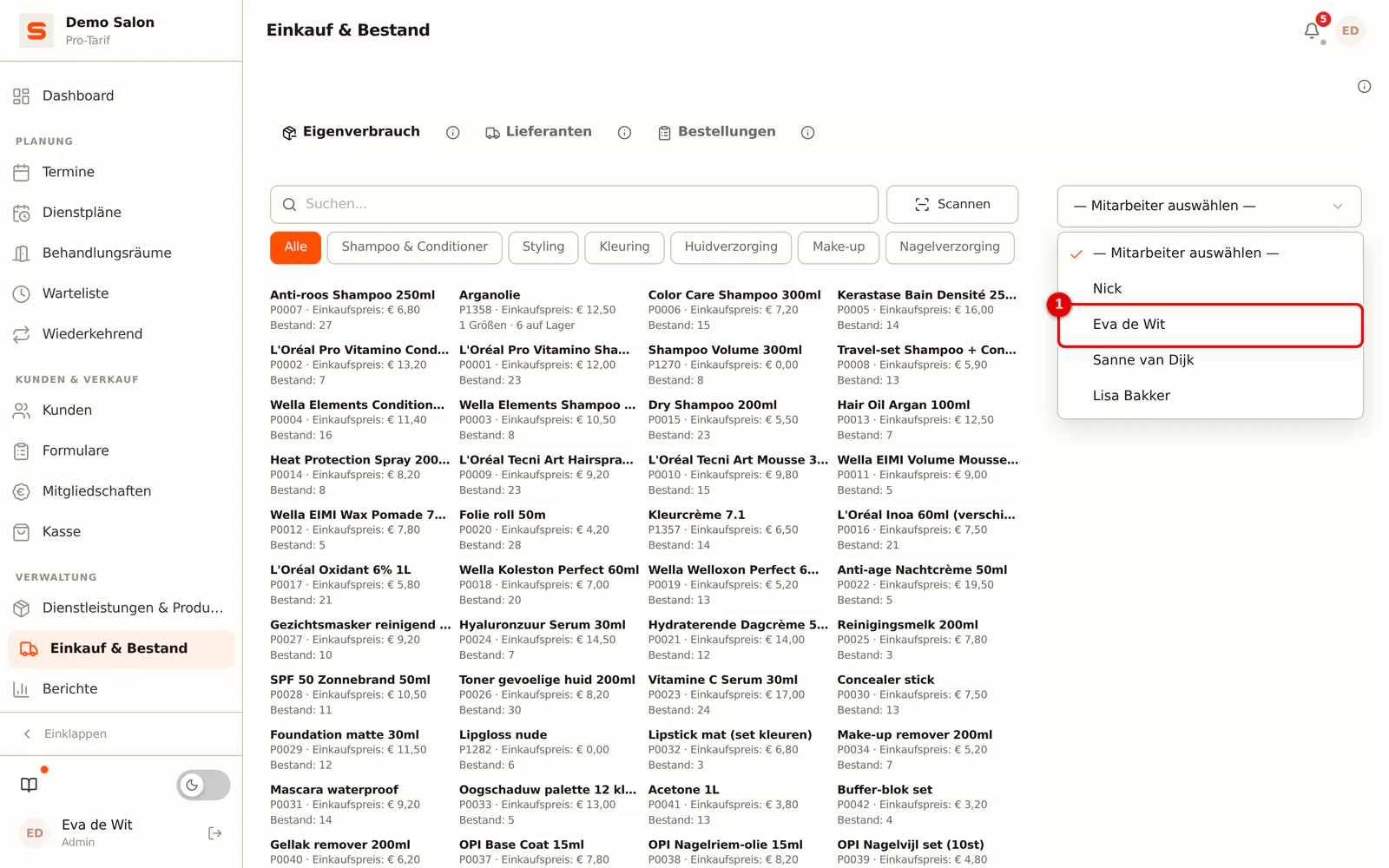
Wähle den Mitarbeiter. Das ist Pflicht.
 (Bild vergrößern)
-
Schritt 3: Verknüpfe optional einen Termin
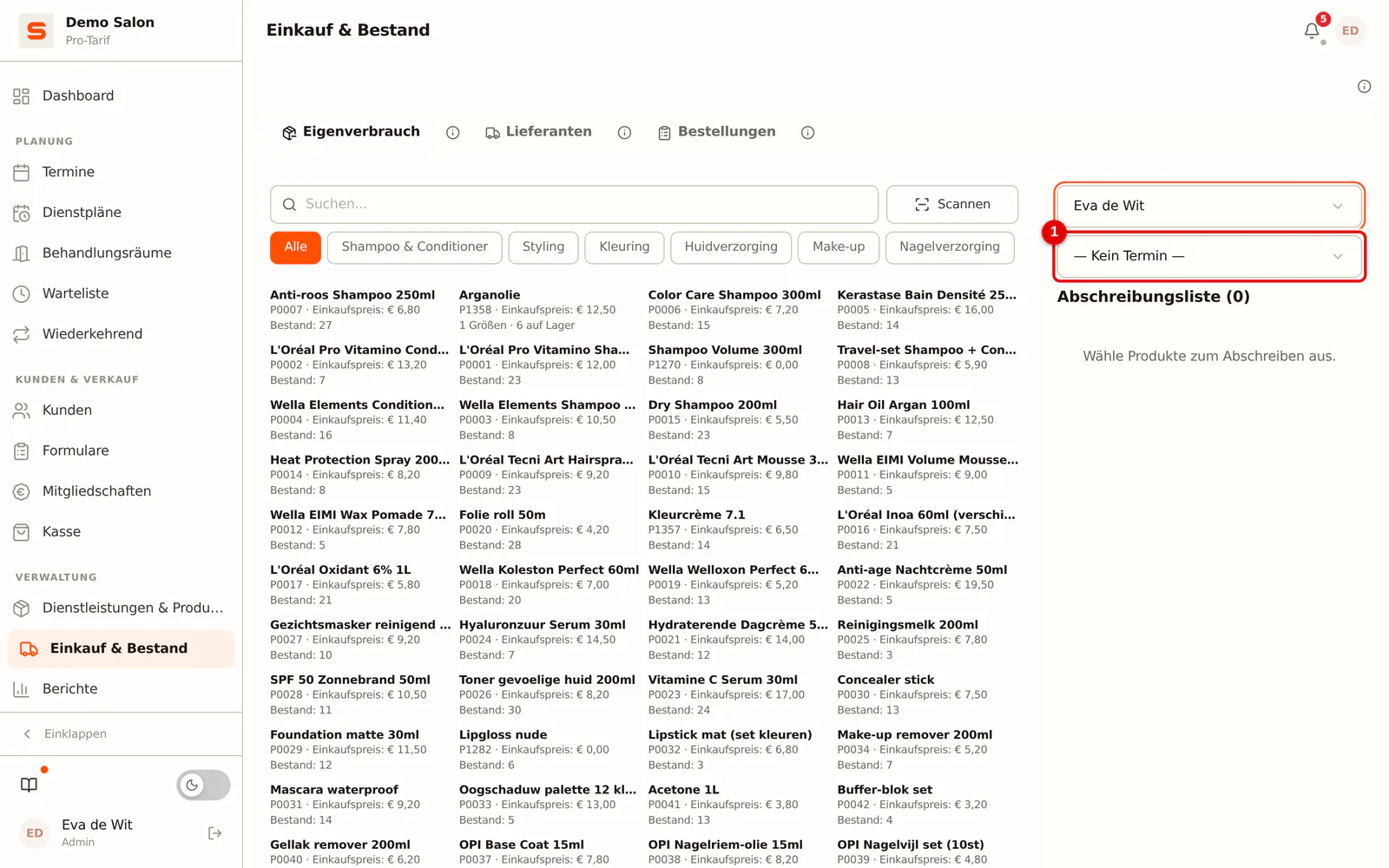
Möchtest du wissen, bei welcher Behandlung das Produkt verwendet wurde, klicke auf Mit Termin verknüpfen (optional).
 (Bild vergrößern)
-
Schritt 4: Wähle den Termin
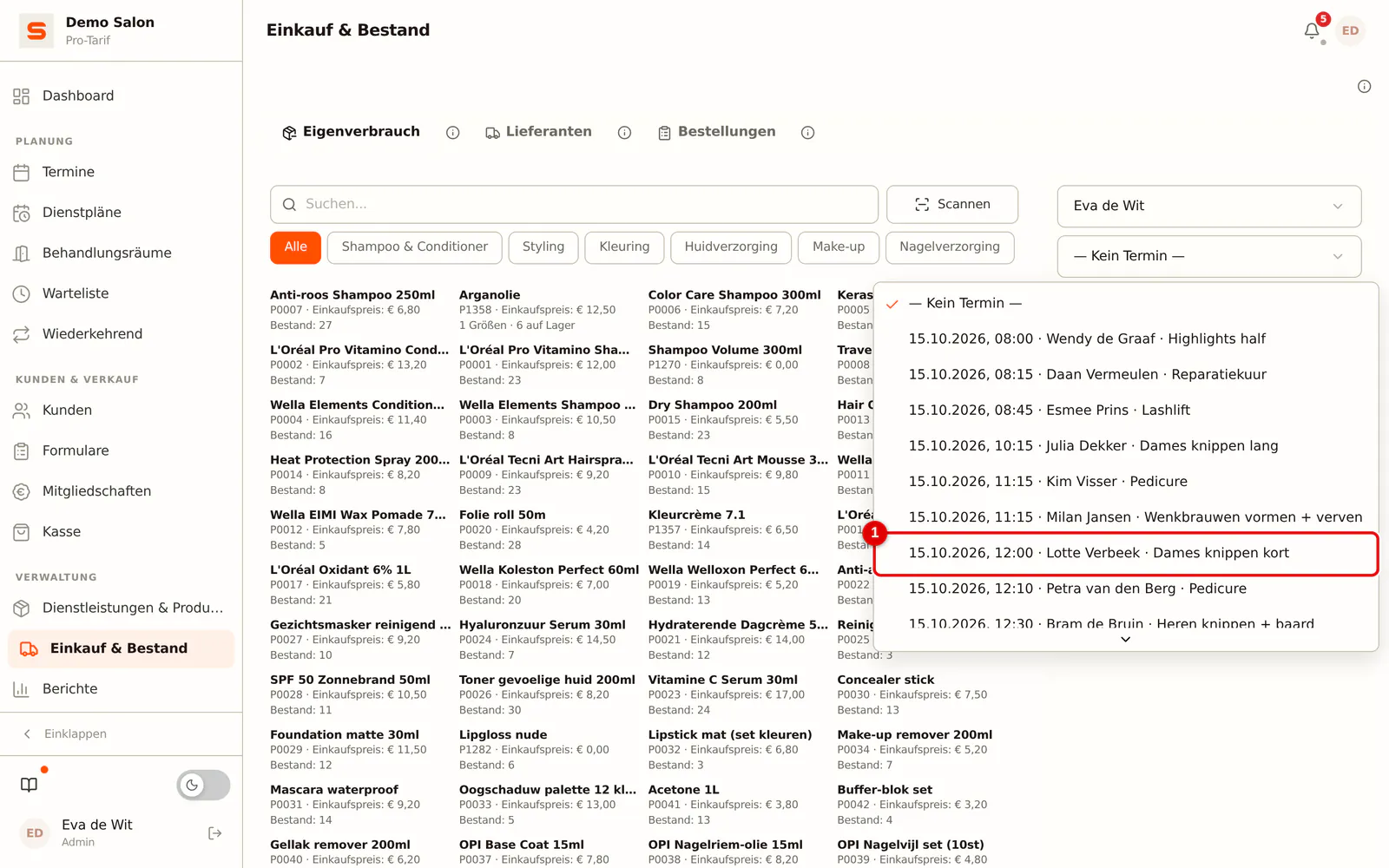
Du siehst die Termine von heute, mit Uhrzeit, Kunde und Behandlung. Wähle den richtigen.
 (Bild vergrößern)
-
Schritt 5: Suche das Produkt und klicke darauf
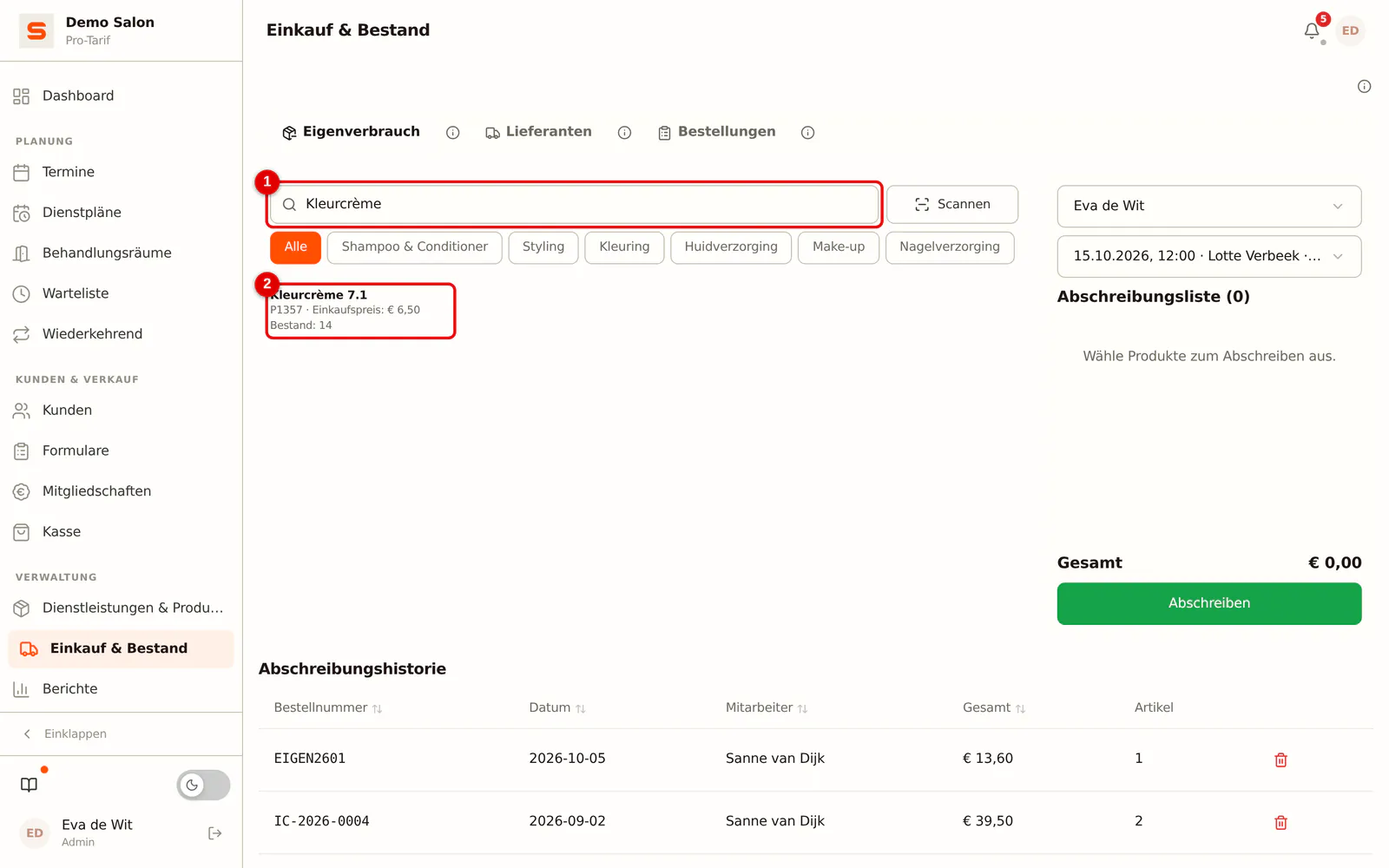
Suche das Produkt, filtere nach Kategorie oder nutze Scannen, und klicke auf die Kachel. Auf der Kachel stehen der Einkaufspreis und der Bestand. Hat ein Produkt Größen oder eine Nachfüllung, wählst du zuerst, welche.
 (Bild vergrößern)
-
Schritt 6: Stelle die Menge ein und buche ab
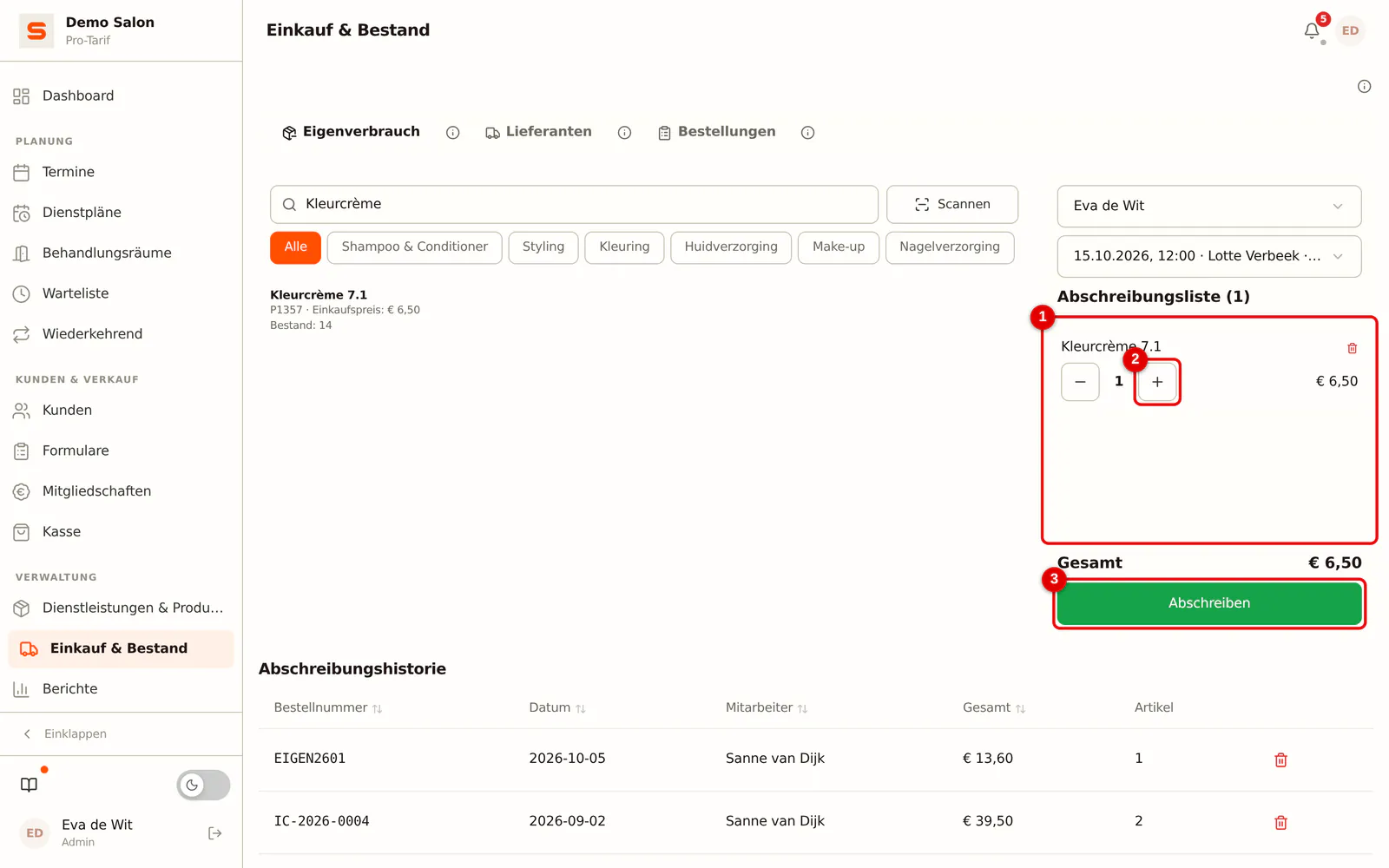
Das Produkt steht in der Abschreibungsliste. Stelle mit - und + die Menge ein; mit dem Papierkorb entfernst du eine Zeile. Klicke auf Abschreiben.
Möchtest du notieren, wofür es war, dann fülle Beschreibung (optional) aus, zum Beispiel für Lisas Schulung; sie steht danach bei der Abschreibung im Verlauf und in der Bestandshistorie des Produkts.
 (Bild vergrößern)
-
Schritt 7: Sieh dir die Abschreibungshistorie an
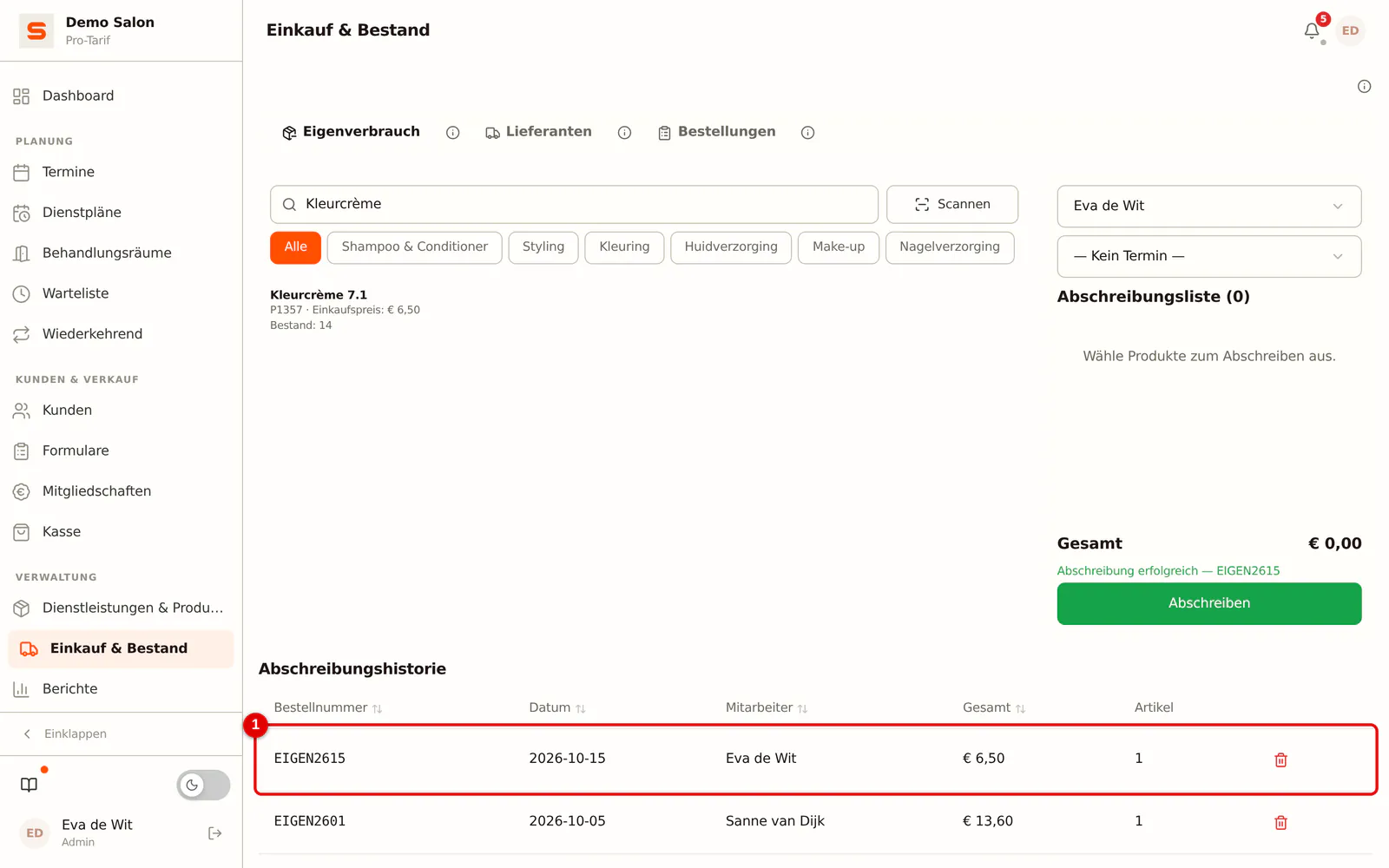
Die Abbuchung steht in der Abschreibungshistorie, mit eigener Bestellnummer, dem Datum, dem Mitarbeiter und der Summe. Klicke auf eine Zeile, um die Produkte zu sehen. Der Bestand jedes Produkts ist um die abgebuchte Menge gesunken.
 (Bild vergrößern)
Was der Verbrauch kostet
Eigenverbrauch rechnet immer mit dem Einkaufspreis (ohne MwSt.), nie mit dem Verkaufspreis. Beim Abbuchen wird der Einkaufspreis dieses Moments festgehalten. Hatte das Produkt damals keinen Einkaufspreis, rechnet der Bericht mit dem aktuellen. Hat das Produkt überhaupt keinen Einkaufspreis, zählt der Verbrauch nicht zu den Kosten und es steht kein Einkaufspreis im Tab Eigenverbrauch der Berichte.
Ein Produkt, das du nur selbst verbrauchst, braucht keinen Verkaufspreis. Wird es trotzdem in der Kasse erfasst, fragt die Kasse nach einem Betrag.
Was, wenn ...
... ich mich vertan habe? Ein Administrator löscht die Abbuchung mit dem Papierkorb in der Abschreibungshistorie. Salonnare addiert die abgebuchten Mengen dann wieder zum Bestand.
... ich ohne Mitarbeiter oder ohne Produkte abbuche? Dann bucht Salonnare nichts ab und sagt, was von beidem noch fehlt.
Häufig gestellte Fragen
Was ist der Unterschied zur Arbeitsliste Eigenverbrauch unter Produkte?
Diese Arbeitsliste zeigt, welche Produkte du selbst verbrauchst, damit du sie getrennt verwaltest. Das Abbuchen machst du hier. Siehe Dienstleistungen & Produkte und Lagerverwaltung.
Wo sehe ich, wer was verbraucht hat?
In Berichte, Tab Eigenverbrauch: die Kosten pro Produkt, pro Mitarbeiter und pro Kategorie. Siehe Berichte & Analysen.