Dein Dashboard
Das Dashboard ist das Erste, was du nach dem Anmelden siehst. Ein schneller Überblick darüber, wie dein Tag aussieht -- ohne dich durch Menüs klicken zu müssen.
Heute noch anstehend
Ganz oben im Dashboard, noch vor den KPI-Karten, steht über die volle Breite eine chronologische Liste deiner eigenen heutigen Termine, die noch anstehen, mit Beginn- und Endzeit, Behandlung, Kundenname und zugewiesenem Mitarbeiter. Jede Zeile zeigt zudem ein Status-Label. Die Liste zeigt höchstens fünf Termine; Termine, deren Endzeit vorbei ist, fallen heraus. Klicke oben rechts in diesem Block auf Alle anzeigen, um zum vollständigen Kalender zu springen.
Steht nichts mehr an, zeigt der Block "Keine Termine heute." -- oder "Heute keine Termine mehr.", wenn du heute zwar Termine hattest, diese aber alle vorbei sind.
Dieser Block zeigt nur dir zugewiesene Termine -- auch wenn du Inhaber oder Admin bist. Möchtest du die Termine deines ganzen Teams sehen, nutze den Kalender und stelle dort den Mitarbeiterfilter auf "Alle Mitarbeiter".
KPI-Karten
Unter der Terminliste findest du eine Reihe Übersichtskarten mit den wichtigsten Zahlen. Jede Karte ist anklickbar und bringt dich direkt zum passenden Bereich:
- Umsatz heute -- der Umsatz von heute: bezahlte Kassenverkäufe (einschließlich einer verrechneten Anzahlung) plus abgeschlossene Termine, die nicht über die Kasse abgerechnet wurden. Steckt eine Anzahlung im Betrag, zeigt die Karte unter dem Betrag, wie viel davon Anzahlung war. Klicke, um zu Berichte zu gelangen -- dort ist der Zeitraum "Heute" bereits ausgewählt, sodass du denselben Betrag wiederfindest. Diese Karte siehst du nur, wenn du die Berichte ansehen darfst; ein Mitarbeiter ohne dieses Recht sieht sie nicht.
- Heutige Termine -- die Anzahl deiner eigenen heutigen Termine (stornierte nicht mitgezählt). Dieser Zähler zählt den ganzen Tag, auch Termine, die schon vorbei sind. Darunter steht, wie viele heute noch anstehen („noch 1 anstehend“): genau die Termine im Block Heute noch anstehend. Klicke, um zu deinem Kalender zu gelangen.
- Kunden gesamt -- die Gesamtzahl der Kunden in deiner Datenbank. Klicke, um zu Kunden zu gelangen.
- Bestellungen -- die Anzahl der letzten Kassenverkäufe. Das Dashboard betrachtet dafür die letzten fünf Verkäufe, dieser Zähler steht also nie höher als 5. Klicke, um zur Kasse zu gelangen.
- Bewertungen -- deine Durchschnittsnote und die Anzahl der erhaltenen Bewertungen. Hast du Google-Bewertungen verbunden, zählen diese mit. Hast du noch keine Bewertungen, steht hier "Noch keine Bewertungen". Klicke, um zu Einstellungen > Bewertungen zu gelangen.
- Dein Tag im Überblick -- öffnet dein persönliches Tages-Dashboard (siehe weiter unten).
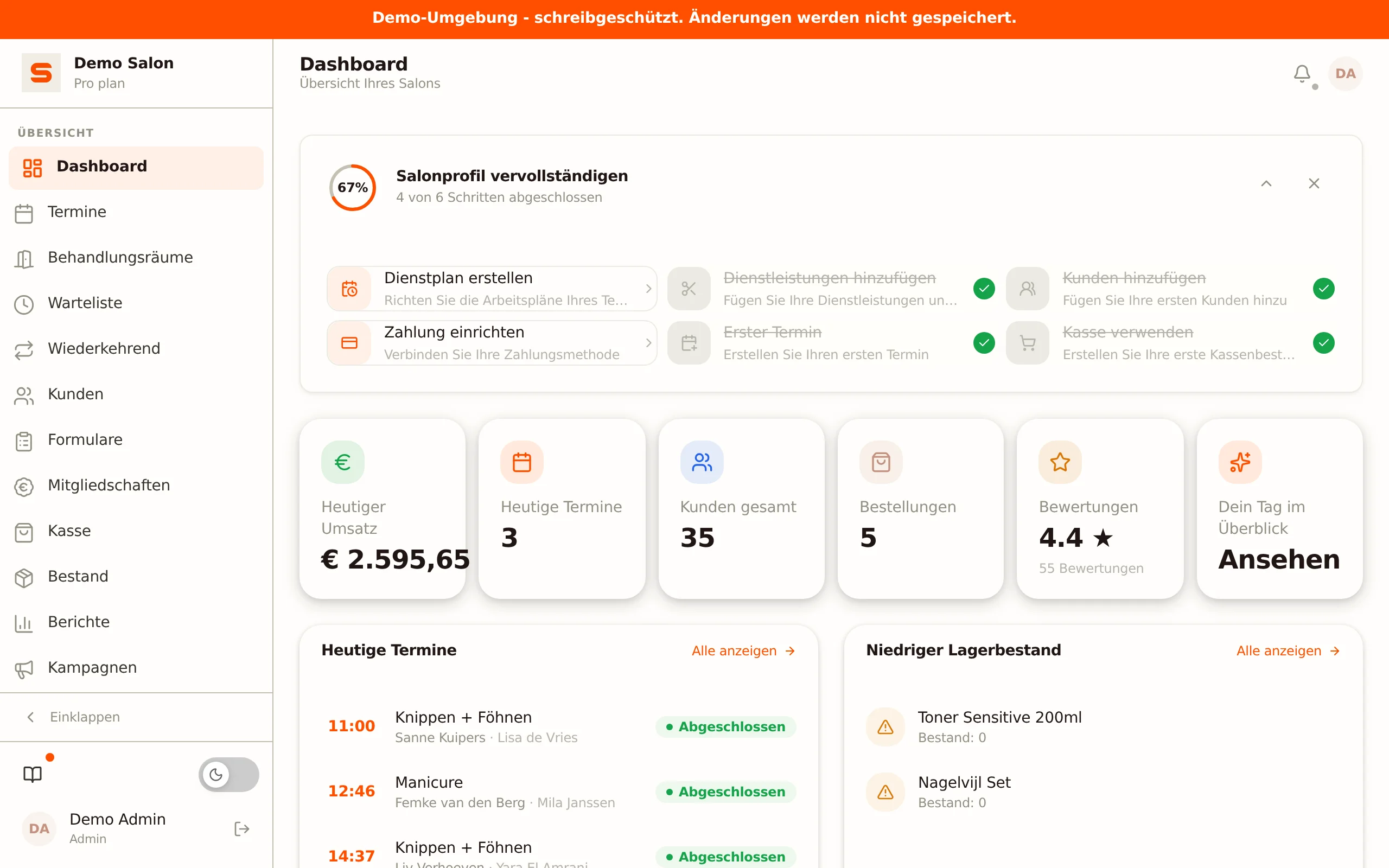
Auf einem sehr breiten Bildschirm stehen alle sechs Karten nebeneinander; auf einem Laptop stehen sie in drei Spalten und auf dem Handy in zwei.
Umsatzprognose
Schaltest du unter Einstellungen > Funktionen die Umsatzprognose ein, erscheint unter den KPI-Karten ein Block mit dem erwarteten Umsatz der nächsten 14 Tage. Salonnare addiert dafür die Preise aller Behandlungen in deinen gebuchten Terminen, pro Tag in der Zeitzone deines Salons. Vorläufige und stornierte Termine zählen nicht mit. Der Block erscheint nur für Personen, die die Berichte sehen dürfen.
Niedriger Bestand oder letzte Verkäufe
Unter den KPI-Karten steht über die volle Breite noch ein Block, der sich deiner Situation anpasst:
- Hast du Produkte unter ihrem Mindestbestand, zeigt dieser Block Niedriger Lagerbestand mit den ersten fünf Artikeln, die nachbestellt werden müssen. Ein Produkt zählt nur, wenn du dafür ein Minimum eingestellt hast und der Bestand wirklich unter diesem Minimum liegt; genau auf dem Minimum ist kein Mangel. Klicke auf Alle anzeigen, um zu Dienstleistungen & Produkte zu gelangen, gefiltert auf niedrigen Bestand.
- Gibt es keine Artikel mit niedrigem Bestand, zeigt dieser Block stattdessen Letzte Verkäufe -- die jüngsten Kassenverkäufe mit Betrag, Uhrzeit und Anzahl der Artikel. Klicke auf Alle anzeigen, um zur Kasse zu gelangen.
Tägliches Umsatzziel
Diese Karte erscheint nur, wenn du sie unter Einstellungen > Funktionen einschaltest. Sie steht dann unter den KPI-Karten. Legst du den Schalter (oder den der Umsatzprognose) um, übernimmt das Dashboard das beim nächsten Öffnen, auch auf einem anderen Gerät; neu anmelden oder die Seite neu laden ist nicht nötig. Wie die Karte Umsatz heute siehst du sie nur, wenn du die Berichte ansehen darfst.
- Tägliches Umsatzziel -- dein heutiger Umsatz neben dem eingestellten Ziel, mit Fortschrittsbalken und Prozentsatz. Erreicht? Dann steht dort Ziel erreicht. Der Umsatz hier ist die Summe der heute bezahlten Kassenbons (eine Erstattung per Gutschrift wird wieder abgezogen). Abgeschlossene Termine, die noch nicht abgerechnet sind, zählen nicht mit; dieser Betrag kann deshalb niedriger sein als die Karte Umsatz heute. Den Zielbetrag stellst du unter Einstellungen > Funktionen direkt unter dem Schalter ein. Ohne Betrag (0) erscheint die Karte nicht.
Die Onboarding-Checkliste
Solange dein Salon noch nicht vollständig eingerichtet ist, befindet sich oben im Dashboard eine Onboarding-Checkliste mit einer runden Fortschrittsanzeige. Sie führt dich durch die ersten Einrichtungsschritte. Sobald alle Schritte erledigt sind (oder wenn du die Checkliste ausblendest), verschwindet sie von selbst. Siehe Einstiegs-Checkliste für die vollständige Erklärung.
Benachrichtigungen und das Benachrichtigungscenter
Oben rechts befindet sich das Glockensymbol. Es zeigt ein rotes Badge, sobald etwas deine Aufmerksamkeit braucht. Ein Klick öffnet ein seitlich einfahrendes Panel: das Benachrichtigungscenter.
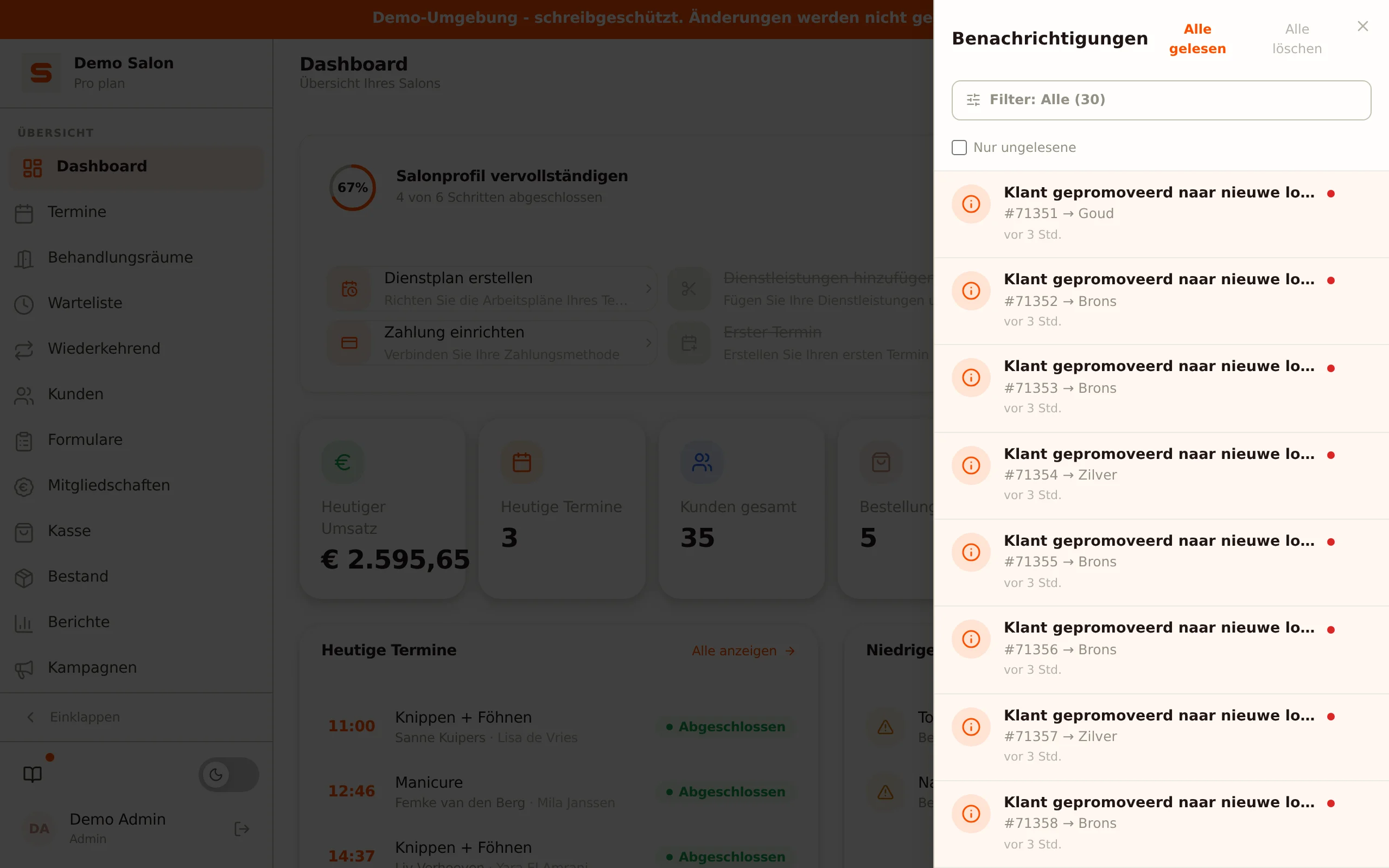
Im Panel siehst du zwei Blöcke:
- Zu erledigen -- Termine, deren Endzeit vorbei ist, die aber noch auf geplant stehen, Online-Buchungen, die noch einen Behandlungsraum brauchen, und Termine, bei denen ein bezahlter Beleg verknüpft werden muss. Die Zahl an der Glocke zählt nur diesen Block.
- Benachrichtigungen -- alle normalen Benachrichtigungen von heute und den letzten Tagen.
Klappe einen überfälligen Termin auf für eine direkte Aktion: Abrechnung öffnet die Kasse, Abgeschlossen schließt den Termin ab, Nicht erschienen startet den No-Show-Ablauf und Storniert storniert den Termin. Über Termin öffnen gelangst du zum Termin im Kalender. Nach Abgeschlossen oder Storniert gibt dir eine Meldung mit Rückgängig sieben Sekunden, um die Aktion zurückzunehmen.
Lies Benachrichtigungen für die ganze Geschichte hinter dem Benachrichtigungscenter.
Dein Tag im Überblick
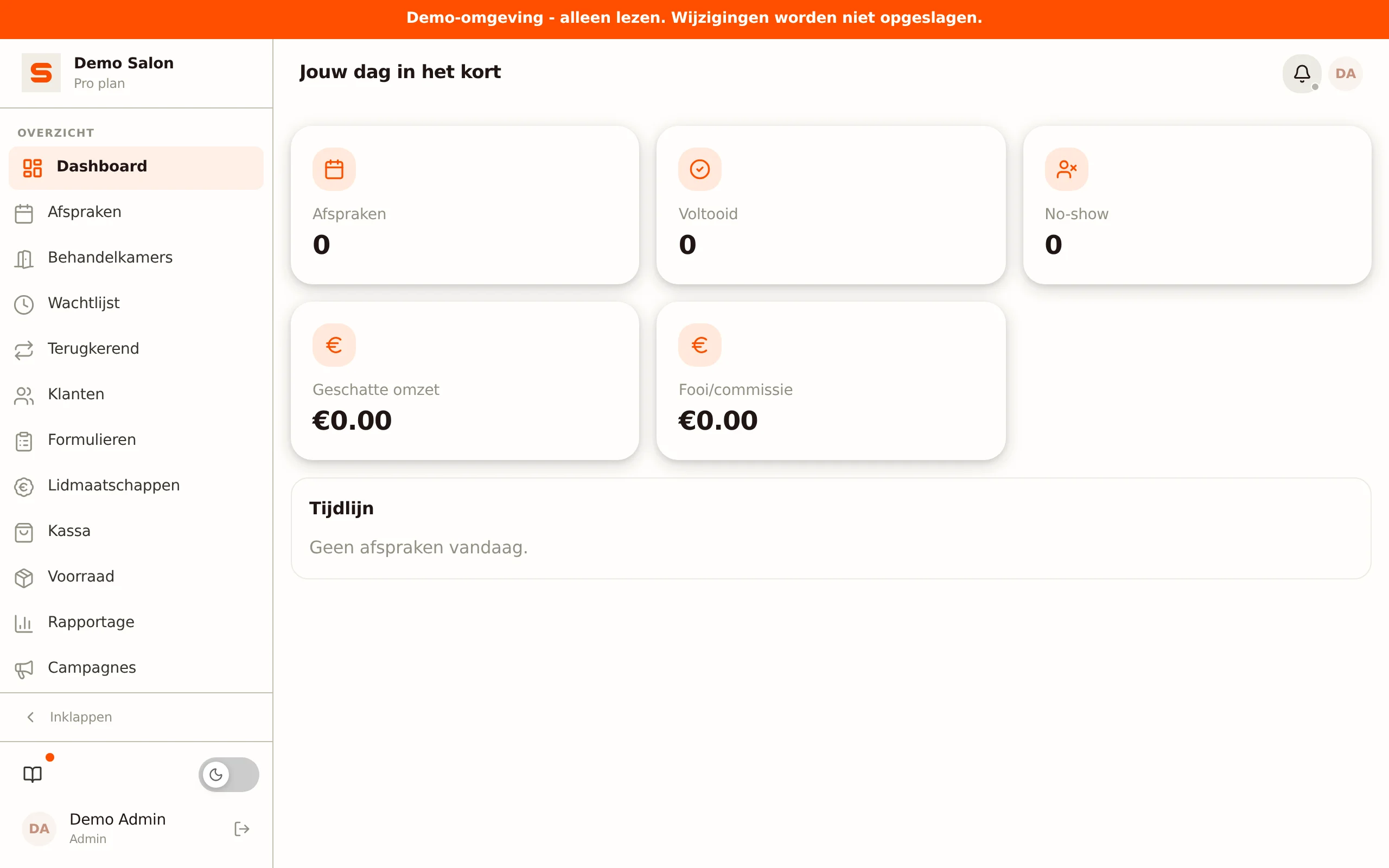
Die letzte KPI-Karte heißt Dein Tag im Überblick. Diese Karte ist persönlich -- sie zeigt immer die Daten des Teammitglieds, das gerade angemeldet ist. Klicke auf Ansehen, um das persönliche Tages-Dashboard zu öffnen.
Dieses Tages-Dashboard geht einen Schritt weiter als der Block "Heutige Termine" oben auf der Seite: Wo dieser Block eine kurze Liste zeigt, findest du hier deinen ganzen Tag, deine Tages-KPIs, Kundensignale und die freie Zeit in deinem Kalender.
Das Tages-Dashboard zeigt:
- Nächster Termin -- Uhrzeit und Kunde deines nächsten Termins.
- Tages-KPIs -- Termine, Abgeschlossen, No-show, Geschätzter Umsatz deiner eigenen Behandlungen und Trinkgeld/Provision.
- Zeitplan -- alle deine heutigen Termine in zeitlicher Reihenfolge, mit Zeitraum und Dauer, Kunde, Behandlung und Status. Klicke auf einen Termin, um ihn im Kalender zu öffnen.
- Kundensignale -- Labels bei einem Termin: Neuer Kunde (erster Besuch) und Häufig nicht erschienen.
- Frei und Pause -- Lücken zwischen deinen Terminen, damit du siehst, wann du kurz Pause machen oder etwas einplanen kannst.
Das Tages-Dashboard ist ideal, um es morgens kurz durchzugehen, bevor dein erster Kunde kommt. So weißt du genau, was auf dich wartet.
Unternehmensmitteilungen
Manchmal erscheint oben im Dashboard ein farbiges Banner -- zum Beispiel über geplante Wartung oder eine wichtige Mitteilung von Salonnare. Diese Banner verschwinden von selbst, sobald die Mitteilung abgelaufen ist. Ist deine Mollie-Verbindung abgelaufen, siehst du hier außerdem einen Hinweis, Mollie erneut zu verbinden.
Das Beste aus deinem Dashboard herausholen
Das Dashboard ist als dein täglicher Ausgangspunkt gebaut:
- Geh die heutigen Termine durch -- wer kommt wann.
- Überfliege deine KPI-Karten -- sieh auf einen Blick, wie dein Salon dasteht.
- Arbeite das Panel ab -- erledige die Punkte unter "Zu erledigen", schließe einzelne Benachrichtigungen.
- Behalte den unteren Block im Blick -- bestelle nach, was fast aufgebraucht ist, oder sieh dir deine letzten Verkäufe an.
Bereit für mehr? Lies Termine verwalten oder tauche in deine Berichte ein.