

Das Prüfungsprotokoll ist das "Wer hat was wann getan" deines Salons. Jedes Mal, wenn jemand einen Termin anlegt, einen Kunden ändert, eine Bestellung verarbeitet oder eine Einstellung anpasst, wird das festgehalten. So kannst du im Nachhinein genau nachvollziehen, was passiert ist: praktisch für die Einhaltung von Vorschriften (DSGVO-Rechenschaftspflicht) und für die Sicherheit deines Salons.
Das Prüfungsprotokoll gehört zu Berichte, die im Starter- und im Pro-Abo enthalten sind.
Das Protokoll öffnen und filtern
-
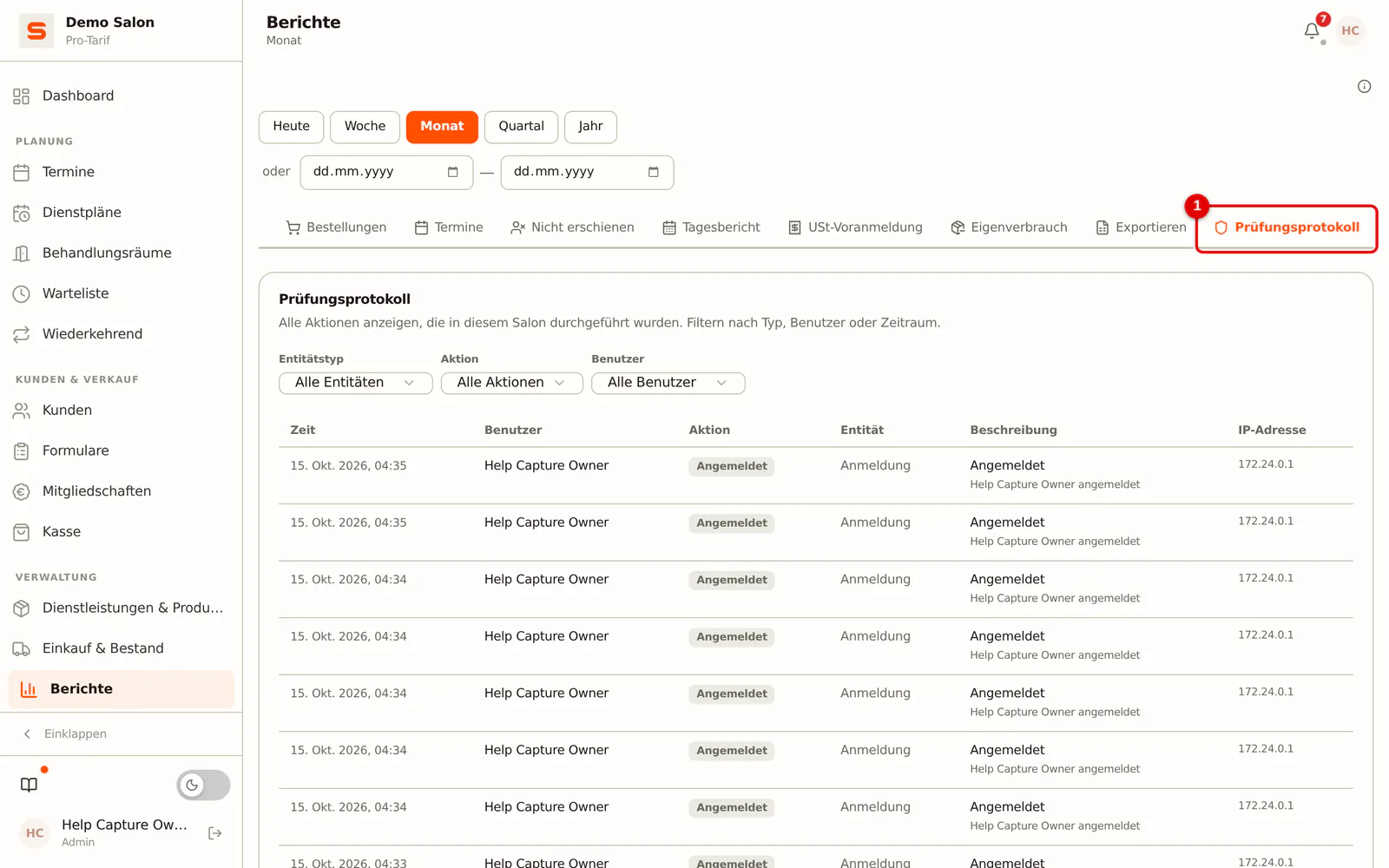
Schritt 1: Öffne den Tab Prüfungsprotokoll
Gehe zu Berichte und klicke auf den Tab Prüfungsprotokoll. Das Protokoll folgt dem Zeitraum, den du oben in den Berichten wählst (zum Beispiel Monat oder einen eigenen Von-bis-Zeitraum).
 (Bild vergrößern)
-
Schritt 2: Filtere nach dem, was du suchst
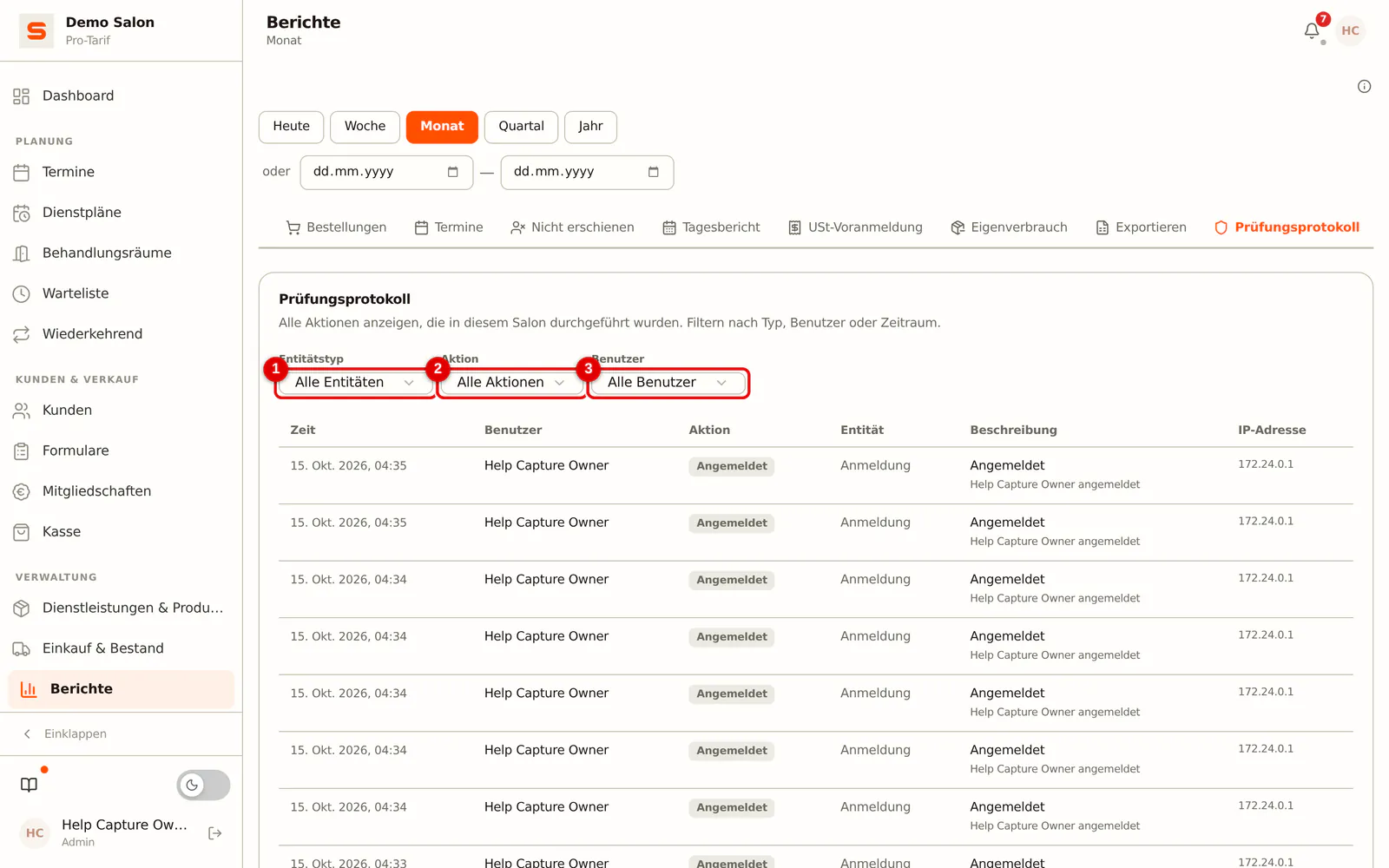
Mit den Filtern oben findest du schnell, was du suchst:
- Entitätstyp (1): nur Aktionen auf zum Beispiel Kunden, Termine oder Bestellungen. Die Liste enthält jeden Typ, der im Protokoll deines Salons vorkommt.
- Aktion (2): nur Erstellen, Ändern, Löschen, Anmelden oder eine andere Art von Handlung.
- Benutzer (3): nur die Aktionen einer Person, auch eines ehemaligen Mitarbeiters. Wähle Alle Benutzer, um wieder alle zu sehen.
Kombiniere Filter für eine gezielte Suche, zum Beispiel "alle Löschungen durch einen Mitarbeiter im letzten Monat". Gibt es mehr Zeilen, als auf eine Seite passen, blätterst du unten weiter.
 (Bild vergrößern)
-
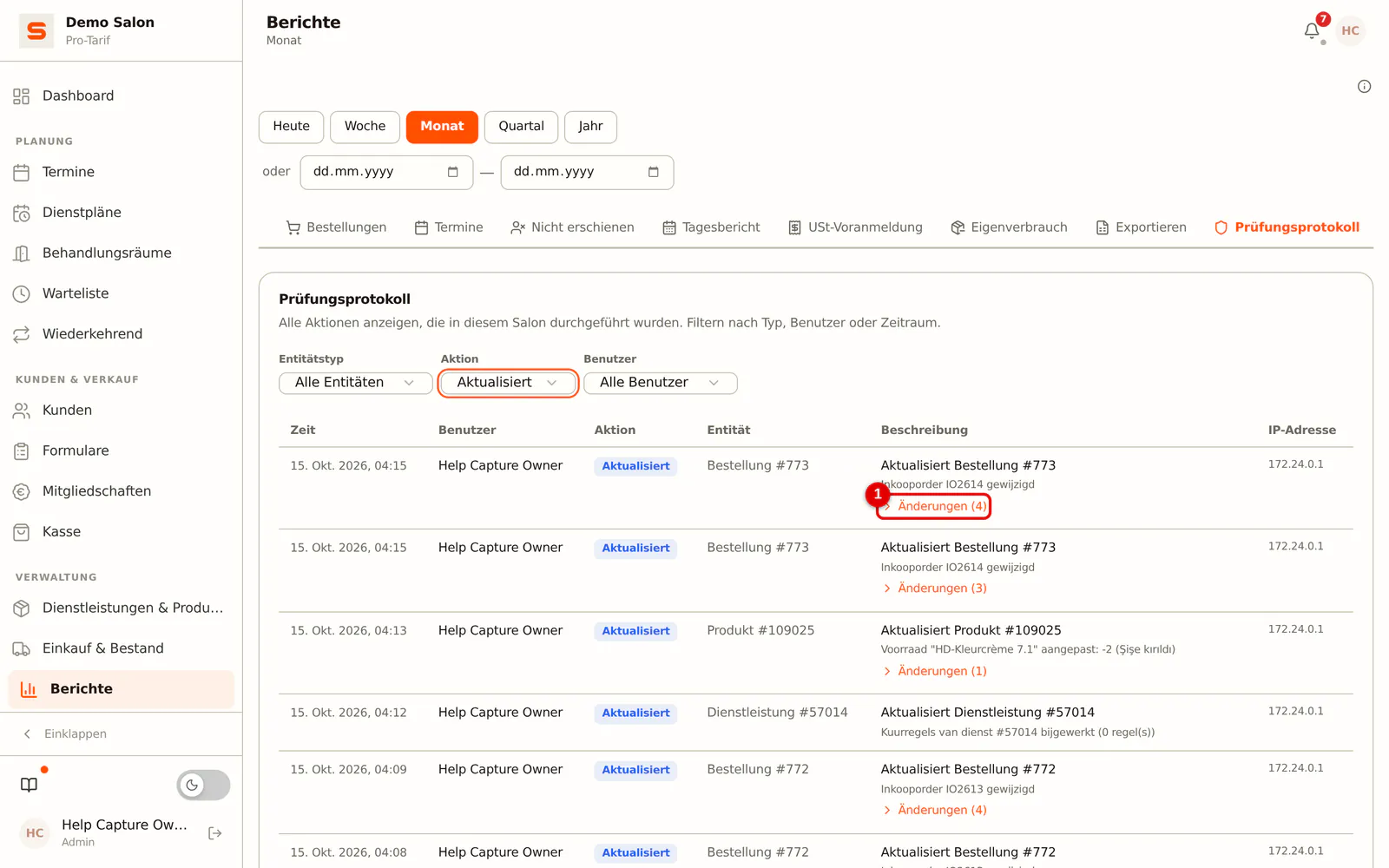
Schritt 3: Klappe eine Änderung auf
Bei einer Änderung steht oft die Zeile Änderungen mit der Anzahl der geänderten Felder. Klicke darauf, um die Details zu öffnen.
 (Bild vergrößern)
-
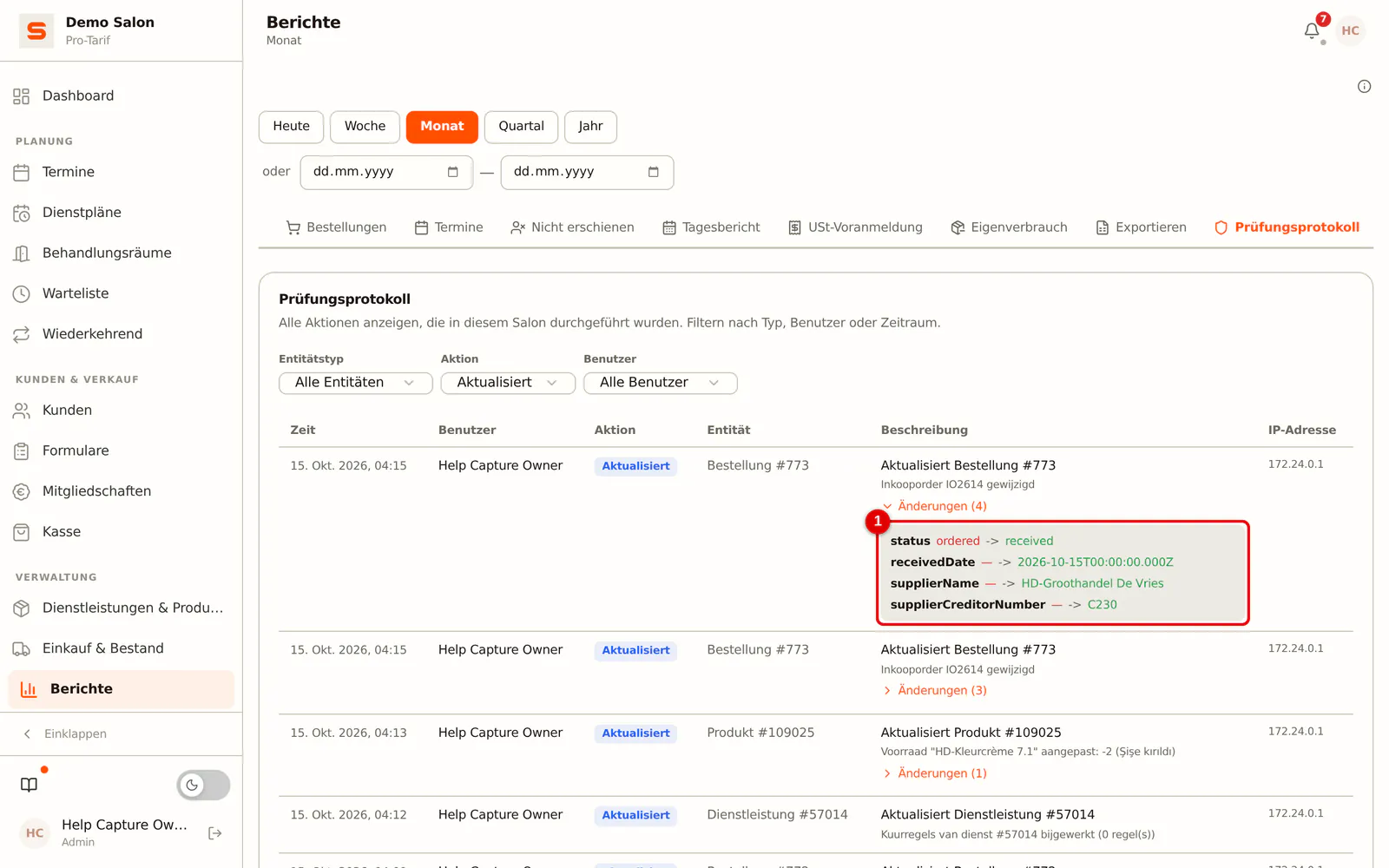
Schritt 4: Lies, was sich geändert hat
Pro Feld siehst du den alten Wert in Rot und den neuen in Grün. So siehst du genau, welche Telefonnummer, welcher Preis oder welcher Status angepasst wurde.
 (Bild vergrößern)
Was steht in jeder Zeile?
- Zeit: wann die Aktion stattfand.
- Benutzer: wer die Aktion ausgeführt hat.
- Aktion: Erstellen, Ändern, Löschen, Anmelden, Abmelden, Exportieren oder Ansehen.
- Entität: worauf sich die Aktion bezog, zum Beispiel ein Termin, Kunde, Mitarbeiter, eine Behandlung, Bestellung, ein Produkt oder eine Einstellung, mit der Nummer. Ein Anmeldeversuch steht dort als Anmeldung, ohne Nummer.
- Beschreibung: eine kurze Zusammenfassung. Beschreibungen von Anmeldungen, Abmeldungen und fehlgeschlagenen Anmeldeversuchen stehen in der Sprache deiner Oberfläche; andere freie Beschreibungen stehen auf Niederländisch, so wie sie festgehalten wurden.
- IP-Adresse: von welcher Adresse die Aktion ausgeführt wurde.
Der Inhalt des Prüfungsprotokolls ist nur für Administratoren sichtbar, gerade weil es die Aktionen aller festhält. Ein Mitarbeiter, der die Berichte öffnen darf, sieht den Tab zwar, aber er bleibt für ihn leer.
Wofür nutzt du es?
In der Praxis beantwortet das Prüfungsprotokoll ein paar konkrete Fragen:
- Compliance (DSGVO): Wer hat Kundendaten exportiert oder eingesehen? Jeder Download des vollständigen Datenexports erscheint als eigene Zeile mit der Beschreibung "Data-export gedownload", sodass du deine Rechenschaftspflicht nachweisen kannst.
- Sicherheit: Gab es ungewöhnliche Löschungen? Filtere nach der Aktion Gelöscht, um es schnell zu sehen.
- Streitfälle klären: "Wer hat diesen Termin storniert?" oder "Wer hat diesen Preis geändert?" Öffne die Änderung und du hast die Antwort.
- Transparenz im Team: Eine ehrliche, neutrale Aufzeichnung dessen, was im System passiert, ohne jemandem über die Schulter zu schauen.
Das Prüfungsprotokoll ist als Nachschlagewerk gedacht, nicht als Werkzeug zur Mitarbeiterkontrolle. Nutze es verantwortungsvoll und im Einklang mit den Absprachen mit deinem Team.
Häufige Fragen
Kann ich Zeilen aus dem Protokoll löschen? Nein, das ist bewusst nicht möglich. Ein Prüfungsprotokoll hat nur Wert, wenn es nicht verändert werden kann: Deshalb ist es schreibgeschützt.
Werden auch meine eigenen Aktionen protokolliert? Ja. Jeder in deinem Salon wird erfasst, auch Administratoren. Genau das ist der Zweck eines Prüfungsprotokolls.
Sehe ich auch, was der Salonnare-Support in meinem Salon gemacht hat? Nein. Meldet sich jemand von Salonnare für den Support als dein Salon an, werden diese Aktionen separat bei Salonnare festgehalten und erscheinen nicht in deinem Prüfungsprotokoll. Sie stehen also auch nicht auf deinen Namen oder den eines deiner Mitarbeiter.
Kann Salonnare sehen, wer in meinem Salon aktiv ist? Ja, in begrenzter Form. Für den Support sieht Salonnare pro Salon, wann sich ein Mitarbeiter zuletzt angemeldet hat und mit welcher Methode, wann jemand zuletzt aktiv war, wie viele Aktionen es in den letzten 30 Tagen gab, und die Zeilen aus diesem Protokoll mit Zeitpunkt, Aktion und Beschreibung. Die geänderten Werte (was genau sich geändert hat) und IP-Adressen sieht Salonnare dort nicht.
Möchtest du mehr über deine Daten und den Datenschutz wissen? Siehe Datenschutz und DSGVO.