Salonnare'a hoş geldin
Salonnare'ı kurduğun için tebrikler! Küçük, tek kişilik bir stüdyo işletiyor olsan da yoğun, tam ekipli bir salon işletiyor olsan da, işini tek bir yerden yönetmek için gereken her şeye şimdi sahipsin. Hadi başlayalım.
Salonunu sekiz adımda kur
Bu adımlarla salonun ilk randevusuna ve kasada ilk ödemesine hazır olur. Bunların tümünü aynı anda veya bu sırayla yapmak zorunda değilsin. Salonun 30 günden az bir süre önce oluşturulduysa, giriş yaptıktan sonra bir pencere seni bu rehbere yönlendirir. Bu pencereyi sadece salon sahibi ve yöneticiler görür, personel görmez. Orada Daha sonra'yı seçersen pencere bir sonraki oturumunda yine gelir; Bir daha gösterme ile tamamen kaybolur. Rehberin kendisine Destek > Başlangıç rehberi üzerinden her zaman ulaşabilirsin.
1. Randevu sayfan için logo ve renkler
Logon ve rengin, bir müşterinin randevu sayfanda gördüğü ilk şeylerdir.
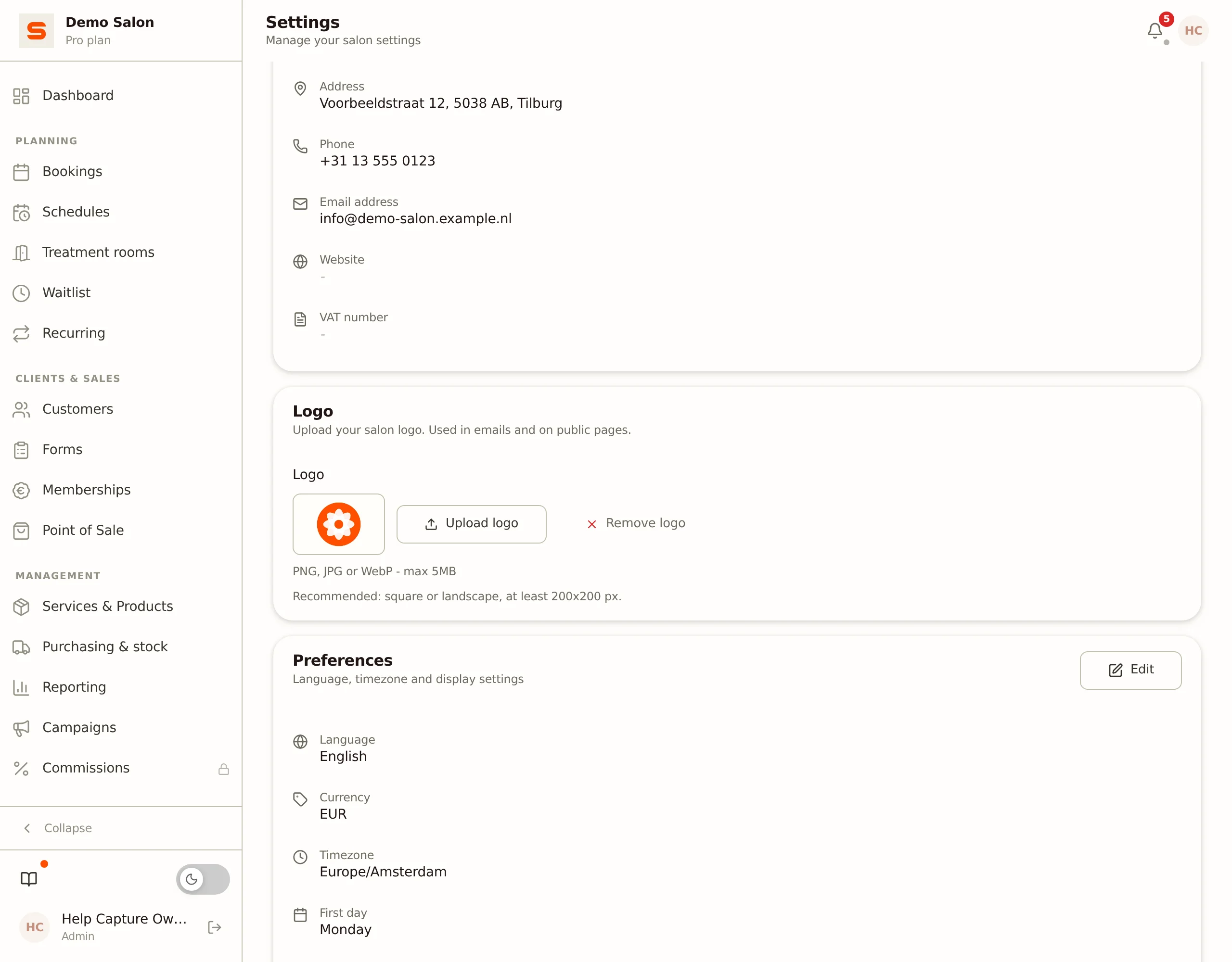
- Ayarlar > Genel > Genel'e git.
- Logo bloğunda, Logo yükle'ye tıkla ve logonu seç (PNG, JPG veya WebP, en fazla 5 MB). Logo, e-postalarında ve genel sayfalarında görünür.
- Ayarlar > Takvim > Randevu bağlantısı ve widget'a git.
- Ana renk altında (Randevu sayfası renkleri kartı), renk seçiciyle salon rengini seç veya hex kodunu yaz, sonra Kaydet'e tıkla.
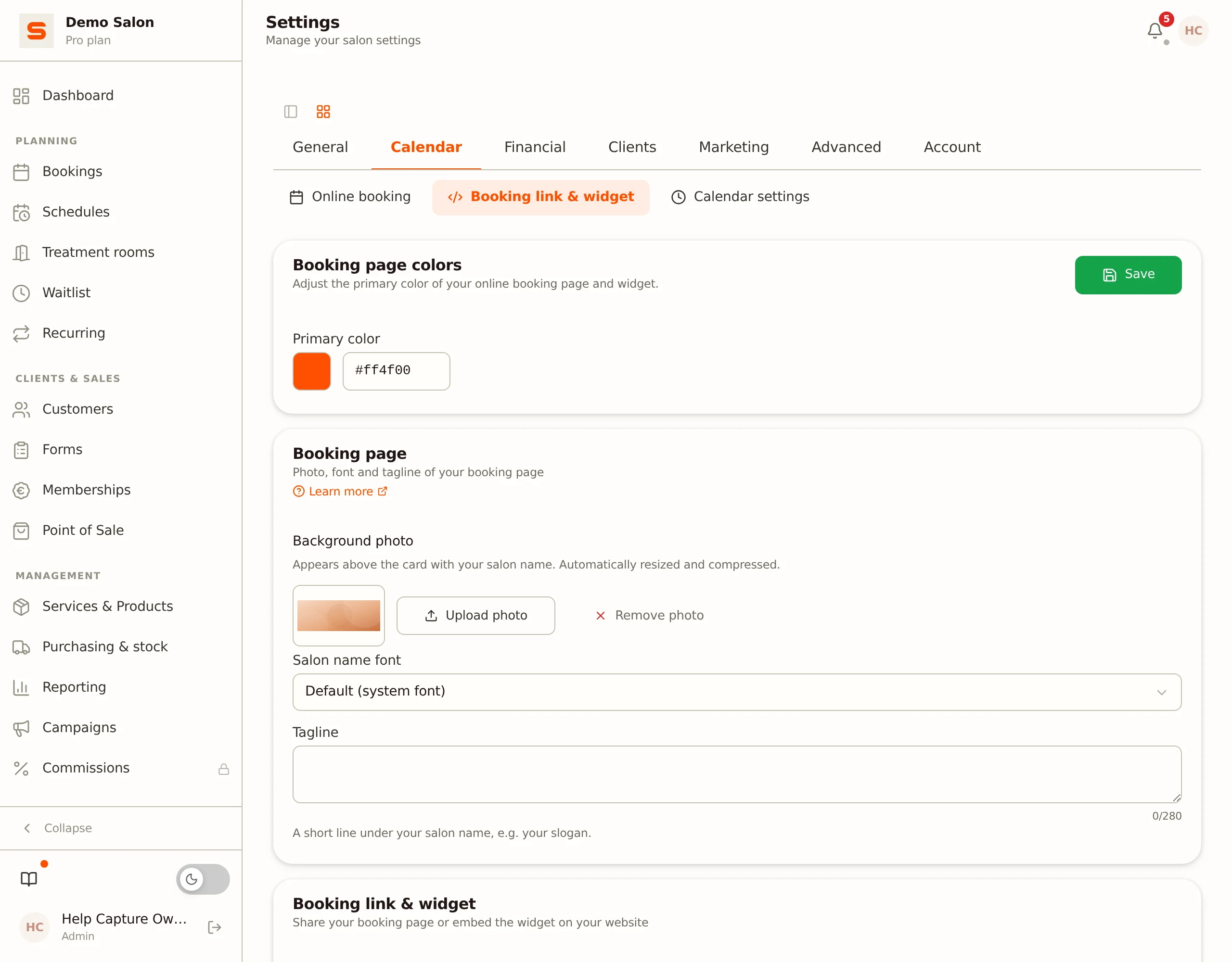
Aynı sayfada bir üst fotoğraf, yazı tipi ve slogan (Pro) da ayarlayabilirsin. Bkz. Online Randevular.
2. Çalışma programını doldur
Müşteriler sadece bir personelin çalışma programında olduğu saatlerde randevu alabilir.
- Kenar çubuğunda Çalışma programları'na tıkla, veya Ayarlar > Genel > Personel'e git ve kendi adına tıkla. Program sekmesi açılır.
- Haftalık ızgarada bir güne tıkla.
- Başlangıç saati ve Bitiş saati'ni doldur, Tekrar altında örneğin Her hafta'yı seç ve Kaydet'e tıkla.
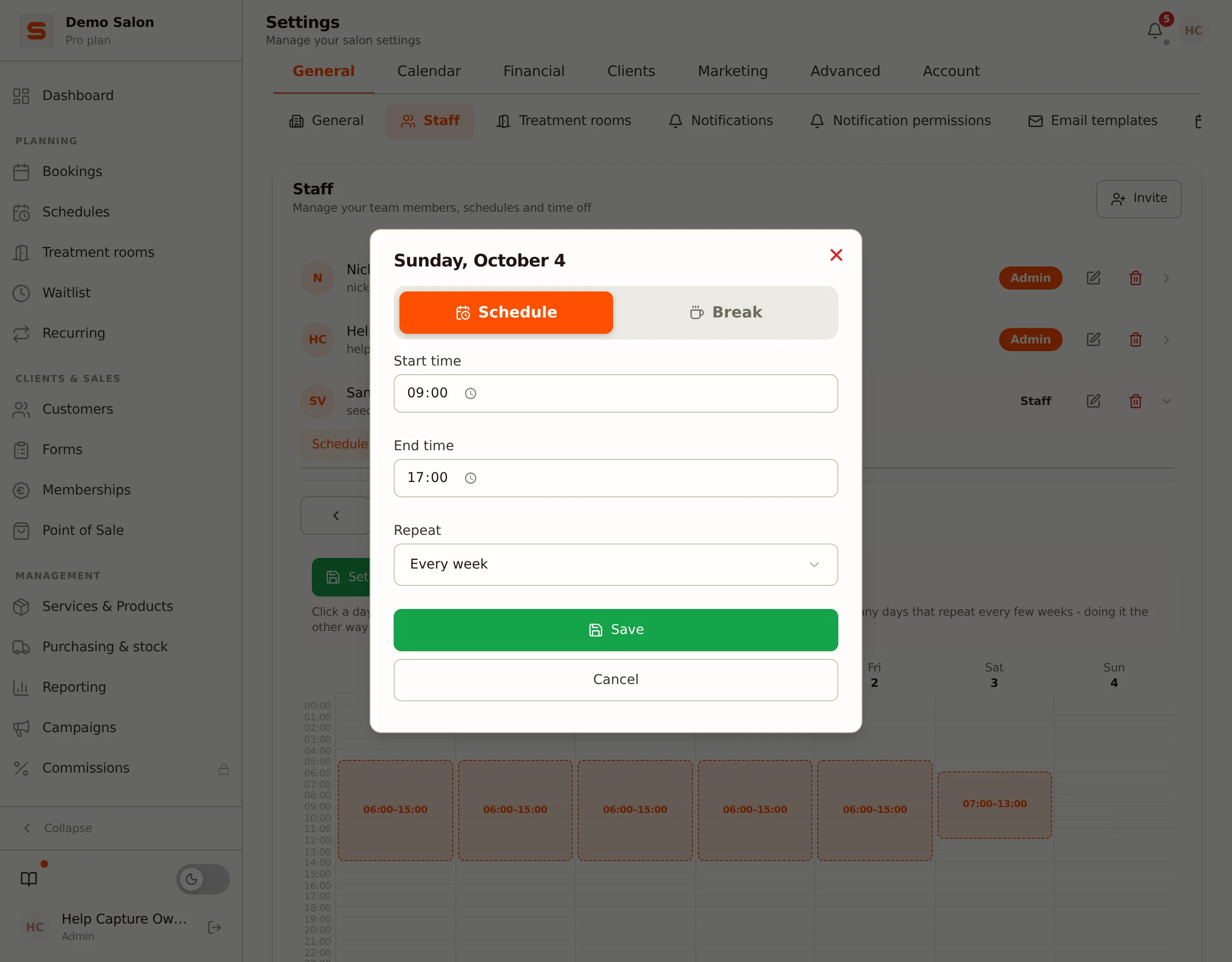
Bunu her çalışma günü için tekrarla. Molalar, günde birden fazla vardiya ve meslektaşlarını davet etme için bkz. Personel yönetimi.
3. İlk müşterini oluştur
- Müşteriler'e git ve Yeni müşteri'ye tıkla.
- En az adı doldur, tercihen bir e-posta adresi veya telefon numarası da ekle.
- Kaydet'e tıkla.
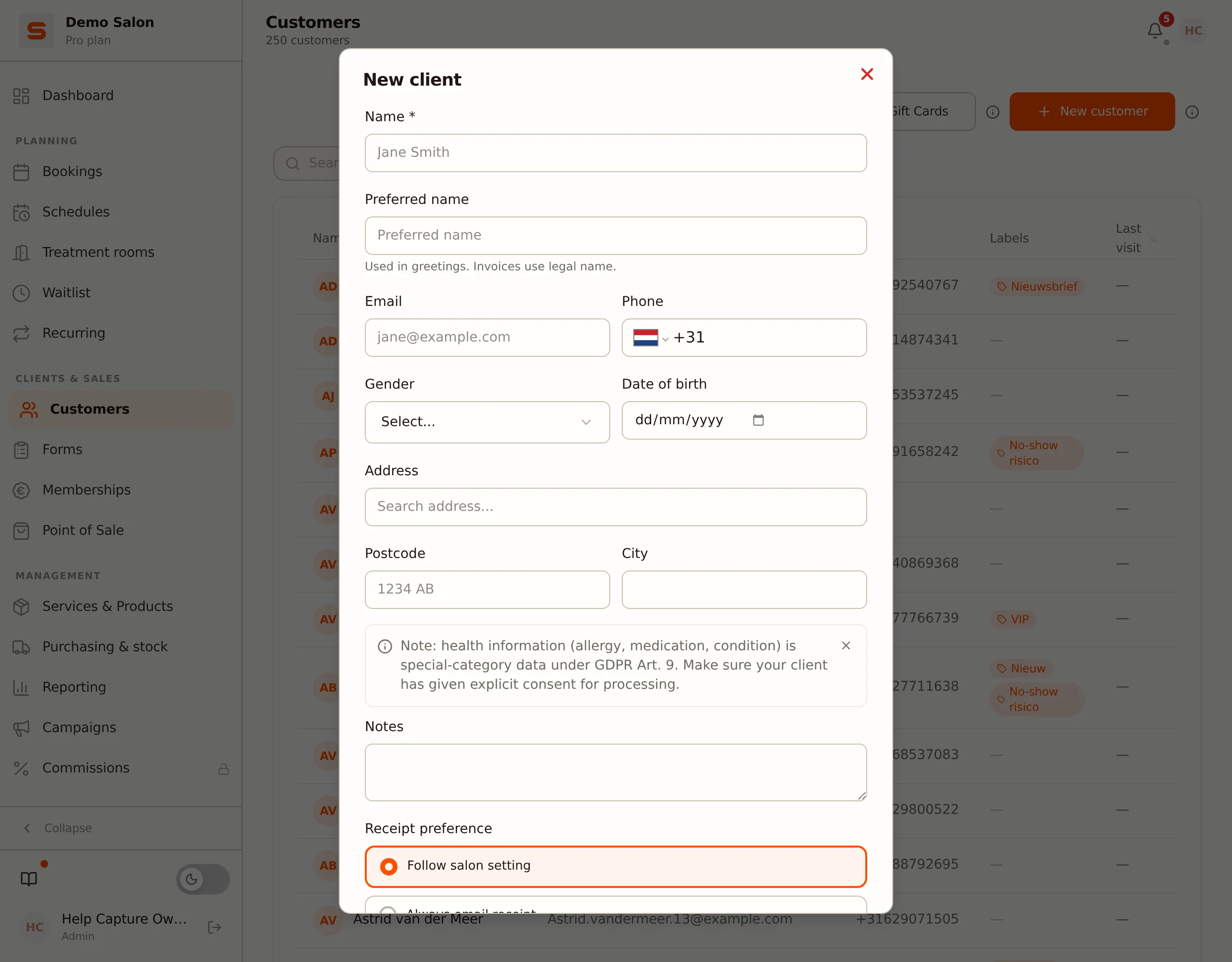
Başka bir sistemde zaten bir müşteri listen var mı? Onu içe aktarabilirsin. Bkz. Veri içe aktarma.
4. Bir tedarikçi oluştur
- Satın alma ve stok'a git ve Tedarikçiler sekmesini aç.
- Yeni tedarikçi'ye tıkla, adı doldur (diğer her şey isteğe bağlıdır) ve Kaydet'e tıkla.
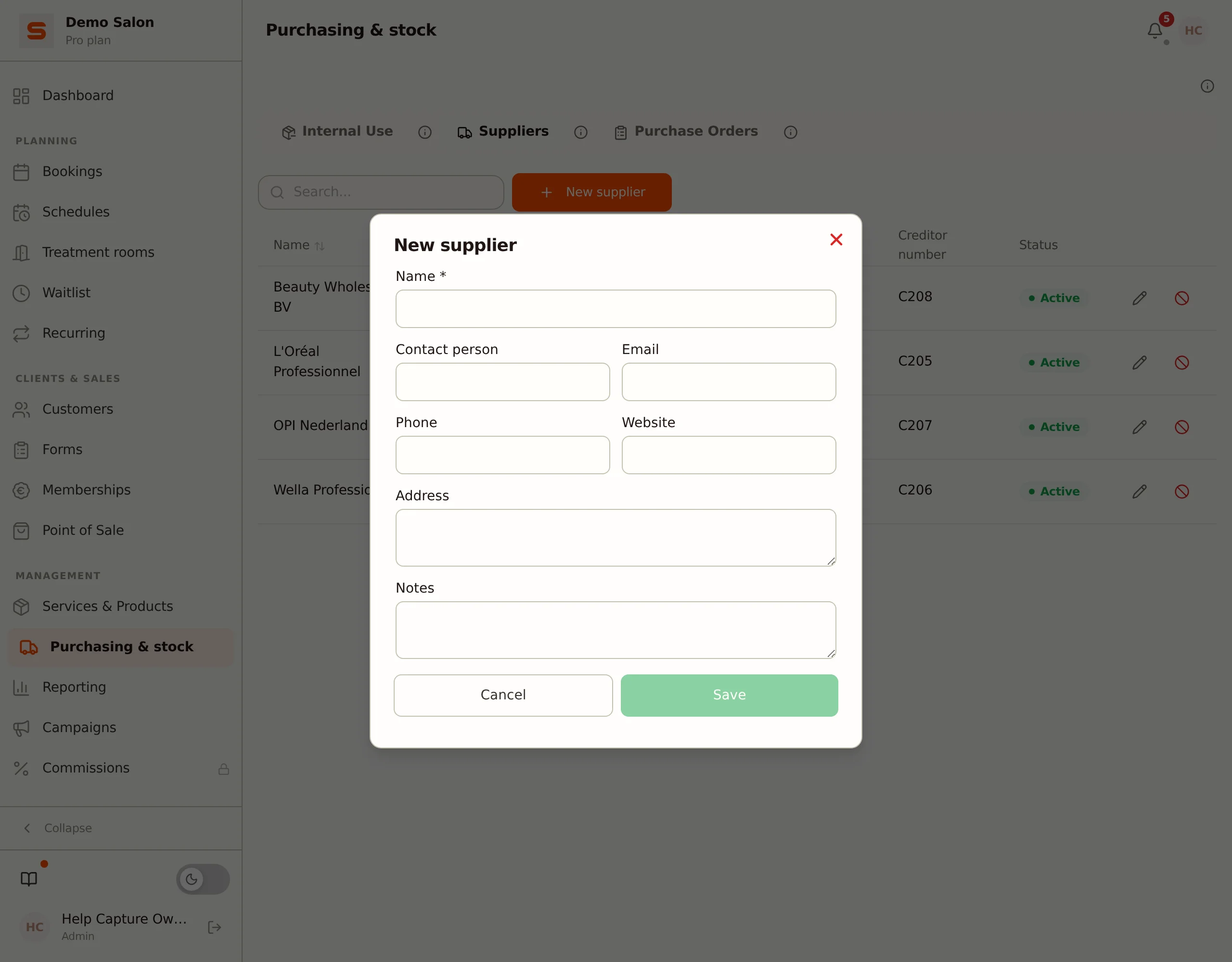
Satın alma ve stok kenar çubuğunda yoksa, Ayarlar > Gelişmiş > Özellikler altında Satın alma siparişleri'ni aç. Bkz. Tedarikçiler ve Satın Alma Siparişleri.
5. Satış ve iç kullanım için ürünler
Ürünleri kategoriye göre düzenlersin. Bir kategorinin satış için mi yoksa iç kullanım için mi olduğu Kasada görünür anahtarıyla ayarlanır.
- Hizmetler ve ürünler'e git ve Ürünler sekmesini aç.
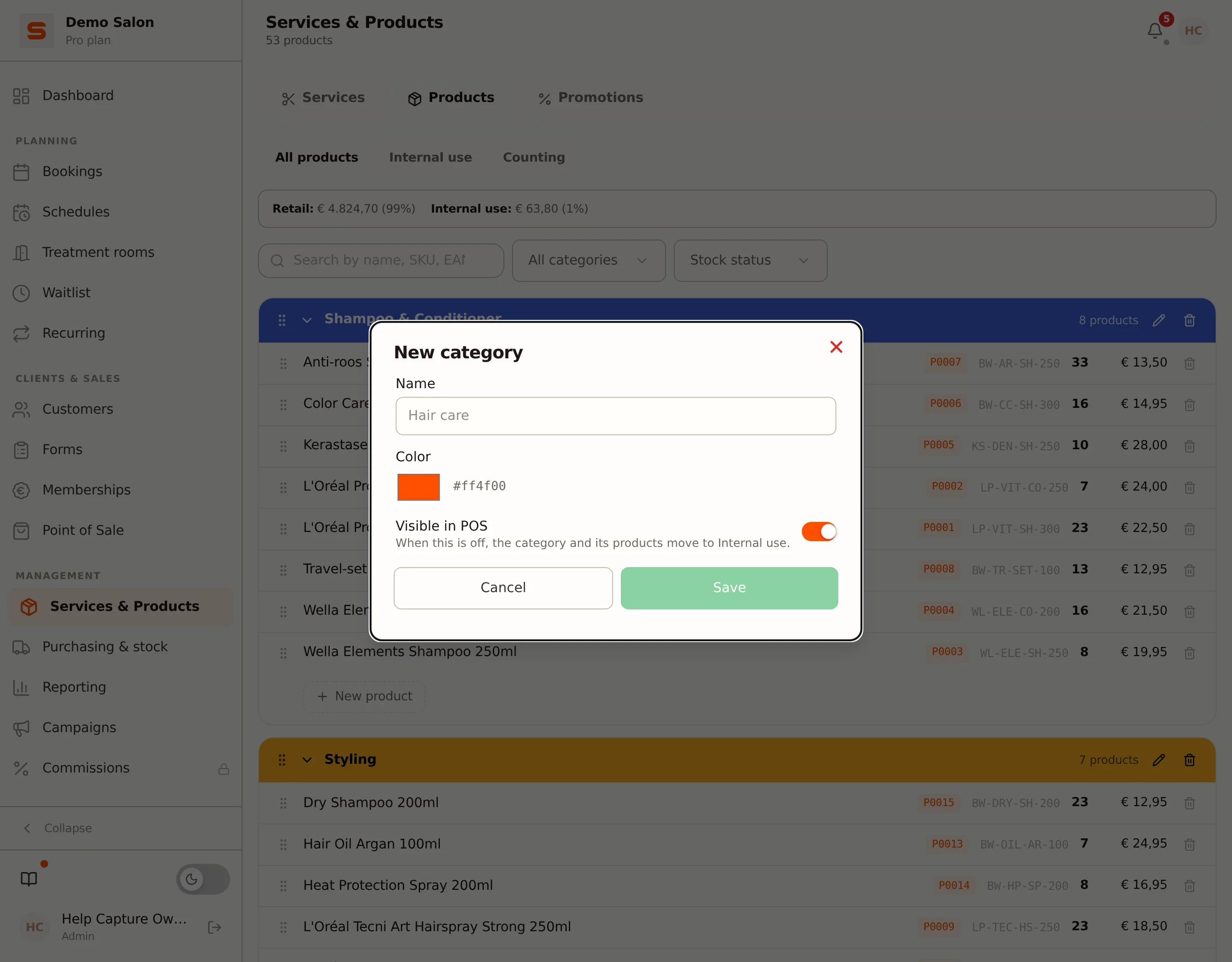
- Yeni kategori'ye tıkla. Sattığın ürünler için bir kategori oluştur (örneğin "Saç bakımı") ve Kasada görünür'ü açık bırak.
- Hizmetlerde kendin kullandığın ürünler için başka bir kategori oluştur (örneğin "Sarf malzemeleri") ve Kasada görünür'ü kapat. O kategori o zaman İç kullanım listesinin altında görünür, kasada değil.
- Yeni ürün'e tıkla. Ad ve fiyatı doldur, Kategori altında satış kategorini seç ve Kaydet'e tıkla. Bu ürün artık kasada görünür.
- İç kullanım için bir ürünü aynı şekilde oluştur ve Kasada görünür'ü kapalı olan kategoriyi seç. Satış fiyatına gerek yoktur.
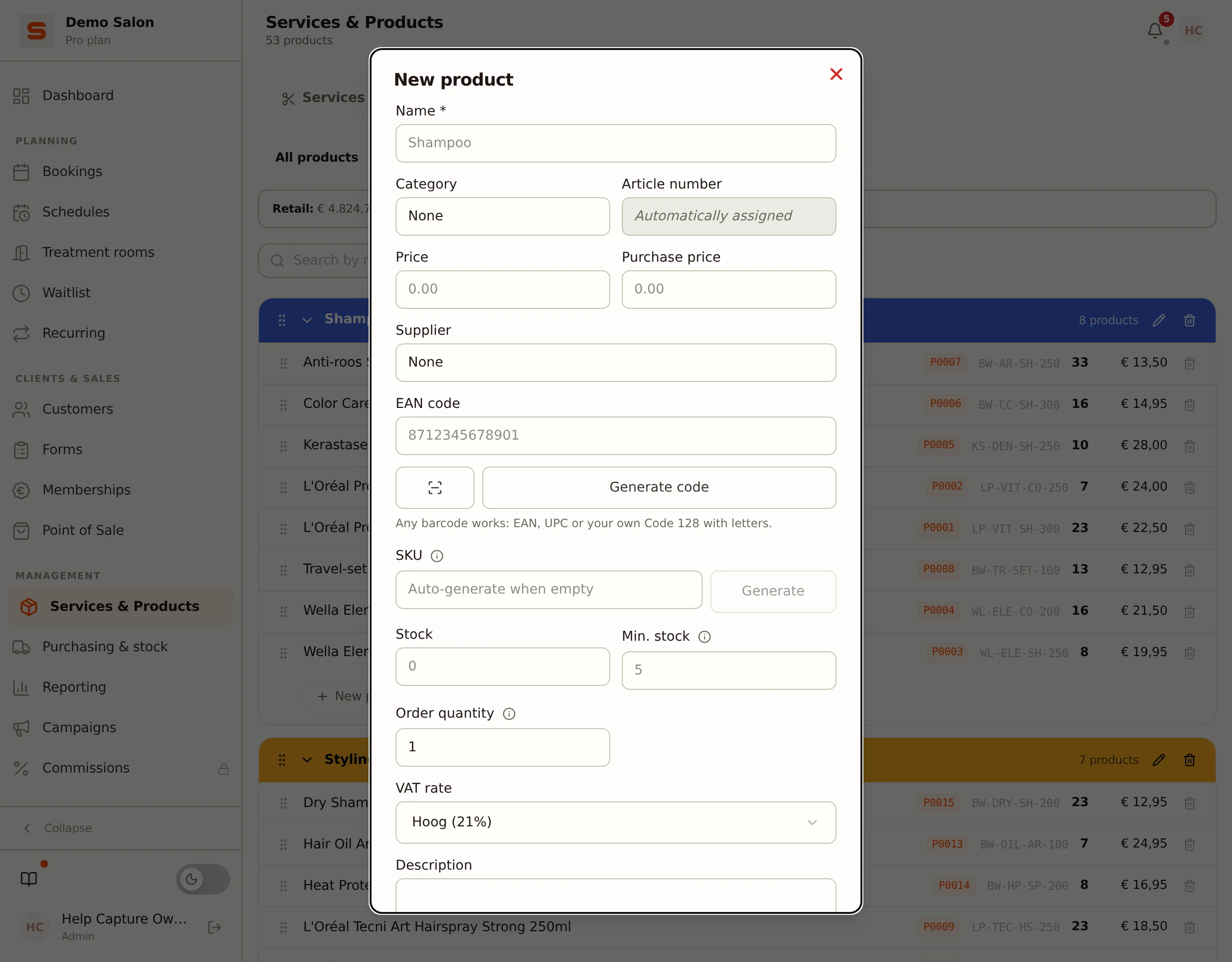
Her ürünü satılık, iç kullanım veya her ikisi olarak işaretlemek ister misin? Ayarlar > Gelişmiş > Özellikler altında Perakende ve iç kullanımı ayır'ı aç; ürün formu o zaman bir Stok türü alanı kazanır. Ürünler Starter ve Pro planlarına dahildir; Free'de Ürünler sekmesi nasıl yükseltme yapacağını açıklar. Bkz. Hizmetler, Ürünler ve stok yönetimi ve İç Kullanım.
6. Bir hizmet kategorisi ve bir hizmet
- Hizmetler ve ürünler'de kal ve Hizmetler sekmesini aç.
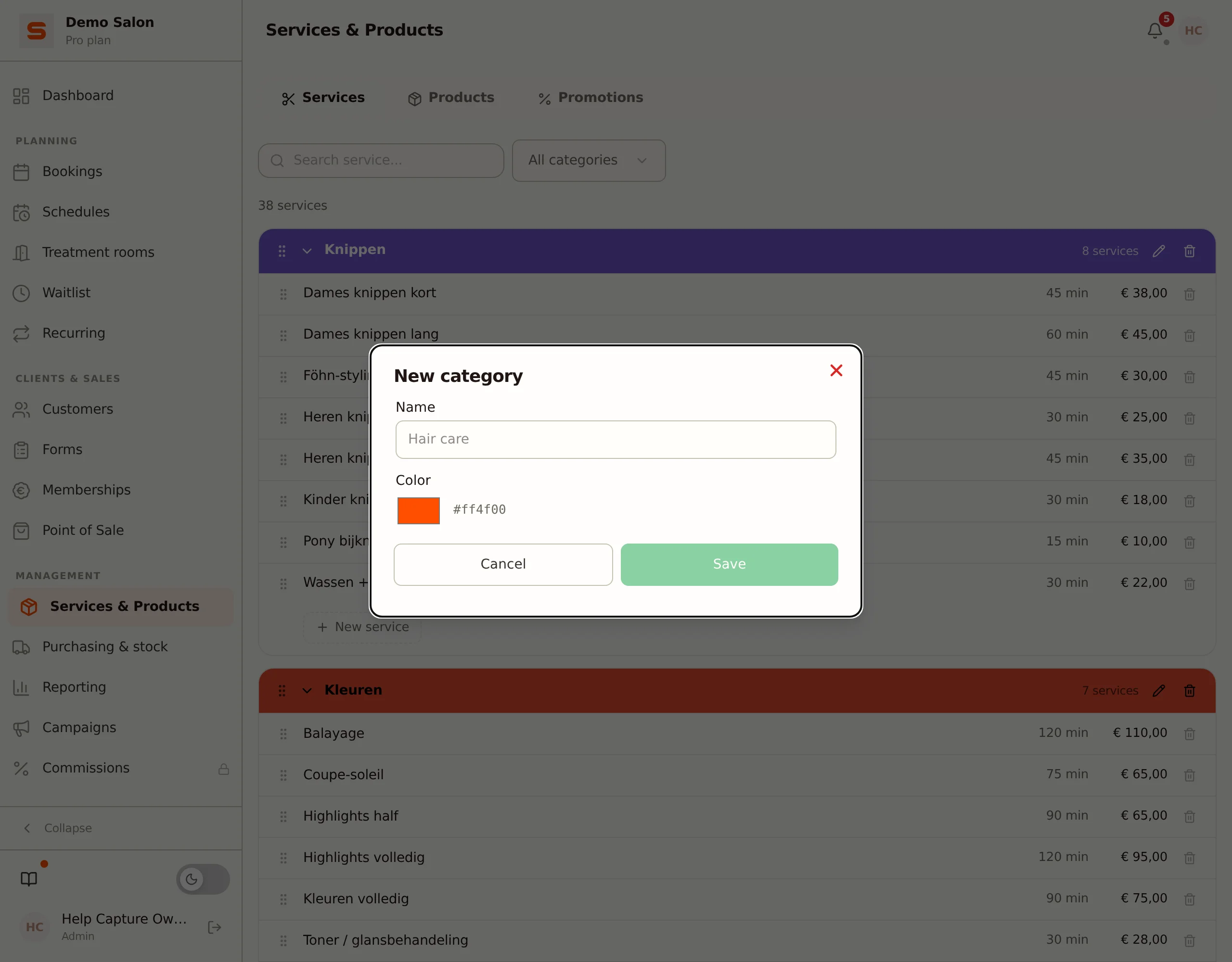
- Yeni kategori'ye tıkla, bir ad gir (örneğin "Saç kesimleri"), bir renk seç ve Kaydet'e tıkla.
- O kategoride Yeni hizmet'e tıkla. Ad, Süre (dk) ve Fiyat'ı doldur, KDV oranı'nı seç ve Kaydet'e tıkla.
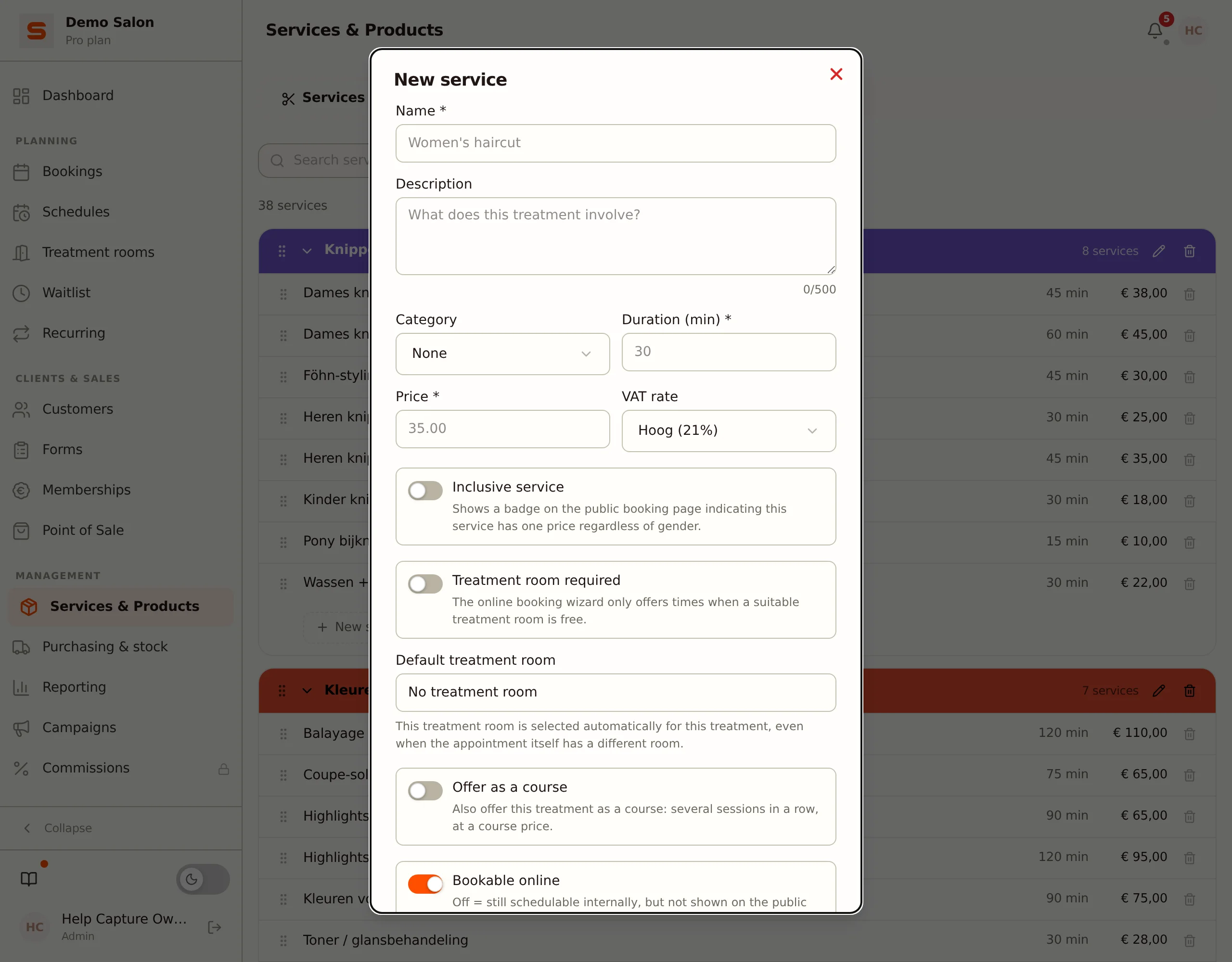
Hizmetlerin online randevu sayfanda hemen görünür. Bkz. Hizmetler ve kategoriler.
7. Mollie'yi bağla
Mollie ile online ödemeler (iDEAL ve kredi kartı gibi) ve kasada kart ödemeleri alırsın. Henüz bir Mollie hesabın yoksa önce bir hesap oluştur; bkz. Mollie hesabını oluştur ve etkinleştir.
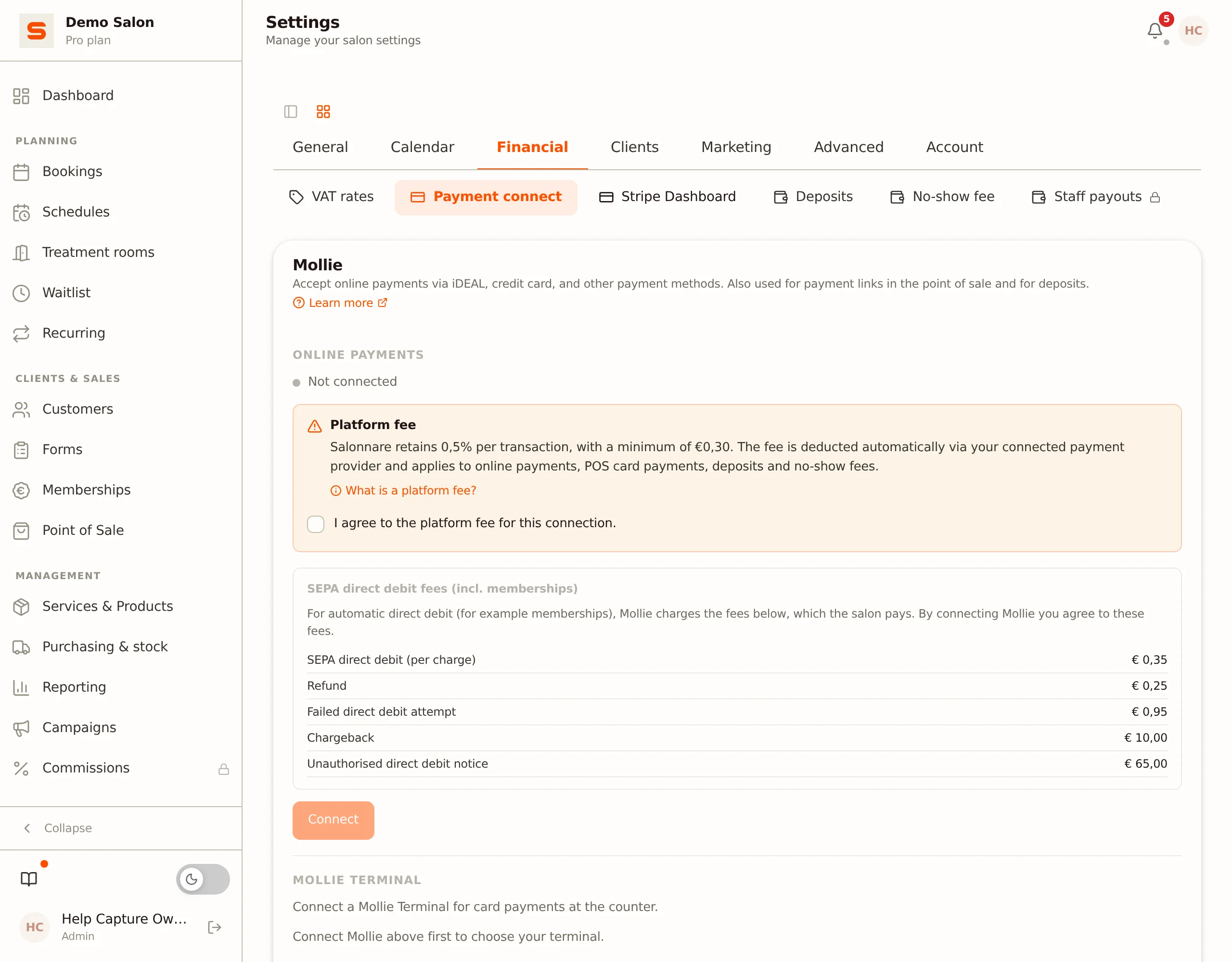
- Ayarlar > Finansal > Ödeme entegrasyonu'na git.
- Mollie altında, platform komisyonunu kabul ettiğini işaretle ve Bağlan'a tıkla.
- Mollie'de giriş yap ve erişim ver. Otomatik olarak Salonnare'a geri dönersin; durum o zaman Bağlı olarak görünür.
Ayrıntılar için bkz. Ödeme Ayarlama.
8. Kart ödemeleri için Mollie Tap uygulaması
Mollie Tap uygulaması telefonunu bir ödeme terminaline dönüştürür: müşteriler kartları, telefonları veya saatleriyle temassız öder. Ayrı bir ödeme terminaline gerek yoktur.
- NFC özellikli bir telefonda (iOS 17.4 veya daha yeni bir iPhone, veya Android 11 ya da daha yeni) App Store veya Google Play'den Mollie Tap uygulamasını yükle.
- Uygulamayı Mollie hesabında bir terminal olarak etkinleştir. Mollie profilin için Point of Sale'in (yüz yüze ödemeler) etkin olduğundan emin ol. Mollie, adımları Tap uygulamasını nasıl kurarım? içinde açıklıyor.
- Mollie, Salonnare'da bağlandıktan sonra (adım 7), Ayarlar > Finansal > Ödeme entegrasyonu'na geri dön. Tap uygulaması Mollie hesabında bir terminal olarak listelendiğinde, listede Mollie Terminal altından onu seç.
Bundan sonra Kasa'da telefonunla kart ödemeleri alabilirsin.
Giriş yapma
Giriş yapma adımlarla gerçekleşir:
- Tarayıcını aç ve salonunun Salonnare adresine git (örneğin
yoursalon.salonnare.com). - E-posta adresini gir ve Devam et'e tıkla. Salonnare, bu adresin hangi salon(lar)a ait olduğunu bulur.
- Birden fazla salona erişimin varsa önce doğru olanı seçersin. Ardından şifre ekranına geçersin.
- Şifreni gir ve Giriş yap'a tıkla. Oturumunu açık tutmak için isteğe bağlı olarak Beni hatırla'yı işaretle. Bunu işaretlemezsen tarayıcıyı kapattığın anda oturumun kapanır.
Bu kadar, giriş yaptın!
Giriş ekranındaki düğmeleri kullanarak Google, Microsoft, Facebook veya Apple ile de giriş yapabilirsin, o e-posta adresi hesabına bağlı olduğu sürece.
Şifreni mi unuttun? Sorun değil. Şifre ekranında Şifreni mi unuttun?'a tıkla, sana bir sıfırlama bağlantısı e-posta ile göndeririz. Birkaç dakika içinde gelmezse spam klasörünü kontrol et.
İki faktörlü kimlik doğrulama (2FA) etkinse, Salonnare şifrenden sonra doğrulama uygulamandaki altı haneli kodu ister.
Yolunu bulma
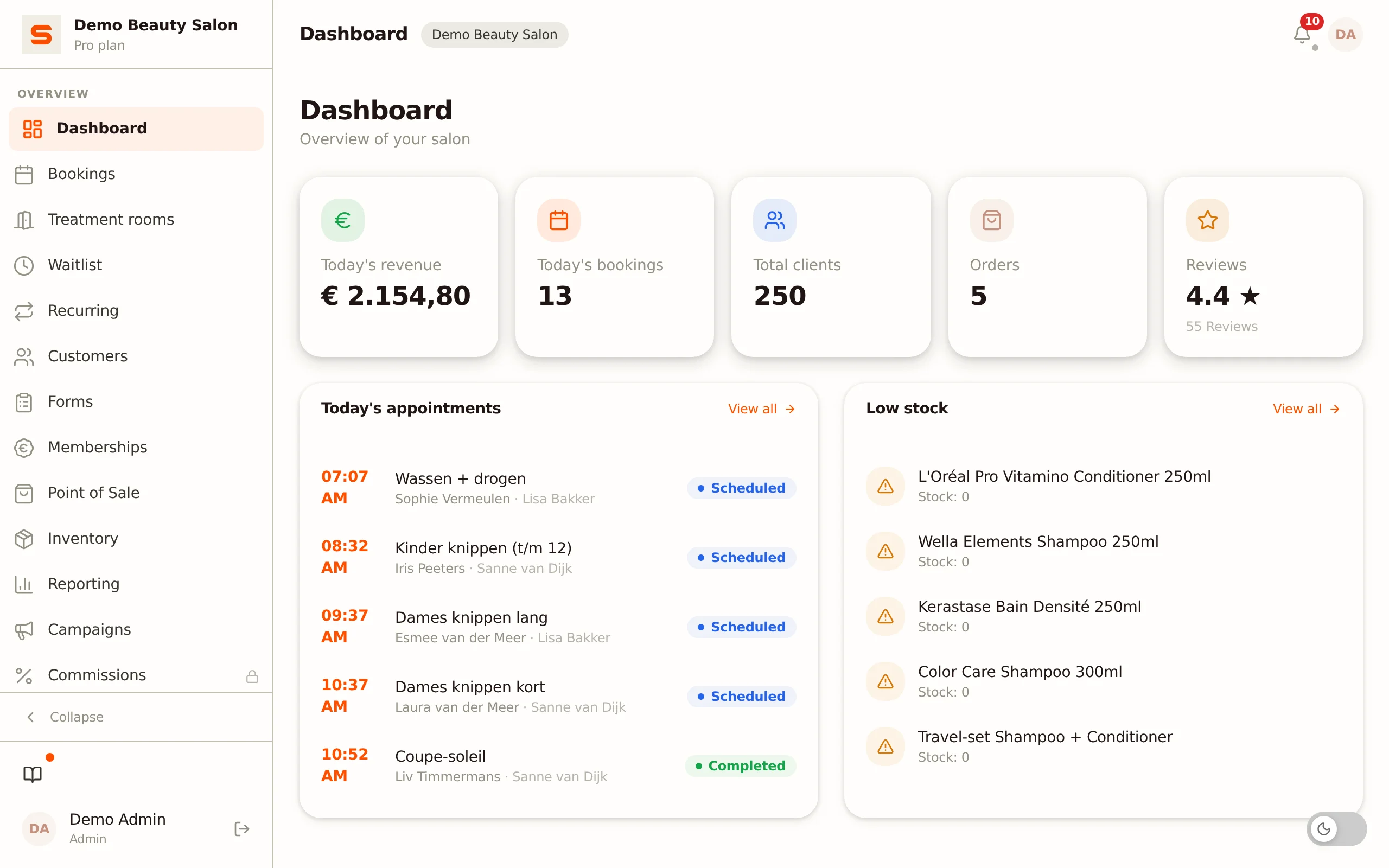
Giriş yaptıktan sonra ekranının solunda bir kenar çubuğu görürsün. Bu senin ana menün. Panel üstte kendi başına durur; altındaki öğeler Planlama, Müşteriler ve satış, Yönetim ve Hesap altında gruplanır.
- Panel - Ana üssün. Bugünkü randevuları, ciroyu ve bildirimleri tek bakışta gör.
Planlama altında:
- Randevular - Randevu takvimin. Tüm randevuları burada oluştur, düzenle ve yönet.
- Çalışma programları - Kendi çalışma programını açar (Ayarlar > Personel altında).
- Odalar - Odalarını yönet ve oda başına doluluğu gör.
- Bekleme listesi - Boş bir zaman dilimi bekleyen müşteriler.
- Tekrarlayan - Sadık müşterilerin için sabit, tekrarlayan randevular.
Müşteriler ve satış altında:
- Müşteriler - İletişim bilgileri, notlar, randevu geçmişi ve daha fazlasıyla müşteri veritabanın.
- Formlar - Müşterin veya personelin tarafından doldurulan ön görüşme ve onay formları.
- Üyelikler - Müşterilerinin üyeliklerini yönet.
- Kasa - Randevudan sonra müşterinin ödemesini birkaç tıkla al.
Yönetim altında:
- Hizmetler ve ürünler - Hizmetlerin, ürünlerin (stokla birlikte) ve paketler ile fırsatlar gibi promosyonların.
- Satın alma ve stok - İç kullanım, tedarikçiler ve satın alma siparişleri. Bu öğe sadece satın alma siparişlerini açtığında görünür.
- Raporlama - İşinin nasıl gittiğini gör, muhasebe dışa aktarmaları ve denetim kaydı dahil.
- Kampanyalar - E-posta kampanyaları ve pazarlama promosyonları gönder.
- Primler - Personel burada Primim'i görür. Bu özellik hâlâ "Yakında" olarak işaretli ve henüz kullanılamıyor.
Hesap altında:
- Ayarlar - Salon bilgilerinden ödeme yöntemlerine, pazarlamaya, entegrasyonlara ve kendi hesabına kadar her şeyi özelleştir.
- Destek - Bir soru sor veya destek bileti aç.
Bazı öğeler planına, özellik anahtarlarına veya personel olarak sana verilen yetkilere bağlıdır. Planına dahil olmayan bir öğe bir kilit gösterir.
Daha küçük ekranlarda altta ana öğeleri (Panel, Randevular, Müşteriler, Kasa) içeren bir gezinme çubuğu ve gerisi için bir Daha fazla düğmesi vardır.
Beta sırasında kaydolduysan veya erken erişim üyesiysen, böcek simgesiyle Geri bildirim gönder düğmesine de sahipsin: kenar çubuğunda "Yenilikler" öğesinin yanında, sağ üstteki baş harflerinin arkasındaki menüde ve mobilde Daha fazla altında. Fark ettiğin her şeyi hemen bildirmek için kullan.
Salonnare ne yapabilir?
İşte elinin altındaki her şeyin hızlı bir genel görünümü:
- Randevu yönetimi - Gün, hafta ve ay görünümleriyle görsel bir takvim. Yeniden planlamak için sürükle bırak. Sadık müşteriler için tekrarlayan randevular kur.
- Online randevu - Müşterilerin web sitende ve sosyal medyanda paylaşabileceğin güzel bir randevu sayfası üzerinden kendi kendilerine randevu almasını sağla.
- Müşteri yönetimi - Her müşterinin tercihlerini, renk formüllerini, ziyaret geçmişini ve sadakat puanlarını takip et.
- Kasa - Nakit, kartla veya online ödeme al. Hediye çeki sat, indirim uygula ve fişleri otomatik olarak e-postayla gönder.
- Personel yönetimi - Ekibini ekle, çalışma programları ve yetkiler ayarla ve performansı takip et.
- Stok - Stok seviyelerini izle, düşük stok uyarıları al ve tedarikçileri yönet.
- Pazarlama - E-posta kampanyaları gönder, promosyonlar yürüt, bir sadakat programı kur ve değerlendirme topla.
- Raporlama - Ciro raporları, gelmeme takibi, muhasebe dışa aktarmaları ve bir denetim kaydı.
İki rol: Yönetici ve Personel
Salonnare'da iki kullanıcı rolü vardır:
- Yönetici - Ayarlar, raporlar ve hesap yönetimi dahil her şeye tam erişim. Salon sahibi olarak bu sensin.
- Personel - Varsayılan olarak takvime, müşterilere, kasaya, formlara, bekleme listesine, tekrarlayan randevulara ve stok sayımlarına erişim. Ayarlar ve raporlar varsayılan olarak gizlidir. Bir yönetici, yetkileri personel ve sayfa başına ayarlayabilir (erişim yok, görüntüleme veya düzenleme). Bkz. Personel yönetimi.
Panelindeki kontrol listesi
Bu rehberin yanında, panelde bir ilerleme göstergesiyle başlangıç kontrol listesi bulunur: bir çalışma programı oluştur, hizmet ekle, müşteri ekle, ödeme kur, ilk randevunu oluştur ve kasayı kullan. Zaten tamamladığın adımlar otomatik olarak işaretlenir. Tam açıklama için bkz. Başlangıç kontrol listesi.
Dilini seçme
Salonnare dokuz dilde mevcuttur: İngilizce, Hollandaca, Almanca, Fransızca, İspanyolca, İtalyanca, Lehçe, Portekizce ve Türkçe.
- Ayarlar > Genel'e git.
- Tercihler bloğunda Düzenle'ye tıkla.
- Dil altında dilini seç ve kaydet.
Arayüz anında değişir, yeniden yüklemeye gerek yoktur. Not: bu salonunun dilidir, yani müşterilerinin de e-postalarını aldığı dildir. Giriş ekranında, o ekranın dilini ayrı olarak seçebilirsin.
Yardıma mı ihtiyacın var?
Şu anda yardım merkezimizi okuyorsun ve bu harika bir başlangıç! Soldaki kategorilere göz at veya üstteki arama çubuğunu kullanarak ihtiyacın olanı bul. Sıkışırsan, kenar çubuğundaki Destek üzerinden bir bilet aç.
Hemen başlamaya hazır mısın? Bugün ne olduğunu görmek için Panel'ine git.