Ödeme kurulumu
Tüm ödeme entegrasyonlarını Ayarlar > Ödeme entegrasyonu (grup Finansal) üzerinden yönetirsin. Salonnare üç ödeme sağlayıcısıyla çalışır: Mollie, SumUp ve Stripe. Salonunun ödemeleri nasıl kabul ettiğine bağlı olarak bunlardan birini, ikisini veya üçünü de kullanabilirsin. Hepsi isteğe bağlıdır; sadece nakit ödeme alıyorsan hiçbir şey bağlamana gerek yok.
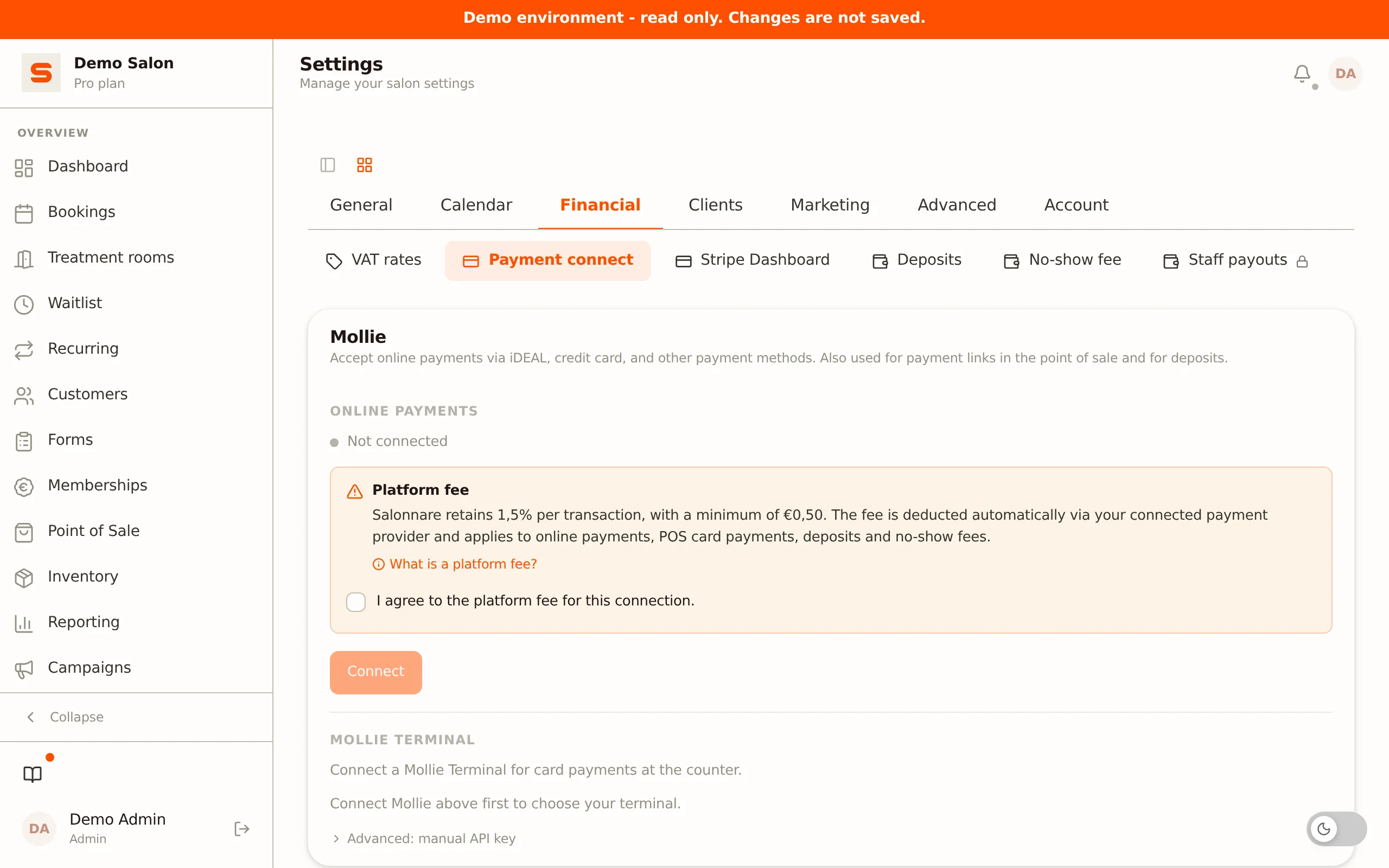
Mollie
Mollie, online ödemeleri (iDEAL, kredi kartı ve daha fazlası) ve kasadaki kart ödemelerini yönetir. Ayarlar > Ödeme entegrasyonu içindeki Mollie kartında iki bölüm vardır: Online ödemeler (OAuth üzerinden) ve Mollie Terminal (ödeme terminali için).
Kapsamlı Mollie kılavuzu - bir hesap oluşturma, yüz yüze ödemeleri etkinleştirme, üyelikler için tekrarlayan ödemeler ve tüm otomatik ödeme ücretleri: Mollie hesabı oluştur ve etkinleştir.
Mollie Connect üzerinden online ödemeler (önerilen)
Mollie, iDEAL, kredi kartı, Bancontact ve daha fazlasını destekler. Online ödemeler için idealdir.
- Ayarlar > Ödeme entegrasyonu'na git.
- Mollie > Online ödemeler altında Bağlan'a tıkla. Önce platform komisyonu onayını işaretle (aşağıya bak); bağlanma düğmesi sadece bundan sonra etkinleşir.
- Mollie web sitesinde erişimi yetkilendir.
- Salonnare'ye geri gönderilirsin; durum, hesap adınla birlikte Bağlı olarak gösterilir.
Bağlantıyı kesmek için aynı bölümdeki Bağlantıyı kes'e tıkla.
Hollandalı müşterilere hizmet veriyorsan, iDEAL ile Mollie pratikte olmazsa olmazdır. Hollanda'daki en popüler online ödeme yöntemidir.
Mollie Terminal - kasada kart ödemeleri
Mollie online olarak bağlandığında, Salonnare fiziksel terminallerini otomatik olarak getirir. Mollie Terminal bölümündeki açılır menüden terminalini seç.
- Önce yukarıda Mollie'yi bağla.
- Mollie Terminal bölümünde eşleştirilmiş terminallerinle bir açılır menü görünür.
- İstediğin terminali seç; seçim hemen kaydedilir.
OAuth bağlantısı yok mu, veya manuel olarak kurmak mı istiyorsun? Gelişmiş: manuel API anahtarı'na tıkla ve Mollie Terminal API anahtarını (live_ ile başlar) ve Terminal ID'yi (term_... biçiminde) gir. Kaydet'e tıkla.
Mollie terminali ekleme
Fiziksel bir Mollie terminalini Mollie hesabında etkinleştirirsin:
- Terminalin açık ve internete bağlı olduğundan (Wi-Fi veya mobil ağ) emin ol.
- Terminali Mollie kontrol panelinde etkinleştir ve profiline bağla.
- Terminal daha sonra Salonnare'deki açılır menüde görünür (yukarıya bak).
Resmi Mollie belgeleri. Terminalini nasıl etkinleştireceğini ve yöneteceğini oku.
Mollie web sitesindeki kılavuzlara bak:
Mollie: terminalini etkinleştir ve kapsamlı Point of Sale genel bakışı.
Mollie Tap uygulamasıyla tasarruf et - fiziksel terminale gerek yok
Ödeme terminali satın almak istemiyor musun? Mollie Tap uygulamasıyla kendi telefonunu bir ödeme terminaline çeviriyorsun. Tap to Pay sayesinde temassız kart ödemelerini (ve Apple Pay / Google Pay) doğrudan telefonunda kabul ediyorsun; böylece ayrı bir ödeme terminaline ihtiyacın olmuyor. Bu, salonuna donanım satın alma maliyetinden tasarruf sağlar.
Ücretsiz Tap uygulamasını App Store veya Google Play'den indir ve Mollie hesabında Tap to Pay'i etkinleştir. Gereksinimler: iOS 17.4 veya üzeri ile bir iPhone XS veya daha yeni model, ya da Android 11 veya üzeri ile NFC destekli bir cihaz.
Daha fazla bilgi: iPhone'da Mollie Tap to Pay ve Android'de Mollie Tap to Pay.
SumUp
SumUp, bir ödeme terminali ile kart ödemeleri kabul etmek içindir. SumUp'ı OAuth (SumUp Connect) üzerinden veya manuel bir API anahtarıyla bağlarsın.
Kapsamlı SumUp kılavuzu - bir hesap oluşturma, ödeme terminali sipariş etme veya Tap to Pay'i etkinleştirme, ve ücretler: SumUp hesabı oluştur ve etkinleştir.
SumUp Connect üzerinden (önerilen)
SumUp Connect salonun için kullanılabiliyorsa:
- Ayarlar > Ödeme entegrasyonu > SumUp Terminal'e git.
- Bağlan'a tıkla.
- SumUp web sitesinde yetkilendir.
- Geri gönderilirsin; durum, iş yeri kodunla birlikte Bağlı olarak gösterilir.
- Görünen açılır menüden ödeme terminalini seç.
Bağlantıyı kesmek için bağlı iş yeri kodunun yanındaki Bağlantıyı kes'e tıkla.
Manuel API anahtarı üzerinden
- Gelişmiş: manuel API anahtarı'na tıkla.
- SumUp API anahtarını gir.
- Kaydet'e tıkla.
Kurulumdan sonra kasadaki kart ödemeleri otomatik olarak SumUp ödeme terminaline gönderilir. Müşteri kartını temassız okutur veya takar ve ödeme işlenir.
Bir SumUp ödeme terminali bağlama
Bir SumUp ödeme terminalini (SumUp Solo veya Air gibi) telefonundaki veya tabletindeki SumUp uygulaması üzerinden bağlarsın:
- Ödeme terminalini aç ve telefonunda veya tabletinde Bluetooth'un açık olduğundan emin ol.
- SumUp uygulamasını aç ve SumUp hesabınla (Salonnare'de bağladığın aynı hesap) giriş yap.
- Uygulamada ödeme terminali ayarlarına git ve Kart okuyucuyu bağla'yı seç.
- Uygulama yakındaki terminalleri arar. Seri numarasının son basamaklarını kontrol et ve Bağlan'a dokun.
- Ödeme terminali artık SumUp hesabına bağlıdır ve Salonnare'deki terminal açılır menüsünde görünür.
Resmi SumUp belgeleri. Ödeme terminalin için tam talimatları orada bulabilirsin.
SumUp web sitesindeki kılavuzlara bak:
SumUp: ödeme terminali kurulumu ve SumUp: ödeme terminalini bağlama veya yeniden bağlama.
Stripe
Stripe, online ödemeleri (kredi kartı ve iDEAL dahil) işler ve Mollie gibi, kasadaki ödeme bağlantıları, online randevular için kaporalar ve gelmeme ücretleri için sağlayıcı olabilir.
Kapsamlı Stripe kılavuzu - Stripe Connect üzerinden bir hesap oluşturma, KYC doğrulaması, üyelikler için tekrarlayan ödemeler (SEPA Otomatik Ödeme) ve tüm ücretler: Stripe hesabı oluştur ve etkinleştir.
Stripe Connect üzerinden bağlanma (önerilen)
- Ayarlar > Ödeme entegrasyonu > Stripe'a git.
- Platform komisyonu onayını işaretle ve Bağlan'a tıkla.
- Bir hesap oluşturmak veya bağlamak için Stripe'a yönlendirilirsin. Adımları takip et.
- İşin bittiğinde Salonnare'ye geri gönderilirsin. Durum Bağlı olarak değişir.
Kurulum henüz tam olarak tamamlanmadıysa (Ticaret Odası kaydı, IBAN, kimlik doğrulaması), Salonnare Bağlı, kurulum tamamlanmadı durumunu ve Kurulumu tamamla düğmesini gösterir. Stripe, kurulum tamamlanana kadar aktarım yapamaz.
Bağlantıyı kesmek için Bağlantıyı kes'e tıkla.
Bundan sonra Stripe hesabını Salonnare içinden, Ayarlar > Stripe paneli üzerinden de yönetebilirsin.
Platform komisyonu
Mollie veya Stripe üzerinden online ödemeler için (kasadaki ödeme bağlantıları, bir Mollie terminali üzerinden kart ödemeleri, kaporalar ve gelmeme ücretleri dahil) Salonnare işlem başına %0,5, minimum EUR 0,30 platform komisyonu alır. Minimum bir ek ücret değil bir alt sınırdır: EUR 100'lük bir ödemede komisyon EUR 0,50'dir, EUR 20'de EUR 0,30'dur. Komisyon, bağlı sağlayıcın üzerinden otomatik olarak kesilir ve Mollie'nin veya Stripe'ın kendi işlem ücretlerinin üzerine eklenir. Nakit ödemeler, manuel kart düğmesi ve SumUp için Salonnare platform komisyonu almaz. Bağlanırken bunu kabul ettiğini işaretlersin.
E-posta fişi (tüm ödemeler)
Kullanılan sağlayıcı ne olursa olsun, tüm kasa ödemeleri için Salonnare müşteriye e-posta ile bir fiş gönderebilir. Bu anahtar artık bu sayfada değil, Ayarlar > E-posta şablonları altında, Fiş satırındadır. Bkz. E-posta şablonları.
Bu ayar, müşteri profilinde müşteri bazında değiştirilebilir. Müşteri kartındaki tercih kazanır: "her zaman gönder" olarak ayarlandığında, bu anahtar kapalı olsa bile fiş gönderilir.
Varsayılan ödeme sağlayıcısı
Stripe veya Mollie tam olarak bağlıysa, sayfanın altında Ödeme ayarları kartı görünür. Aktif sağlayıcı altında varsayılan ödeme sağlayıcını seçersin: Stripe, Mollie veya Yok.
Bu seçim, tüm online ödemeler için ana anahtardır ve iki şeyi belirler:
- Kasada ödeme bağlantısı - Ödeme bağlantısı ödeme yöntemi, online ödeme bağlantısını (QR veya e-posta) oluşturmak için seçilen sağlayıcıyı kullanır.
- Kaporalar - online randevular için kapora isteyip isteyemeyeceğin ve bunların hangi sağlayıcı üzerinden işlendiği.
Gelmeme ücretleri, Mollie bağlıysa Mollie üzerinden işlenir, aksi halde Stripe aktif sağlayıcınsa Stripe üzerinden işlenir. Bkz. Gelmeme ücretleri.
| Seçim | Etki |
|---|---|
| Stripe | Ödeme bağlantıları ve kaporalar Stripe üzerinden işlenir (Stripe bağlı olmalı). |
| Mollie | Ödeme bağlantıları ve kaporalar Mollie üzerinden işlenir (Mollie bağlı olmalı). |
| Yok | Kasada Ödeme bağlantısı düğmesi yoktur ve kapora mümkün değildir. Nakit, kart ve bağlı bir SumUp/Mollie terminali çalışmaya devam eder. |
Varsayılan sağlayıcı hâlâ Yok olarak ayarlıyken ve başka bir sağlayıcın yokken Stripe veya Mollie'yi bağlarsan, Salonnare varsayılan sağlayıcıyı otomatik olarak az önce bağladığın sağlayıcıya ayarlar. Her iki sağlayıcı da bağlıysa, bu burada kendin yapman gereken bilinçli bir seçim olarak kalır.
Hangi sağlayıcıyı kullanmalıyım?
| Durum | Neye ihtiyacın var |
|---|---|
| Sadece nakit kabul ediyorsun | Ödeme entegrasyonuna gerek yok |
| Salonda kart ödemesi kabul etmek istiyorsun | Mollie Terminal veya SumUp |
| Online ödeme kabul etmek istiyorsun | Stripe veya Mollie |
| Gelmeme ücreti almak veya kapora istemek istiyorsun | Stripe veya Mollie |
| Online olarak Hollandalı müşterilere hizmet veriyorsun | Mollie veya Stripe, ikisi de iDEAL ile |
| Tüm seçenekleri istiyorsun | Üçünü de kur |
Ödeme bağlantıları
Salonnare, müşterilere ödeme bağlantıları gönderebilir; kasada (bir QR kodu olarak veya e-posta ile), veya gelmeme ücretleri ve kaporalar için otomatik olarak. Bir müşteri bağlantıya tıkladığında veya QR kodunu okuttuğunda, varsayılan ödeme sağlayıcından (Stripe veya Mollie) güvenli bir ödeme sayfası görür. Ödeme yaptığı anda Salonnare otomatik olarak bilgilendirilir ve ödeme kaydedilir.
Kasada bunun için Ödeme bağlantısı yöntemini seçersin. Adımlar için (QR göster, bağlantıyı e-postayla gönder, manuel olarak ödendi olarak işaretle) bkz. Ödeme bağlantısıyla ödeme yapma.
Kaporalar
Online randevular için kapora isteyebilirsin (Pro plan). Bu, aktif bir sağlayıcı (Stripe veya Mollie) gerektirir:
- Ayarlar > Kaporalar'a git.
- Kaporayı kim ödüyor? altında Tüm müşteriler veya Sadece yeni müşteriler'i seç.
- Sabit bir tutar (örneğin EUR 10) veya hizmet fiyatının bir yüzdesini (örneğin %25) seç.
- İsteğe bağlı: ekstra kurallar belirle, örneğin belirli bir tutardan itibaren veya belirli hizmetler için bir kapora.
Online randevu alırken, müşteriler randevu kesinleşmeden önce aktif sağlayıcının ödeme sayfasında kaporayı öder. Tüm detaylar Kapora kurma sayfasında.
Ödeme sağlayıcı anahtarlarını hiç kimseyle paylaşma. Bunlar ödeme hesabına erişim sağlar. Salonnare bunları güvenli bir şekilde saklar ve kaydedildikten sonra bir daha hiçbir zaman tam olarak göstermez.
Gelmeme ücretlerini kurmaya hazır mısın? Bkz. Gelmeme ücretleri. Kasa hakkında daha fazla bilgi edinmek ister misin? Bkz. Kasa.