Online randevular
Müşterilerin kendi randevularını kendileri alsın, istedikleri zaman, istedikleri yerden. Salonnare'de web sitende, sosyal medyada veya e-postalarda paylaşabileceğin yerleşik bir online randevu sayfası var. Ekstra bir araca gerek yok.
Randevu bağlantını bulma
- Ayarlar'a git ve Takvim grubunda Randevu bağlantısı ve widget'ı aç.
- En üstte, Doğrudan randevu bağlantısı alanını içeren Randevu bağlantısı ve widget kartı yer alır.
- Kopyala'ya tıkla ve bağlantıyı istediğin yerde paylaş.
Bu bağlantıyı web sitene, Instagram bio'na, Facebook sayfana veya müşterilere gönderdiğin e-postalara koyabilirsin.
Randevu sayfanı kişiselleştirme
Aynı sayfada (Ayarlar > Randevu bağlantısı ve widget), randevu bağlantısının altında, randevu sayfanın nasıl görüneceğini belirlediğin iki kart bulacaksın; alanların altında canlı bir önizleme de var.
- Ana renk (Randevu sayfası renkleri kartı) - butonlar ve vurgular için aksan rengi. Renk seçiciyle bir renk seç veya hex kodunu yaz (örneğin
#ff4f00). - Arka plan fotoğrafı (Randevu sayfası kartı) - randevu sayfanın üstünde tam genişlikte bir atmosfer fotoğrafı. Otomatik olarak boyutlandırılıp sıkıştırılır; kendin optimize etmene gerek yok.
- Salon adı yazı tipi - salon adını taşıyan başlık için dokuz yazı tipinden (sans-serif, serif veya el yazısı) birini seç.
- Slogan - salon adının altında kısa bir satır, örneğin sloganın (en fazla 280 karakter).
Salon adın ve sloganın her zaman fotoğrafın altındaki bir kartta yer alır, fotoğrafın üzerine asla binmez, böylece hangi fotoğrafı seçersen seç metin okunabilir kalır. Randevu sayfası logon (Ayarlar > Marka kimliği'ndeki Logolar kartından) fotoğraf ile kart arasındaki ek yerde yuvarlak olarak görünür.
Arka plan fotoğrafı olmadan randevu sayfan bu ayarlar olmadan göründüğüyle tamamen aynı görünür; atmosfer fotoğrafı tamamen isteğe bağlıdır.
Eylül 2026'dan beri, kendi web sitene gömdüğün widget randevu sayfanla tamamen aynı başlığı gösterir: atmosfer fotoğrafın, logon, salon adın ve sloganın. Artık ayrı bir sıkıştırılmış (kompakt) versiyon yok. Ziyaretçiler hizmetlerin arasında widget içinde kaydırarak gezinir; sayfana uygun yüksekliği vermek için data-height kullan (700 rahat bir varsayılandır).
Arka plan fotoğrafı, yazı tipi ve slogan Pro planının bir parçasıdır (aylık 59 EUR). Daha düşük bir planda bu alanları görürsün, ama yükseltme ipucuyla devre dışı bırakılmış olarak. Ana renk her planda kullanılabilir. Bkz. Abonelik ve faturalama.
Müşterilerin gördüğü şey
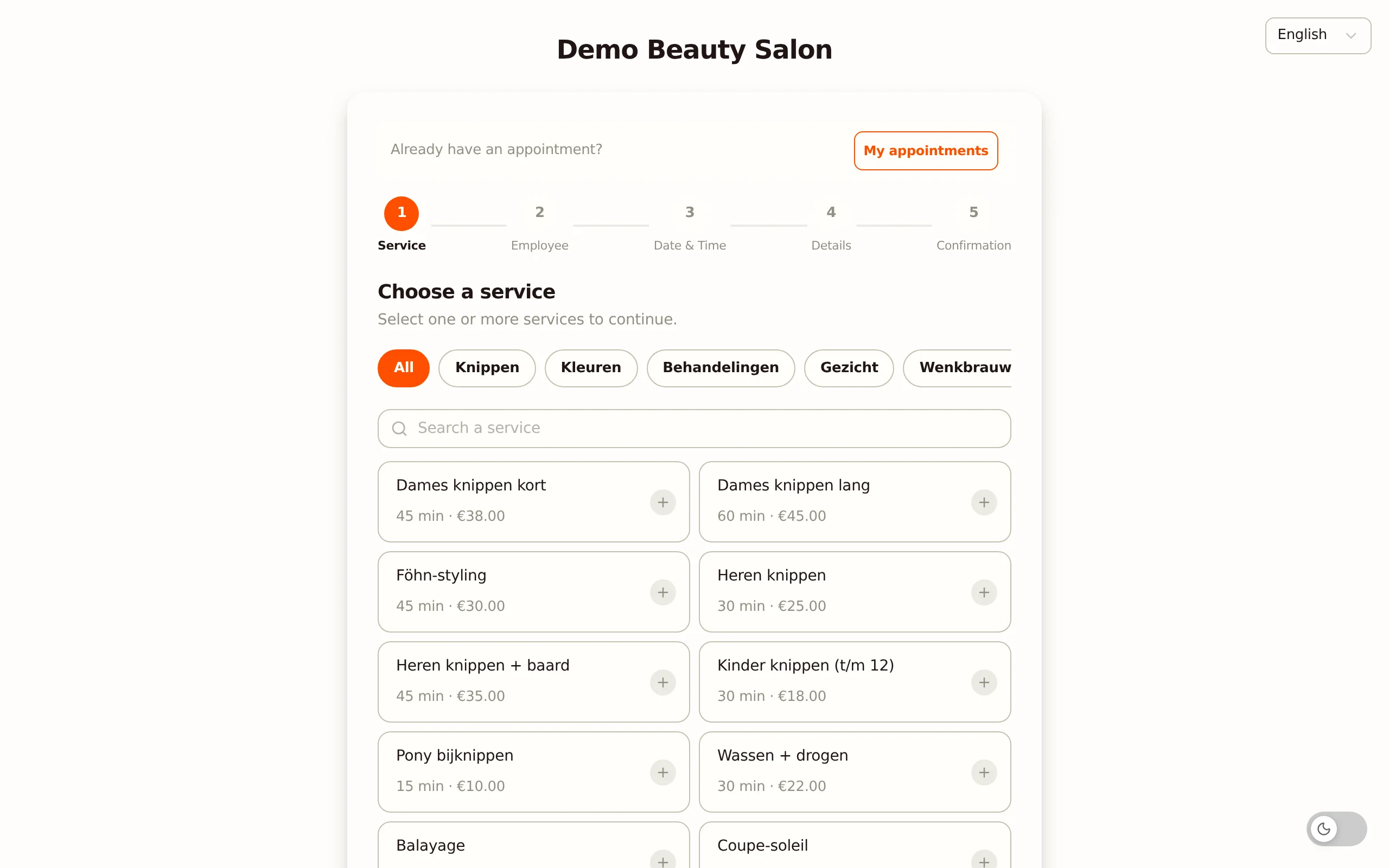
Biri randevu bağlantını ziyaret ettiğinde, şu adımları içeren bir sihirbazdan geçer:
- Bir veya daha fazla hizmet seç - müşteriler aynı randevuda birden fazla hizmeti birleştirebilir. Alttaki toplam çubuğu fiyatı ve tahmini süreyi gösterir.
- Personel seç - bu adım sadece personel seçimini etkinleştirdiysen görünür. Aksi halde Salonnare otomatik olarak en uygun kişiyi atar ve bu adım atlanır.
- Tarih ve saat seç - takvimine ve personel programlarına göre sadece uygun zaman dilimleri tıklanabilir.
- Bilgileri gir - ad, e-posta, telefon numarası. İsteğe bağlı olarak burada bir hesap oluşturabilirler. Müşteri bilinen bir e-posta alan adını yanlış yazarsa (örneğin
@icoud.com), altında ...@icloud.com mi demek istedin? görünür; tek dokunuşla adres düzelir. - Onayla - özeti gözden geçirir ve randevuyu onaylarlar.
Bir hizmet aynı anda iki veya daha fazla personel gerektiriyor mu (örneğin dört elle masaj) ve Müşteri ek personeli de kendisi seçer seçeneğini etkinleştirdin mi? O zaman tarih ve saat seçiminden sonra ekstra bir adım görünür. Müşteri o anda kimin uygun olduğunu görür ve bir isim seçer, veya "fark etmez" der; o zaman Salonnare öncekiyle aynı şekilde otomatik olarak birini atar. Uygun tam olarak bir personel varsa, o kişi zaten önceden seçilmiş olur. Bu arada başka biri o personeli başka bir randevuya alırsa, müşteri o zaman diliminin artık uygun olmadığına dair bir mesaj görür ve yeniden seçim yapabilir.
Sihirbazda ayrı bir ödeme adımı yoktur. Onayla'dan sonra ne olacağı ayarlarına bağlıdır:
- Kapora gerekmiyor - randevu hemen oluşturulur ve müşteri onay ekranını anında görür.
- Kapora gerekiyor - onayladıktan sonra müşteri otomatik olarak güvenli bir ödeme sayfasına yönlendirilir (Mollie veya Stripe). Kapora gelene kadar randevu Geçici durumunda kalır. Bkz. Kapora ayarlama.
- Kapora gerekiyor, ama bağlı bir ödeme sağlayıcısı yok - randevu kapora olmadan basitçe oluşturulur ve müşteri onay ekranını hemen görür. Bu konuda bildirim merkezinde bir bildirim alırsın. Bkz. Bağlı bir ödeme sağlayıcısı olmadan.
Randevu onaylandığı anda takviminde görünür.
Randevu sayfası duyarlıdır (responsive) - çoğu müşteri telefonundan randevu alır. Paylaşmadan önce akışı kendin mobil cihazda dene.
Randevu ayarlarını düzenleme
Bu ayarları Ayarlar > Online randevu altında bulacaksın (Takvim grubunda).
Online randevu açık veya kapalı
Online randevuyu etkinleştir müşterilerin kendi başlarına randevu alıp alamayacağını belirler. Kapalıyken randevu sayfan, salonunun şu anda online randevu almadığını belirten bir mesaj gösterir ve müşterilerden seninle iletişime geçmelerini ister. Zaten bir randevusu olan müşteriler Randevularım altından randevularını görüntüleyip iptal edebilir. Bu, kendi web sitendeki randevu widget'ı için de geçerlidir.
Randevu modu
- Doğrudan onaylı - Randevular anında onaylanır. Müşteri bir onay alır ve randevu doğrudan takvimine girer (bir kapora gerekmedikçe; o durumda randevu ancak ödeme yapıldıktan sonra kesinleşir).
- Talep - Randevuların önce senin onayın gerekir. Randevu Geçici olarak gelir ve müşteri talebin alındığını ve onay beklediğini belirten bir mesaj görür.
Talep modu, randevuları onaylanmadan önce gözden geçirmek istiyorsan idealdir; örneğin program çakışmalarını kontrol etmek veya doğru personeli atamak için. Talep modunda kapora istenmez.
İzin verilen müşteriler
- Tüm müşteriler - Bağlantıya sahip herkes randevu alabilir.
- Mevcut müşteriler - Sadece zaten bir hesabı olan müşteriler randevu alabilir. Önce giriş yapmaları gerekir.
Görüntüleme seçenekleri
- Fiyatları göster - Fiyatların randevu sayfasında görünür olup olmayacağını seç.
- Süreyi göster - Hizmet süresinin görüntülenip görüntülenmeyeceğini seç.
- Personel seçimine izin ver - Müşterilerin tercih ettikleri personeli seçmesine izin ver, veya Salonnare'in otomatik olarak birini atamasına izin ver (bu durumda personel adımı atlanır).
- Müşteri ek personeli de kendisi seçer - Sadece Personel seçimine izin ver de etkinleştirilmişse kullanılabilir; etkin değilse bu anahtar gri gösterilir ve hiçbir etkisi yoktur, API üzerinden de dahil. Etkinleştirildiğinde, aynı anda iki veya daha fazla personel gerektiren bir hizmet için randevu alan müşteriler ek personeli de kendileri seçebilir, Salonnare'in otomatik atamasına gerek kalmaz.
Zaman kısıtlamaları
- Min. önceden randevu süresi - Bir randevunun ne kadar önceden alınabileceğinin minimum saat sayısını belirle. Örneğin son dakika randevuları önlemek için bunu 2 saat olarak ayarla.
- Maks. önceden randevu - Müşterilerin ne kadar ileriye randevu alabileceği. Örneğin 60 gün, iki aydan daha ileriye randevu alamayacakları anlamına gelir.
Başlangıç saatleri ve dolu saatler
- Online randevu başlangıç saatleri - Müşterinin online olarak kaç dakikada bir başlangıç saati seçebileceği: 15, 30 veya 60 dakikada bir. Saatler her zaman tam saate denk gelir. 30 dakikada yalnızca tam saatleri ve buçukları görürsün: vardiyan 09:15'te başlıyorsa ilk saat 09:30'dur. Seçimi Takvimi izler olarak bırakırsan, takvim ayarlarındaki Zaman dilimi aralığı adımı geçerli olur (5 veya 10 dakikaysa online 15 kalır). Aynı adım, müşteri randevusunu kendisi değiştirdiğinde, kür paketlerinde ve Google ile Rezervasyon'un gösterdiği saatlerde de geçerlidir.
- Dolu saatleri göster - Varsayılan olarak kapalı: müşterin yalnızca gerçekten seçebileceği saatleri görür. Açarsan dolu saatler üstü çizili gösterilir ve müşteri dolu bir saat üzerinden bekleme listesine katılmak isteyebilir. Bir günde boş bir şey kalmadıysa randevu sayfası uygun saat olmadığını belirtir.
Yeni müşteriler için ek süre
Yeni müşteri için ekstra süre (dk) ile yeni bir müşterinin randevusuna otomatik olarak ekstra dakika eklersin, örneğin tanışma veya ön görüşme için. Bu, online randevulara ve salonda kendin aldığın randevulara uygulanır. Mevcut müşteriler için hiçbir şey değişmez.
Bu ek süre ve randevu sonrası geçiş süresi (Takvim ayarları), tam olarak salonda kendin aldığın bir randevu gibi, takvimde randevunun altında çizgili olarak gösterilir. Online'da, randevunun tamamının sığdığı zamanlar sunulur, ek süre dahil: ilk ziyaret asla bir molaya, izne veya sonraki randevuya denk gelmez. Müşteri bilgilerini sadece bir zaman seçtikten sonra girdiği için, müşteri giriş yapmış ve önceden ziyaret etmiş olmadıkça, randevu sayfası zamanları gösterirken ek süreyi hesaba katar.
Kim yeni müşteri sayılır? Salonnare'de daha önce randevusu veya fişi olmayan biri. İçe aktardığın bir müşteri (örneğin Salonized'dan) asla ilk ziyaret sayılmaz, önceki sistemdeki randevuları aktarılmamış olsa bile. Aynı kural, randevu düzenleyicisindeki İlk ziyaret uyarısını da belirler.
İlk ziyaretinde olan bir müşteri için kendin bir randevu aldığında, randevu düzenleyicisi ek süreyi son geçiş satırına koyar, ilk ziyaret için ... dk ekstra süre dahil etiketiyle. Takvimde çizgili gösterilir ve üzerine başka hiçbir randevu alınamaz. Ek süre gerekmiyorsa, satırı kısalt veya kaldır: bu sadece o bir randevuyu etkiler. Sonra daha önce ziyaret etmiş bir müşteri seçersen, ek süre kendiliğinden kalkar. Bir kür içinde sadece ilk randevu, online ve salonda, ek süreyi alır; takip randevuları sadece geçiş süresini alır. Bir randevunun kopyası asla ilk ziyaret sayılmaz, bu yüzden ek süreyi beraberinde taşımaz. Bir müşteri ilk randevusunu online yeniden planladığında, sadece bu randevunun ek süre dahil sığdığı zamanları görür. Takvimde zaten bulunan randevular değişmez.
Yeni bir müşteri online kendi randevusunu aldığında, randevu sonrası onay ekranı hizmetlerinin süresini ek süreyle birlikte gösterir, ilk ziyaret için ... dk ekstra süre dahil etiketiyle. Önceki adım sadece hizmet süresini gösterir: ilk ziyaret olup olmadığı ancak randevu alındığında belirlenir. Takvimde, randevu ayrıntıları aynı ek süreyi kapanış geçişinde belirtir.
Bekleme listesinden aldığın bir randevu ve Google ile Rezervasyon üzerinden yapılan bir randevu da ilk ziyarette ek süreyi alır, takvimde çizgili olarak. Bekleme listesinin sana sunduğu başlangıç zamanları randevunun tamamını, ek süre dahil, hesaba katar. Google kimin randevu aldığını bilmediği için orada gösterilen zamanlar her zaman ek süreyi içerir; mevcut bir müşteri en fazla bir zaman dilimi daha az görür. Tekrarlayan randevular asla ek süre almaz: mevcut bir müşteri ilk seferden sonra artık ilk ziyaret sayılmaz ve bir seri, ayarladığın zaman dilimini tam olarak korur.
İptal bildirim süresi
İptal bildirim süresi ile, bir müşterinin randevudan en fazla kaç saat önce Randevularım altından kendi başına iptal edebileceğini veya yeniden planlayabileceğini belirlersin. Bildirim süresi yok (varsayılan: online iptal randevu başlayana kadar mümkündür), 2, 4, 12, 24, 48 veya 72 saat arasından seçersin. Bu süre içinde müşteri randevuyu artık kendi başına değiştiremez ve randevu sayfası onu seninle iletişime geçmeye yönlendirir.
Bildirim süresi tüm salonun için geçerlidir. Bir şubenin kendi bildirim süresi varsa, o şubedeki randevular için o süre geçerlidir.
Randevu taleplerini ele alma
Talep randevu modunu kullanıyorsan:
- Yeni bir randevu gelir ve takviminde Geçici olarak görünür. Uygulamada bir bildirim de alırsın.
- Salonunun e-posta adresine, randevu ayrıntılarını ve iki buton içeren bir e-posta gelir: Bevestigen (onayla) ve Weigeren (reddet). Bu e-posta şu an için her zaman Hollandacadır. Bunu ve push bildirimini Ayarlar > Bildirimler altında (Randevu talepleri kartı) açıp kapatabilirsin.
- Randevuyu kesinleştirmek için Bevestigen'e, iptal etmek için Weigeren'e tıkla.
O e-postadaki butonları kullanarak onaylar veya reddedersen, Salonnare müşteriye bu konuda ayrı bir e-posta göndermez. Müşteriye kendin haber ver, özellikle reddettiğinde.
Randevu taleplerine hızlı yanıt vermeye çalış; müşteriler hızlı bir yanıtı takdir eder ve çok uzun beklemek başka yerden randevu almalarına yol açabilir.
Mevcut müşteriler için giriş
"Mevcut müşteriler" etkinleştirildiğinde, müşteriler randevu alabilmeden önce bir giriş ekranı görür. Şu şekillerde giriş yapabilirler:
- E-posta ve şifre - Bir hesap oluşturmuşlarsa.
- Giriş bağlantısı (magic link) - E-posta ile bir giriş bağlantısı aldıkları, şifre gerektirmeyen bir seçenek.
- Şifremi unuttum - Şifre alanının altında "Şifreni mi unuttun?" bağlantısı vardır. Müşteri o zaman yeni bir şifre seçmek için bir bağlantı içeren bir e-posta alır; bu bağlantı bir saat geçerlidir ve bir kez çalışır. E-posta salonunun dilinde ve marka renginle gelir. İçindeki bağlantı, kendi alan adını ayarlayıp doğruladıysan ona, aksi halde Salonnare alt alan adına işaret eder.
Ekrandaki yanıt, kayıtlı olmayan bir adres için de dahil, her zaman aynıdır. Böylece hiç kimse bu formu kullanarak müşterilerinin kim olduğunu öğrenemez. O e-postanın içeriğini bilerek müşterinin e-posta geçmişinde saklamıyoruz: çalışan bir bağlantı içeriyor.
Randevularım: kendi başına değiştirme veya iptal etme
Randevu sayfanda (üstteki Zaten bir randevun var mı? üzerinden) giriş yapmış bir müşteri, Randevularım altında yaklaşan randevularını görür. Her randevunun iki butonu vardır:
- Düzenle - yeni bir tarih ve saat seç. Randevu aynı hizmeti, personeli ve süreyi korur. Bu arada seçilen zamanı başka biri aldıysa, müşteri o zaman diliminin artık uygun olmadığına dair mesajı görür ve başka bir zaman seçer. Yeni zaman, tam olarak yeni bir randevu gibi uymalıdır: personel o sırada çalışıyor olmalı, bir molaya, izne veya kapalı güne denk gelmemeli ve randevu penceren içinde ve hizmetin alınabileceği saatler içinde olmalıdır. Geçiş süresi ve ilk ziyaret için ek süre dahil, randevunun tamamı hesaba katılır. Personel o anda çalışmıyorsa, müşteri "Personel bu saatte uygun değil (çalışma saatleri dışında, molada veya izinli). Lütfen başka bir saat seç." mesajını görür.
- İptal et - bir onay sorusundan sonra randevuyu iptal et.
Kendi başına değiştirme veya iptal etme, sadece hâlâ açık (Planlandı veya Geçici) olan ve gelecekte yer alan bir randevu için çalışır:
- Zaten tamamlanmış veya Gelmedi olarak işaretlenmiş bir randevu online olarak artık değiştirilemez. Müşteri o zaman "Bu randevu zaten tamamlandı ve artık online olarak değiştirilemez." mesajını görür.
- Geçmişte kalan bir randevu da öyle: "Geçmişteki bir randevu artık online olarak değiştirilemez."
- Bir iptal bildirim süresi ayarladıysan (veya randevunun şubesinin kendi bildirim süresi varsa), müşteri bu süre içinde randevusunu artık online olarak iptal edemez veya yeniden planlayamaz. O zaman örneğin şu mesajı görür: "Online iptal veya randevu değişikliği, randevudan en fazla 24 saat öncesine kadar mümkündür. Lütfen salonla iletişime geç." 0 saatlik bir süre, online iptalin her zaman mümkün olduğu anlamına gelir.
Bu durumların hepsinde randevu olduğu gibi kalır. Müşteri yine de bir şey değiştirmek istiyorsa, seninle iletişime geçer ve sen randevuyu takvimde düzenlersin.
Web sitene gömme
Randevuları doğrudan web sitene eklemek mi istiyorsun? Ayarlar > Randevu bağlantısı ve widget altındaki Randevu bağlantısı ve widget kartında, şunlar için hazır kod parçacıkları bulacaksın:
- Yüzen buton - Web sitenin köşesinde görünen bir randevu butonu.
- Satır içi widget - Randevu formunu doğrudan bir sayfaya göm.
- Randevu butonu - Yerleştirdiğin her yerde kullanılan hazır bir buton. Varsayılan olarak randevu sayfanı bir kaplama (overlay) içinde açar, böylece ziyaretçiler kendi sitende kalır. Yeni bir sekmede açmak için
data-target="tab", metni seçmek içindata-textkullan. - Doğrudan bağlantı HTML'i - Tam randevu sayfana basit bir bağlantı. Stilini kendin belirlersin.
Kodu kopyala ve web sitene yapıştır.
Gelen randevuları yönetmek hakkında daha fazla bilgi mi istiyorsun? Bkz. Randevuları yönetme.