Hizmetler ve kategoriler
Hizmetler, salonunun sunduğu her şeydir: saç kesimleri, boyalar, manikürler, yüz bakımları ve aradaki her şey. Bunları kategorilere ayırmak, senin için düzeni korur ve müşterilerin için göz atmayı kolaylaştırır.
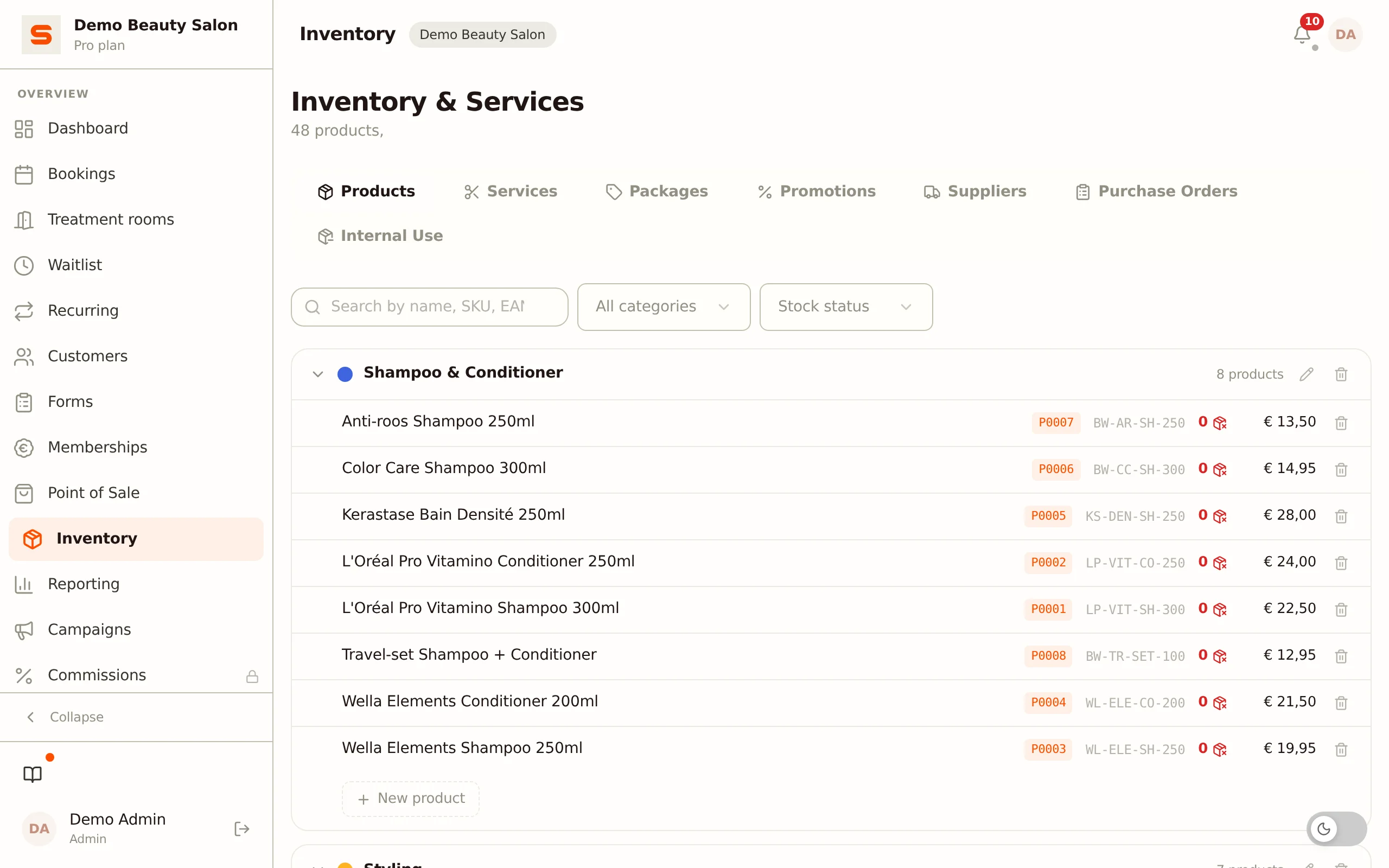
Hizmetleri nerede bulursun
Hizmetleri kenar çubuğundaki Hizmetler ve ürünler altında yönetirsin. O sayfa Hizmetler sekmesinde açılır. Orada tüm kategorilerini, hizmetleriyle birlikte bulacaksın.
Aynı sayfada Ürünler ve Promosyonlar sekmelerini de bulacaksın (ikincisi Paketler ve Promosyonları içerir). Bir özellik planının parçası değilse, o sekme nasıl yükselteceğine dair bir açıklama gösterir.
Kategorileri anlama
Kategoriler, ilgili hizmetleri gruplayan klasörler gibidir. Örneğin:
- Saç - Kesim, fön, boya, röfle
- Tırnak - Manikür, pedikür, jel tırnak
- Cilt bakımı - Yüz bakımı, peeling, kaş
Müşteriler bu kategorileri online randevu sayfanda görür, bu yüzden net bir yapı onların ihtiyaç duyduklarını hızlıca bulmasına yardımcı olur.
Bir kategori oluşturma
- Kenar çubuğunda Hizmetler ve ürünler'e git ve Hizmetler sekmesini aç.
- Yeni kategori'ye tıkla.
- Bir ad gir ve kategori için bir renk seç.
- Kaydet'e tıkla.
Kategorin hazır; artık ona hizmet ekleyebilirsin.
Kategorileri yeniden sıralama
Kategorilerini yeniden düzenlemek mi istiyorsun? Bir kategoriyi istediğin konuma sürükle. Burada ayarladığın sıra, müşterilerin randevu sayfanda gördüğü sıradır.
Bir hizmet ekleme
- Hizmetler sekmesinde, hizmeti eklemek istediğin kategoriyi aç.
- Yeni hizmet'e tıkla.
- Bilgileri doldur:
- Ad - Hizmetin adı (randevu sayfanda ve fişlerde görünür).
- Kategori - Hizmetin ait olduğu kategori.
- Süre (dk) - Hizmetin ne kadar sürdüğü, dakika olarak.
- Fiyat - Satış fiyatı.
- KDV oranı - Bu hizmete uygulanan KDV oranı.
- Kaydet'e tıkla.
Ürün kodu otomatik olarak atanır.
Önce en az bir kategori oluştur; bir hizmeti ancak onu yerleştirecek bir kategori olduğunda ekleyebilirsin.
Kapsayıcı hizmet
Bu hizmet, müşterinin cinsiyetinden bağımsız olarak sabit bir fiyata sahipse Kapsayıcı hizmet anahtarını aç. Bunu belirtmek için herkese açık randevu sayfanda bir rozet görünür; cinsiyetten bağımsız fiyatlandırma için kullanışlıdır.
Oda gerekli
Boş bir oda gerektiren hizmetler için Oda gerekli'yi aç. Online randevu sihirbazı o zaman sadece uygun bir odanın da mevcut olduğu zamanları sunar, böylece asla çakışan randevu olmaz. Varsayılan oda ile bu hizmet için otomatik olarak seçilecek odayı belirlersin. Bkz. Odalar.
Personel sayısı
Personel sayısı altında bu hizmetin aynı anda kaç personele ihtiyaç duyduğunu ayarlarsın (1 ile 5 arası). Bu bir varsayılandır: randevu başına ayarlayabilirsin.
Açıklama
Hizmetin kısa bir açıklamasıyla (en fazla 500 karakter) Açıklama'yı doldur. Müşteriler bu metni online randevu sayfanda, hizmet adının yanındaki bir (i) simgesi üzerinden görür; kartın kendisini karmaşıklaştırmadan bir hizmetin neyi kapsadığını açıklamak için kullanışlıdır.
Görseller
Görseller altında hizmetin en fazla 3 fotoğrafını eklersin. Yeni bir hizmet için bunlar, hizmeti kaydettiğin anda yüklenir.
Kür
Bu hizmeti bir kür olarak da sunmak için Kür olarak sun'u aç: aynı hizmet birkaç kez tekrarlanır, tek tek fiyatların toplamından düşük olabilecek bir kür fiyatıyla. Kür seçeneği ekle ile her kür seçeneği için bir satır ekle:
- Seans sayısı - kürün kaç seans içerdiği (2 ile 12 arası).
- Kür fiyatı - kürün toplam fiyatı. Tek fiyat çarpı sayı üzerinden önceden doldurulur, ama düşürebilirsin.
- Ödeme zamanlaması - Tamamını önceden öde veya Seans başına öde.
Aynı hizmette birkaç kür seçeneğini yan yana sunabilirsin (örneğin bir 4x ve bir 6x seçenek). Müşterinin bir kürü nasıl aldığı, ödemenin nasıl işlediği ve bir kürü kasada nasıl sattığın Kürler içinde ele alınır.
Online randevu alınabilir ve arşivlenmiş
- Online randevu alınabilir - Bunu kapatırsan, hizmeti takvimde yine de kendin planlayabilirsin, ama artık herkese açık randevu sayfanda görünmez. Listede Online değil etiketini alır.
- Arşivlendi - Arşivlenmiş bir hizmet yeni randevular için artık sunulmaz, ama mevcut randevularda görünür kalır. Bir hizmeti artık sunmadığın ama geçmişini saklamak istediğinde kullanışlıdır.
Uygunluğu kısıtlama (gelişmiş)
Hizmet formunun altında katlanabilir bir Uygunluk (gelişmiş) bloğu vardır. Bir hizmetin online ne zaman alınabileceğini sınırlamak için kullan:
- İzin verilen günler - Hizmetin uygun olduğu günleri işaretle. Her şeyi işaretsiz bırakırsan (veya tüm günleri seçersen), hiçbir kısıtlama uygulanmaz.
- İzin verilen zaman aralıkları - Hizmetin alınabileceği bir veya daha fazla zaman aralığı (örneğin 09:00 - 12:00) eklemek için Aralık ekle'yi kullan.
Bu, uzun, kazançlı zaman dilimlerini sadece belirli günlerde veya saatlerde kısa hizmetler sunarak korumanı sağlar.
Bir hizmeti düzenleme
- Hizmeti listende bul.
- Formu açmak için üzerine veya düzenleme simgesine tıkla.
- Değişikliklerini yap.
- Kaydet'e tıkla.
Değişiklikler hemen devreye girer; online randevu sayfan dahil.
Hizmetleri yeniden sıralama
Bir kategori içinde hizmetleri istediğin sıraya sürükleyebilirsin. Bu, müşterilerin online randevu alırken gördüğü sıradır, bu yüzden en popüler hizmetlerini en üste koy.
Bir hizmeti silme
Bir hizmeti artık sunmuyorsan, yanındaki silme simgesini kullanarak hizmeti silebilirsin. Hizmet, randevu sayfandan ve kasadan kaybolur. Hizmet bir paketin parçasıysa, o paketten de kaybolur (bkz. Paketler). Geçmişini saklamayı mı tercih edersin? Hizmeti silmek yerine arşivle.
İyi bir hizmet menüsü için ipuçları
- Adları açık ve basit tut - "Kadın saç kesimi", "Kesim ve Şekillendirme Deluxe Paketi"nden daha iyidir.
- Gerçekçi süreler belirle - Gerekirse hazırlık ve temizlik için zaman ekle.
- Kategorileri akıllıca kullan - Çok fazla oluşturma. Çoğu salon için üç ile beş kategori iyi işler.
- Düzenli olarak gözden geçir - Artık sunmadığın hizmetleri kaldır.
Özel bir fiyata hizmetleri paketlemek mi istiyorsun? Bkz. Paketler.