Hizmetler ve ürünler ile stok yönetimi
Kasada şampuan satıyor olsan da ekibinin ne kadar saç boyası kullandığını takip ediyor olsan da, Salonnare'deki stok yönetimi stoğunu kontrol altında tutmana yardımcı olur. Elinde ne olduğunu, neyin azaldığını ve ne sipariş etmen gerektiğini her zaman bilirsin.
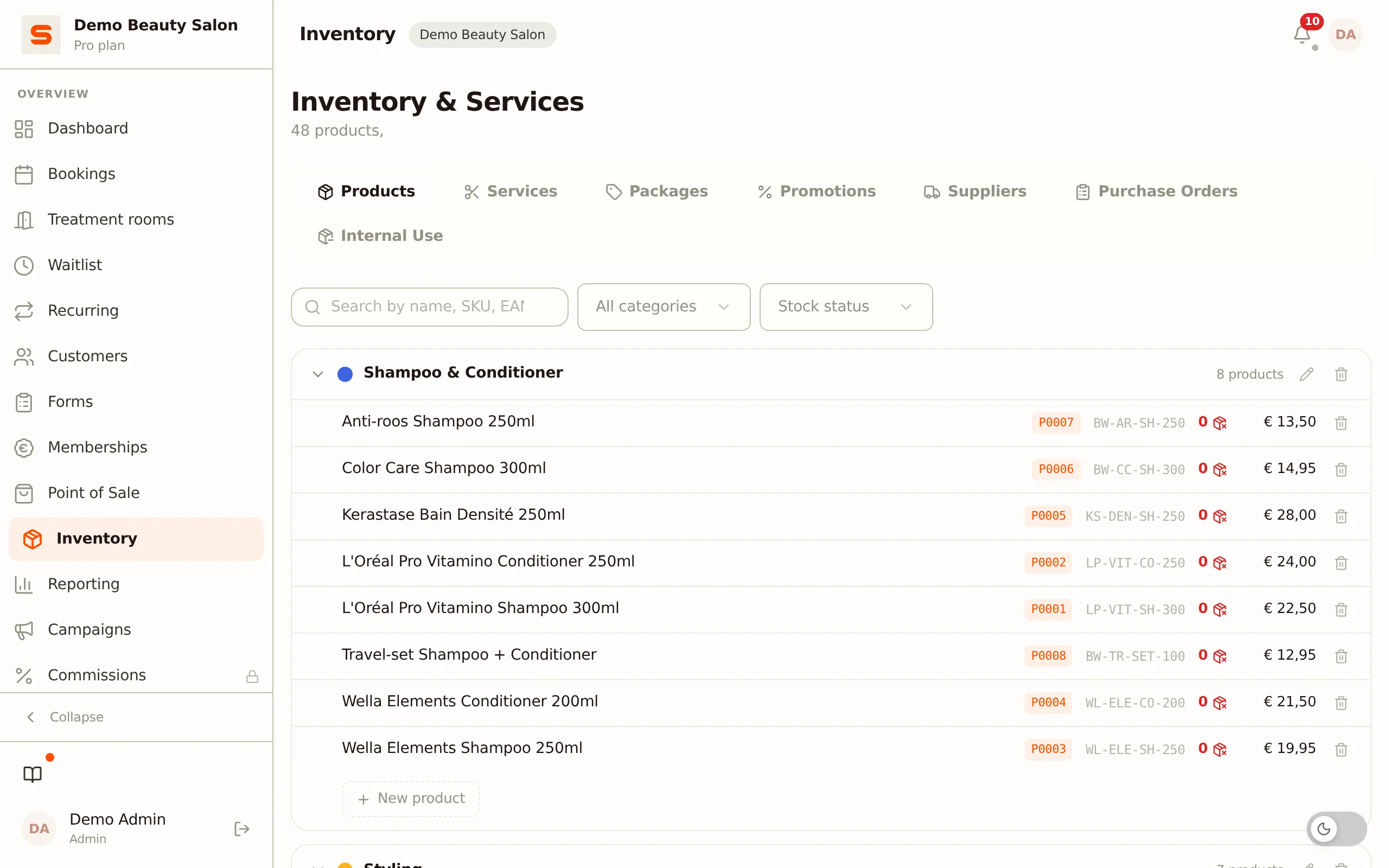
Neyi nerede bulursun
Ürünler ve stok, kenar çubuğunda iki yerde bulunur:
Hizmetler ve ürünler'de üç sekme vardır:
- Hizmetler - salonunun sunduğu, kategoriye göre düzenlenmiş hizmetler. Bu sekme varsayılan olarak açılır. Bkz. Hizmetler.
- Ürünler - ürün kataloğun ve stok seviyelerin, Tüm ürünler, İç kullanım ve Sayım çalışma listeleriyle.
- Promosyonlar - Paketler'i (bkz. Paketler) ve Promosyonlar'ı (indirim kodları, bkz. Promosyonlar) içerir.
Bir sekme planına dahil değilse (ürünler, paketler ve promosyonlar Starter ve üzeri planlarda gelir), içerik yerine nasıl yükseltme yapacağını açıklayan bir metin görürsün.
Satın alma ve stok sadece satın alma siparişleri etkinleştirildiğinde görünür ve şu sekmelere sahiptir:
- İç kullanım - ekibinin kendi içinde kullandığı ürünleri stoktan düş (sadece iç kullanım etkinleştirildiğinde). Bu sekme ilk sırada gelir ve varsayılan olarak açılır. Bkz. İç kullanım.
- Tedarikçiler - tedarikçilerin. Bkz. Tedarikçiler ve satın alma siparişleri.
- Satın alma siparişleri - tedarikçilerine verilen siparişler.
Hizmetler, paketler ve promosyonların her birinin kendi yardım makalesi vardır. Bu makale Ürünler sekmesine ve stok yönetimine odaklanır.
Kategoriler ve çalışma listeleri
Ürünleri kategoriye göre gruplarsın. Bir kategori oluşturduğunda veya düzenlediğinde bir ad, bir renk ve kasada görünür olup olmadığını seçersin.
Ürün listesinin üstünde üç çalışma listesi bulunur. Farka dikkat et: buradaki İç kullanım çalışma listesi hangi ürünleri kendin kullandığını gösterir; bu kullanımı stoktan düşme işlemi Satın alma ve stok altındaki İç kullanım sekmesinde gerçekleşir.
- Tüm ürünler - satış stoğun: kasada görünür olan her kategori, artı kategorisi olmayan ürünler.
- İç kullanım - kasadan asla geçmeyen stok. Burada Kasada görünür kapalı olan kategoriler, artı bir satış kategorisinde bulunan ve stok türü İç kullanım olan tekil ürünler yer alır.
- Sayım - stok sayımın için sayım modu. Bkz. Stok sayımı.
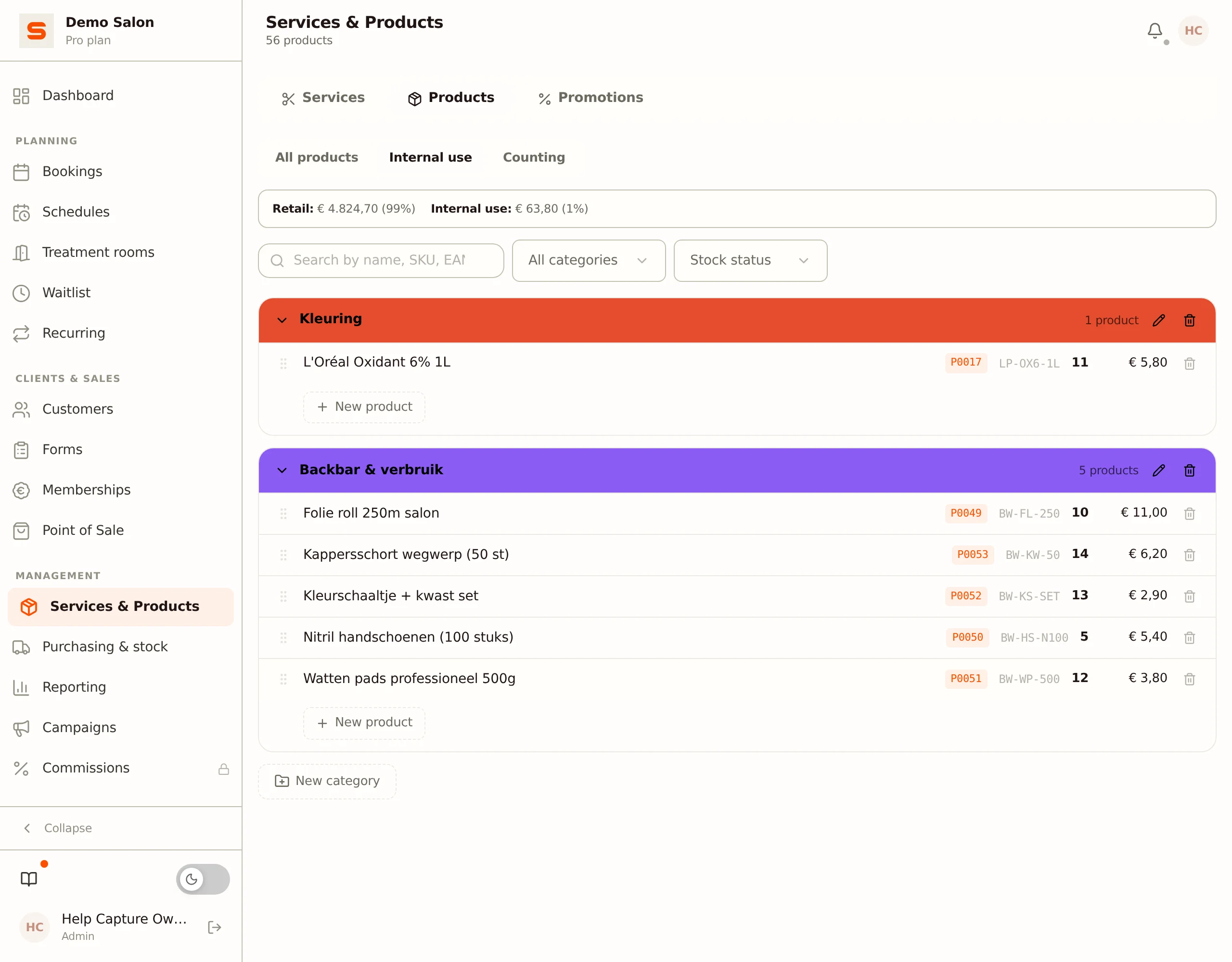
Kasada görünür'ü kapattığında o kategori, içindeki ürünlerle birlikte İç kullanım'a taşınır ve Tüm ürünler'den kaybolur. Yani hemen görünmez olarak işaretlediğin yeni bir kategori, henüz boş olsa bile orada görünür. Tekrar açtığında her şey Tüm ürünler'e geri döner: bu sadece ekranını düzenler, ürünlerinin stok türüni değiştirmez.
Seçtiğin sekme ve çalışma listesi adres çubuğunda kalır. Sayfayı yenilersen veya bağlantıyı paylaşırsan aynı yerde açılır.
Ürün ekleme
-
Ürünler sekmesini aç.
-
Yeni ürün'e tıkla.
-
Detayları doldur:
- Ad - ürüne verdiğin isim (örneğin "Olaplex No. 3").
- Kategori - benzer ürünleri grupla (isteğe bağlı).
- Fiyat - satış fiyatı: müşteriden aldığın ücret. İsteğe bağlı: sadece kendi kullandığın bir ürün için boş bırakabilirsin.
- Alış fiyatı - tedarikçine ödediğin tutar. İsteğe bağlı.
- Tedarikçi - kolay yeniden sipariş için bir tedarikçiyle bağla (isteğe bağlı).
- EAN kodu - ürünün barkodu (isteğe bağlı). Burada her barkod işe yarar: bir tedarikçinin EAN veya UPC kodu, ama kendi bastığın bir etiketteki kendi kodun da olur.
- Tedarikçi barkodun yok mu? Kod oluştur'a tıkla. Salonnare, 2 ile başlayan bir EAN-8 kodu oluşturur - GS1'in bir şirketin kendi verdiği kodlar için ayırdığı aralık, bu yüzden gerçek bir ürün barkoduyla asla çakışmaz. Mevcut bir ürün için kod hemen kaydedilir, böylece hemen ardından bastığın bir etiket her zaman bu ürünü gösterir. Yeni bir ürün için kod, ürünle birlikte kaydedilir.
- Neden
ARGANOIL5MLgibi bir metin kodu değil? Code 128'de bu, iki kattan fazla çizgi gerektirir. 25 mm'lik bir etikette her çizgi o kadar ince hale gelir ki bir etiket yazıcısı artık genişlik oranlarını ayarlayamaz, ve bir tarayıcının okuduğu şey tam olarak bu oranlardır. Bir EAN-8 ise bolca yer bırakarak sığar.
- SKU - ürünü tanımlamak için kısa bir kod (aşağıya bak).
- Stok - eldeki miktar. Mevcut bir üründe bunu sonradan değiştirirsen, Salonnare farkı stok geçmişinde Manuel düzeltme olarak kaydeder.
- Min. stok - stok azaldı uyarısı istediğin seviye.
- Sipariş miktarı - genelde bir seferde sipariş ettiğin miktar. Bir satın alma siparişindeki yeni bir satır bu miktarla başlar (bkz. Tedarikçiler ve satın alma siparişleri).
- KDV oranı - uygulanacak oran (isteğe bağlı).
- Stok türü - Satış (müşteriye satılan), İç kullanım (hizmetler sırasında kullanılan) veya Her ikisi. Bu alanı sadece Ayarlar > Gelişmiş > Özellikler altında Perakende ve iç kullanımı ayır açıkken görürsün; aksi halde her ürün satış ürünü sayılır ve kategori (Kasada görünür) bunun İç kullanım altında görünüp görünmeyeceğine karar verir.
- Açıklama - isteğe bağlı.
-
Kaydet'e tıkla.
Ürün kodu otomatik olarak atanır - bunun için yapman gereken bir şey yok.
Her iki fiyatı da boş bırakabilirsin. Marjlarını ve iç kullanımdaki ürünlerin maliyetini görmek istiyorsan alış fiyatını doldur. Satış fiyatını boş bırakırsan stok listesi bir tutar yerine tire gösterir, ürünü gerçekten satarsan kasa bir tutar ister.
SKU'yu otomatik oluşturma
SKU'yu boş bırakabilirsin: Salonnare kaydederken otomatik olarak bir kod oluşturur. Kendin görmek veya düzenlemek istersen, SKU alanının yanındaki Oluştur düğmesine tıkla. Ürün adından ve (seçildiyse) marka olarak tedarikçiden temiz bir kod oluşturur - örneğin WELLA-COLOR-TOUCH. Oluşturulan kodu sonradan özgürce düzenleyebilirsin.
Yarım doldurup yanlışlıkla kapattın mı? Yeni bir ürün için Salonnare yazdıklarını saklar. Formu yeniden açtığında üstte bir çubuk belirir - Bu formu daha önce doldurmuştun - Geri yükle veya Sil seçenekleriyle, böylece alanların hiçbir zaman sen fark etmeden geri doldurulmaz. Taslak yedi gün boyunca, sadece bu cihazda ve sadece senin hesabın için saklanır ve çıkış yaptığında kaybolur.
Boyutlar: birden fazla formatta tek ürün
Aynı yağı 5ml, 20ml, 200ml ve 500ml olarak mı satıyorsun? Bunun için artık dört ayrı ürüne gerek yok. Bir ürün oluşturur ve altına boyutları asarsın. Her boyutun kendi fiyatı, kendi stoğu ve kendi barkodu vardır.
Boyut ekleme
-
Ürünler sekmesini aç ve boyutların ait olduğu ürüne tıkla. Boyutlar her zaman mevcut bir ürüne asılır: yeni bir üründe "Önce ürünü kaydet. Sonra buna boyutlar ekleyebilirsin." yazısını görürsün.
-
Formda aşağı kaydır, Boyutlar bloğuna git ve Boyut ekle'ye tıkla.
-
Boyuta özel olan kısımları doldur:
- Boyut - formata verdiğin isim (örneğin "200ml").
- Satış fiyatı ve Alış fiyatı - boyut başına, yani 500ml'lik 200ml'likten daha pahalı olabilir.
- Stok ve Min. stok - her boyutun kendi sayacı ve stok azaldı uyarısı için kendi eşiği vardır.
- Sipariş miktarı - bu boyuttan genelde bir seferde sipariş ettiğin sayı.
- EAN kodu - her boyut kendi barkodunu alır. Kod oluştur düğmesi burada da normal bir üründe olduğu gibi çalışır.
- Etiket yazdır - kaydedilmiş bir boyutta etiketleri hemen yazdırabilirsin. Etiket, ismi boyutuyla birlikte taşır ("Argan Oil - 200ml") artı o boyutun kendi barkodu.
-
Kaydet'e tıkla. Bloğun altında kaç boyut olduğunu ve toplamda kaç birim tuttuğunu görürsün.
Kategori, tedarikçi, KDV oranı ve stok türüni ana üründe bir kez ayarlarsın. Bu alanlar boyut formunda yoktur: boyutlar bunları devralır. Tedarikçi değiştirirsen bunu tek bir yerde değiştirirsin.
İlk boyut, ana ürünün stoğunu devralır. Ürünün kendisinde hâlâ 12 şişe varsa, bunlar oluşturduğun ilk boyuta taşınır - form bunu kaydetmeden önce söyler. Ve öyle de olması gerekir: boyutları olan bir ürün artık kendi başına satılmaz, aksi halde o 12 şişe asla stoktan düşülmeden sonsuza kadar orada kalırdı. O ilk boyuta kendin bir miktar girersen, üzerine eklenir.
Boyutları nerede görürsün
- Ürün listesinde ana ürün bir kez görünür, altında boyut sayısı ve toplam stokla. Tekil boyutlar ayrı satırlar olarak listelenmez.
- Kasada böyle bir ürüne dokunduğun anda, her boyutun yanında fiyat ve stokla Bir boyut seç penceresi belirir. Bkz. Kasa.
- İç kullanımda aynı pencereyi alırsın, ama satış fiyatı yerine alış fiyatıyla.
- Tararken yapman gereken ek bir şey yoktur: 200ml etiketi o boyutu doğrudan fişe koyar, çünkü her boyutun kendi barkodu vardır.
- Stok sayımlarında, satın alma siparişlerinde ve stok azaldı uyarısında boyutlar ayrı satırlar olarak görünür. Stok boyutlarda tutulduğu için onları boyut boyut sayar ve sipariş edersin.
Boyutlar yalnızca tek seviyelidir: bir boyutun kendi boyutları olamaz. Boyutları hâlâ duran bir ana ürün silinemez - önce bunları sil veya ayır. Ayır, her boyutun yanında bulunur ve onu bağımsız bir ürün haline getirerek koparır: stok, barkod ve geçmiş o satırda kalır, sadece boyut etiketi kalkar. Ve unutma: mevcut ayrı ürünleri otomatik olarak boyutlara birleştiren bir araç henüz yok. Bir üründe zaten yeniden doldurma varsa ona boyut ekleyemezsin - bir üründe ya boyutlar ya da yeniden doldurma olur.
Yeniden doldurmalar: ambalaj olmadan aynı içerik
Bir pompalı şişede tırnak eti yağı satıyor ve o şişe için ayrı yeniden doldurmalar sunuyor musun? O zaman ürünün altına bir yeniden doldurma asarsın. Müşteri şişeyi bir kez alır ve sonrasında sadece yeniden doldurmayı alır - bu ambalaj atığından tasarruf eder ve genelde daha ucuzdur.
Cuticle oil 20ml      stok 2   EUR 16,00   <- şişeyle
  yeniden doldurma    stok 5   EUR 11,00   <- sadece içerik
Yeniden doldurma ekleme
-
Ürünler sekmesini aç ve yeniden doldurmanın ait olduğu ürüne tıkla. Boyutlarda olduğu gibi, ürün önce kaydedilmiş olmalı.
-
Yeniden doldurma bloğuna kaydır ve Yeniden doldurma ekle'ye tıkla.
-
Yeniden doldurmaya özel olanları doldur:
- Ad - önceden "Yeniden doldurma" olarak doldurulmuştur; değiştirebilirsin, örneğin "1 kg torba" olarak.
- Satış fiyatı ve Alış fiyatı - bir yeniden doldurma neredeyse her zaman ambalajlı üründen daha ucuzdur.
- Stok ve Min. stok - yeniden doldurmanın kendi sayacı vardır. Hiçbir şey taşınmaz: ana üründeki şişeler yerinde kalır.
- Sipariş miktarı, EAN kodu ve Etiket yazdır - bir boyuttaki gibi, yeniden doldurma için kendi barkoduyla.
-
Kaydet'e tıkla.
Ana ürün satışta kalır. Boyutlarla farkı bu: ilk boyutta stok ana üründen taşınır ve o ana ürün bir "askı" haline gelir, yeniden doldurmada ise böyle olmaz. Kasada böyle bir ürüne dokunduğunda Ürün mü yoksa yeniden doldurma mı? penceresi hangisinin satılacağını sorar; her satırda kendi fiyatı ve stoğu görünür.
Ürün başına bir yeniden doldurma olabilir, ve bir üründe ya boyutlar ya da yeniden doldurma olur - asla ikisi birden. 5ml, 20ml ve 200ml'si olan bir ürüne "yeniden doldurma" yerleştirilemez: hangi boyuta ait olduğunu belirten bir şey yoktur. Bir üründe zaten boyutlar varsa Yeniden doldurma ekle düğmesi kaybolur, tersine bir yeniden doldurma varsa Boyut ekle kaybolur. Ayır, yeniden doldurmayı yeniden bağımsız bir ürüne çevirir; sonrasında istersen başka bir yere bağlayabilirsin.
Sağ tık veya basılı tutarak stok ayarlama
Ürünler sekmesinde bir ürün satırına sağ tıkla (veya mobilde basılı tut), şunları içeren bir hızlı menü açılır:
- Düzenle - ürün formunu aç.
- Stoğu düzenle - bir sebeple stoğu yükseltmek veya düşürmek istediğin bir miktar gir (pozitif veya negatif bir sayı). Bu aynı zamanda stok geçmişine bir satır yazar.
- Stokta yok olarak işaretle - stoğu bir kerede sıfırla.
- Stok geçmişi - bu ürün için tüm stok hareketlerini görüntüle.
Stoğu ürün formunda da değiştirebilirsin; Salonnare o zaman farkı Manuel düzeltme olarak kaydeder. Kendin bir sebep vermek istiyor musun (örneğin kırılma veya bir stok sayımı)? Hızlı menüde Stoğu düzenle'yi kullan. Her iki durumda da stok geçmişine bir satır eklenir.
Stok nasıl değişir
Stok miktarların birkaç durumda otomatik olarak güncellenir:
- Kasada bir ürün satıldığında - stok düşer.
- Bir satın alma siparişi teslim alındığında - stok yükselir.
- İç kullanım kaydedildiğinde - stok düşer.
- Manuel bir düzeltme yapıldığında - hızlı menüdeki veya ürün formundaki "Stoğu düzenle" ile.
- Bir stok sayımı kaydedildiğinde - bkz. Stok sayımı.
Hiçbir şeyi elle yeniden hesaplaman gerekmez.
Satın alma siparişleri ve tedarikçiler
Bir tedarikçiden yeniden sipariş vermen gerektiğinde, kenar çubuğundaki Satın alma ve stok altındaki Tedarikçiler ve Satın alma siparişleri sekmelerini kullanırsın. Tam süreç - tedarikçi oluşturma, sipariş verme ve teslimat alma - Tedarikçiler ve satın alma siparişleri içindedir.
İç kullanım
İç kullanım, ekibinin hizmetler sırasında kullandığı ürünleri - saç boyası, oksidan veya şekillendirme ürünleri gibi - takip eder. Bu, her hizmetin gerçek maliyetini görmeni sağlar. Bunu, Satın alma ve stok altındaki İç kullanım sekmesinde stoktan düşersin; bu sekme ancak hem satın alma siparişleri hem de iç kullanım etkinleştirildiğinde var olur. Detaylar için İç kullanım'ı oku.
Satın alma siparişlerini ve iç kullanımı etkinleştirme veya devre dışı bırakma
Bu özellikler isteğe bağlıdır. Daha basit bir stok yönetimi istersen:
- Ayarlar > Özellikler'e git.
- Stok ve satın alma grubunda Satın alma siparişleri anahtarını (ve istersen İç kullanım anahtarını) kapat.
Satın alma siparişleri devre dışı bırakıldığında, Satın alma ve stok kenar çubuğundan kaybolur, ve onunla birlikte Tedarikçiler, Satın alma siparişleri ve İç kullanım sekmeleri. Stoğunu o zaman tamamen hızlı menüdeki veya ürün formundaki "Stoğu düzenle" ile yönetirsin.
Stok azaldı uyarıları
Bir ürün belirlediğin minimum stok seviyesinin altına düştüğünde, Salonnare sana otomatik olarak bir uyarı gönderir. Stoğu azalan ürünler, bir bakışta görebilmen için Panelde de görünür.
Bundan en iyi şekilde yararlanmak için:
- Her ürünü eklerken gerçekçi bir min. stok belirle.
- Paneldeki düşük stok kartını düzenli olarak kontrol et.
- Stoğun tükenmeden önce bir satın alma siparişi oluşturup yeniden sipariş vermen için uyarıyı bir hatırlatıcı olarak kullan.
Etiket yazdırma
Bir etiket yazıcın var mı, yoksa bir A4 etiket kağıdına mı yazdırıyorsun? Mevcut bir üründe EAN alanının yanında bir yazıcı düğmesi vardır.
- Etiket türünü seç:
- Ürün - genelde sadece barkod. Barkodun altında bir satır daha için yer varsa ürün adı eklenir; çok küçük bir etikette ad yazılmaz, böylece barkod güvenilir şekilde taranabilmek için gereken yüksekliği korur. Pencere bu durumda neyin dışarıda bırakıldığını söyler.
- Raf - ad, fiyat ve barkod. Raf kenarı için. Fiyat veya açıklama seçilen boyuta sığmazsa, Salonnare bunu yazdırmadan önce pencerede söyler.
- Etiket formatını seç. Liste, DYMO, Brother ve ucuz termal yazıcıların (Munbyn, Phomemo, Rollo) yaygın rulolarını, artı iki Avery A4 sayfasını kapsar - boyuta veya parça numarasına göre ara. Sık kullandığın ruloları yıldızla işaretle; böylece en üstte görünürler.
- Etiket sayısını gir. Alanın altında bunun kaç besleme veya sayfa olacağını görürsün.
- Barkodun altındaki rakamlar kapalıdır. Bu satır, barkodun çok ihtiyaç duyduğu yükseklikten yer alır - 25 mm'lik bir ruloda bunu kapalı bırakmak %39 kazandırır, ve etikette zaten ürün adı bir tarama başarısız olduğunda yedek planın olarak işlev görür. Kodu elle yazabilmek mi istiyorsun? Aç; Salonnare bu seçimi hatırlar.
- Yazdır'a tıkla. Etiketler yeni bir sekmede PDF olarak açılır ve yazdırma penceresi hemen belirir; yazıcını orada seç. Telefonundaki veya tabletindeki uygulamada ise bunun yerine cihazının paylaşım menüsü açılır, içinde Yazdır seçeneğiyle.
Yazıcının Salonnare'de ayarlanmış olması gerekmez. Bilgisayarının yazdırma penceresi onu zaten tanır, USB, ağ veya bluetooth ile bağlı olsun fark etmez - ve aynı pencere normal bir A4 yazıcıya da yazdırır. Tek bir şey sana bağlı: doğru kağıt boyutunu seçmek. Bunu nasıl yapacağın aşağıda.
Kağıt boyutunu ayarlama
Hangi kağıt boyutları arasından seçim yapabileceğine yazıcın karar verir - Salonnare değil. Yazdırma penceresi bu listeyi yazıcının yazılımından okur, ve orada olmayanı Salonnare oraya koyamaz. Etiketin zaten doğru boyutta sağlanmış olması da yardımcı olmaz: rulo boyutun yazıcının listesinde yoksa, önce onu oraya eklemen gerekir. Kağıt boyutu ve ölçek, Chrome'un yazdırma penceresinde Diğer ayarlar altında bulunur. Salonnare'nin etiket penceresinin altı hangi kağıt boyutunu seçeceğini ve tarayıcında ölçeği %100'e nasıl ayarlayacağını söyler.
Windows'ta üreticinin sürücüsü genelde rulo boyutlarını da getirir. Sadece A4 ve zarf görüyorsan, Windows genel bir sürücüyle çalışıyordur. Üreticinin yazılımını (DYMO Connect, Brother P-touch Editor veya termal yazıcınla gelen sürücü) kur ve yazdırma penceresini yeniden aç - tüm aralık orada olacak.
Mac'te Chrome sadece sürücünün bildirdiği boyutları gösterir, ve genel bir macOS sürücüsüyle bu bazen sadece bir tanedir, örneğin "10 x 10 mm". O zaman boyutu kendin oluşturursun:
- Chrome'un yazdırma penceresinin altında Sistem iletişim kutusunu kullanarak yazdır...'a tıkla (veya Option-Command-P, ⌥⌘P tuşlarına bas). macOS yazdırma penceresi açılır; bir boyut ekleyebileceğin tek yer burasıdır.
- Kağıt Boyutu'nu aç ve Özel Boyutları Yönet...'i seç.
- +'ya tıkla, aşağıdaki tablodan sayfa boyutunu doldur - önce genişlik, sonra yükseklik - ve dört kenar boşluğunu da 0'a ayarla. Boyuta tanıyacağın bir ad ver, örneğin rulonun adı.
- Kağıt Boyutu altında yeni boyutunu seç ve Ölçek'i %100'e ayarla.
Chrome bu seçimi yazıcı başına hatırlar, bu yüzden bu bir kereliktir. Safari'den yazdırırsan macOS penceresini hemen alırsın ve 2. adımdan başlarsın.
Ölçeği %100'e ayarla, "Kağıda sığdır"a değil. Chrome'da Ölçek altında Özel'i seç ve 100 yaz; Firefox'ta Sayfa genişliğine sığdır kutusunun işaretini kaldır ve ölçeği %100'e ayarla; Safari'de Ölçek'i 100'e ayarla. Kağıda sığdırmak etiketi yaklaşık 1,2 kat büyütür. Etiket yine de yazıcıdan çıkar, ve işte bu onu zor fark edilir kılar: en dıştaki metnin tam olarak kesildiğini gördüğünde ancak fark edersin, ve yan yana iki etiketli bir ruloda ikinci etiket ürün adını kaybeder.
Sayfa boyutları
Özel bir boyut için, etiketin kendi boyutunu değil sayfa boyutunu doldur. Yan yana iki etiketli ruloda sayfa, bir etiketten büyüktür: yazıcı bu ikisini bir parça olarak besler.
Sıraya dikkat et. Bir rulonun adı uzun kenarı önce verir ("51 x 28 mm"), yazdırma penceresi ise genişliği sorar - ve bu kısa kenardır, rulonun genişliği. Yani o rulo için 28 x 51 girersin. Bir rulo yazıcısında etiket yan çıkar, bu yüzden metin önizlemede döndürülmüş gösterilir. Olması gereken de budur.
| Listede göründüğü format | Sayfa boyutu (genişlik x yükseklik) |
|---|---|
| 25,4 x 12,7 mm - DYMO 30333 (yan yana 2 adet) | 25,4 x 25,4 mm |
| 51 x 19 mm - DYMO 11355 (çok amaçlı) | 19 x 51 mm |
| 54 x 25 mm - DYMO 11352 (iade adresi) | 25 x 54 mm |
| 57 x 32 mm - DYMO 11354 (büyük çok amaçlı) | 32 x 57 mm |
| 89 x 28 mm - DYMO 99010 (adres) | 28 x 89 mm |
| 51 x 28 mm - çok amaçlı | 28 x 51 mm |
| 23 x 23 mm - Brother DK-11221 (kare) | 23 x 23 mm |
| 54 x 17 mm - Brother DK-11204 (çok amaçlı) | 17 x 54 mm |
| 90 x 29 mm - Brother DK-11201 (adres) | 29 x 90 mm |
| 40 x 30 mm - termal rulo | 40 x 30 mm |
| 50 x 30 mm - termal rulo | 50 x 30 mm |
| 30 x 20 mm - termal rulo | 30 x 20 mm |
| 63,5 x 38,1 mm - Avery L7160 (21 etiketli A4 sayfa) | A4 (210 x 297 mm) |
| 45,7 x 25,4 mm - Avery L7654 (40 etiketli A4 sayfa) | A4 (210 x 297 mm) |
İki Avery sayfası özel bir boyuta gerek duymaz: orada sadece A4'ü seçersin. Ölçek orada da %100'e gider.
Salonnare çizgilerin fazla ince hale geldiği konusunda uyarırsa, bunu ciddiye al. Ekranda iyi görünen bir barkod, yazıcıdan okunamaz çıkar. Daha büyük bir etiket seç veya daha kısa bir barkod için Kod oluştur'u kullan - bir EAN-8, bir metin kodunun yarısından daha az yer kaplar.
Düşük stok e-postası
Bir ürün minimum stoğunun altına düştüğünde salon, beş dakika sonra o anda minimumun altında olan tüm ürünleri içeren tek bir e-posta alır. Bu dakikalarda sattığın diğer ürünler de aynı e-postaya girer. Zaten minimumun altında olan bir ürün, sonraki satışta yeni bir e-posta oluşturmaz. Tam minimumda olmak eksik sayılmaz.