Tedarikçiler ve satın alma siparişleri
Şampuanını, boya ürünlerini veya perakende ürünlerini düzenli tedarikçilerden mi sipariş ediyorsun? Tedarikçiler ve satın alma siparişleriyle, kimden ne sipariş ettiğini takip edersin ve bir sipariş geldiğinde stoğun otomatik olarak doldurulur.
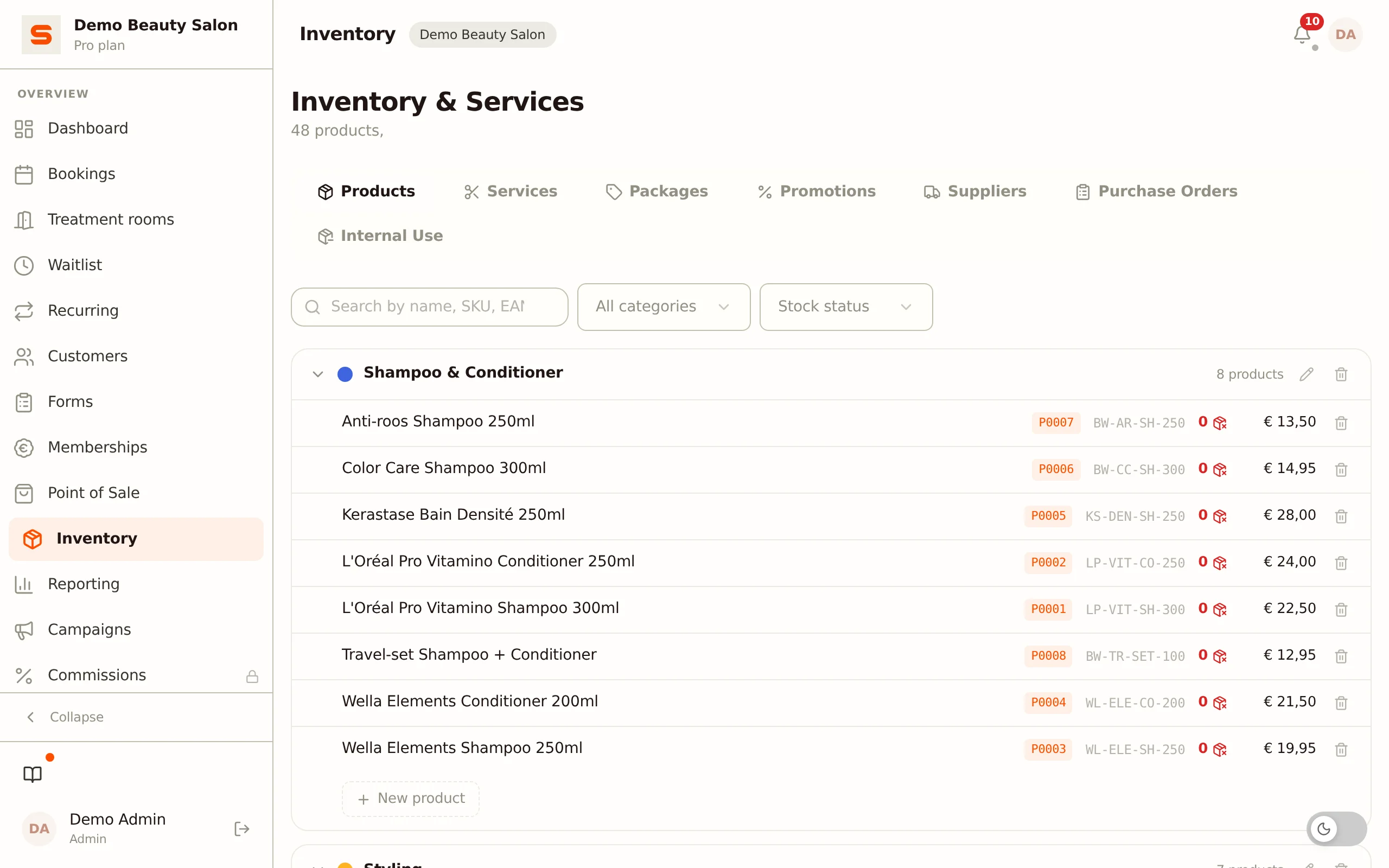
Tedarikçiler ve Satın alma siparişleri sekmelerini, kenar çubuğundaki Satın alma ve stok altında, İç kullanım'ın yanında bulursun. Satın alma ve stok kenar çubuğunda yoksa, Ayarlar > Özellikler (Stok ve satın alma grubu) altında Satın alma siparişleri'ni aç.
Bir tedarikçi oluşturma
-
Satın alma ve stok'a git ve Tedarikçiler sekmesini aç.
-
Yeni tedarikçi'ye tıkla.
-
Bilgileri doldur:
- Ad - tedarikçinin adı (zorunlu).
- İletişim kişisi - düzenli irtibat noktan (isteğe bağlı).
- E-posta - siparişler ve yazışmalar için (isteğe bağlı).
- Telefon - telefon numarası (isteğe bağlı).
- Web sitesi - tedarikçinin web sitesi (isteğe bağlı).
- Adres - ziyaret veya posta adresi (isteğe bağlı).
- Notlar - serbest biçimli notlar (isteğe bağlı).
-
Kaydet'e tıkla.
Oluşturulduğunda, her tedarikçi otomatik olarak bir alacaklı numarası alır. Bu numara, irsaliyelerde ve muhasebe dışa aktarmasında görünür. Alacaklı numaraları, satın alma sipariş numaraları ve ürün numaraları salon başına ilerler: Salonnare'daki başka bir salon, senin numara serinde hiçbir zaman boşluk bırakmaz.
Ürünlerini bir tedarikçiye bağla (ürün kartında, Tedarikçi alanı). Bir satın alma siparişi oluştururken, o zaman hemen sadece o tek tedarikçinin ürünlerini görürsün.
Bir tedarikçiyi düzenleme veya devre dışı bırakma
- Bir tedarikçinin bilgilerini düzenlemek için bir satıra tıkla.
- Devre dışı bırak, artık kullanmadığın bir tedarikçiyi gizler; geçmiş korunur. Devre dışı bırakılmış bir tedarikçiyi daha sonra Yeniden etkinleştir ile tekrar kullanıma alabilirsin.
Bir satın alma siparişi oluşturma
- Satın alma siparişleri sekmesini aç.
- Yeni satın alma siparişi'ne tıkla.
- Tedarikçiyi seç ve istersen Sipariş tarihi'ni ve Beklenen teslimat'ı ayarla.
- Kaydet - sipariş kendi sipariş numarasıyla oluşturulur ve sipariş ekranı açılır. Daha sonra bu ekranı siparişteki Ürünleri yönet ile yeniden açarsın.
Siparişe ürün ekleme
Sipariş ekranında siparişi oluşturursun:
- Kategoriye göre ara veya filtrele ve eklemek için bir ürüne tıkla. Bir ürünü barkoduyla eklemek için Tara düğmesini de kullanabilirsin.
- Satır başına miktarı ayarla ve gerekirse alış fiyatını düzenle. Bir ürünün henüz alış fiyatı yoksa, satır 0,00'dan başlar ve tutarı buraya girersin.
- Miktarı - ve + düğmeleriyle ayarla, veya doğrudan yaz.
- Bir ürünü her zaman kutu veya set halinde mi sipariş ediyorsun? Ürün kartında bir sipariş miktarı gir. Satır o sayıdan başlar ve + düğmesi o büyüklükteki adımlarla sayar. İstediğin zaman başka bir sayı da yazabilirsin.
- Toplam altta otomatik olarak hesaplanır.
- Siparişi onaylamak için Satın alma siparişi ver'e tıkla. Durum o zaman Sipariş verildi'ye değişir.
Salonnare her zaman tek birim halinde sayar: 6 sipariş miktarı ve iki kutuyla, siparişte 12 ortaya çıkar ve teslim alındığında stoğuna eklenen de budur.
Satın alma sipariş durumları
Bir satın alma siparişi şu durumlardan geçer:
- Oluşturuldu - sipariş var, ama ürünler henüz onaylanmadı.
- Sipariş verildi - satırlar onaylandı; siparişi tedarikçiye verdin.
- Teslim alındı - sipariş geldi ve stok güncellendi.
- İptal edildi - sipariş iptal edildi.
Bir siparişi teslim alma
Teslimat geldiğinde, siparişi kaydedersin:
- Satın alma siparişleri sekmesini aç ve siparişi seç.
- Teslim al'ı seç.
- Teslim alınma tarihi'ni ve isteğe bağlı olarak İrsaliye numarası'nı doldur.
- Siparişle kanıt olarak bir irsaliye (PDF, JPG veya PNG) yükleyebilirsin.
- Onayla.
Teslim alındığında Salonnare stoğunu otomatik olarak günceller: sipariş edilen her miktar ilgili ürünün stoğuna eklenir. Bu yüzden bir siparişi ancak ürünler gerçekten geldiğinde kaydet.
Daha sonra alınmış bir siparişi silersen, Salonnare stok değişikliğini otomatik olarak geri alır. Zaten verilmiş veya iptal edilmiş bir sipariş de silinebilir, ama önce ek bir uyarı alırsın: bu geri alınamaz.
Alınmış bir siparişi başka bir duruma (örneğin Sipariş verildi) geri taşırsan, Salonnare teslim edilen miktarları da stoğundan yeniden çıkarır. Daha sonra onu yeniden Teslim alındı durumuna getirirsen teslimat yine sadece bir kez sayılır.
İrsaliyeyi görüntüleme
Bir siparişe irsaliye eklendiğinde, satırında bir göz simgesi görürsün. Üzerine tıkla, irsaliye Salonnare içinde bir pencerede açılır: bir PDF hemen gösterilir, irsaliyenin fotoğrafı da öyle. Hiçbir şey indirilmez.
- Dosyayı yine de kaydetmek için o penceredeki İndir'i kullan.
- İrsaliyeyi daha büyük, kendi sekmesinde görüntülemek için Yeni pencerede aç'ı kullan.
- Salonnare, kendisi PDF veya görsel olmayan bir dosyayı göstermez. O zaman sadece İndir düğmesini alırsın.
Telefonundaki veya tabletindeki uygulamada, PDF bir irsaliye cihazının tarayıcısında açılır; bir fotoğraf doğrudan uygulamada gösterilir. Android bir uygulama içinde bir PDF gösteremez.
İlgili konular
- Hizmetler ve ürünler ile stok yönetimi - ürün kataloğun ve stok seviyelerin.
- İç kullanım - ekibinin kendi kullandığı ürünleri stoktan düş.