Veri içe aktarma
Başka bir sistemden geçiş yapıyor musun yoksa mevcut bir müşteri listesiyle mi başlıyorsun? CSV içe aktarma ile çok sayıda müşteriyi, hizmeti, ürünü veya randevuyu tek seferde Salonnare'a aktarırsın. İçe aktarma, yerleşik bir önizleme kontrolüyle dört adımda gerçekleşir, böylece önceden neyin içe aktarılacağını ve nerede sorun olacağını görürsün.
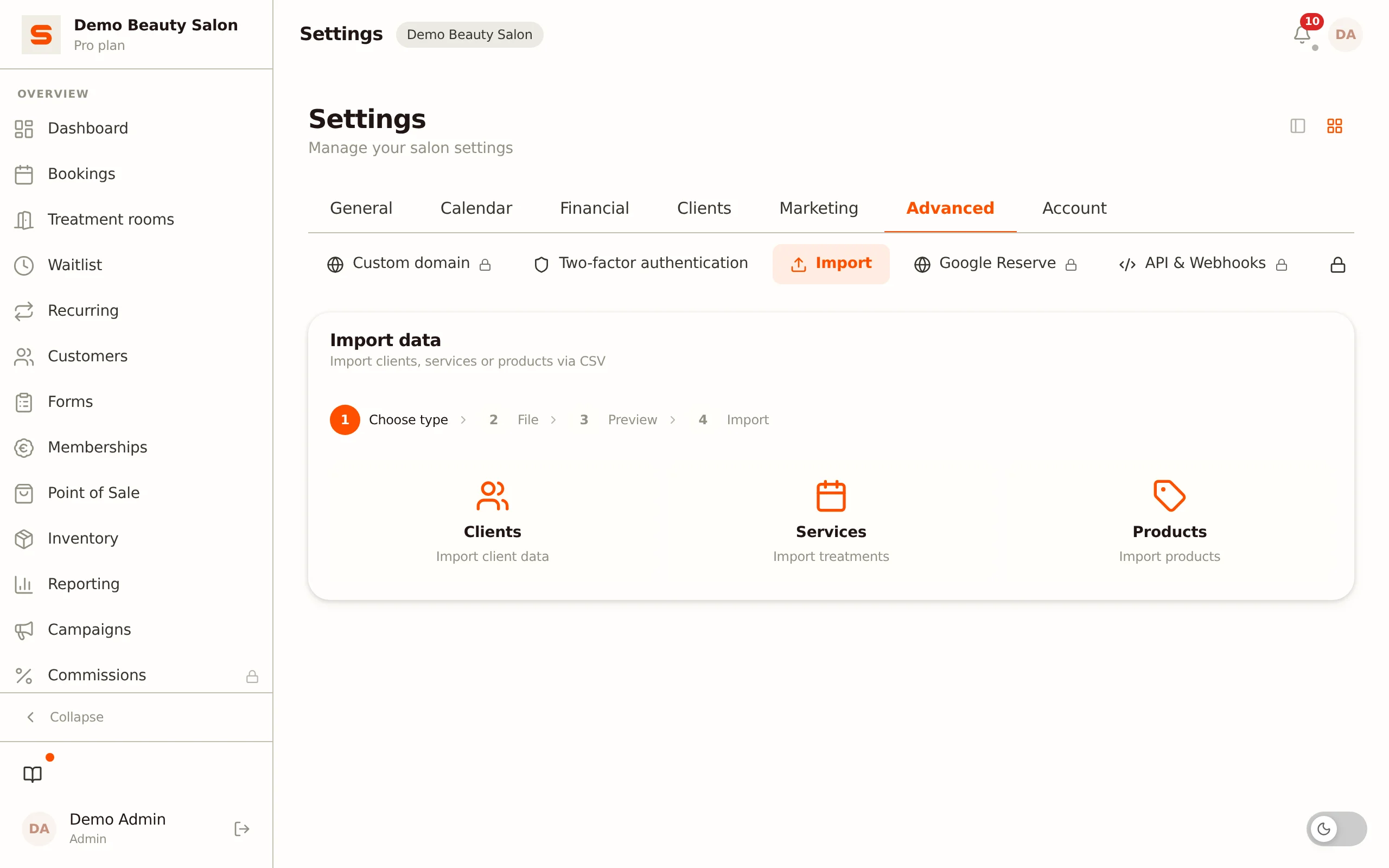
İçe aktarmayı nerede bulursun
- Ayarlar > Gelişmiş > İçe aktarma'ya git.
- Kaynak olarak Salonnare (kategori başına CSV) seçeneğini seç. Diğer seçenek olan Başka bir yazılımdan geçiş, başka salon yazılımlarından alınmış dışa aktarma dosyaları için sihirbazdır; bkz. Başka bir yazılımdan geçiş.
Sadece bir yönetici içe aktarma yapabilir.
Ne içe aktarabilirsin?
Dört içe aktarma türü vardır:
- Müşteriler - müşteri bilgileri (ad, e-posta, telefon, notlar, doğum tarihi).
- Hizmetler - hizmetlerin (ad, süre, fiyat, kategori, KDV).
- Ürünler - perakende ürünleri (ad, fiyat, alış fiyatı, stok, kategori, SKU).
- Randevular - mevcut müşterilerin randevuları (müşteri e-postası, başlangıç saati, süre, personel, hizmetler, durum, notlar).
Dört adım
Adım 1 - Türü seç
Müşterileri, hizmetleri, ürünleri veya randevuları içe aktarmak isteyip istemediğini seç.
Adım 2 - Dosya yükle
CSV dosyanı yükleme kutusuna sürükle veya göz atmak için tıkla. Henüz doğru formatta bir dosyan yok mu? Doğru sütun başlıklarına sahip boş bir CSV şablonu almak için Şablonu indir düğmesine tıkla. O şablonu doldur ve yükle.
Dosyayı Excel'den kaydediyorsan dönüştürmene gerek yok. Salonnare, sütunların virgül, noktalı virgül veya sekme ile ayrıldığını kendisi algılar ve Hollandaca ayarlı Excel'in kaydettiği bir dosyadaki é ve ë gibi harfleri de doğru okur.
Adım 3 - Önizlemeyi kontrol et
Yüklemeden sonra Salonnare dosyanı ayrıştırır ve satır başına durumla bir önizleme gösterir:
- Geçerli - satır içe aktarılacak.
- Hata - satırda bir sorun var (örneğin eksik bir ad veya geçersiz bir e-posta) ve gösterilen nedenle atlanır.
- Yinelenen - satır mevcut bir kayıtla eşleşiyor.
Üstte sayıları görürsün: kaç satır geçerli, kaç hata ve kaç yinelenen var.
Adım 4 - İçe aktar
Geçerli satırları kaydetmek için İçe aktar düğmesine tıkla. Ardından bir özet görürsün: kaç kayıt içe aktarıldı, kaçı atlandı ve kaç hata oldu.
Kendi dosyan (AI yardımıyla)
Başka bir sistemden, kendi sütun adlarına sahip bir dışa aktarma dosyan varsa, önce onu şablonumuza göre yeniden düzenlemen gerekmez. Kaynak olarak Kendi dosyan (AI yardımıyla) seçeneğini seç. Ardından bir içe aktarma talebi gönderirsin; verilerinde herhangi bir şey değişmeden önce biz bunu kontrol eder ve onaylarız.
Bu özellik henüz herkes için etkin değil. Seçeneği görmüyorsan, salonun için henüz mevcut değildir.
Nasıl çalışır
- Türü seç: ürünler, hizmetler veya müşteriler. Talep başına bir dosya; hem ürünlerin hem müşterilerin varsa, iki talep gönder.
- Yükle: 20 MB'a ve 100.000 satıra kadar bir CSV veya Excel dosyası (.xlsx). Ödeme bilgileri içeren sütunlar (IBAN veya kart numaraları gibi) asla okunmaz. Sağlık verileri içeren bir dosya (alerjiler, ilaçlar, tedavi raporları) reddedilir: bu veriler güvenli sağlık verisi kasasına aittir.
- Eşlemeyi gözden geçir: Salonnare önce sütunları ada göre eşler; bu, Salonnare şablonlarındaki sütun adlarını (dokuz dilin tümünde) ve kendi tablondaki ya da kasa sisteminden aldığın dışa aktarımdaki "Ad", "Soyad", "Posta kodu", "Satış fiyatı" veya "Stok" gibi yaygın başlıkları da tanır. Büyük-küçük harf ve Türkçe karakterler fark etmez. Her sütun için bir öneri ve nedenine dair kısa bir açıklama almak için AI'dan öneri iste düğmesine tıkla. Ardından herhangi bir sütunu farklı bir alana bağlayabilir veya yok sayabilirsin.
- Mevcut öğeleri güncelle (varsayılan olarak kapalı): bu kapalıyken, içe aktarma sadece yeni öğeler ekler ve mevcut ürünlere, hizmetlere ve müşterilere dokunmaz. Bunu açtığında, mevcut öğeler dosyandaki değerlerle güncellenir. Boş bir hücre asla mevcut bir değeri silmez.
- Kontrol et: bir deneme çalıştırması kaç öğenin yeni olduğunu, kaçının güncelleneceğini ve hangi satırların nedeniyle atlanacağını gösterir. Henüz hiçbir şey kaydedilmez.
- Gönder: içe aktarman 24 saat içinde kontrol edilir ve onaylanır. O zamana kadar verilerinde hiçbir şey değişmez. Yine de bir şey değiştirmek mi istiyorsun? Geri çek düğmesine tıkla; talep taslağa geri döner.
Onaydan sonra veriler yazılır ve bir e-posta ile uygulama içi bir bildirim alırsın. Talep reddedilirse nedeni talebin yanında (ve e-postada) görürsün. Hiçbir şey değişmemiştir; eşlemeyi ayarlayabilir ve yeniden gönderebilirsin.
Yapay zekaya ne gönderilir?
- İsteğe bağlı: kendin AI'dan öneri iste düğmesine tıklamadıkça yapay zekaya hiçbir şey gönderilmez. O tıklama olmadan sütunları kendin veya ada göre eşlersin ve her şey Salonnare içinde kalır.
- Müşteriler: sadece sütun adları ve sütun başına bir tür profili (örneğin "e-posta adresi", "GG-AA-YYYY biçiminde tarih", "kısmen boş"). Yapay zekanın gördüğü örnek satırlar tamamen uydurmadır. Müşteri dosyandan hiçbir değer Salonnare'den çıkmaz.
- Ürünler ve hizmetler: sütun adları, tür profili ve üç örnek satır. E-posta adresleri, telefon numaraları, IBAN'lar, posta kodları ve eski tarihler önce değiştirilir ve 40 karakterden uzun serbest metin (uzun bir açıklama gibi) dışarıda bırakılır. Bir sütun birden fazla e-posta adresi, telefon numarası veya IBAN içeriyorsa, yapay zeka kullanılmaz.
- Başlık satırı olmayan dosya: ilk satır sütun adlarından oluşan bir satır değil de doğrudan bir müşteri veya üründen ibaretse, dosya yapay zekaya gönderilmez. Üste sütun adları içeren bir satır ekle veya sütunları kendin eşle.
- Yapay zeka sadece eşlemeyi önerir. Satırların kendisini dönüştürme işlemi Salonnare tarafından yapılır, yapay zeka tarafından değil.
- Yapay zekayı kim sağlıyor: Anthropic (Claude), Amerika Birleşik Devletleri'nde. Anthropic bu verileri modelleri eğitmek için kullanmaz ve 30 gün içinde siler; sadece kendi otomatik güvenlik kontrolleri tarafından işaretlenen bir talep en fazla 2 yıl saklanabilir. Daha fazla bilgi için gizlilik politikamıza, veri işleme sözleşmesine (madde 16) ve alt işlemciler listesine bak.
Her salon ayda 10 yapay zeka önerisi talep edebilir. Bunlar tükendiğinde sütunları kendin eşlersin; gönderme yine de çalışır.
Pazarlama onayı
Dosyanda bültenler veya teklifler için onay içeren bir sütun varsa (evet/hayır), bu onay alınır ve kaynak olarak içe aktarma kaydedilir. Hayır, müşterinin pazarlama e-postalarından çıkarılması anlamına gelir. Evet, mevcut bir abonelik iptalini asla kaldırmaz: bir müşteri kendini abonelikten çıkardıysa, bu öyle kalır.
Bir içe aktarma müşterilerine asla e-posta göndermez: hoş geldin e-postası yok, doğum günü e-postası yok ve değerlendirme talebi yok.
CSV biçimi ve sütunlar
İlk satırdaki sütun başlıkları Hollandacadır ve tam olarak eşleşmeleri gerekir. Mümkünse indirilebilir şablonu kullan. Tür başına alanlar:
Müşteriler
| Sütun | Zorunlu | Not |
|---|---|---|
naam | Evet | Müşteri adı |
email | Hayır | Geçerli e-posta adresi |
telefoon | Hayır | Telefon numarası |
notities | Hayır | Serbest metin notu |
geboortedatum | Hayır | YYYY-MM-DD biçimi |
Hizmetler
| Sütun | Zorunlu | Not |
|---|---|---|
naam | Evet | Hizmet adı |
duur_min | Hayır | Dakika olarak süre (varsayılan 30) |
prijs | Hayır | Fiyat (virgül veya nokta) |
categorie | Hayır | Hizmet kategorisinin adı. Bu adla mevcut bir kategori yeniden kullanılır (başta veya sonda büyük harfler ve boşluklar sayılmaz), aksi halde oluşturulur. Boş = hizmet Geïmporteerd kategorisine girer |
btw_percentage | Hayır | KDV yüzdesi |
Ürünler
| Sütun | Zorunlu | Not |
|---|---|---|
naam | Evet | Ürün adı |
prijs | Hayır | Satış fiyatı |
inkoopprijs | Hayır | Alış fiyatı |
voorraad | Hayır | Stok miktarı |
categorie | Hayır | Ürün kategorisinin adı. Bu adla mevcut bir kategori yeniden kullanılır (başta veya sonda büyük harfler ve boşluklar sayılmaz), aksi halde oluşturulur. Boş = yeni ürün Geïmporteerd kategorisine girer; mevcut bir ürün kendi kategorisini korur |
sku | Hayır | Ürün kodu. Boş = Salonnare, ürün formunda olduğu gibi ürün adından bir kod oluşturur; bu kod zaten varsa, -2, -3 ve böyle devam eden şekilde eklenir. SKU'yu otomatik oluştur kapalıysa, SKU boş kalır |
Randevular
| Sütun | Zorunlu | Not |
|---|---|---|
klant_email | Evet | Salonnare'da zaten kayıtlı bir müşterinin e-posta adresi |
start | Evet | YYYY-MM-DD HH:MM biçiminde tarih ve saat, salonunun saatine göre |
duur_min | Hayır | Dakika olarak süre; boş = hizmetlerin süresi |
medewerker | Hayır | Personelin adı; boş = tek veya ilk aktif personel |
diensten | Hayır | Virgülle ayrılmış hizmet adları; bilinmeyen bir hizmet Geïmporteerd hizmet kategorisinde oluşturulur |
status | Hayır | scheduled, completed, no_show veya cancelled (varsayılan scheduled) |
notities | Hayır | Serbest metin notu |
Önce müşterilerini içe aktar: Salonnare'ın bilmediği bir e-posta adresine sahip bir randevu, hata olarak atlanır. İçe aktarılan randevular için müşterilere otomatik e-posta gönderilmez (hatırlatmalar veya değerlendirme talepleri gibi).
Belirli bir kategori henüz yoksa, içe aktarma onu otomatik olarak oluşturur. Bir tane belirtmezsen hizmetler ve ürünler varsayılan KDV oranını alır. prijs veya inkoopprijs alanını boş bırakırsan o fiyat da boş kalır, 0,00 yapılmaz.
Yinelenenler nasıl ele alınır?
Yinelenenler benzersiz bir alana göre tespit edilir: müşterilerde e-posta adresine, ürünlerde SKU koduna, randevularda ise müşteri ve başlangıç saati kombinasyonuna göre. (Hizmetlerde yineleme kontrolü yoktur.) Yinelenen bir randevu her zaman atlanır. Bir müşteri veya ürün satırı mevcut bir kayıtla eşleştiğinde, önizleme adımında ne olacağını seçersin:
- Atla - mevcut kaydı değiştirmeden bırak.
- Güncelle - mevcut kaydı CSV dosyasındaki verilerle güncelle.
Güncelle ile boş bir hücre şu anlama gelir: dokunma. Bir müşteri için o zaman telefon, notlar ve doğum tarihi olduğu gibi kalır; bir ürün için fiyat, alış fiyatı, stok ve kategori. Salonnare adı her zaman dosyadan alır.
Dosyanda SKU'su olmayan bir ürün için karşılaştırılacak bir şey yoktur, bu yüzden her zaman yeni bir ürün olarak eklenir. Aynı dosyayı iki kez içe aktaracaksan ürünlerine bir SKU ver.
Yaygın hatalar
- Ad gerekli - her satırın bir adı olmalıdır.
- Geçersiz e-posta adresi - e-posta doğru biçimde değil.
- Geçersiz doğum tarihi -
YYYY-MM-DDkullan. - Geçersiz fiyat veya süre - bir sayı kullan; fiyatlar için virgül veya nokta kabul edilir.
Bu kategori başına içe aktarma müşterileri, hizmetleri, ürünleri ve randevuları kapsar. Başka bir salon yazılımından geçiş yapıyorsan ve izinleri de aktarmak istiyorsan ya da eski yazılımının dışa aktarma dosyaları elindeyse geçiş sihirbazını kullan: bkz. Başka bir yazılımdan geçiş. Fişler veya hediye çekleri CSV ile içe aktarılamaz - bunları uygulamada oluşturursun veya önceki muhasebende tutarsın.
Daha sonra müşteri listeni daha da büyütmek mi istiyorsun? Bkz. Müşterileri yönetme. Hizmet yelpazen için bkz. Hizmetler.