Personel yönetimi
Ekibin, salonunu harika yapan şeydir. Salonnare, herkesin hesabını, çalışma programını ve yetkilerini yönetmene yardımcı olur - böylece doğru kişi her zaman doğru yerde ve doğru zamanda olur.
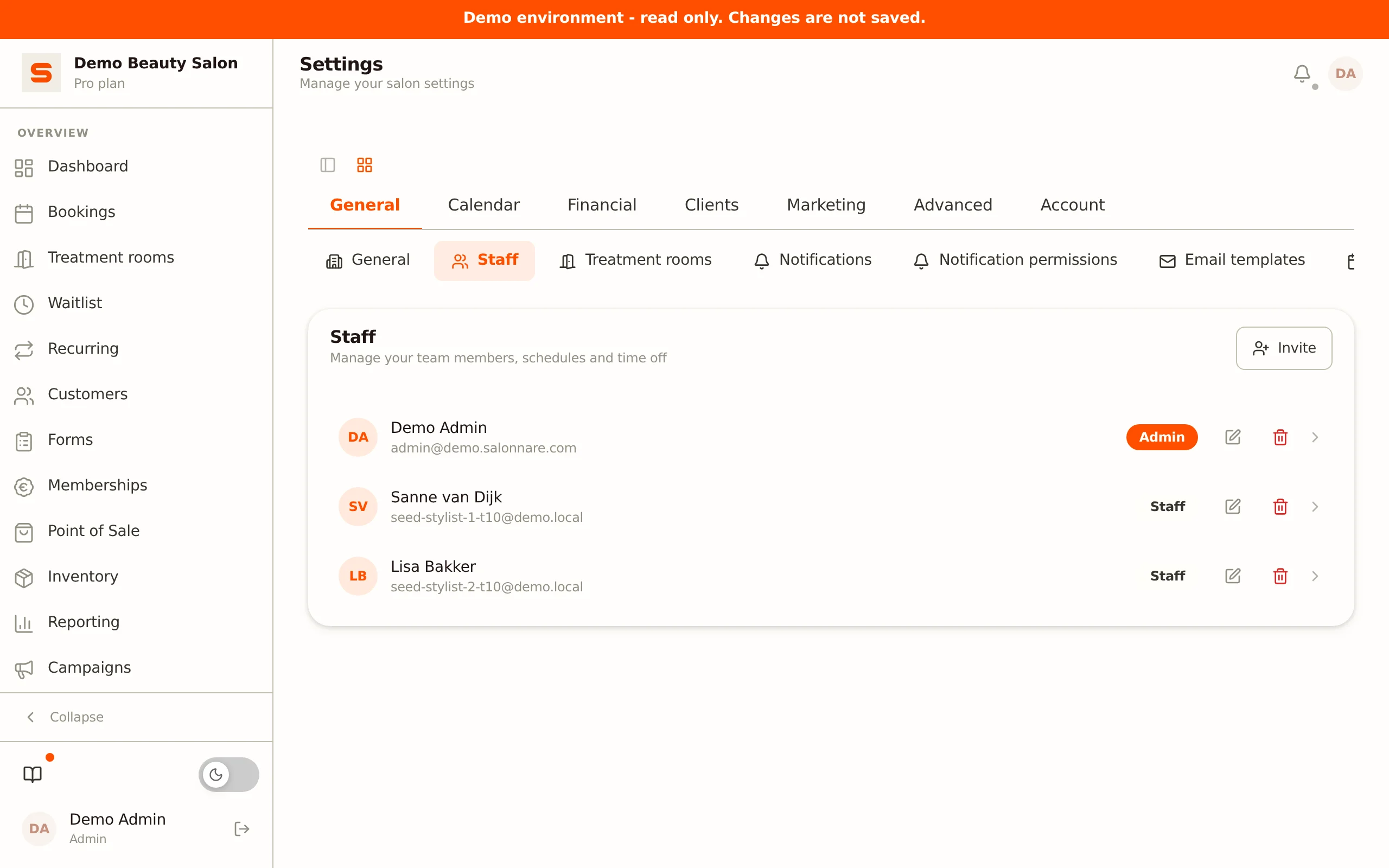
Tüm personel ayarlarını Ayarlar > Genel > Personel altında bulursun.
Kendi çalışma programını hızlıca görmek veya ayarlamak mı istiyorsun? Kenar çubuğunda Çalışma programları'na tıkla (Randevular ile Odalar arasında). Bu, Ayarlar > Personel'i doğrudan senin satırın Çalışma programı sekmesi açık olarak açar.
Bir personeli davet etme
Salonnare personelini e-posta adresleriyle davet eder. İşte nasıl:
- Ayarlar > Genel > Personel'e git.
- Davet et'e tıkla.
- Personelin e-posta adresini gir ve İleri'ye tıkla.
- Salonnare adresi kontrol eder:
- Yeni kullanıcı - adı gir ve rolü seç (Yönetici veya Personel). Personel bir davet e-postası alır ve kendi şifresini oluşturur. Bağlantı 24 saat geçerlidir.
- Mevcut kullanıcı - kişinin zaten bir Salonnare hesabı var mı (örneğin başka bir salonda)? O zaman sadece rolü seçer ve onu doğrudan salonuna eklersin.
Davetler e-posta adresine göre çalıştığı için, aynı kişi tek bir hesapla birden fazla salonda çalışabilir. Sağ üstteki değiştirici ile salonlar arasında geçiş yapar.
Rolleri anlama
Salonnare'da iki rol vardır:
Yönetici
Her şeye tam erişim - randevular, müşteriler, kasa, raporlar ve tüm ayarlar. Salon sahibi olarak sen bir yöneticisin. Tamamen güvendiğin bir müdüre de yönetici erişimi verebilirsin.
Personel
Varsayılan olarak, günlük işlere erişim: takvim, müşteriler, kasa, formlar, stok sayımı, bekleme listesi ve tekrarlanan randevular. Ayarlar, raporlar ve diğer sayfalar varsayılan olarak kapalıdır. Bunu her personel için Yetkiler sekmesinde genişletebilir veya kısıtlayabilirsin (aşağıya bak).
Yönetici sayısını az tut. Çoğu salon bir veya iki yöneticiyle (sahibi ve belki bir salon müdürü) ve diğer herkes için personel hesaplarıyla iyi sonuç verir.
Bir personeli düzenleme
Bir personelin yanındaki kalem simgesine tıkla (veya satıra sağ tıkla). Düzenleme penceresinde şunları değiştirebilirsin:
- Ad - takvimde ve müşterilere nasıl göründüğü.
- E-posta - giriş yapmak için kullandığı e-posta adresi.
- Rol - Yönetici veya Personel.
- IBAN - personelin banka hesabı, SEPA prim ödemeleri için düşünülmüştür. Primler henüz kullanılamıyor (yakında); bkz. Primler.
- Sadakat puanlarını düzenle - bu personelin bir müşterinin puan bakiyesini düzeltip düzeltemeyeceği.
- Herkesin çalışma programını yönet - bu personelin sadece kendisininkini değil, tüm personelin çalışma programını ve molalarını yönetip yönetemeyeceği. Yöneticiler bu yetkiye her zaman sahiptir.
- Sağlık notlarına erişim - bu personelin müşterilerin tıbbi notlarını (alerjiler, ilaçlar) okuyup düzenleyip düzenleyemeyeceği.
- Gönderilen yanıtlar - bu personelin müşterilerin doldurduğu ön görüşme formlarını görüntüleyip görüntüleyemeyeceği.
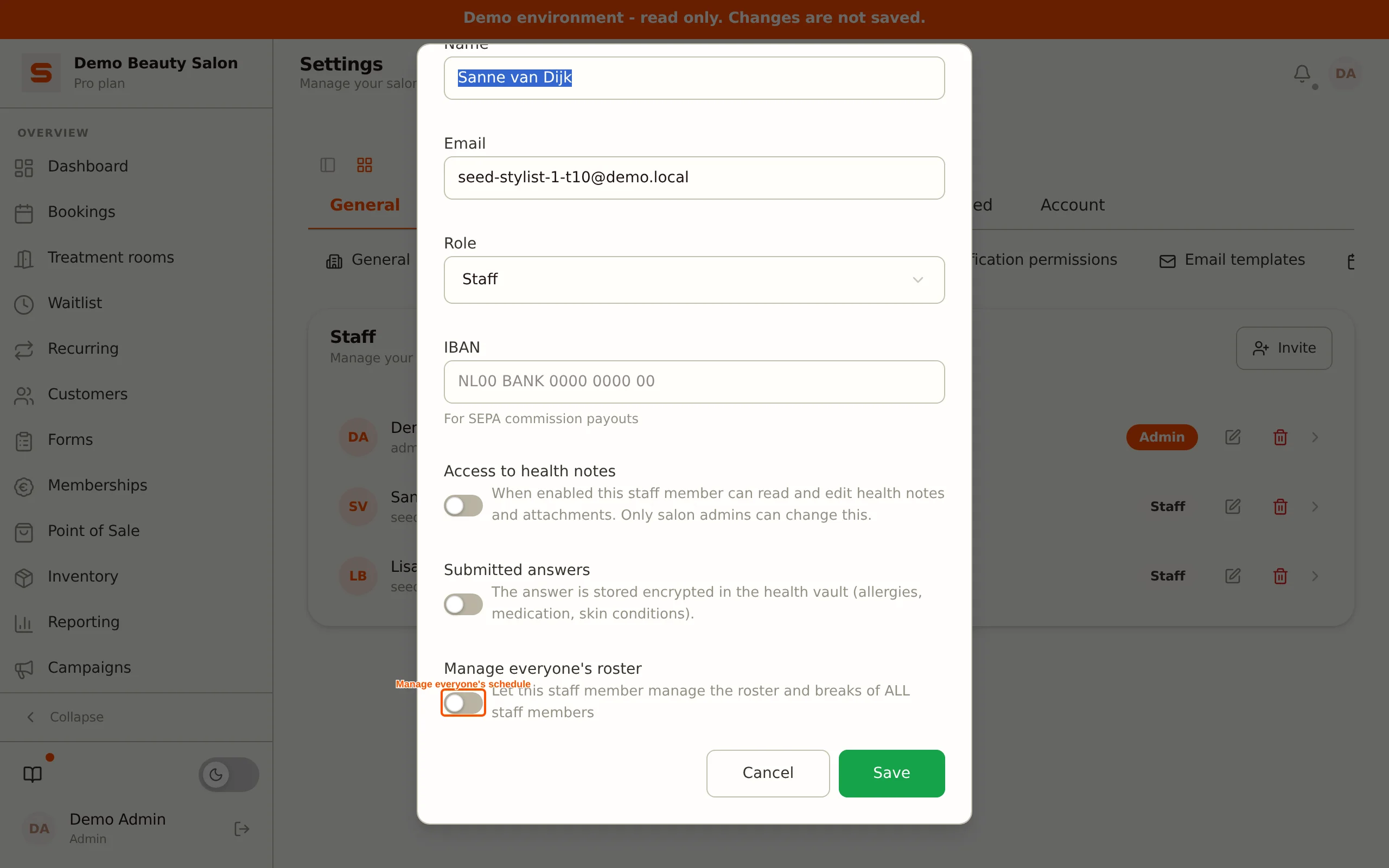
Sağlık notları ve ön görüşme yanıtları özel nitelikli kişisel verilerdir (GDPR Madde 9). Bu yetkileri yalnızca gerçekten ihtiyacı olan personele ver. Yöneticiler bu erişime otomatik olarak sahiptir.
Sayfa başına yetkiler
Bir personelin ne görüp ne yapabileceği kişi başına ayarlanır. Satırı açmak için bir personele tıkla ve Yetkiler sekmesini aç. Her sayfa (ve her ayarlar bölümü) için Yok, Görüntüleme veya Görüntüleme + düzenleme seç. Varsayılana sıfırla her şeyi rolün varsayılan yetkilerine geri döndürür. Bir yönetici her zaman tam erişime sahiptir; burada onlar için ayarlanacak bir şey yoktur.
Hizmetler ve personel
Her aktif personel her hizmeti gerçekleştirebilir - personel başına ayrı bir hizmet ataması yoktur. Bir müşteri online bir hizmet seçtiğinde, çalışma programına göre o saatte müsait olan her personeli seçebilir.
Çalışma programlarını ayarlama
Salonnare'ın her personelin ne zaman randevu için müsait olduğunu bilmesi için her personelin bir çalışma programı olmalıdır. Satırı açmak için bir personele tıkla; Çalışma programı sekmesi kendiliğinden açılır.
- Oklarla doğru haftaya git (veya bir hafta seçmek için tarihe tıkla).
- Bir vardiya eklemek veya düzenlemek için hafta ızgarasında bir güne tıkla. Program ve Mola sekmeleriyle bir pencere açılır.
- Program sekmesinde kal, başlangıç ve bitiş saatini ayarla ve bu vardiyanın Tekrar altında nasıl davranacağını seç:
- Tek seferlik - sadece bu tek gün için geçerlidir.
- Her hafta / Her 2 haftada bir / Her 3 haftada bir / Her 4 haftada bir - Salonnare bu haftanın gününü, yaklaşık 12 hafta ileriye kadar tekrarlanan bir şekilde planlar.
- Kaydet'e tıkla.
Online randevular için sadece bu vardiyalar içindeki zaman dilimleri kullanılabilir.
1 ile 4 hafta arasında bir tekrar seç ve o vardiyayı her seferinde yeniden girmek zorunda kalmazsın - Salonnare onu otomatik olarak ileriye taşır. Bir vardiyayı sadece bir kez planlamak mı istiyorsun (örneğin tek seferlik bir yedek vardiya)? Tek seferlik'i seç.
Tekrarlanan bir vardiyayı silme
Tekrarlanan (otomatik oluşturulmuş) bir vardiyaya tıklayıp Sil'i seçersen Salonnare tam olarak ne demek istediğini sorar:
- Sadece bu gün - sadece bu tek vardiyayı kaldırır; tekrarlanan dizi çalışmaya devam eder.
- Tüm diziyi durdur - bu haftanın günü için tekrarı tamamen durdurur, henüz oluşturulacak tüm gelecekteki vardiyalar dahil.
Manuel olarak oluşturulmuş, tek seferlik bir vardiya bu seçim olmadan kaldırılır - hemen yok olur.
Günde birden fazla vardiya
Biri sabahları ve akşamları, arada bir molayla çalışıyor mu? Tek bir güne birden fazla vardiya ayarlaman yeterli, örneğin 09:00 - 12:00 arasında bir vardiya ve 13:00 - 17:00 arasında bir ikincisi.
- Yeni bir vardiya eklemek için günde boş bir noktaya tıkla.
- Saatlerini değiştirmek veya kaldırmak için mevcut bir vardiyaya tıkla.
Üst üste binen veya tam olarak bitişik vardiyalar otomatik olarak tek bir vardiyada birleştirilir. İki vardiya arasında gerçek bir boşluk varsa - örneğin 12:00 - 13:00 arası bir mola - bunlar iki ayrı vardiya olarak kalır (bölünmüş).
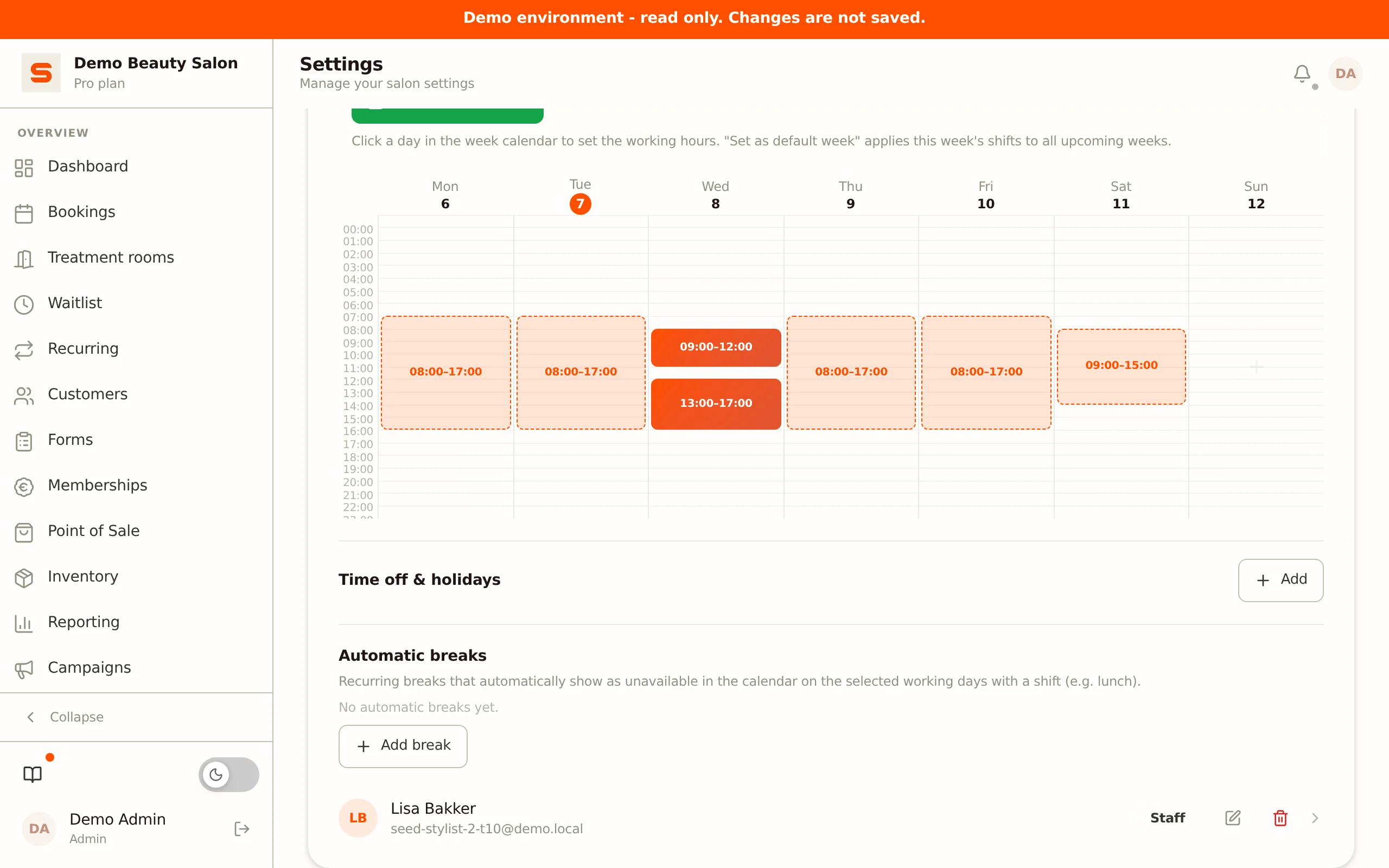
Bu, sabit bir haftalık program olarak da işler: bölünmüş günü ayarla ve ardından Varsayılan hafta olarak ayarla'ya tıkla (aşağıya bak).
Varsayılan hafta
Biri her hafta aynı programda çalışıyor mu? O zaman bunu her seferinde yeniden girmen gerekmez:
- Normalde nasıl geçtiği şekilde tam bir haftayı doldur.
- Varsayılan hafta olarak ayarla'ya tıkla. Salonnare bu şablonu kaydeder ve gelecek haftalara otomatik olarak uygular.
- Şablonu yeniden kaldırmak için Varsayılanı temizle'yi kullan.
Varsayılan hafta olarak ayarla her zaman haftalık olarak tekrarlar, tüm hafta için bir kerede. Daha önce tek bir gün için farklı bir sıklık belirlediysen (örneğin Tekrar üzerinden iki haftada bir), varsayılan haftayı ayarlamak bunu yeniden haftalık olarak sıfırlar.
Otomatik olarak oluşturulan vardiyalar kesikli bir çerçeveden tanınır. Manuel değişiklikler her zaman kalır ve asla üzerine yazılmaz.
Varsayılan hafta ve vardiya penceresindeki Tekrar seçimi aynı alttaki şablonu kullanır. Varsayılan hafta, tüm bir haftayı bir kerede tekrarlamak için kullanışlıdır; Tekrar, sadece tek bir günün tekrarlanmasını istediğinde daha hızlıdır.
Molalar
Her mola ya tekrarlanan ya da tek seferlik bir moladır. Hangisine ihtiyacın olduğunu vardiya penceresindeki Mola sekmesinden (veya Otomatik molalar altındaki Mola ekle düğmesinden) seçersin.
Tekrarlanan mola
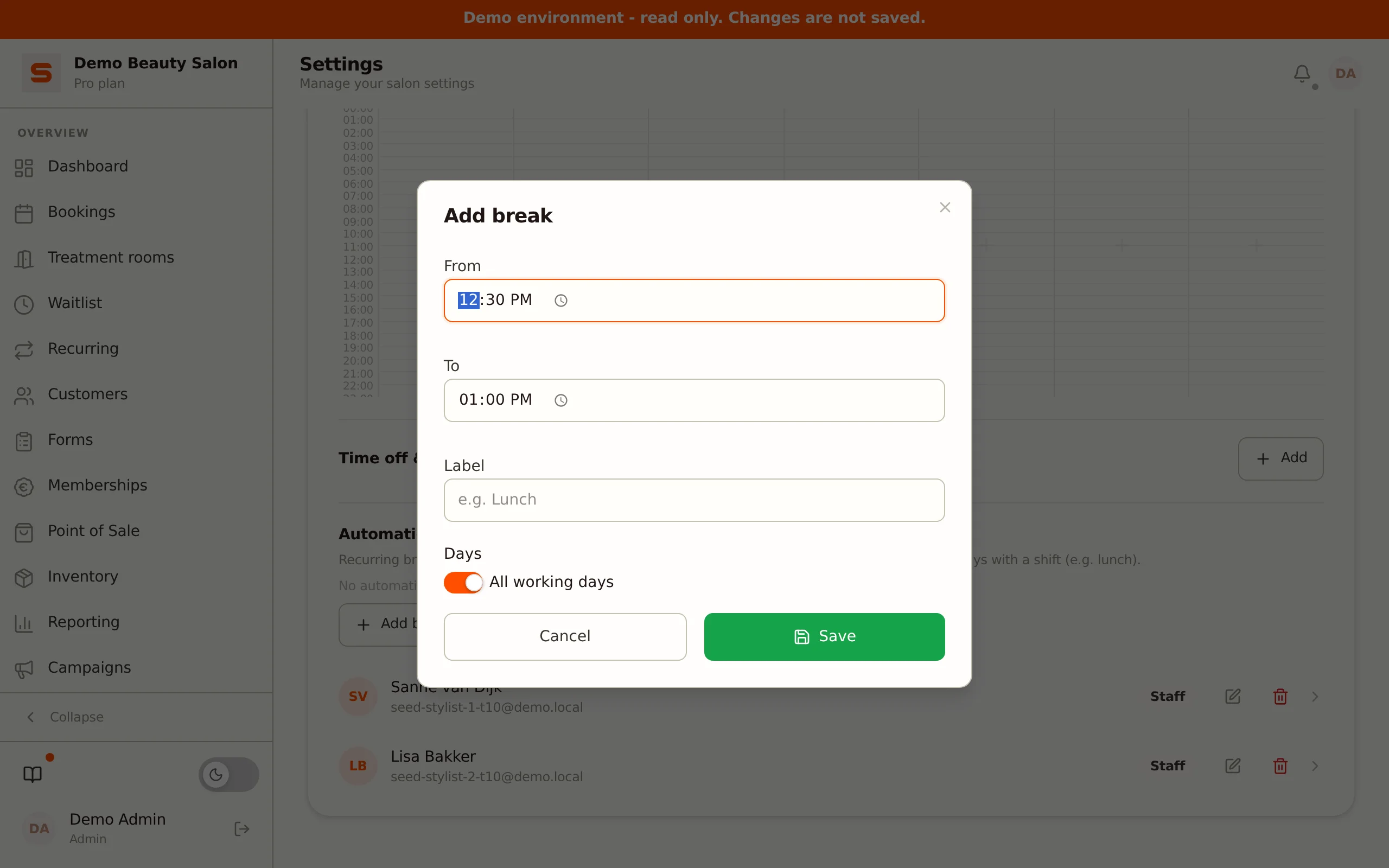
Tekrarlanan (otomatik) bir mola - örneğin sabit bir öğle molası - seçilen çalışma günlerinde, o gün planlanmış bir vardiya olması koşuluyla, takvimde otomatik olarak uygun değil olarak görünür.
- Bir personelin çalışma programı panelinde, Otomatik molalar altında Mola ekle'ye tıkla (veya vardiya penceresindeki Mola sekmesini aç ve Tekrarlanan'ı seç). Bir başlangıç saati (Başlangıç), bir bitiş saati (Bitiş), bir etiket (örneğin "Öğle molası") ve bir gün seçimi ile bir pencere açılır.
- Varsayılan olarak Tüm çalışma günleri açıktır. Belirli haftanın günlerini (Pazartesi'den Pazar'a) kendin seçmek için kapat. Tüm günleri açık bırakırsan mola her çalışma gününde geçerli olur.
- Kaydet'e tıkla.
Mola listesinde her molanın saatini ve hangi günlerde geçerli olduğunu görürsün. Mevcut bir molayı düzenlemek için kalem simgesine tıkla - aynı pencere önceden doldurulmuş olarak açılır.
Tek seferlik mola
Sadece belirli bir gün için bir mola mı istiyorsun - örneğin yoğun bir günde alışılmadık uzun bir öğle molası? Mola sekmesinde Tek seferlik'i seç ve o gün için başlangıç ve bitiş saatini gir. Bu mola, altta İzin ve tatiller bölümünde (aşağıya bak) Kısmi olarak görünür ve tekrarlanmaz.
İzin günleri ve tatiller
İzin ve tatiller altında (bir personelin çalışma programının altında):
- Ekle'ye tıkla.
- Tüm gün mü yoksa günün bir kısmı mı (başlangıç ve bitiş saatiyle) olduğunu seç.
- Başlangıç tarihini ve bitiş tarihini seç.
- İstersen bir sebep ekle (örneğin "Tatil" veya "Hasta") ve Kaydet'e tıkla.
İzin sırasında personel, takvimde veya online randevu sayfasında müsait olarak gösterilmez.
Portfolyo
Portfolyo sekmesinde (açılmış personel satırında) bir personelin çalışmalarının fotoğraflarını yönetirsin. Daha fazlası için bkz. Portfolyo.
Aktarımlar
Aktarımlar sekmesi, doğrudan aktarımlar için personel başına bir ödeme sağlayıcısı bağlamak için düşünülmüştür (örneğin koltuk kiralamada). Bu özellik henüz kullanılamıyor (yakında): bağlantı şu an henüz kurulamıyor. Bkz. Koltuk kiralama ve koltuk kiracısı başına ödemeler.
Kilitli bir hesabın kilidini açma
Bir personel şifreyi çok sık yanlış girerse, hesap geçici olarak kilitlenir. Adının yanında Kilitli etiketi belirir. Hesabın kilidini hemen açmak için kilit simgesine tıkla.
Bir personeli kaldırma
Ekibinden biri ayrılıyor mu? Çöp kutusu simgesine tıkla (veya sağ tık ile Devre dışı bırak'ı seç). Hesap devre dışı bırakılır: geçmiş randevular ve geçmiş bilgiler kayıtların için saklanır, ama kişi artık giriş yapamaz. Kişi birden fazla salonda çalışıyorsa hesabı oralarda etkin kalır.
Yakında gelecek primler hakkında daha fazlasını Primler sayfasında oku.