Randevuları yönetme
Salonnare'de zamanının çoğunu takvimde geçireceksin. 21 Nisan 2026'dan beri tek bir randevuda birden fazla hizmeti arka arkaya planlayabilirsin - örneğin önce saç kesimi, sonra aynı veya farklı bir personelle boya yaptıran müşteriler için kullanışlı.
Takvimini görüntüleme
Kenar çubuğundan Randevular'ı aç. Üstte görünümler arasında geçiş yapabilirsin:
- Gün - her personel için bir sütunla, bir güne ait tüm randevular.
- Hafta - tüm haftan için daha geniş bir genel bakış.
- Hafta genel görünümü - aynı hafta, daha uzaktan: yedi gün genişliğe sığar ve aynı anda yaklaşık on iki saat görürsün.
- Ay - yoğun günleri bir bakışta fark etmek için kullanışlı, üst düzey bir genel bakış.
- Odalar - sadece oda yapılandırdığında görünür; her oda için bir sütun gösterir.
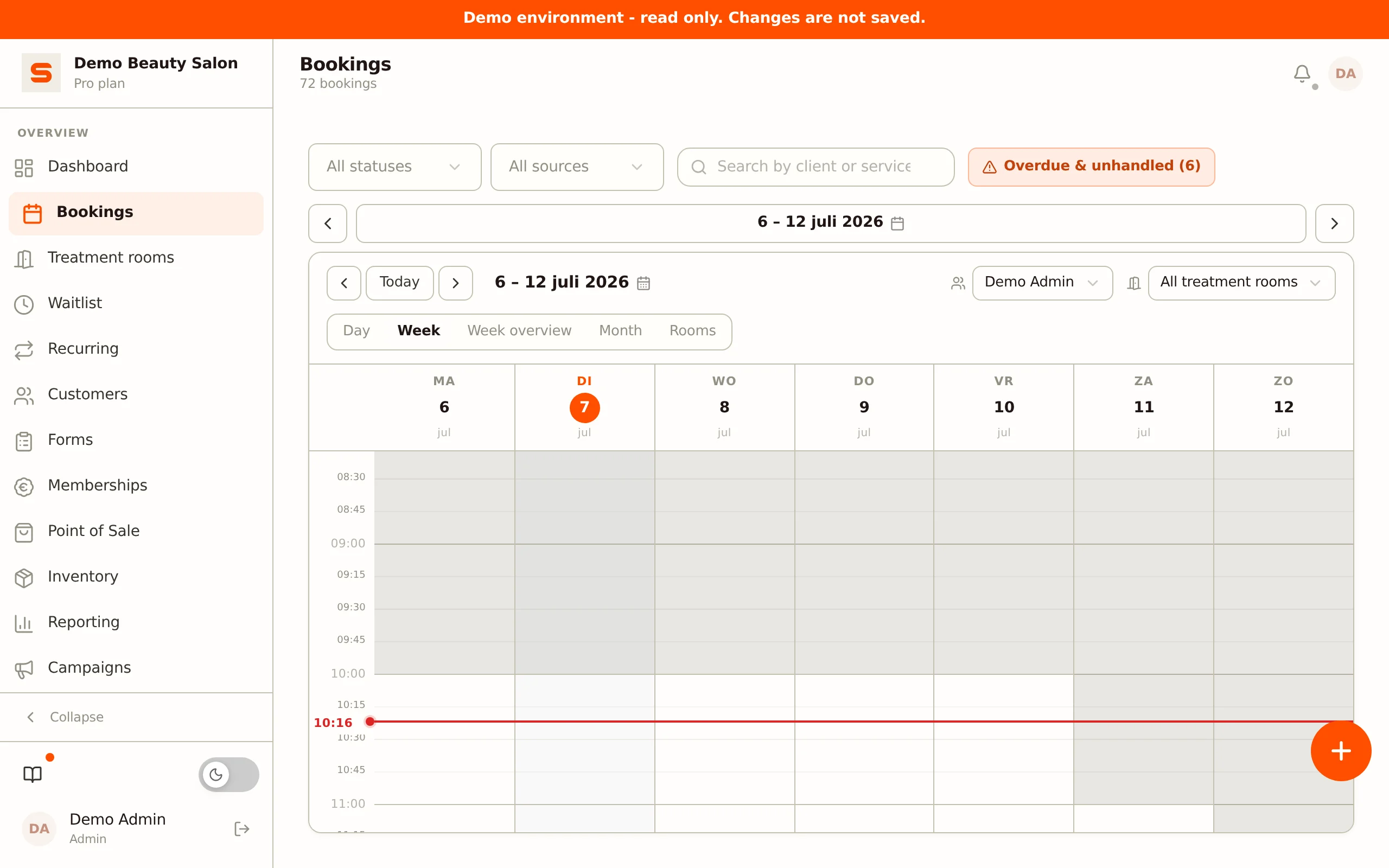
Öne veya geriye atlamak için üstteki okları kullan. Tarihin yanında seni bir tıkla şimdiye geri götüren bir düğme var - etiketi görünüme göre değişir: gün görünümünde Bugün, hafta görünümünde Bu hafta ve ay görünümünde Bu ay. Zaten o dönemi görüntülüyorsan düğme griye döner ve hiçbir şey yapmaz.
Geçerli saati gösteren kırmızı çizgi yalnızca bugün için görünür. Gün veya oda görünümünde başka bir günü açarsan takvim, çalışma gününün başlangıcına veya ilk randevuya kayar - hangisi önce geliyorsa.
Randevu oluşturma
- Boş bir zaman dilimine veya Yeni randevu düğmesine tıkla.
- Müşteriyi seç - aramak için yazman yeterli.
- Bir veya daha fazla hizmet ekle. İlki ana hizmettir; altında + Hizmet ekle ile ek hizmetler ekleyebilirsin.
- Personeli seç. Hizmet başına personel açıksa (Ayarlar > Takvim ayarları, Birden fazla hizmet bloğu), her hizmet için farklı bir personel seçebilirsin.
- Tarihi ve başlangıç saatini onayla. Bitiş saati, her hizmetin süresinden otomatik olarak hesaplanır.
- İsteğe bağlı olarak bir oda ata (sadece oda yapılandırdığında görünür).
- İsteğe bağlı olarak notlar veya dahili notlar ekle (aşağıya bak).
- Kaydet'e tıkla.
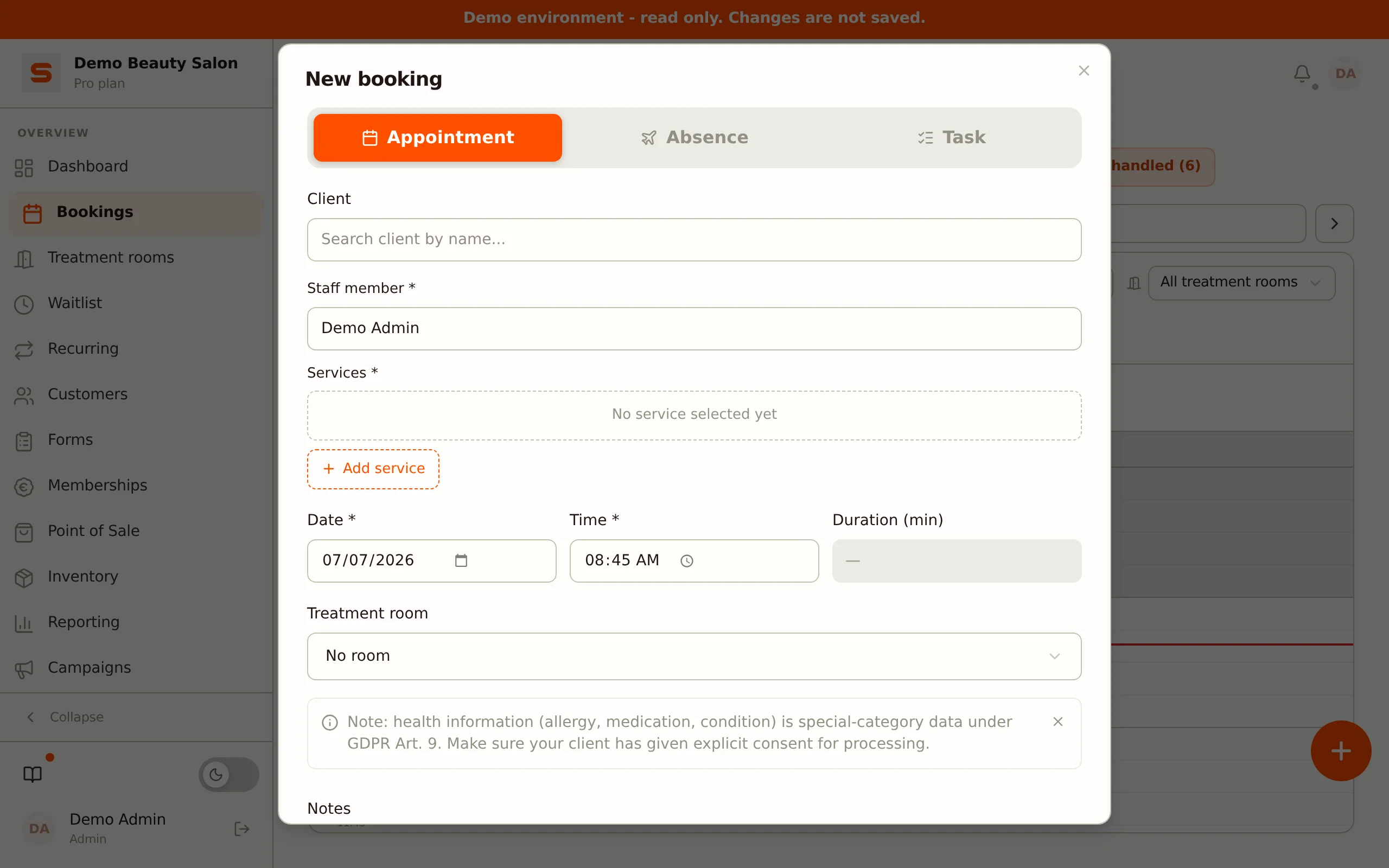
Randevu hemen takvime yerleşir ve Ayarlar > E-posta şablonları'ndan bu e-postayı kapatmadıysan müşterin otomatik olarak bir onay e-postası alır.
Saati, personeli, odayı veya hizmetleri doldururken Salonnare arka planda çift randevusu olan bir personel veya dolu bir oda gibi çatışmaları kontrol eder. Kaydetmeden önce bile bir uyarı şeridi görürsün.
Hizmet süresini ayarlama
Bir hizmet belirli bir müşteri için genelde hizmet kataloğundaki süreden biraz daha uzun veya kısa mı sürüyor - örneğin daha fazla zaman alan kalın saçlar veya işi çabuk biten bir müşteri? Süreyi hizmet başına ayarla.
- Randevu düzenleyicisinde bir hizmet ekle (veya mevcut bir randevuyu aç).
- Hizmetin yanında, hizmetin varsayılan süresini gösteren bir Süre (dakika) alanı görürsün. Bu randevu için süreyi geçersiz kılmak için bu sayıyı değiştir.
- Randevunun bitiş saati, ayarlanan süreye göre otomatik olarak yeniden hesaplanır.
Randevudaki her hizmetin kendi süre alanı vardır - birden fazla hizmet üst üste eklediğinde kullanışlıdır (bkz. Bir randevuda birden fazla hizmet). Süre, Ayarlar > Takvim ayarları, Birden fazla hizmet bloğundaki Maksimum blok süresi ile sınırlıdır (varsayılan 240 dakika).
Süreyi müşteri başına hatırlama
Salonnare'in bu ayarlanmış süreyi bu müşterinin bir sonraki randevusunda da önceden doldurmasını mı istiyorsun?
- Önce Müşteri ayarları altındaki Müşteri başına hizmet süresini hatırla ayarını aç - varsayılan olarak kapalıdır.
- Randevu düzenleyicisinde, süre alanının yanında Bu müşteri için varsayılan kutusunu işaretle. Bu kutu yalnızca ayar açıkken ve bir müşteri seçiliyken görünür.
- Kaydet'e tıkla.
Bu müşterinin aynı hizmet için bir sonraki randevusunda, Salonnare hizmeti seçtiğin anda hatırlanan süreyi otomatik olarak önceden doldurur - sonrasında hâlâ manuel olarak değiştirebilirsin. Bu yalnızca randevuyu sen planladığında değil, müşteri kendisi online randevu aldığında da geçerlidir.
Müsaitliğini hızlıca yönetme
Yeni bir randevu oluşturmanın yanı sıra, takvimdeki boş bir zaman dilimini hızlı çalışma programı işlemleri için de kullanabilirsin.
- Masaüstü - boş bir zaman dilimine sağ tıkla.
- Mobil - boş bir zaman dilimine basılı tut.
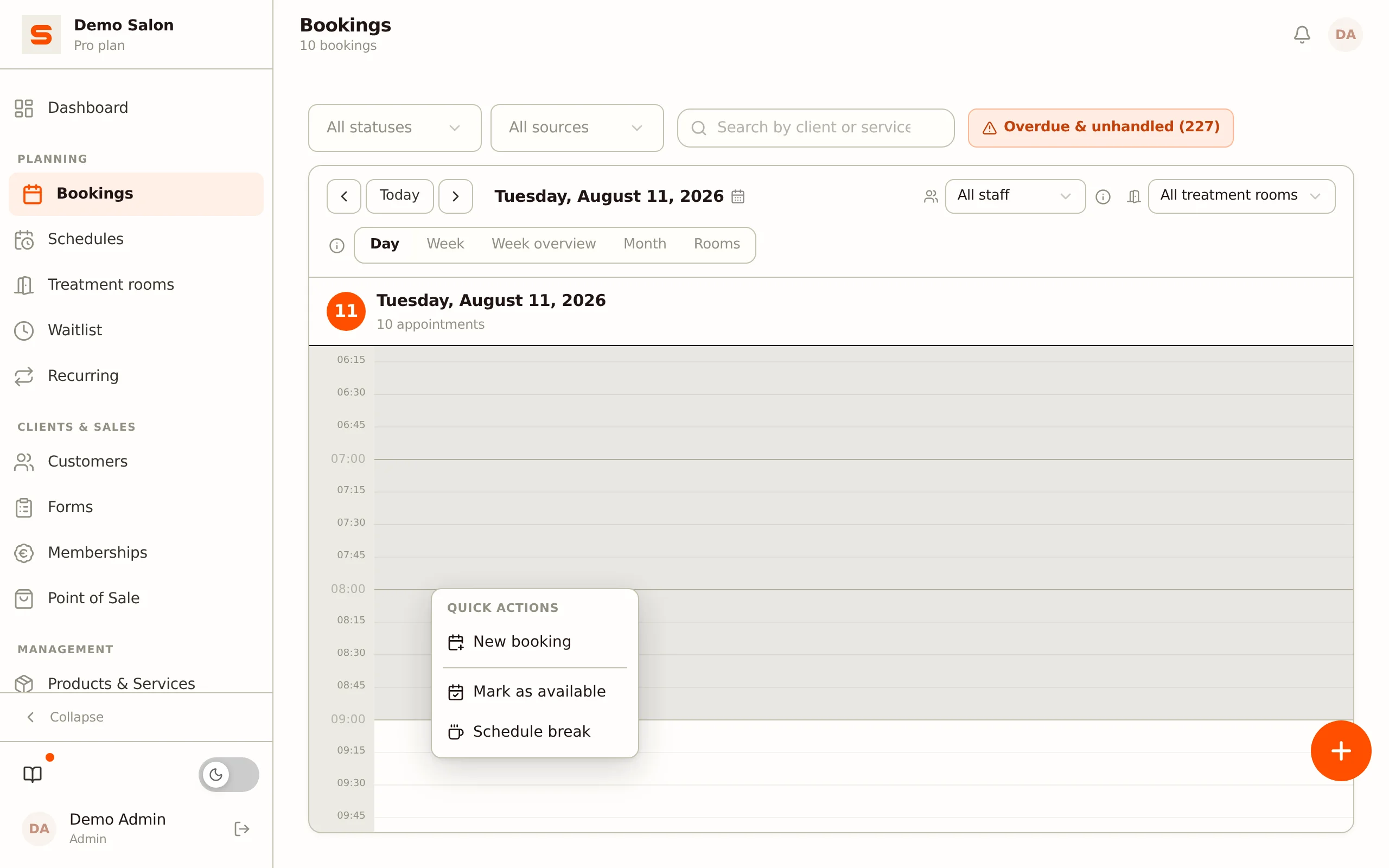
Hızlı işlemler menüsü dört seçenekle görünür:
- Yeni randevu - bu zaman dilimi için randevu düzenleyicisini açar.
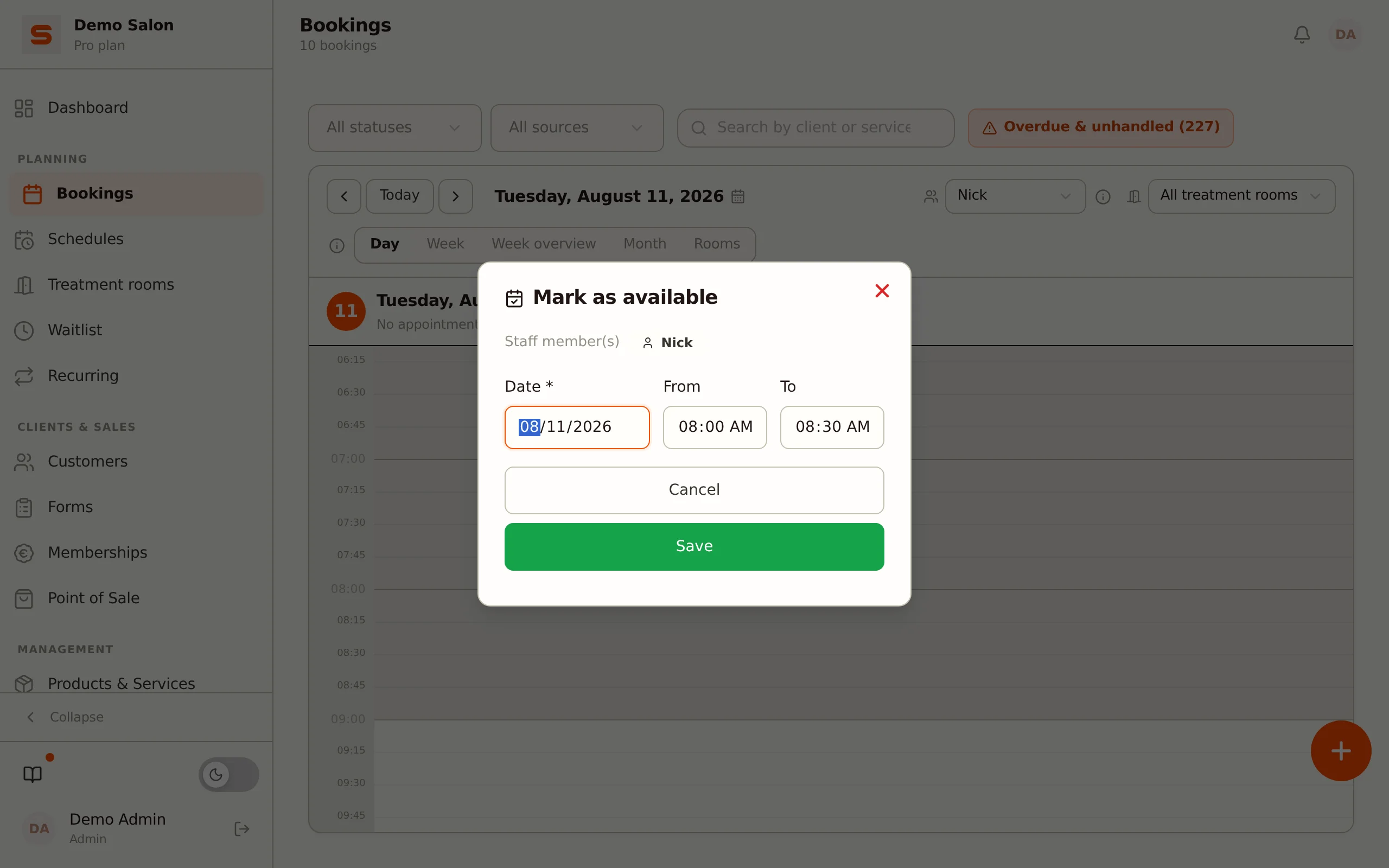
- Uygun olarak işaretle - zaman dilimini çalışma programına dahil olarak işaretler.
- Uygun değil olarak işaretle - zaman dilimini çalışma programı dışında olarak işaretler.
- Mola planla - kendi adıyla bir mola bloğu oluşturur (varsayılan "Mola", örneğin "Öğle yemeği" veya "Toplantı" olarak değiştirilebilir).
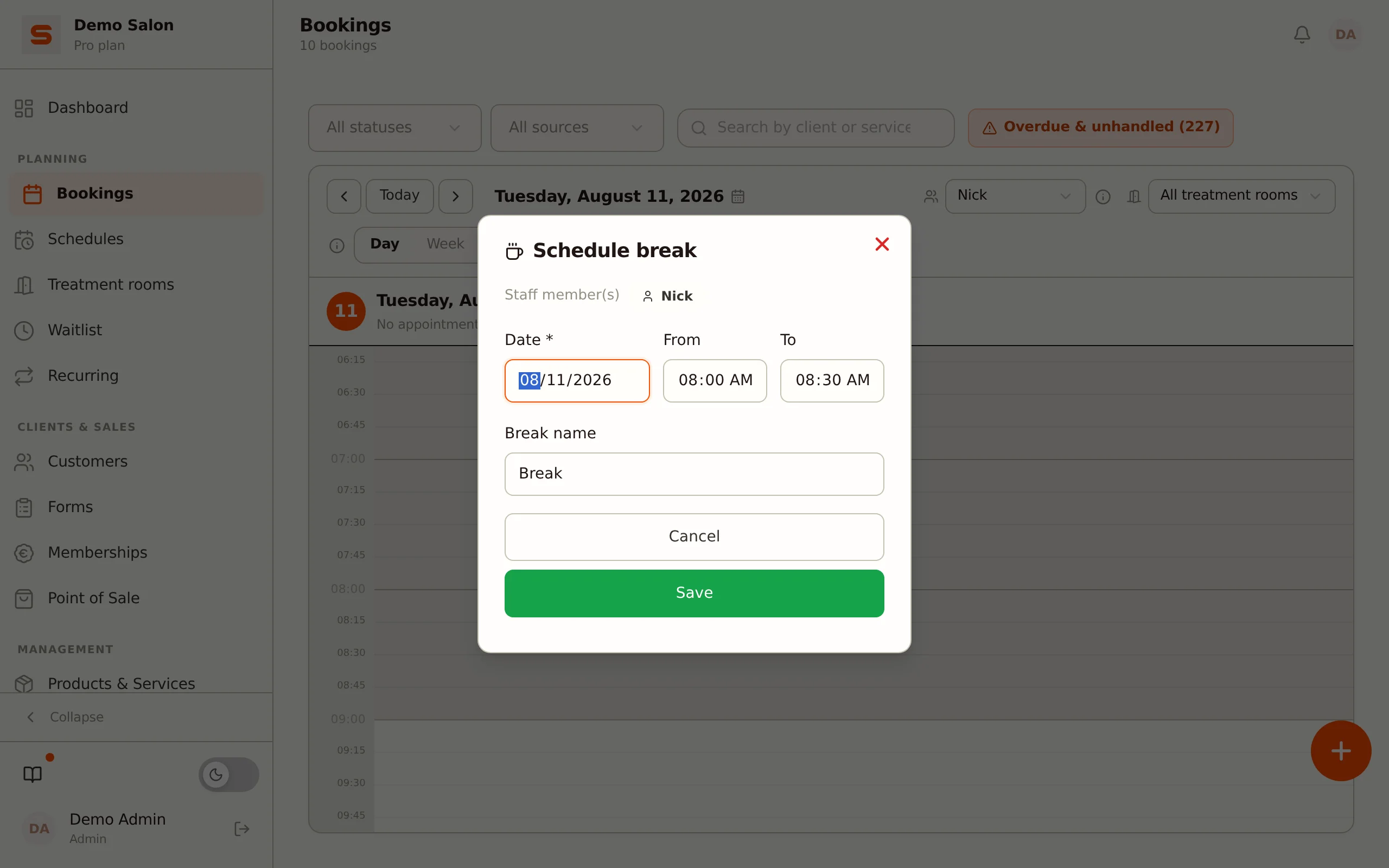
Her işlem, önceden doldurulmuş ve ayarlanabilir bir başlangıç ve bitiş saati olan bir pencere açar. İşlem, takvimin o anda filtrelendiği personele uygulanır - takvim tüm personeli gösteriyorsa, Salonnare önce filtre üzerinden bir personel seçmeni ister.
Bir zaman dilimini uygun veya uygun değil olarak işaretlemek çalışma programını hemen günceller - takvimin arka planı da bununla değişir: programdaki zaman açık bir arka plan alır, program dışındaki zaman gri bir arka plan.
Otomatik molalar (bkz. Personel) ve manuel olarak planlanan molalar da online randevuları engeller. Kendi çalışma programın yerine bir meslektaşının programını ayarlamak mı istiyorsun? Bunun için Herkesin çalışma programını yönet yetkisine sahip olman gerekir (bkz. Personel).
Notlar ve dahili notlar
Düzenleyicide iki metin alanı vardır:
- Notlar - müşterinin de gördüğü randevuyla ilgili açıklamalar: bu not, onay ve hatırlatma e-postasına dahil edilir. Buraya sadece müşterinin okuyabileceği şeyleri yaz (örneğin "lütfen 10 dakika erken gel").
- Dahili notlar - sadece personel tarafından görülür, müşteri tarafından asla görülmez. Bu alanın kesikli bir kenarlığı vardır, böylece normal notlar alanından görsel olarak ayrılır.
Tıbbi bilgiler, alerjiler veya cilt durumları bu not alanlarının hiçbirine ait değildir. Bunun için ayrı, şifrelenmiş bir sağlık kasası vardır (bkz. Müşteriler). Not alanları stil tercihleri ve genel pratik açıklamalar içindir.
Odalar
Odalar kurulmuşsa, düzenleyicide randevu başına bir oda seçebilirsin. Takvimde ardından odaya göre filtreleyebilirsin ve Odalar görünümü her oda için bir sütun gösterir. Oda ataması olmayan randevular "Oda yok" altında görünür.
Bir randevudan müşteri kartını açma
Bir randevunun detay görünümünde müşterinin adına tıkla. Müşteri kartı, ziyaret geçmişi, notlar, tercihler ve hediye çekleriyle onun üzerinde açılır. O kartı kapat, hemen randevuya geri dönersin. Müşteriyi o karttan düzenleyip kaydettiğinde de aynı şey olur - böylece bir şeye bakmak veya değiştirmek için takvimden hiç ayrılman gerekmez.
Bir randevuyu düzenleme
- Takvimde bir randevuya tıkla ve Düzenle'yi seç.
- Gerekeni ayarla: saat, hizmetler, personel, oda veya notlar.
- Kaydet'e tıkla.
Tarih veya saat değişirse müşteri otomatik olarak bir değişiklik e-postası alır. Bu e-posta 30 dakika sonra gönderilir, böylece kısa süre içinde art arda yapılan birkaç ayarlama tek bir e-postada toplanır. Diğer değişiklikler (hizmet, not, oda) bir e-posta tetiklemez.
Bir randevuyu kopyalama
Benzer bir randevuyu hızlıca planlamak mı istiyorsun - örneğin aynı müşteri için bir takip randevusu, veya aynı hizmet kombinasyonunu başka biri için farklı bir saatte? Her şeyi yeniden yazmak yerine Kopyala'yı kullan.
- Detay görünümünü açmak için randevuya tıkla.
- Altta Kopyala'ya tıkla.
- Takvim artık Taşı gibi kopyalama modundadır: üstteki bir çubuk hangi müşteriyi kopyaladığını gösterir. Başka bir güne veya haftaya göz atmaktan çekinme.
- Kopya için takvimde saate dokun (boş bir zaman dilimi veya başlangıç saatini kullanmak için başka bir randevu).
- Tarihi ve saati kontrol et ve Kopyayı planla'ya tıkla. Kopya aynı müşteriyi, hizmet(leri) (ayarlanmış süre dahil), personeli, odayı ve geçiş süresini alır. Orijinal randevu olduğu yerde kalır.
Saat başka bir randevuyla veya dolu bir odayla çakışırsa, Salonnare önce kopyayı gene de planlamak isteyip istemediğini sorar. Çubuktaki çarpı ile durdur. Takvimden çalışmıyorsan, Kopyala önceden olduğu gibi boş bir tarih ve saatle randevu düzenleyicisini açar.
Kopyala, tekrarlayan randevu için yeterince düzenli olmayan tek seferlik takip ziyaretleri için idealdir - her seferinde müşteriyi ve hizmetleri yeniden aramana gerek kalmaz.
Bir randevuyu taşıma
Taşıma tarih ve saatle ilgilidir. Personeli de değiştirmek için düzenleyiciyi kullan.
Sürükleme (bilgisayarda)
Randevuyu tut ve başka bir ana sürükle; bıraktığında hemen taşınır.
Adımlar, Ayarlar altında seçtiğin zaman dilimi boyutu artışlarıyla, randevunun kendi başlangıç saatinden sayılır. Bu nedenle 15:05'teki bir randevu 15:20 ve 15:35'e gider, 15:15'e değil. Başka bir şeyin kenarını geçersen - başka bir randevu, bir mola veya çalışma gününün başlangıcı veya bitişi - önce ona tam bitişik olarak yerleşir. Oradan itibaren aralık yeniden saymaya başlar.
Bıraktığında bir Taşındı: ... mesajı bir Geri al düğmesiyle görünür. Ctrl+Z de işe yarar.
Bir an seçme
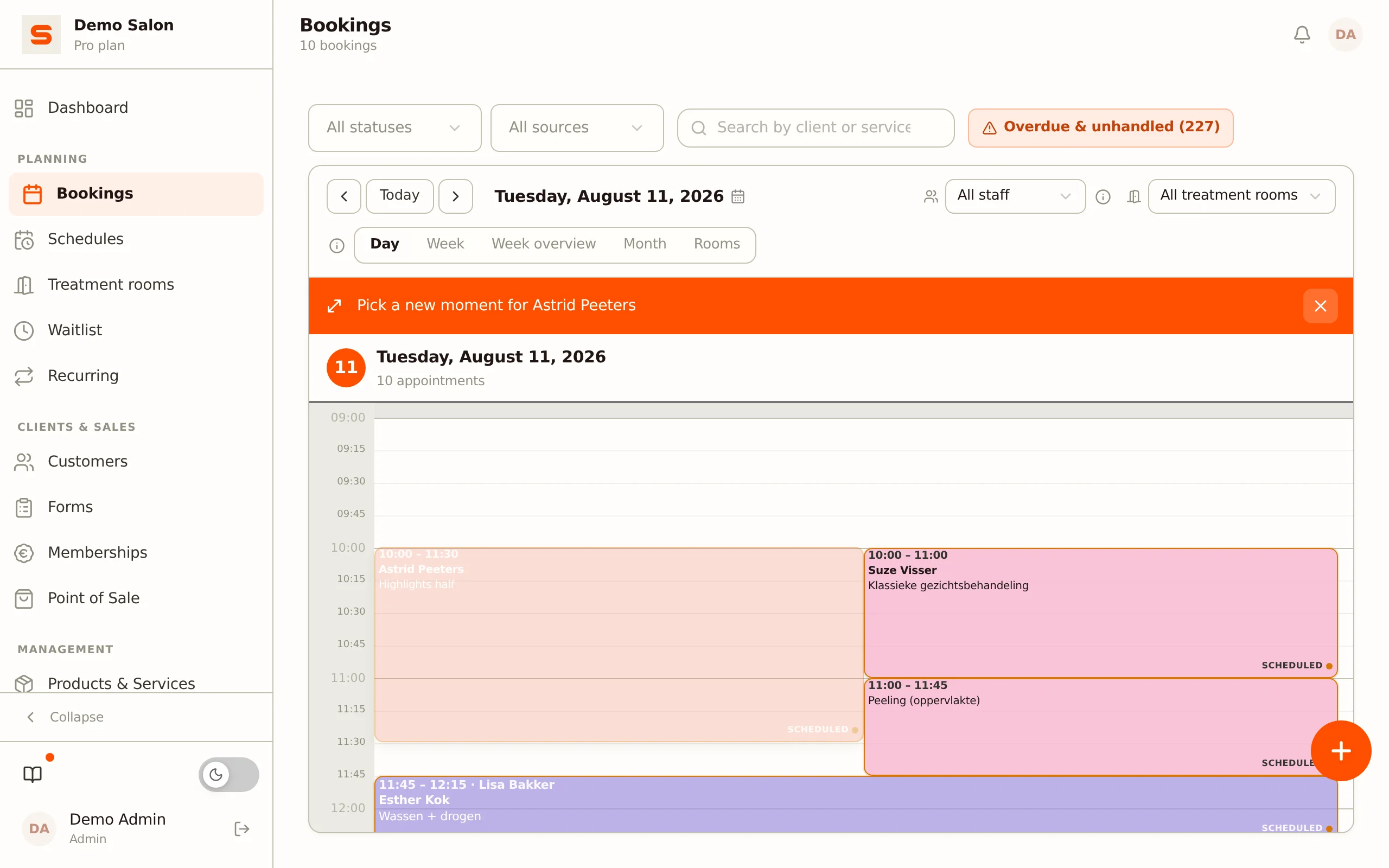
- Randevunun işlem menüsünde Taşı'yı seç - takvimde sağ tıkla veya detay görünümünün altında.
- Üstte müşterinin adıyla bir çubuk görünür ve randevu, nereden geldiğini hâlâ görebilmen için solar.
- İstersen başka bir güne veya haftaya göz at; mod, çarpı ile kapatana kadar etkin kalır.
- Randevunun gitmesi gereken ana tıkla veya dokun. Mevcut bir randevuya dokunursan onun başlangıç saatini alır, böylece ikisi düzgünce hizalanır.
- Tarih ve saat içeren, her ikisi de düzenlenebilir bir pencere açılır. Taşı'ya tıkla.
Telefonda sürükleme kapatılmıştır, böylece takvimde kaydırma asla yanlışlıkla bir randevuyu da götürmez. Orada taşıma her zaman işlem menüsü üzerinden yapılır.
Personelin yeni anda zaten bir randevusu varsa veya oda doluysa, Salonnare önce onay ister. Kasıtlı olarak çift randevu oluşturmak istiyorsan Yine de taşı'yı seç (bkz. Kasıtlı çift randevu).
Molalar ve izin blokları da tam olarak aynı şekilde taşınır.
Kasıtlı çift randevu
Bir personelin o anda zaten bir randevusu varsa, Salonnare kaydettiğinde veya taşıdığında önce Personel için çift randevu penceresinde onay ister. Bu, o personel diğer randevunun ana personeli olmasa bile üzerinde çalışıyorsa da geçerlidir: ek personel olarak veya hizmetlerden birinde (Hizmet başına personel ile). Seçimin:
- Yine de yerleştir (düzenleyicide kaydederken) veya Yine de taşı (takvimde taşırken) - randevu kasıtlı olarak eklenir. Bu, her iki randevu da tam olarak aynı saatte başlasa bile işe yarar.
- Saati değiştir - hiçbir şey kaydedilmez. Kaydederken düzenleyici açık kalır, böylece başka bir saat veya başka bir personel seçebilirsin; taşırken randevu eski yerine geri döner.
Dolu bir oda da aynı şekilde çalışır, Oda dolu penceresi ve Yine de yerleştir veya Yine de taşı ve İptal düğmeleriyle.
Bir meslektaşın tam olarak aynı anda aynı personel veya oda için bir randevu kaydettiğinde de bu soruyu alırsın: ikinci kaydeden, sessiz bir çift randevu yerine aynı seçimi alır.
Bir istisna: randevunun bir ek personeli tam olarak aynı başlangıç saatinde zaten başka bir randevudaysa, bunu zorla geçiremezsin. Bu durumda bu personelin tam olarak bu başlangıç saatinde zaten bir randevusu olduğunu belirten mesajı görürsün; başka bir başlangıç saati veya başka bir personel seç.
Online randevularda asla çift randevu oluşmaz: müşterilerin yalnızca personelin gerçekten müsait olduğu saatleri görür, bu personel başka bir randevuda çalışıyor olsa bile.
Bir randevuyu iptal etme
- Randevuya tıkla ve Düzenle'yi seç.
- Durum alanını İptal edildi olarak ayarla.
- Onayla.
Ayarlar > E-posta şablonları'ndan kapatmadıysan müşterin otomatik olarak bir iptal e-postası alır. Randevu kayıtlarında tutulur ve sadece iptal edilmiş olarak işaretlenir.
Randevu durumları
Her randevunun bir durumu vardır:
- Planlandı - planlanmış (yeni bir randevunun varsayılan durumu).
- Geçici - onayını bekliyor (talep modunda) veya müşteriden bir kapora bekleniyor.
- Tamamlandı - hizmet tamamlandı.
- İptal edildi - randevu iptal edildi.
- Gelmedi - müşteri gelmedi.
Düzenleyicideki Durum alanı üzerinden (bir randevuyu düzenlerken), işlem menüsündeki Tamamlandı olarak işaretle veya Gelmedi olarak işaretle üzerinden (randevuya sağ tıkla) veya bildirim merkezi'ndeki hızlı işlemler üzerinden bir durumu değiştir.
Bitiş saati geçmiş olduğu halde hâlâ Planlandı durumunda olan bir randevu "Geciken ve işlenmemiş" olarak sayılır. Takvimin üstündeki çipi kullanarak bu randevuları bir tıkla filtrele, böylece onları hâlâ tamamlayabilir veya gelmedi olarak işaretleyebilirsin.
Gelmeyen müşterileri ele alma
- Randevunun işlem menüsünde (takvimde sağ tıkla) veya bildirim merkezinde Gelmedi olarak işaretle'yi seç.
- Evet, gelmedi ile onayla. Randevu hâlâ devam ediyorsa düğme devre dışı kalır ve ne zamana kadar olduğunu görürsün: gelmedi işareti yalnızca bitiş saatinden sonra mümkündür.
- Müşterinin ne alacağını seç: bir Geri kazanma e-postası (ücret içermeyen samimi bir mesaj), Gelmeme ücreti (ödeme bağlantısı içeren bir e-posta, sadece gelmeme ücreti geçerliyse gösterilir, yanında tutarla birlikte) veya Hiçbir şey gönderme.
- Gönder'e tıkla. Randevu ardından Gelmedi olarak ayarlanır, Hiçbir şey gönderme'yi seçsen bile.
Ayarlar için bkz. Gelmeme ücretleri.
Pürüzsüz bir takvim için ipuçları
- Geçiş süresi - Ayarlar > Takvim ayarları, Birden fazla hizmet bloğu altında, temizlik veya müşteri teslimi için hizmetler ve randevular arasında otomatik olarak zaman ayırmak üzere Geçiş süresi'ni aç.
- Renk modu - Ayarlar > Takvim ayarları altında, randevuları kategoriye veya personele göre renklendirmek için Randevu renk modu'nu kullan - bu, takvimi hızlıca taramana yardımcı olur.
- Panelle başla - günün genel bakışları için her sabah Panel'e bak.
Randevuların otomatik olarak tekrarlanmasını mı istiyorsun? Tekrarlayan randevular'ı oku.