Bekleme listesini kullanma
Dolu bir gün güzel bir sorundur, ama boş yer olmadığı için bir müşteri kaybetmek istemezsin. Bekleme listesi tam da bunun için var. Randevu isteyen müşterileri ekle; bir yer açıldığında bir tıkla onlara bildirebilirsin.
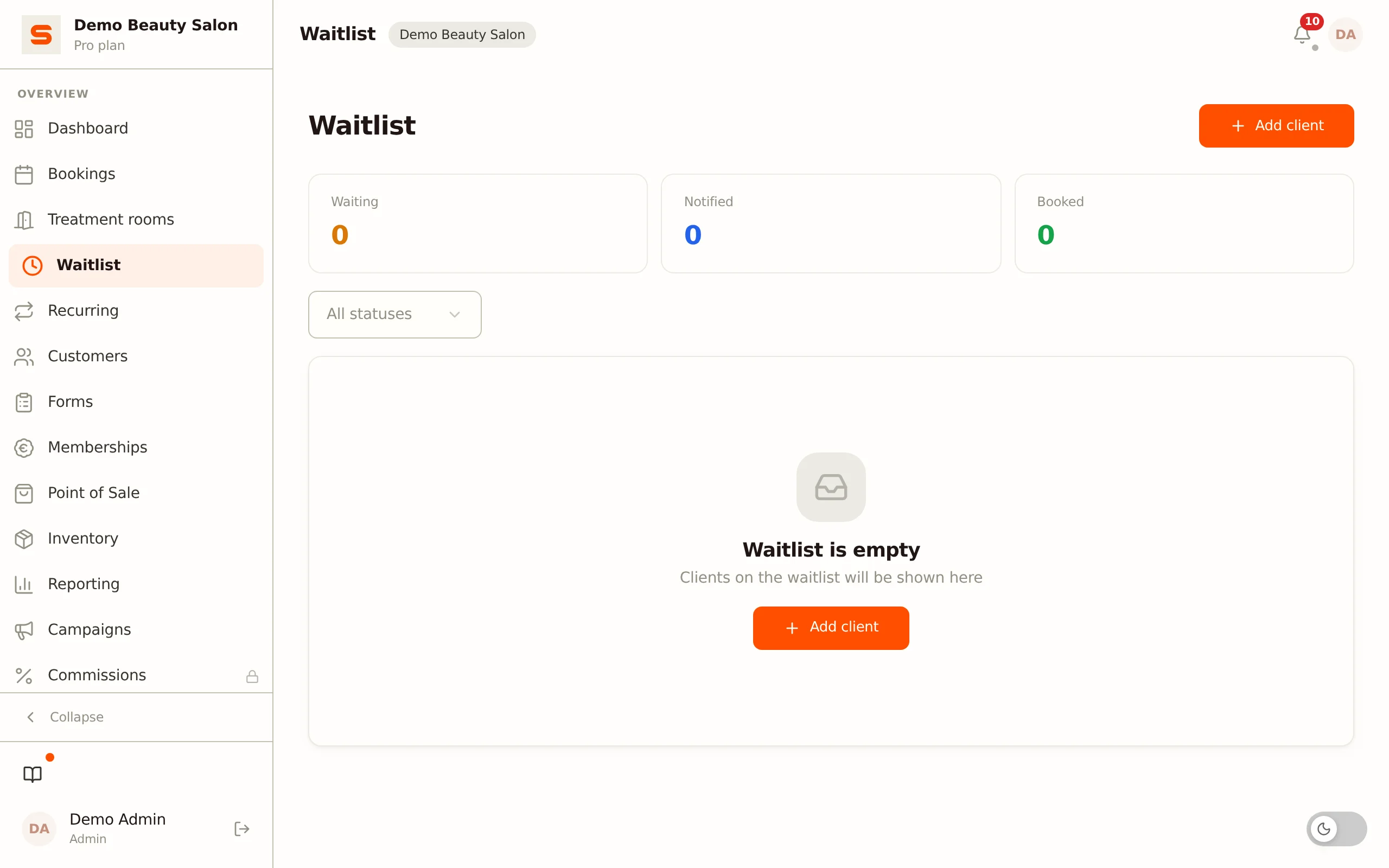
Bekleme listesinin menüde kendi sayfası var: Bekleme listesi.
Bir müşteriyi bekleme listesine ekleme
- Menüden Bekleme listesi'ni aç.
- Müşteri ekle'ye tıkla.
- Bilgileri doldur:
- Müşteri - adıyla müşteriyi ara.
- Hizmetler - Hizmet ekle ile müşterinin istediği kadar hizmet seç. Satırların altında toplam süreyi görürsün; açılan bir yerin en az bu kadar uzun olması gerekir.
- Tercih edilen zamanlar - iki biçimden birini seç:
- Belirli tarihler - her biri isteğe bağlı bir Başlangıç ve Bitiş saatiyle bir veya daha fazla tarih (en fazla on). Müşteri tüm gün uygunsa her iki saati de boş bırak.
- Haftanın sabit günleri - günleri işaretle (Pzt-Paz) ve isteğe bağlı olarak Başlangıç ve bitiş ile bir zaman penceresi gir. Sadece akşamlar için örneğin 18.00'dan 21.00'e kadar seç; müşteri o günlerde tüm gün uygunsa her iki saati de boş bırak. Başlangıç tarihi ve bitiş alanlarıyla bu tekrarı isteğe bağlı olarak sınırlayabilirsin; boş bırakırsan bitiş tarihi olmadan devam eder.
- Notlar - not edilmeye değer herhangi bir şey (örneğin "sadece sabahları uygun").
- Müşteri ekle'ye tıkla.
Daha sonra bir şeyi değiştirmek mi istiyorsun? Kaydın yanındaki Düzenle'ye tıkla. Hizmetleri, tercih edilen zamanları ve notları değiştirebilirsin.
Belirli bir personel için tercih kaydetmek mi istiyorsun? Bunu notlar alanına yaz; bu, daha sonra bir yer önerdiğinde genel bakışın tam olmasını sağlar.
Bekleme listesi durumları
Her bekleme listesi kaydının, işlerin tam olarak nerede olduğunu bilmen için bir durumu vardır:
| Durum | Ne anlama gelir |
|---|---|
| Bekliyor | Müşteri aktif olarak bir yer açılmasını bekliyor. |
| Bilgilendirildi | Müşteri, açılan bir yer hakkında otomatik bir e-posta aldı. |
| Müşteri bekleniyor | Geçici bir randevu önerildi; müşterinin bunu e-postadaki bağlantı üzerinden onaylaması gerekiyor. |
| Randevu alındı | Kayıt bir randevuya dönüştürüldü. |
| İptal edildi | Kayıt reddedildi ve kapatıldı. |
Sayfanın üstünde bekleyen, bilgilendirilen ve randevu alan müşteri sayısı için sayaçlar görürsün. Duruma göre filtreleyebilirsin. Bir kaydın yanındaki düğmeler yalnızca Bekliyor, Bilgilendirildi veya Müşteri bekleniyor durumundayken görünür.
Bir iptalde otomatik mesaj
Bir randevu iptal edildiği anda Salonnare, bekleme listesinde uyan biri olup olmadığını kendisi kontrol eder. Bir mesaj yalnızca tüm koşullar karşılandığında gider:
- Hizmet doğru - istenen hizmetlerden en az biri iptal edilen randevuda vardı.
- Zaman uyuyor - tarih eşleşiyor ya da haftanın sabit günlerinde haftanın günü eşleşiyor (isteğe bağlı geçerlilik süresi içinde).
- Yer yeterince uzun - istenen tüm hizmetler birlikte, boşalan yerin müşterinin zaman penceresine giren kısmına sığıyor.
Yalnızca Bekliyor durumundaki kayıtlar katılır. Birden fazla müşteri uyarsa, e-postayı yalnızca en uzun süre bekleyen alır. O e-posta gerçekten gönderildiği anda, kayıt Bilgilendirildi durumuna geçer. Hiç kimse uymuyorsa ya da bekleme listesi e-postasını Ayarlar > E-posta şablonları altında kapattıysan, hiçbir mesaj gönderilmez.
Randevuyu kimin iptal ettiği fark etmez: takvimde sen ya da ekibin, rezervasyon sayfası veya hesabı üzerinden müşterinin kendisi ya da Google üzerinden müşteri. Bekleme listesi her durumda aynı şekilde tepki verir. Müşterinin artık çevrimiçi yapamadığı bir iptal, örneğin iptal sürenin içinde, gerçekleşmez ve bu yüzden hiçbir mesaj da göndermez.
Kısa arayla iki yer boşalırsa, aynı müşteri iki mesaj almaz. Onun e-postası hâlâ yoldayken, sonraki yer sıradaki uygun müşteriye gider.
Bir müşteriyle iletişime geçme
Bir müşteriyle kendin iletişime geçmek mi istiyorsun, örneğin son dakika boşalan bir yer için? Kaydın yanındaki İletişime geç düğmesine (mesaj simgesi) tıkla. Müşteriyle bir WhatsApp sohbeti açılır. Bilinen bir telefon numarası yoksa düğme gri görünür. Bu, kaydın durumunu değiştirmez.
Bir yer atama: Kabul et
Müşteri yeri istiyor mu? Kabul et'e (onay işaretine) tıkla. Salonnare, kaydı bir randevuya dönüştürür ve durumu Randevu alındı'ya ayarlar.
Kabul ederken bir gün seçme
Kabul et'e tıkladıktan sonra randevunun gününü bir takvimde seçersin. Günler ne kadar dolu olduklarına göre renklendirilir: yeşil çok yer olduğu, turuncu birkaç yer kaldığı, kırmızı dolu olduğu anlamına gelir. Ardından, o gün gerçekten boş olan saatler arasından bir başlangıç saati seçersin, yani çift randevu oluşamaz. Bugünü seçersen, salonun saat diliminde yalnızca henüz gelmemiş başlangıç saatlerini görürsün.
Randevu, online alınan bir randevuyla aynı şekilde oluşturulur: randevu sonrası geçiş süresi (takvim ayarları) ve daha önce hiç gelmemiş bir müşteri için ilk ziyaret için ek süre. Bunlar takvimdeki randevunun altında çizgili olarak gösterilir ve gördüğün başlangıç saatleri tüm randevuyu sayar.
Müşterinin isteklerinin dışında kalan günler soluk gösterilir. Bunları hâlâ seçebilirsin, örneğin müşteriyle konuştuktan sonra, ama Salonnare önce onay ister.
Geçmişte bir randevu mümkün değildir. Müşterinin tercih ettiği tarih zaten geçtiyse, Salonnare bunu üstte söyler ve hiçbir gün önceden seçilmez: takvimde yeni bir gün seç. Zaten geçmiş bir saat de reddedilir.
Bir kaydı kapatma: Reddet
Bir kaydı kapatmak için Reddet'e (çarpıya) tıkla ve onayla. Durum İptal edildi olur ve müşteri, kaydın geçersiz olduğuna dair otomatik olarak bir e-posta alır (bir e-posta adresi biliniyorsa). Kapatılan kayıtlar durumlarıyla görünür kalır.
Bir kaydı e-posta göndermeden silme
Bir kayıt süresi doldu mu ya da iki kez girildi mi ve müşteriye bu hakkında mesaj göndermek istemiyor musun? Sil'e (çöp kutusuna) tıkla ve onayla. Kayıt bekleme listesinden kaybolur ve müşteri bir e-posta almaz. Bu, kapatılmış veya randevu alınmış olanlar dahil her kayıt için çalışır. Bunun için bekleme listesini düzenleme yetkisi gerekir. Telefonda düğmeler adlarıyla birlikte iki sütun halinde gösterilir.
Düzenli tutmak
Bekleme listeni düzenli olarak gözden geçir ve çok uzun süre bekleyen veya başka yerde zaten randevu bulmuş müşterilerin kayıtlarını kapat. Temiz bir bekleme listesi, yer açıldığında hızlı yanıt vermene yardımcı olur.
Takvimini yönetmenin daha fazla yolunu mu arıyorsun? Randevu yönetimi sayfasına bak veya Online randevu kur.