Ayarlar
Ayarlar alanı, Salonnare'yi gerçekten kendine ait kıldığın yerdir. Ayarlar net bölümler halinde gruplandırılmıştır. Yöneticiler her bölümü görür; bir personel ise sadece yetki verilen bölümleri ve her zaman Hesabım'ı görür. Planına dahil olmayan özelliklerde bir kilit, hâlâ geliştirilmekte olan özelliklerde ise Yakında görünür.
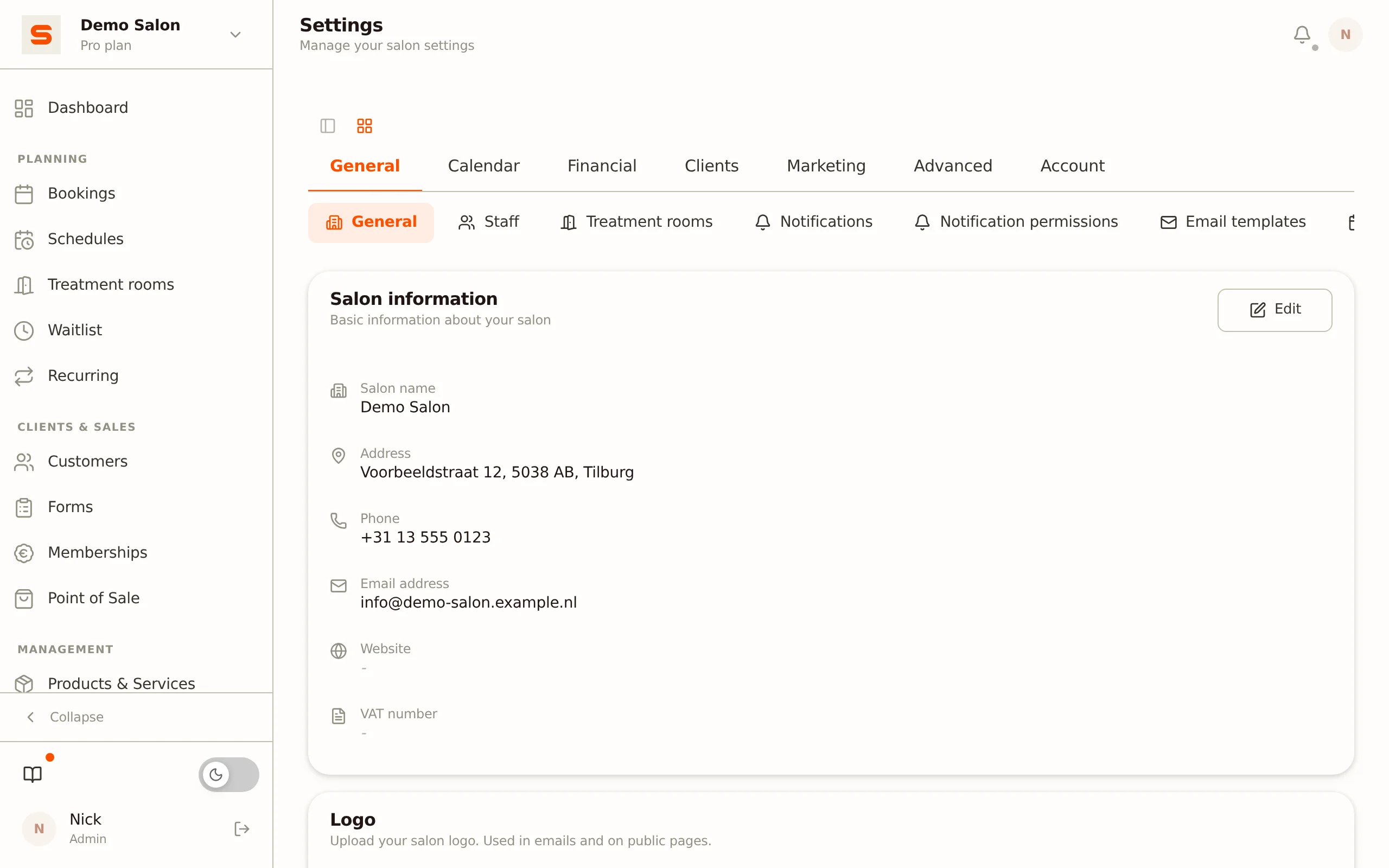
Bölümlere genel bakış
Genel
- Genel - Salon adı, adres, web sitesi, KDV numarası, sosyal medya, para birimi, saat dilimi, dil ve salon logon.
- Personel - Personel, roller, yetkiler ve çalışma programları. Bkz. Personel yönetimi.
- Odalar - Odalarını yönet ve hizmetlere ata.
- Bildirimler - Kendi anlık bildirimlerin, ekibine gönderilen e-postalar (düşük stok, bekleme listesi) ve bir randevu talebi uyarısı.
- Bildirim yetkileri - Her personelin hangi bildirimleri alabileceğini belirle (sadece yöneticiler için).
- E-posta şablonları - Her otomatik müşteri e-postasını aç veya kapat ve içeriğini özelleştir. Bkz. E-posta şablonları.
- Resmi tatiller - Salonunun kapalı olduğu günler.
Takvim
- Online randevu - Müşterilerin online nasıl randevu aldığı (randevu modu, bekleme süresi, fiyatları gösterme ve benzeri).
- Randevu bağlantısı ve widget - Randevu bağlantın, kendi web sitenin widget'ı ve randevu sayfanın görünümü.
- Takvim ayarları - Slot boyutu, renk modu ve takviminin görsel görünümü, ayrıca birden fazla hizmetli randevular.
Finansal
- KDV oranları - KDV yüzdelerini ayarla.
- Ödeme entegrasyonu - Kart ve online ödemeler için Mollie, SumUp veya Stripe'ı bağla.
- Stripe paneli - Stripe ortamına kısayol.
- Kaporalar - Müşterilerin online randevu alırken kapora ödemesini sağla.
- Gelmeme ücreti - Kaçırılan randevular için ücret al.
- Personel ödemeleri - Yakında olarak işaretli ve henüz kullanılamıyor.
Müşteriler
- Müşteri ayarları - Müşteri bilgileri ve müşteri kartları için tercihler.
- Sadakat ve segmentler - CRM segmentleri ve sadakat programı (puan kazanma ve kullanma).
- Üyelikler - Müşterilerine sattığın üyelikler.
- Formlar - Müşterilerin veya personelin doldurması için ön görüşme formları oluştur.
Pazarlama
- Pazar yeri ve SEO - Genel pazar yerinde görünürlük ve randevu sayfan için SEO. Bkz. Pazar yeri.
- Hediye çekleri - Hediye çeki satışı ve yönetimi.
- Google değerlendirmeleri - Google değerlendirmelerini oku ve yanıtla. Bkz. Google İşletme Profili.
- Değerlendirmeler - Müşterilerin Salonnare üzerinden bıraktığı değerlendirmeleri yönet.
Gelişmiş
- Marka kimliği - E-postalarının renkleri ve logoları ile "Powered by Salonnare" rozeti (beyaz etiket). Bkz. Marka kimliği.
- Özel alan adı - Yakında olarak işaretli ve henüz kullanılamıyor.
- İki faktörlü kimlik doğrulama - Hesabın için ek güvenlik.
- İçe aktarma - Müşterileri ve verileri içe aktar.
- Google İşletme Profili - Google'daki şubeni bağla. Bkz. Google İşletme Profili.
- API ve Webhook'lar - Yakında olarak işaretli ve henüz kullanılamıyor.
- Gizlilik ve GDPR - Tüm verilerini dışa aktar veya hesabını sil.
- Özellikler - İsteğe bağlı özellikleri aç veya kapat (aşağıya bak).
Hesap
- Hesabım - Kendi adın, e-posta adresin ve şifren.
- Abonelik - Planın, kullanımın ve faturalandırman. Bkz. Abonelik ve faturalandırma.
- Tavsiyeler - Başka salonları tavsiye et.
- Salon üyelikleri - Hesabının bağlı olduğu salonlar; burada bir salondan da ayrılabilirsin.
Ayarları üstte yatay sekmeler olarak veya solda bir kenar çubuğu olarak görüntüleyebilirsin. Ayarlar ekranının sağ üstündeki düzen düğmesiyle değiştir.
Hesabım
Bu bölüm seninle ilgili, salonla değil. Adını, e-posta adresini ve şifreni buradan yönetirsin. Ayarlarda başka hiçbir yetkisi olmayan bir personel dahil, herkes bu bölümü görür.
Hesabım'ı sağ üstteki adından (Hesabım), kenar çubuğundaki Hesabım'dan veya telefonda Daha fazla'dan açarsın. Adres /app/account'tur.
Çalıştığın her salon için aynı hesabı kullanırsın, yani adını burada değiştirirsen her yerde değişir.
Kullanım ölçümü. Burada Kullanımı ölç anahtarını görürsen, bu, Salonnare'nin Google Analytics üzerinden hangi ekranları ve özellikleri kullandığını ölçüp ölçemeyeceğini belirler. Hiçbir ad, hiçbir müşteri verisi ve salonunu tanımlayan hiçbir şey gönderilmez. Seçimin, telefonundaki uygulama dahil tüm cihazlarında geçerlidir. Kapalı olduğunda, sana bağlanabilecek hiçbir şeyi ölçmeyiz. Gizlilik beyanımız bunu daha ayrıntılı açıklar.
E-posta adresini değiştirmek iki adım gerektirir. Yeni adresi gir ve Bana bir kod gönder'e tıkla. Bu kod MEVCUT adresine gider, yeni adresine değil. Kodu E-postadaki kod altına gir ve Adresi değiştir'e tıkla; adresin sadece o zaman değişir. Bu, ekranına kısa süreli erişimi olan birinin hesabını kendi adresine taşımasını önler. Kod 15 dakika geçerlidir ve değişiklik gerçekleştiğinde eski adresine bunun olduğuna dair bir bildirim gider.
Onaylamadan önce yeni adresi dikkatle kontrol et. Ekran her iki adresi de tam olarak gösterir, çünkü bir yazım hatası postanı var olmayan bir posta kutusuna gönderir.
Şifreni değiştirdikten sonra her yerde yeniden giriş yapman gerekir, üzerinde çalıştığın cihaz dahil. Bu kasıtlıdır: eski şifrenin artık hiçbir yerde çalışmadığından emin olur.
Salon bilgileri
Önce salon bilgilerinin doğru olduğundan emin ol:
- Ayarlar > Genel'e git.
- Salon adını, adresini, şehrini ve posta kodunu gir.
- Ülke altında, salonunun bulunduğu ülkeyi seç (Hollanda, Belçika, Almanya, Lüksemburg, Fransa, İspanya, Avusturya veya İsviçre).
- Web sitesi URL'sini, KDV numaranı ve sosyal medya bağlantılarını ekle.
- Tercihler bloğunda, para birimini, saat dilimini ve dilini seç.
- Salon logonu yükle.
Bu bilgiler online randevu sayfanda, e-postalarda ve fişlerde görünür.
Ülke neyin için kullanılır?
Ülke fişlerinde veya e-postalarında görünmez, ama diğer sistemlere salonunun nerede olduğunu bildirir:
- Arama motorları: Google ve diğer arama motorlarının randevu sayfandan ve pazar yerindeki salon sayfandan okuduğu verilerde.
- Google: Reserve with Google'ı bağlamak için işletmeni ararken ve orada sağladığımız verilerde.
- Bir personelin aktarım hesabı: koltuk kiralamada personel kendi Stripe hesabını oluşturur; o hesap salonunun ülkesinde açılır.
Henüz bir ülke seçmediysen, alan posta kodundan veya telefon numaranın ülke kodundan türettiğimizi gösterir, aksi halde Hollanda'yı gösterir. Bu yanlışsa ülkeyi kendin seç, örneğin ülke kodu yazılmamış bir telefon numarası olan Belçikalı bir salon için.
Uygunluk, çalışma saatleri ve resmi tatiller
Müşterilerin ne zaman randevu alabileceği personelinin çalışma programlarından (Ayarlar > Personel) belirlenir. Kapalı olduğun günler (tatiller, resmi tatiller) Ayarlar > Resmi tatiller altında yönetilir. Müşteriler bu tarihlerde randevu alamaz.
Ziyaretçilerin pazar yerindeki salon sayfanda gördüğü çalışma saatleri Ayarlar > Pazar yeri ve SEO altında ayrıca ayarlanır. Bkz. Pazar yeri.
E-posta
Salonnare, onaylar, hatırlatmalar, fişler ve kampanyalar için otomatik e-postalar gönderir, bunun için bir e-posta sunucusu kurmana gerek yoktur, Salonnare bunu halleder. Bu e-postaların içeriğini ve tasarımını Ayarlar > E-posta şablonları altında özelleştirirsin; her birini açıp kapattığın yer de orasıdır. Bkz. E-posta şablonları. Kendi alan adından gönderme henüz mümkün değil; bu özellik Yakında olarak işaretli.
Ödeme entegrasyonları
Ayarlar > Ödeme entegrasyonu altında ödeme hizmetlerini bağlarsın:
- Mollie - Online ödemeler (iDEAL, kredi kartı, Bancontact, ...) ve kart ödemeleri için Mollie Terminal.
- SumUp Terminal - SumUp ödeme terminali üzerinden kart ödemeleri.
- Stripe - Online ödemeler, gelmeme ücretleri ve kapora.
Marka kimliği ve özel alan adı
Ayarlar > Marka kimliği altında görsel görünümü ayarlarsın: e-postalarının renkleri, randevu sayfan ve e-postaların için logolar ve "Powered by Salonnare" rozetini gizlemek için beyaz etiket seçeneği. Bu, Pro planının bir parçasıdır. Bkz. Marka kimliği. Randevu sayfanın ana rengi, arka plan fotoğrafı ve yazı tipi Ayarlar > Randevu bağlantısı ve widget altında ayarlanır.
Kendi web veya gönderim alan adını bağlamak (örneğin book.yoursalon.com veya info@yoursalon.com) henüz mümkün değil. Özel alan adı Yakında olarak işaretli; o bölümü açarsan, sadece özelliğin yolda olduğuna dair bir bildirim görürsün.
İki faktörlü kimlik doğrulama (2FA)
Hesabını TOTP iki faktörüyle güvenceye al:
- Ayarlar > İki faktörlü kimlik doğrulama'ya git ve 2FA'yı etkinleştir'e tıkla.
- Google Authenticator, 1Password veya benzer bir uygulamayla QR kodunu tara ve doğrulama kodunu gir.
- Yedek kodları güvenli bir yerde sakla.
Tüm yöneticiler için 2FA'yı öneririz.
Özellik anahtarları
Salonnare'de açıp kapatabileceğin birkaç isteğe bağlı özellik vardır. Bunları yönetmek için Ayarlar > Özellikler'e git. Örnekler günlük ciro hedefi, ciro tahmini, kasada ürün önerileri, satın alma siparişleri, iç kullanım, takip dizileri, bekleme listesi sıraları ve müşteri bakiyesidir. Değişiklikler hemen etkili olur, yeniden başlatmaya gerek yoktur. Günlük ciro hedefi ve ciro tahmini Panelde kart olarak görünür. Ziyaret sıklığı uyarıları, yeni müşteriler belirlediğin gün sayısını (Ziyaret sıklığı (gün)) ziyaretsiz geçer geçmez haftalık "Yeni: bir süredir görmediğin X müşteri" bildirimi gönderir; anahtar kapalıyken bu bildirim gelmez. Takip dizilerini kullanıyorsan, ona ait iki e-postayı (Ziyaret sonrası teşekkür ve Yeniden randevu hatırlatması) Ayarlar > E-posta şablonları altında ayrı ayrı açıp kapatırsın. Bkz. E-posta şablonları.
Aydınlık/koyu tema
Tema anahtarı kenar çubuğunun altında, "Yenilikler" düğmesinin yanındadır. Aydınlık ve koyu arasında geçiş yapmak için ona tıkla. Mobilde, koyu modu Daha fazla menüsünde bulursun. Tercih tarayıcı başına kaydedilir.
Verilerini yedekleme
Verilerini dışa aktarmak veya korumak mı istiyorsun? Bkz. Yedekleme ve dışa aktarma.