Caixa (POS)
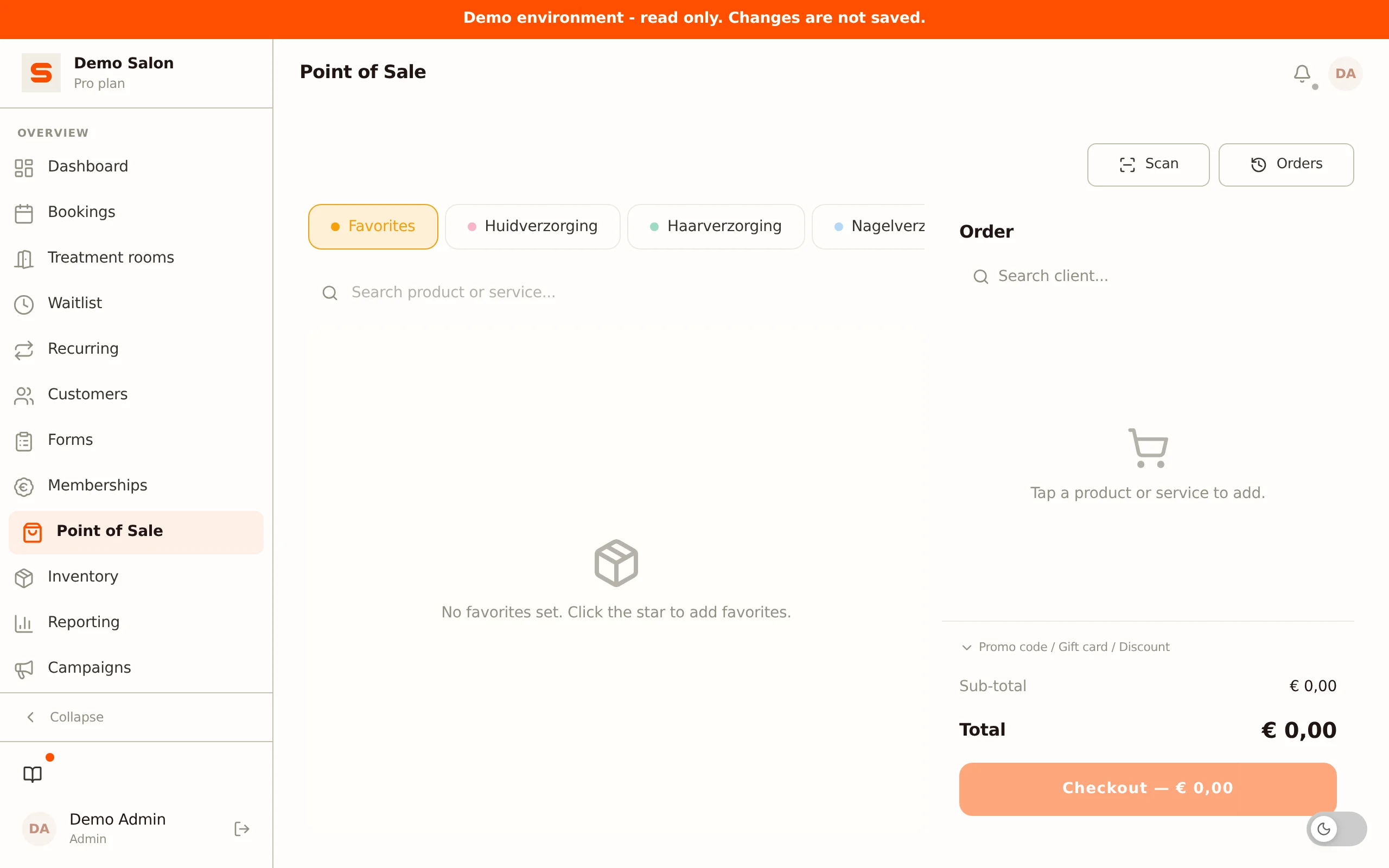
A caixa (POS, point of sale) é a tua caixa registadora digital. Depois da marcação de um cliente, é aqui que cobras os tratamentos e produtos, aplicas descontos e processas o pagamento. Foi pensada para ser rápida e simples - alguns toques e está feito.
Processar uma venda
Eis como cobrar a um cliente passo a passo:
- Abre a caixa - clica em Caixa na barra lateral.
- Seleciona um cliente - basta escrever para pesquisar. Associar um cliente é necessário para o saldo, os pontos de fidelização e o envio de um recibo por e-mail.
- Adiciona tratamentos - clica no(s) tratamento(s) realizado(s). Numa marcação com vários tratamentos, estes aparecem automaticamente como linhas separadas no recibo - não precisas de os tocar novamente.
- Adiciona produtos - se o cliente também comprar produtos. Usa o botão Digitalizar para o código de barras, se necessário.
- Aplica descontos - um desconto dado por ti, um código de desconto ou um vale-oferta (ver abaixo).
- Aplica saldo - se o cliente tiver saldo, deduz esse valor ao total.
- Escolhe um método de pagamento - dinheiro, Multibanco ou online.
- Clica em Cobrar - a venda é registada e o cliente recebe um recibo por e-mail (se ativado).
É isso - venda concluída.
Se um cliente tiver crédito de pacote ativo para o tratamento recebido, vês isso ao cobrar. O tratamento coberto não é cobrado.
Associar um cliente
Clica na pesquisa de clientes no topo e escreve um nome. Escolhe o cliente correto na lista. Um cliente associado é necessário para aplicar saldo ou pontos de fidelização, para uma promoção com um máximo por cliente ou um desconto de primeira visita (ver Promoções e códigos de desconto), e para enviar automaticamente um recibo por e-mail. Queres desassociar o cliente? Clica na cruz junto ao nome.
Adicionar produtos e tratamentos
Acima do ecrã da caixa há separadores: Favoritos, depois um separador por categoria de tratamento, seguido de um separador por categoria de produto, Pacotes (se utilizares pacotes) e Promoções (para vales-oferta). Os tratamentos sem categoria são agrupados no separador Outros tratamentos. Num computador podes arrastar os separadores para outra ordem; essa ordem é guardada e tem prioridade sobre a predefinida. Uma categoria de produtos com Visível na caixa desligado não tem separador aqui; ainda assim podes encontrar os seus produtos pesquisando ou digitalizando. Usa o campo de pesquisa para encontrar um tratamento ou produto sem navegar pelos separadores. Toca num tratamento ou produto para o adicionares ao recibo. Por linha, podes ajustar a quantidade com os botões de mais e menos, ou remover a linha com o ícone do lixo.
Não podes alterar o preço de uma linha na caixa. Um tratamento ou produto com um preço de venda recebe sempre o preço da tua lista de preços, mesmo que tenha sido alterado há pouco enquanto a caixa estava aberta. Um tratamento de uma marcação mantém o preço da marcação. Queres retirar algo do valor? Dá um desconto (ver abaixo).
Escolher um tamanho
Vendes um produto em vários tamanhos, por exemplo o mesmo óleo em 200 ml e 500 ml, e este fica num único mosaico. Toca-lhe e a caixa pergunta primeiro Escolhe um tamanho, com o preço e o stock junto a cada um. Um tamanho esgotado continua visível mas não pode ser tocado, para que vejas que existe e está esgotado. Um produto sem tamanhos vai diretamente para o recibo como antes. Se um produto tiver uma recarga, a caixa pergunta Produto ou recarga?, de novo com o preço e stock por linha. Como criar tamanhos e recargas está em Tratamentos e produtos.
Produto sem preço de venda
Se um produto não tiver preço de venda, por exemplo porque só o utilizas tu mesmo, o mosaico mostra Valor personalizado em vez de um preço. Toca-lhe e a caixa pergunta primeiro quanto queres cobrar, tal como num vale-oferta. Assim nunca vendes esse produto por 0,00 por acidente. O mesmo se aplica quando digitalizas o seu código de barras.
Se introduzires mais de 500,00 para um vale-oferta ou um valor livre, a caixa pergunta primeiro Tens a certeza? e mostra o valor. Assim, um erro de digitação (5025 em vez de 50,25) não acaba despercebido no recibo. Adicionar coloca o valor no recibo, Cancelar leva-te de volta ao valor para que o possas corrigir.
Digitalizar produtos
Podes adicionar produtos ao recibo através do botão Digitalizar no topo da caixa. Aponta a câmara ao código de barras do produto ou usa um leitor portátil ligado. O Salonnare procura o produto e mostra o que encontrou; carrega em Confirmar para o colocar no recibo.
A câmara só aceita um código depois de ler o mesmo valor duas vezes. Isso custa uma fração de segundo, mas evita que uma etiqueta mal lida coloque o produto errado no recibo. Se a digitalização continuar a falhar, verás uma sugestão para manter a câmara estável, garantir luz suficiente e mostrar uma etiqueta de cada vez. Quando dois autocolantes de código de barras estão muito próximos, a câmara não os consegue distinguir: tapa o autocolante vizinho ou deixa alguns milímetros entre etiquetas a partir de agora. Um leitor portátil ligado não é afetado por isto.
Favoritos
Cobras sempre os mesmos tratamentos ou produtos? Marca-os como favoritos para acesso rápido. Toca na estrela de um mosaico para o marcar como favorito.
Os favoritos aparecem no separador Favoritos no topo do ecrã da caixa, para que os possas adicionar com um único toque em vez de navegar pelas categorias. Cada profissional tem o seu próprio conjunto de favoritos, para que cada um possa configurar a caixa à sua maneira.
Desconto ou vale-oferta
No fundo do painel do carrinho há um bloco expansível Desconto ou vale-oferta. Contém duas formas de retirar algo do valor, e abaixo delas vês o que já foi aplicado. Um desconto aplica-se sempre ao recibo inteiro, não a um único tratamento.
Dar um desconto tu mesmo
Útil para um desconto pontual sem código de desconto existente, por exemplo um desconto de boa vontade ou um arredondamento.
- Introduz o valor no campo superior. O sinal dentro do campo mostra o que estás a introduzir.
- Preferes deduzir uma percentagem? Coloca o seletor estreito ao lado em %. Por predefinição está em valor fixo (EUR).
- Clica em Aplicar desconto, ou prime Enter. Escrever por si só ainda não altera o total.
Podes ajustar o desconto depois: introduz um valor diferente e clica novamente em Aplicar desconto. O campo de introdução permanece enquanto o desconto se aplica, por isso não precisas de o remover primeiro.
Ao cobrar, o Salonnare recalcula o valor do desconto mais uma vez por precaução, de modo que o total nunca fica abaixo de zero.
Introduzir um código ou vale-oferta
Abaixo disso há um campo Código de desconto ou vale-oferta. Não precisas de saber o que o cliente te entrega: escreve o código e clica em Adicionar, ou prime Enter. O Salonnare tenta primeiro o código de desconto e depois recorre ao vale-oferta.
- Se for um código de desconto válido, o desconto é deduzido do total.
- Se for um vale-oferta, o saldo do vale é descontado do total.
- Se o Salonnare não reconhecer nenhum dos dois, recebes uma única mensagem: "Não reconhecemos este código como código de desconto ou vale-oferta."
Se o código de desconto existir mas não puder ser usado aqui, por exemplo porque a promoção expirou, o valor mínimo do recibo não foi atingido ou o cliente já usou a promoção o número máximo de vezes, vês esse motivo em vez da mensagem geral. Se o código não puder ser verificado por um momento, por exemplo devido a uma ligação instável, o Salonnare informa-te disso e não tenta o código como vale-oferta. Tenta de novo nesse caso.
Ao cobrar, o Salonnare verifica novamente o código de desconto e calcula o valor do desconto por si mesmo. Se a promoção já não for válida nesse momento, por exemplo porque o número máximo de utilizações acabou de ser atingido noutra caixa, o recibo não é guardado e vês o motivo. Remove o desconto e cobra novamente. Consulta Promoções e códigos de desconto para todas as verificações.
Usa o botão com o ícone de câmara junto ao campo para digitalizar o código QR de um vale-oferta. O código digitalizado é aplicado de imediato.
Os códigos de desconto fazem parte do plano Starter e superiores. Sem códigos de desconto, o campo só aceita vales-oferta e chama-se Código do vale-oferta.
Aplicado
Cada desconto aplicado é listado em Aplicado como uma etiqueta com o valor e uma cruz, por exemplo Desconto (25%) - EUR 31,63 ou Vale-oferta (ABC123) - EUR 10,00. Um código de desconto e o desconto de fidelização também recebem essa etiqueta; no caso de um código de desconto, o nome da promoção consta nela.
Clica na cruz para remover esse desconto novamente. As etiquetas permanecem visíveis quando colapsas o bloco, para que vejas sempre, ao cobrar, o que vai ser retirado do recibo.
Abaixo delas encontram-se Subtotal, Desconto e Total. Cada tipo de desconto recebe também a sua própria linha no recibo que o cliente recebe por e-mail, com a percentagem incluída no caso de um desconto percentual.
Vender um vale-oferta
Também podes vender um vale-oferta diretamente a partir da caixa:
- Associa o cliente que está a comprar o vale-oferta.
- Abre o separador Promoções e escolhe Vale-oferta.
- Introduz o valor desejado.
- Conclui o pagamento.
- O Salonnare cria automaticamente o vale-oferta com um código único. Se a linha Vale-oferta estiver ativa em Definições > Modelos de e-mail, o cliente associado recebe o vale-oferta por e-mail. Sem um cliente associado (ou com essa linha desativada), o vale-oferta é criado de qualquer forma e entregas o código tu mesmo.
Os vales-oferta têm um código único que os clientes podem usar numa visita futura. Consulta Vales-oferta.
Aplicar saldo
Se o cliente selecionado tiver saldo (por exemplo, de um reembolso anterior), o painel do carrinho mostra o bloco Saldo disponível. Introduz o valor que queres deduzir ao total, ou clica em Aplicar saldo para usar de imediato o valor máximo aplicável. O Salonnare limita automaticamente o valor ao saldo disponível e ao total em dívida.
O bloco só é visível se o saldo estiver ativado no teu salão e o cliente tiver efetivamente saldo. Consulta Saldo de cliente para saber como o saldo é criado e gerido.
Sinais
Se um cliente pagou um sinal ao marcar online, vês isso ao cobrar como uma linha de dedução no total. Não precisas de introduzir nada separadamente, o Salonnare subtrai automaticamente o sinal do valor em dívida.
Utilizar pontos de fidelização
Se o teu programa de fidelização estiver ativo, os clientes acumulam pontos em cada compra. Os pontos são utilizados por cartão completo: um número fixo de pontos dá um valor de desconto fixo (defines ambos no programa de fidelização).
- Associa o cliente. Se tiver pontos suficientes para pelo menos um cartão completo, o painel do carrinho mostra o botão Trocar cartão completo.
- Introduz o número de cartões completos que o cliente quer usar e confirma.
- O desconto aparece em Aplicado e os pontos são deduzidos do saldo ao cobrar.
- O valor remanescente é liquidado através do método de pagamento normal.
Gorjeta
O painel do carrinho tem um campo Gorjeta. Introduz aí o valor da gorjeta se o cliente oferecer algo extra. A gorjeta é adicionada ao total a pagar, mas não conta para a tua faturação nem para o IVA.
Cobrar e método de pagamento
Clica em Cobrar para abrir o passo de pagamento. Os métodos de pagamento que vês dependem do que está ligado ao teu salão:
| Método | Como funciona | Visível quando |
|---|---|---|
| Dinheiro | Regista um pagamento em dinheiro. | Sempre |
| Multibanco | Marca a venda como paga através do teu terminal Multibanco autónomo. Esta é uma opção manual, sem integração, processas o pagamento por Multibanco no teu próprio terminal e confirmas a venda na caixa. | Sempre |
| SumUp | Envia o pedido de pagamento para o teu leitor de cartões SumUp ligado. Uma integração real: o leitor é ativado automaticamente. | Apenas com uma ligação SumUp |
| Mollie | Processa um pagamento através do teu terminal Mollie ligado. | Apenas com uma ligação Mollie |
| Link de pagamento | Cria um link de pagamento online, mostra-o como código QR e/ou envia-o por e-mail ao cliente. O cliente paga numa página segura da Stripe ou da Mollie. | Apenas quando o teu prestador de pagamentos predefinido é a Stripe ou a Mollie e esse prestador está ligado |
Dinheiro e Multibanco estão sempre disponíveis. SumUp, Mollie e Link de pagamento só aparecem depois de os teres ligado. Consulta Configurar pagamentos para mais detalhes.
Multibanco versus SumUp. Multibanco é um botão manual para quem utiliza um terminal Multibanco autónomo e não ligado, o Salonnare apenas regista a venda como paga. SumUp é uma integração real que envia o valor diretamente para o teu leitor de cartões SumUp. Se tiveres a SumUp ligada, usa o botão SumUp para o pagamento por cartão.
Um pagamento com cartão que falha ou que queres interromper
Um pagamento no terminal Mollie só pode ser interrompido no próprio terminal; a Mollie não o permite a partir da caixa. Se carregares em Cancelar na caixa enquanto o pagamento ainda está aberto no terminal, a caixa continua à espera desse pagamento e indica-te que o pares no dispositivo. Se iniciares uma nova tentativa enquanto a anterior ainda está aberta, o terminal recusa-a de imediato.
Quando um pagamento falha, o Salonnare repõe automaticamente o que o recibo já tinha descontado: o stock, os pontos de fidelização, o saldo e um cartão-presente utilizado. Uma tentativa falhada também não aparece entre as tuas vendas nos relatórios. Tenta simplesmente de novo; só conta o recibo pago.
Pagar com um link de pagamento (QR ou e-mail)
O método Link de pagamento destina-se a clientes que querem pagar online, por exemplo com iDEAL, cartão de crédito ou Apple Pay, sem que precises de um terminal físico. O prestador que cria o link depende do teu prestador de pagamentos predefinido (ver Configurar pagamentos): se estiver definido para a Stripe, o link vem via Stripe; se estiver definido para a Mollie, via Mollie.
- Escolhe Link de pagamento como método de pagamento.
- O Salonnare cria o link e mostra um código QR. Num ecrã estreito, o código QR ocupa todo o ecrã; num ecrã largo, aparece na coluna do carrinho.
- Pede ao cliente para digitalizar o código QR com a câmara do telemóvel. É encaminhado para a página de pagamento segura.
- Preferes enviar o link por e-mail? Clica em Enviar link por e-mail. O cliente recebe o link de pagamento por e-mail. Esse botão só aparece quando a linha Link de pagamento está ativa em Definições > Modelos de e-mail.
- A caixa mostra A aguardar o pagamento... e verifica o estado automaticamente. Logo que o cliente pague, a venda fica concluída e aparece o ecrã de sucesso.
Pagou em dinheiro ou de outra forma, afinal? Clica em Marcar como pago manualmente no ecrã do código QR. A venda é então registada como paga de imediato e o link de pagamento em aberto é ignorado. Usa isto como alternativa quando o cliente liquida de outra forma.
Quando o pagamento é processado, o recibo é registado. Se a linha Recibo estiver ativa em Definições > Modelos de e-mail e houver um cliente associado com endereço de e-mail, o cliente recebe automaticamente o recibo. Consulta Modelos de e-mail.
Depois de cobrar
Uma vez concluído o pagamento, a caixa mostra Pagamento concluído!. Se cobrares uma marcação, acontece o mesmo que quando concluis essa marcação na agenda:
- A marcação passa a Concluída, mesmo que ainda estivesse Provisória. As tarefas dessa marcação no centro de notificações desaparecem.
- O pedido de avaliação segue as regras habituais: na manhã seguinte à marcação, às 09:00, apenas se os pedidos de avaliação estiverem ativos, o cliente os permitir e tiver um endereço de e-mail, e no máximo uma vez por cliente. Consulta Avaliações de clientes.
- Se as Sequências de acompanhamento estiverem ativas (em Definições > Funcionalidades), iniciam-se para esta marcação, mas apenas se a marcação tiver terminado há menos de 72 horas. Uma marcação que cobras mais tarde já não as recebe.
Se a marcação já estava Concluída, nada volta a iniciar-se. E se o Salonnare só associar um recibo a uma marcação posteriormente, seja automaticamente ou porque escolhes o recibo através do cartão no centro de notificações, nunca é enviado nenhum e-mail ao cliente: nem pedido de avaliação nem acompanhamento. Consulta A marcação permanece em Agendada.
Associar um pagamento solto
Se a caixa for interrompida entre a criação do recibo e o início do pagamento, o dinheiro chega mesmo assim, mas o recibo fica em aberto. O Salonnare resolve isto normalmente por si mesmo: se houver exatamente um recibo em aberto com exatamente esse valor nessa altura, o pagamento é associado automaticamente e não notas nada.
Quando a escolha não pode ser feita sem adivinhar, dois recibos com o mesmo valor, ou um valor que não corresponde exatamente a nenhum, recebes uma notificação Pagamento sem recibo. Clica nela para abrir o ecrã de associação:
- Escolhe o pagamento (se houver vários em aberto, vês o valor e a hora).
- Escolhe o recibo a que pertence. Os recibos com o mesmo valor aparecem primeiro e estão marcados com mesmo valor.
- Clica em Associar.
O recibo é então concluído automaticamente dentro de alguns minutos, logo que o Salonnare tenha confirmado junto do prestador de pagamentos que o dinheiro realmente chegou.
Também podes abrir este ecrã isoladamente com o botão Associar um pagamento separado no separador Recibos, útil quando a notificação já desapareceu.
Não há nenhum recibo correspondente? Cria o recibo novamente na caixa e liquida-o com o método que o cliente já usou para pagar.
Ver o histórico de recibos
Precisas de consultar uma venda anterior? Na caixa, clica em Recibos no canto superior direito. Aqui podes:
- Filtrar por data, método de pagamento ou estado (Pago, Pendente, Reembolsado ou Nota de crédito).
- Clicar num recibo para ver todos os detalhes.
- Usar o menu de clique com o botão direito (ou premir e manter no telemóvel) para reenviar o recibo, abrir o cliente ou reembolsar o recibo.
O estado mostra se um recibo está Reembolsado ou Parcialmente reembolsado. A faturação no topo é líquida: os reembolsos já estão deduzidos. Os números de recibo e de nota de crédito são consecutivos por salão, sem lacunas; consulta Reembolsos e notas de crédito.
Reembolsos
Não eliminas um recibo pago, reembolsas-o. Clica no recibo e escolhe Reembolsar. O recibo original permanece e o Salonnare adiciona uma nota de crédito junto dele, de modo que a faturação e o IVA do dia original não mudam. Podes reembolsar o recibo inteiro ou apenas parte dele, repor produtos em stock e escolher como o dinheiro é devolvido, por exemplo em dinheiro ou como saldo no perfil do cliente.
Tudo sobre reembolsos, reembolsos parciais e notas de crédito está em Reembolsos e notas de crédito.
Dicas para cobrar sem complicações
- Seleciona primeiro o cliente - necessário para saldo, pontos e recibo por e-mail.
- Verifica os pacotes - antes de cobrar, vê se o cliente tem crédito de pacote que cubra o tratamento.
- Usa os favoritos - configura os teus artigos mais comuns para que cobrar demore segundos.
- Recibos por e-mail - é mais rápido do que imprimir e os clientes têm sempre uma cópia.
Queres configurar métodos de pagamento? Consulta Configurar pagamentos. Queres saber mais sobre o saldo? Consulta Saldo de cliente.