Promoções e códigos de desconto
Fazer uma promoção é uma excelente forma de preencher horários mais calmos, dar as boas-vindas a novos clientes ou premiar os habituais. Com o Salonnare crias promoções com um código de desconto que aplicas na caixa.
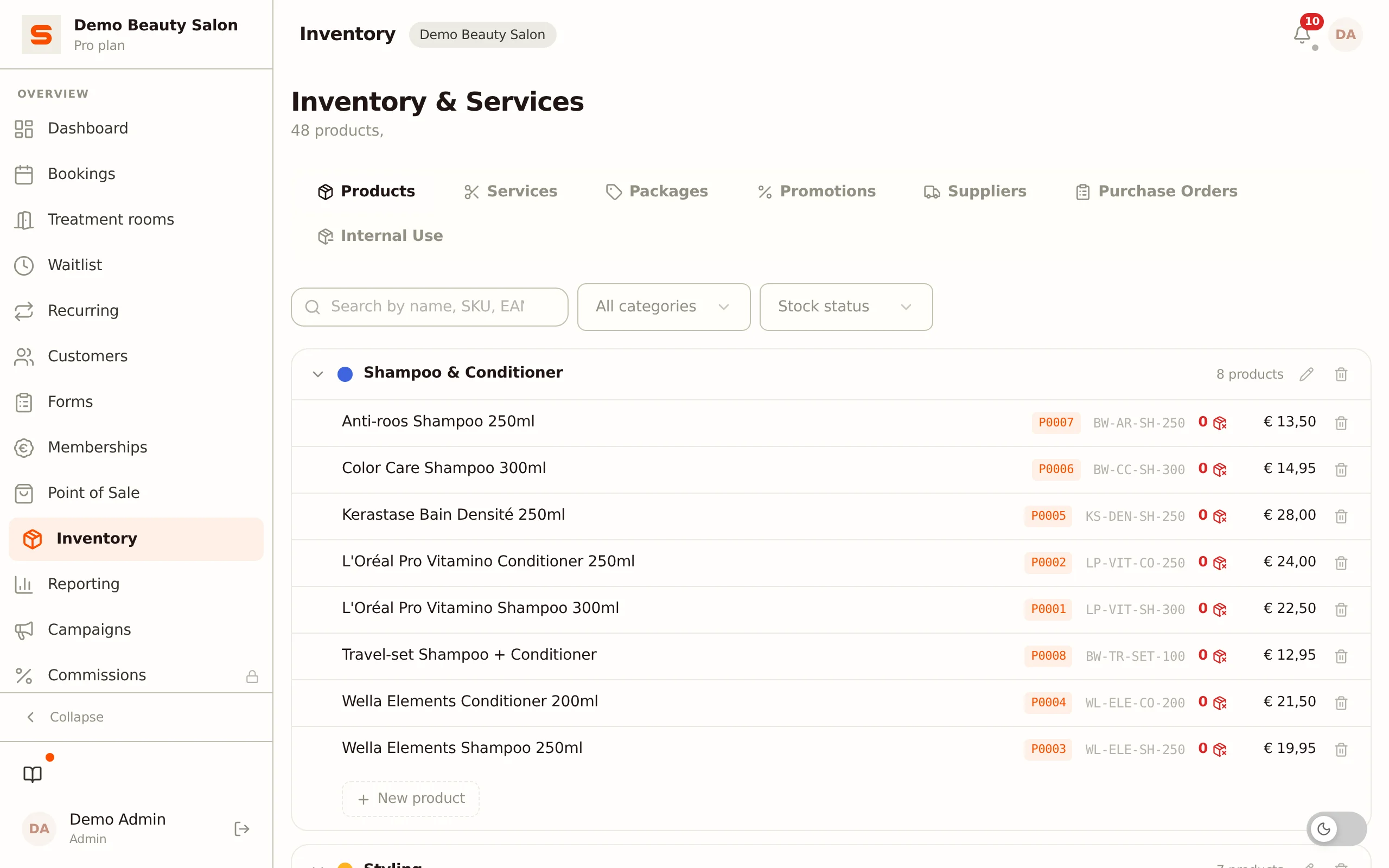
As promoções fazem parte do plano Starter e superiores. No plano gratuito vês uma explicação sobre como atualizar em vez das tuas promoções.
Onde encontro as promoções?
Geres as promoções em Tratamentos e Produtos na barra lateral. Abre o separador Promoções e escolhe Promoções dentro dele.
Criar uma promoção
- Vai a Tratamentos e Produtos, abre o separador Promoções e escolhe Promoções dentro dele.
- Clica em Nova promoção.
- Preenche os dados:
- Nome - um nome reconhecível para ti próprio (por exemplo, "Desconto de verão 10%").
- Código de desconto - a palavra que o cliente introduz, por exemplo
SUMMER20. Na caixa aplicas uma promoção através deste código, por isso uma promoção sem código não pode ser utilizada aí. Para um desconto pontual sem promoção, utiliza Aplicar desconto na caixa (ver Caixa). Dentro do teu salão, um código só pode pertencer a uma promoção; se já existir, o Salonnare avisa-te. - Tipo - escolhe entre:
- Percentagem (%) - uma percentagem de desconto (por exemplo, 10% de desconto).
- Valor fixo (€) - um valor fixo de desconto (por exemplo, 5 euros de desconto).
- Primeira visita - uma percentagem de desconto que só se aplica a clientes sem recibos anteriores.
- Valor - o número: para percentagem e primeira visita, a percentagem; para valor fixo, o valor em euros.
- Aplica-se a - escolhe o que o desconto cobre:
- Tudo - todo o recibo.
- Apenas tratamentos - só tratamentos.
- Apenas produtos - só produtos.
- Itens específicos - escolhe os tratamentos e/ou produtos a que o desconto se aplica.
- Data de início / Data de fim - opcional. Deixa em branco para uma promoção sempre válida (Sempre válido).
- Nº máx. de utilizações - opcional. Limita quantas vezes a promoção pode ser utilizada no total.
- Nº máx. de utilizações por cliente - opcional. Limita quantas vezes um cliente pode utilizar a promoção. Se preencheres este campo, o código só funciona num recibo com um cliente associado.
- Valor mín. da compra - opcional. A promoção só funciona a partir de um determinado valor de compra.
- Clica em Guardar.
Mantém os códigos curtos e fáceis de memorizar. Um código como WELCOME funciona melhor do que DISCOUNTCODE2026SPRING.
Aplicar uma promoção na caixa
Quando um cliente tem um código de desconto:
- Monta o recibo na Caixa como habitualmente.
- No fundo do painel do carrinho, abre o bloco Desconto ou vale-oferta.
- Introduz o código no campo Código de desconto ou vale-oferta e clica em Adicionar.
- O desconto aparece em Aplicado como um chip com o nome da promoção e o valor do desconto.
Esse mesmo campo também aceita vales-oferta, por isso a pessoa na caixa não precisa de saber o que está impresso no vale. O Salonnare tenta primeiro o código de desconto e depois recorre ao vale-oferta.
O Salonnare verifica o código logo que o adicionas, e novamente no momento do pagamento. No pagamento, o Salonnare também calcula ele próprio o valor do desconto. Estas condições têm de estar corretas:
- A data cai dentro da data de início e de fim da promoção.
- O limite de Nº máx. de utilizações ainda não foi atingido.
- Para uma promoção com Nº máx. de utilizações por cliente: há um cliente associado e este utilizou a promoção menos vezes do que esse máximo.
- O Valor mín. da compra foi atingido.
- Para uma promoção de Primeira visita: há um cliente associado e este não tem recibos anteriores.
- Pelo menos um item no recibo está coberto pela promoção (ver Aplica-se a).
Se algo disto não estiver correto, vês uma mensagem com o motivo, por exemplo "Esta promoção expirou." ou "Este código de desconto não se aplica aos itens deste recibo." Uma promoção nunca dá mais desconto do que o valor dos itens a que se aplica: um valor fixo de 25 euros em 20 euros de produtos dá 20 euros de desconto.
A caixa já não reconhece uma promoção desativada. Se o Salonnare não reconhecer o código de todo, nem mesmo como vale-oferta, recebes uma mensagem de que o código é desconhecido.
Se uma promoção se tornar inválida entre o momento em que a adicionas e o momento do pagamento, por exemplo porque o número máximo de utilizações acabou de ser atingido noutra caixa, o recibo não é guardado e vês o motivo. Remove o desconto e cobra novamente.
Para uma promoção de Primeira visita e uma promoção com Nº máx. de utilizações por cliente, associa sempre primeiro o cliente na caixa. Sem um cliente associado, o Salonnare recusa o código, porque não pode verificar se é realmente uma primeira visita ou quantas vezes este cliente já utilizou a promoção. Com um máximo por cliente, vês então "Associa primeiro um cliente: esta promoção só pode ser usada um número limitado de vezes por cliente." Associa o cliente e adiciona o código novamente.
Suspender ou editar uma promoção
- Vai a Tratamentos e Produtos > Promoções > Promoções.
- Clica no ícone do lápis na promoção para alterar as suas definições e clica em Guardar. Ou clica no botão com o sinal de proibição na linha para Desativar a promoção (clica novamente para Ativar).
O ícone do lixo não elimina realmente uma promoção: a promoção é desativada, para que a utilização anterior nos teus recibos e relatórios se mantenha correta.
Utiliza os botões de filtro no topo (Todas / Ativas / Inativas / Expiradas) para filtrar rapidamente por estado. Nas promoções com limite de utilização vês o número de vezes utilizado junto ao limite, por exemplo 3/100×. Uma utilização conta a partir do pagamento e continua a contar se mais tarde reembolsares esse recibo.
Tem cuidado com promoções sem data de fim e sem número máximo de utilizações. Se um código for amplamente partilhado, podes acabar por dar mais desconto do que o previsto. Para estar em segurança, define um número máximo de utilizações.