Personalizar modelos de e-mail
O Salonnare envia automaticamente e-mails aos teus clientes: uma confirmação após uma marcação, um lembrete antes da marcação, um pedido de avaliação depois, e muito mais. Cada modelo tem uma predefinição cuidada, mas podes personalizar totalmente o assunto e o conteúdo à tua própria marca, por idioma.
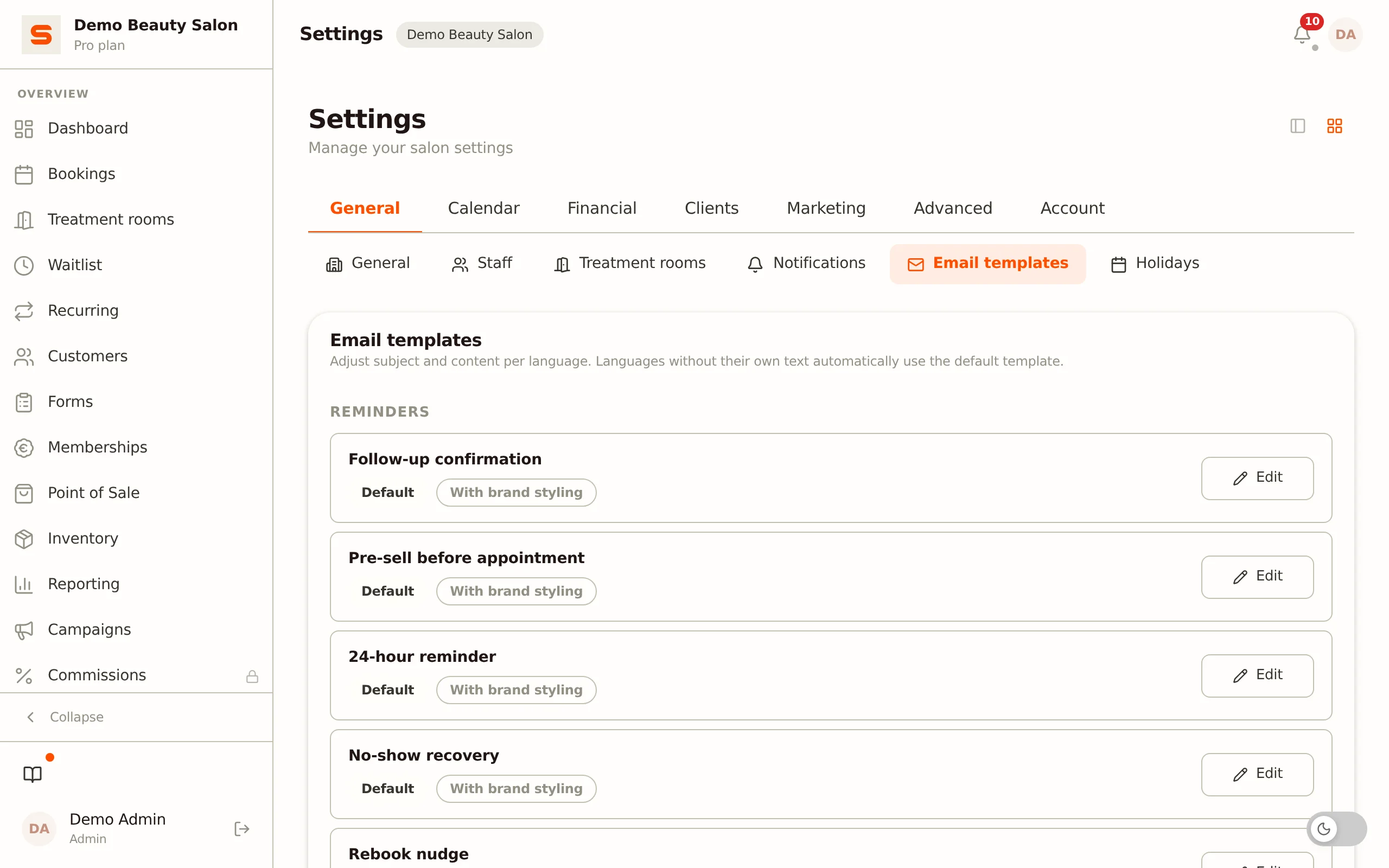
Abrir a visão geral
-
Vai a Definições na barra lateral.
-
Abre a secção Modelos de e-mail.
-
Verás todos os modelos, agrupados por categoria:
- Lembretes - e-mails de acompanhamento em torno da marcação (24 horas antes, incentivo a marcar novamente).
- Marcação - confirmação, alteração e cancelamento de uma marcação.
- Faltas - e-mail de recuperação, e-mail de taxa e a confirmação de que a taxa foi recebida, para uma marcação em que o cliente não compareceu, agrupados para que os vejas lado a lado.
- Pagamentos - sinal, confirmação de pagamento, recibo e link de pagamento.
- Subscrições - pagamento, um lembrete após um pagamento falhado, e o e-mail sobre uma subscrição que está a terminar (Renovação de subscrição).
- Marketing - boas-vindas a novo cliente, aniversário, agradecimento após a visita, pedido de avaliação, lembrete para marcar novamente, vale-oferta, lista de espera e convite para o formulário de admissão.
Cada modelo tem duas etiquetas:
- Personalizado ou Predefinido - se personalizaste este modelo (em pelo menos um idioma).
- Com estilo de marca ou Esquema livre - se o modelo está envolvido no teu modelo de marca (logótipo, cores) ou tem um design próprio.
- Junto ao nome de cada modelo há um ícone (i). Clica nele para uma breve explicação de exatamente quando esse e-mail é enviado.
- À direita da linha encontras o interruptor de ligar e desligar, o botão Definições (temporização, explicação e exceções por e-mail) e o botão Editar. Se personalizaste o modelo, aparece também ali Repor para predefinição.
Ligar ou desligar um e-mail
Cada linha tem um interruptor à direita. Este decide se o Salonnare envia esse e-mail aos teus clientes, não precisas de abrir o modelo para isso.
- O interruptor guarda imediatamente. Não há botão de guardar e nada fica em fila: desliga um e-mail e o envio para de imediato.
- Se não for possível guardar, o interruptor volta à posição anterior e aparece a mensagem Alteração não guardada. O que vês no ecrã corresponde assim sempre ao que está guardado.
- Quando um e-mail está desligado, o nome e as etiquetas à esquerda ficam semitransparentes. Os botões mantêm-se totalmente ativos: ainda podes preparar o texto de um e-mail que está desligado.
Quando o interruptor está bloqueado
Se um e-mail não fizer parte do teu plano, o interruptor fica bloqueado e tem um cadeado. Abaixo lês Este e-mail não está incluído no teu plano. com o link Ver a tua subscrição. Só o podes ativar quando a tua subscrição incluir essa funcionalidade.
Quando a própria funcionalidade está desligada
Isto é diferente: o e-mail faz parte do teu plano, mas a funcionalidade a que pertence está desligada, por exemplo Sinais ou Taxa de falta. O interruptor mantém-se utilizável, para que possas ligar o e-mail antecipadamente. Abaixo lês Este interruptor controla apenas o e-mail, não a própria funcionalidade., seguido de O e-mail só é enviado depois de ligares esta funcionalidade: e um link para a secção onde essa funcionalidade se encontra.
A diferença é importante. Bloqueado tem a ver com a tua subscrição; a funcionalidade está desligada tem a ver com uma definição que podes ligar tu mesmo. O interruptor em Modelos de e-mail nunca liga ou desliga essa funcionalidade, apenas controla o e-mail.
De onde vieram estes interruptores
Até há pouco tempo estavam dispersos por seis secções de definições diferentes. Agora vivem todos em Modelos de e-mail:
| Antes | Agora |
|---|---|
| Notificações > cartão "Sequência de lembretes" (lembrete de 24 horas, incentivo a marcar novamente, incluindo as horas e os dias) | Modelos de e-mail > a linha correspondente > Definições |
| Notificações > Notificações por e-mail > o e-mail de falta | Modelos de e-mail > Taxa de falta necessária |
| Definições de clientes > e-mail de boas-vindas para novos clientes | Modelos de e-mail > Boas-vindas a novo cliente |
| Avaliações > e-mail de pedido de avaliação e o atraso em horas | Modelos de e-mail > Pedido de avaliação (o atraso foi removido, ver abaixo) |
| Sinais > o e-mail do sinal | Modelos de e-mail > Sinal necessário e Sinal recebido |
| Taxa de falta > o interruptor do e-mail | Modelos de e-mail > Taxa de falta necessária e Taxa de falta recebida |
| Ligação de pagamento > recibo por e-mail | Modelos de e-mail > Recibo |
Dois interruptores costumavam acionar dois e-mails ao mesmo tempo. Agora estão separados: Sinal necessário está junto a Sinal recebido, e Taxa de falta necessária junto a Taxa de falta recebida. A tua definição existente foi transferida uma por uma durante a mudança, por isso nada mudou até ligares tu mesmo alguma coisa.
Definições por e-mail
Clica em Definições numa linha e abre-se uma caixa de diálogo com tudo sobre esse e-mail. A disposição é igual para todos os e-mails, de cima para baixo:
- Quando é enviado este e-mail? - uma frase sobre o momento em que é enviado.
- Atenção - uma caixa vermelha, apenas nos e-mails em que desligar faz mais do que apenas suspender a mensagem.
- Enviar este e-mail - o mesmo interruptor da linha.
- Um campo numérico para a temporização - apenas nos dois e-mails que escolhem o seu próprio momento.
- Mesmo com este e-mail ativado, não é enviado a: - os clientes que o ignoram de qualquer forma. Isto é uma explicação, não uma definição: essas preferências vivem por cliente no cartão do cliente.
- A linha sobre o teu plano ou sobre a funcionalidade, se alguma se aplicar.
- Queres alterar o conteúdo ou o assunto? Utiliza Editar na lista.
No fundo da caixa de diálogo encontras Guardar e Cancelar.
Cancelar não altera nada - nem mesmo se acabaste de mudar o interruptor dentro da caixa de diálogo. Para manter essa alteração, clica em Guardar. O interruptor na própria linha funciona de forma diferente: esse guarda de imediato.
Temporização: dois e-mails escolhem o seu próprio momento
| Modelo | Campo | De -- a | Predefinição |
|---|---|---|---|
| Lembrete de 24 horas | Quantas horas antes da marcação | 1 -- 168 horas | 24 |
| Incentivo a marcar novamente | Quantos dias após a marcação | 1 -- 365 dias | 30 |
Os outros e-mails não têm campo de temporização, estão associados a um evento (uma marcação, um pagamento, um aniversário) e são enviados conforme acontece.
O Pedido de avaliação também tinha um campo aqui até há pouco tempo: o atraso em horas. Esse campo deixou de existir. Essa mensagem é agora enviada na manhã seguinte à marcação, às 09:00 no fuso horário do teu salão. Há duas exceções: se marcares tu mesmo uma marcação como concluída na agenda sem cobrar na caixa, o pedido é enviado de imediato; se associares um recibo a uma marcação posteriormente, não é enviado nenhum pedido. Consulta Avaliações de clientes.
Incentivo a marcar novamente: o seu próprio ritmo por tipo de tratamento
O Incentivo a marcar novamente, o e-mail "voltas em breve?", tem um intervalo geral para todos os teus clientes. Isso raramente se adequa a tudo: as extensões de pestanas querem um retoque de três em três ou de quatro em quatro semanas, um corte de cabelo mais de seis em seis ou de oito em oito.
É por isso que podes criar grupos. Um grupo é um conjunto de tratamentos com o seu próprio intervalo em dias. Podes criar tantos quantos quiseres.
Encontra-los em Definições > Modelos de e-mail > a linha do Incentivo a marcar novamente > Definições.
Por grupo defines:
- Um nome que reconheças: "Pestanas", "Cortes de cabelo", "Unhas".
- Os tratamentos que lhe pertencem.
- O intervalo em dias após o qual o e-mail deve ser enviado.
- Um interruptor para desligar o grupo sem o eliminar.
As regras
- Os tratamentos sem grupo mantêm o intervalo geral. Os grupos são um complemento: se não criares nenhum, nada muda no que já tens.
- Um tratamento pertence a, no máximo, um grupo. Tenta colocá-lo num segundo grupo e o Salonnare recusa, com uma mensagem a nomear os tratamentos envolvidos. Um grupo é um intervalo, por isso dois grupos dariam duas respostas à mesma pergunta.
- As últimas três marcações concluídas decidem em que grupo um cliente se encaixa. O grupo que aparece mais vezes ganha. Uma única saída, por isso, não altera o ritmo (um contra dois); duas visitas consecutivas para algo novo já altera, exatamente o momento em que tu próprio dirias que o cliente mudou.
- Em caso de empate, ganha o grupo da visita mais recente.
- O intervalo conta a partir da última marcação NESSE grupo, não da última marcação em geral. Se o teu cliente de pestanas passou entretanto para pintar o cabelo, as pestanas continuam a precisar de retoque após 21 dias e o e-mail é enviado nesse momento.
- Uma mensagem de cada vez por cliente. Se um cliente se qualificar para dois grupos, recebe uma, não duas mensagens.
- Um grupo desligado não conta em lugar nenhum. Os seus tratamentos voltam a recair no intervalo geral; não perdes o grupo nem os seus tratamentos.
O texto deste e-mail continua a ser definido por salão, não por grupo: fazes isso com Editar na mesma linha. Apenas o ritmo é diferente por grupo.
Renovação de subscrição
No grupo Subscrições encontras a linha Renovação de subscrição. Este é o e-mail para um cliente cuja subscrição foi cancelada no fim do período e está a terminar. Convida o cliente a contactar-te se quiser renovar.
- O e-mail é enviado sete dias e três dias antes de a subscrição terminar, portanto duas vezes por subscrição que termina.
- Uma subscrição que simplesmente continua não recebe este e-mail.
- O interruptor está ligado por predefinição. Desliga-o se não quiseres recordar aos clientes que a subscrição está a terminar.
- Não tem campo de temporização: o momento é fixo.
Consulta Subscrições do salão.
Agradecimento após a visita e lembrete para marcar novamente
Dois e-mails pertencem à funcionalidade Sequências de acompanhamento (Definições > Funcionalidades). Essa funcionalidade está desligada por predefinição; enquanto estiver desligada, nenhum dos dois e-mails é enviado, mesmo que o interruptor na linha esteja ligado.
- Agradecimento após a visita - é enviado ao cliente um dia depois de uma marcação concluída. Não importa se concluíste a marcação na agenda ou através da caixa.
- Lembrete para marcar novamente - é enviado após o número de dias definido como frequência de visita (em Funcionalidades), como um convite a marcar novamente.
Cada e-mail tem o seu próprio interruptor na lista, para que possas enviar o agradecimento sem o lembrete, ou vice-versa. Alteras o assunto e o conteúdo com Editar, tal como os outros e-mails.
Quando NÃO são enviados:
- Não a clientes que não querem lembretes ou cujos lembretes estão temporariamente em pausa (cartão do cliente).
- O lembrete para marcar novamente não é enviado quando o cliente já tem uma nova marcação, nem quando o Incentivo a marcar novamente está ligado: perguntar "voltas em breve?" duas vezes é uma de mais.
- Nada com mais de três dias de atraso, e nada para uma marcação que concluas mais de três dias depois de ter terminado. Um agradecimento por uma visita de semanas atrás parece um erro.
O pedido de avaliação não faz parte disto. É um e-mail separado com o seu próprio interruptor (Pedido de avaliação) e é sempre enviado na manhã seguinte à marcação, às 09:00. Consulta Avaliações de clientes.
Os avisos na caixa vermelha
Seis avisos, distribuídos por oito e-mails. Nestes, desligar faz mais do que apenas suspender a mensagem:
- Logo após a marcação, Marcação atualizada e Marcação cancelada: "O teu cliente não ouve então nada sobre a marcação - nem confirmação, nem alteração, nem cancelamento. Tu, como salão, continuas a receber a tua própria notificação."
- Sinal necessário: "Sem este e-mail, o cliente não recebe nenhum link de pagamento. A marcação fica pendente e é cancelada automaticamente após o prazo."
- Taxa de falta necessária: "Se este e-mail estiver desligado, não é enviado nenhum pedido de pagamento após uma falta e nada é cobrado: nem automaticamente, nem quando marcas tu mesmo uma marcação como falta. Isso também se aplica a um cartão que o cliente tenha guardado antecipadamente."
- Vale-oferta: "O vale-oferta continua a ser criado; entregas o código ao cliente tu mesmo."
- Convite para admissão: "Os clientes deixarão de preencher o formulário de admissão antecipadamente."
- Ligação de pagamento: "O botão para enviar um link de pagamento por e-mail desaparece da caixa."
Quem ainda não recebe o e-mail
Em Mesmo com este e-mail ativado, não é enviado a: a caixa de diálogo lista quem ignora este e-mail em particular:
- Em Lembrete de 24 horas, Incentivo a marcar novamente e Recuperação após falta: "Clientes que não querem receber lembretes." e "Clientes cujos lembretes estão temporariamente em pausa."
- Em Pedido de avaliação: "Clientes que não querem receber pedidos de avaliação."
- Em Recibo: "A preferência no cartão do cliente prevalece: definida como 'enviar sempre', o recibo é enviado mesmo com este interruptor desligado."
- Em todos os e-mails, sempre no fundo: "Endereços que rejeitaram, se queixaram ou se cancelaram, e clientes que temporariamente não recebem e-mail após uma entrega falhada."
Não defines estas exceções aqui: vivem por cliente no cartão do cliente.
Num telemóvel ou tablet, o nome, o interruptor e os botões empilham-se uns sobre os outros. O interruptor, Definições e Repor para predefinição funcionam todos aí; apenas Editar, o editor visual, precisa de um ecrã maior. A aplicação também o diz: "Editas o conteúdo de um e-mail num ecrã maior. Ligar ou desligar, a temporização e as definições funcionam todos aqui."
Editar um modelo
- Clica em Editar no modelo que queres alterar.
- O modelo abre num editor de ecrã completo.
- Escolhe o idioma no topo (NL, EN, DE, FR, ES, IT, PL, PT, TR). Editas cada idioma separadamente.
- Ajusta o Assunto no campo de texto no topo.
- Edita o conteúdo no editor visual: arrasta blocos, escreve texto e define a formatação, sem necessidade de conhecimentos de código.
- Clica em Guardar.
Os idiomas que não personalizas usam automaticamente o modelo predefinido. Por isso não precisas de editar os nove idiomas, apenas os que efetivamente usas.
Inserir tags de substituição
As tags de substituição são marcadores de posição que são preenchidos automaticamente com os dados reais do cliente e da marcação quando o e-mail é enviado. Acima do editor aparecem como etiquetas clicáveis, clica numa para a inserir na posição do cursor.
Tags usadas com frequência:
{{clientName}}- o nome do cliente{{salonName}}- o nome do teu salão{{date}},{{startTime}},{{endTime}}- data e hora da marcação{{serviceName}},{{serviceDuration}},{{servicePrice}}- o tratamento marcado{{staffName}}- o profissional{{behandelingen}}- uma lista multilinha de todos os tratamentos marcados (não é uma das etiquetas; escreve-a tu mesmo no texto){{notes}}- a nota na marcação{{amount}},{{paymentMethod}}- valor e método de pagamento (em e-mails de pagamento){{reviewUrl}},{{paymentUrl}},{{bookingUrl}}- links para a avaliação, o pagamento ou a marcação online
Quais as tags que fazem sentido depende do modelo: usa {{amount}} apenas num e-mail de pagamento, {{reviewUrl}} apenas no pedido de avaliação, e assim por diante.
Botão de chamada para ação: definir o link
Se arrastares o botão de chamada para ação para a área de edição, podes definir para onde o botão remete. Seleciona o botão e abre o painel de definições (ícone de engrenagem):
- Escolhe Página de marcações para remeter para a tua página pública de marcações online.
- Escolhe Website do salão para remeter para o teu próprio website (apenas disponível se tiveres definido um website do salão nos dados da empresa).
- Escolhe Ligação personalizada para escrever o teu próprio URL completo.
A escolha predefinida é a página de marcações, o link mais utilizado num botão de chamada para ação. Numa campanha (e-mail em massa), ambas as escolhas predefinidas resolvem automaticamente para o URL correto no momento do envio, tal como nos modelos do sistema.
Estilo de marca: logótipo e cores
Os modelos com a etiqueta Com estilo de marca estão envolvidos no teu modelo de marca, pelo que o teu logótipo e a cor de destaque aparecem automaticamente. Defines essas definições de marca (logótipo, cor de destaque, cor do botão) de forma centralizada em Definições > Imagem de marca, os modelos recolhem-nas automaticamente, por isso não precisas de as definir por e-mail.
Pré-visualizar
- Clica em Pré-visualizar no canto superior direito.
- Abre-se um painel com o e-mail renderizado, preenchido com dados de exemplo para que vejas as tags de substituição a funcionar realmente.
- Alterna entre as duas vistas com os dois botões de ícone no canto superior direito do painel (um monitor para computador, um telemóvel para móvel). A vista móvel mostra o e-mail na largura de um telemóvel.
Repor a predefinição
Queres anular as tuas alterações?
- No editor, Repor para predefinição repõe a versão do idioma que estás a editar neste momento.
- Na visão geral, Repor para predefinição num modelo repõe todas as versões de idioma desse modelo de uma vez.
A reposição não pode ser anulada. O teu texto personalizado perde-se e o modelo volta à predefinição.
Tópicos relacionados
- Notificações - notificações push, os e-mails para ti e para a tua equipa, e o centro de notificações na aplicação.
- Campanhas - newsletters e promoções pontuais para os teus clientes.