Avaliações de Clientes
Saber o que os teus clientes pensam é extremamente valioso. O Salonnare pode pedir automaticamente uma avaliação aos clientes após a marcação, para obteres feedback honesto sem teres de andar a pedir a ninguém.
Como Funciona
Este é o fluxo:
- O cliente termina a marcação e tu cobras na caixa, o que marca a marcação como concluída.
- Na manhã seguinte, às 09:00, no fuso horário do teu salão, o Salonnare envia ao cliente um e-mail a pedir uma avaliação. Esse momento é fixo, sem exceção; consulta Quando o Pedido é Enviado.
- O cliente clica no botão do e-mail e aterra sempre primeiro numa página do Salonnare. O que vê aí depende do campo Link de avaliação do Google em Definições > Avaliações do Google:
- Se esse campo estiver vazio, vê um formulário de avaliação simples do Salonnare.
- Se tiver um link, segue de imediato para o Google, sem dar primeiro uma classificação. Se o redirecionamento não acontecer sozinho, há um botão Ir para o Google agora.
- No formulário do Salonnare, atribui uma classificação em estrelas (1 a 5) e pode, opcionalmente, escrever um comentário. Em Adicionar mais? (opcional) também pode atribuir pontuações separadas para ambiente, profissionais e higiene, e pode optar por publicar a avaliação de forma anónima.
- Submete, vê uma mensagem de agradecimento e está feito. Não é necessária nenhuma conta.
Todo o processo é automático. Configuras uma vez e as avaliações continuam a chegar.
Se houver um Link de avaliação do Google, a avaliação fica no Google e não no Salonnare. Por isso, não é adicionada nenhuma avaliação em Definições > Avaliações, a tua própria média na página do salão não se altera e não recebes nenhuma notificação sobre uma nova avaliação. Se preferires manter o teu próprio formulário, limpa o campo Link de avaliação do Google.
Se ligares o teu Perfil da Empresa do Google, o Salonnare preenche esse campo por ti, se ainda estiver vazio. A partir desse momento, os teus clientes são enviados para o Google. Se desligares o perfil mais tarde, o Salonnare também limpa esse link: o pedido de avaliação volta então a enviar os clientes para o próprio formulário de avaliação do Salonnare.
Ativar os Pedidos de Avaliação
O pedido de avaliação é um e-mail automático para o cliente, por isso é ativado junto com os outros e-mails: Definições > Modelos de e-mail.
- Vai a Definições na barra lateral.
- Abre a secção Modelos de e-mail.
- Ativa o interruptor na linha Pedido de avaliação.
Não há mais nada a configurar: o momento de envio é fixo (ver abaixo). O assunto e o conteúdo desse e-mail editam-se na mesma linha, com o botão Editar. Consulta Modelos de e-mail.
Quando o Pedido é Enviado
O pedido de avaliação é enviado na manhã seguinte à marcação, às 09:00 no fuso horário do teu salão. A hora do dia em que a marcação teve lugar não faz diferença.
O que conta é o dia de calendário do teu salão, não o número de horas que passaram. Uma marcação que terminou na terça-feira, às 09:30, às 19:00 ou às 23:45, recebe o seu pedido na quarta-feira de manhã às 09:00.
Isto também se aplica no início da manhã. Se uma marcação termina às 08:45, não é enviada nenhuma mensagem às 09:00 desse mesmo dia; espera até à manhã seguinte. Um pedido de avaliação enquanto o cliente ainda está à porta é exatamente o tipo de mensagem que te custa uma boa avaliação.
Não importa se concluis a marcação na agenda ou ao cobrar na caixa: em ambos os casos o pedido é enviado na manhã seguinte às 09:00, e nunca imediatamente após a conclusão. Se o Salonnare concluir uma marcação posteriormente porque um recibo pago é associado a ela, não é enviado nenhum pedido: trata-se de uma correção administrativa e não inclui um e-mail ao cliente.
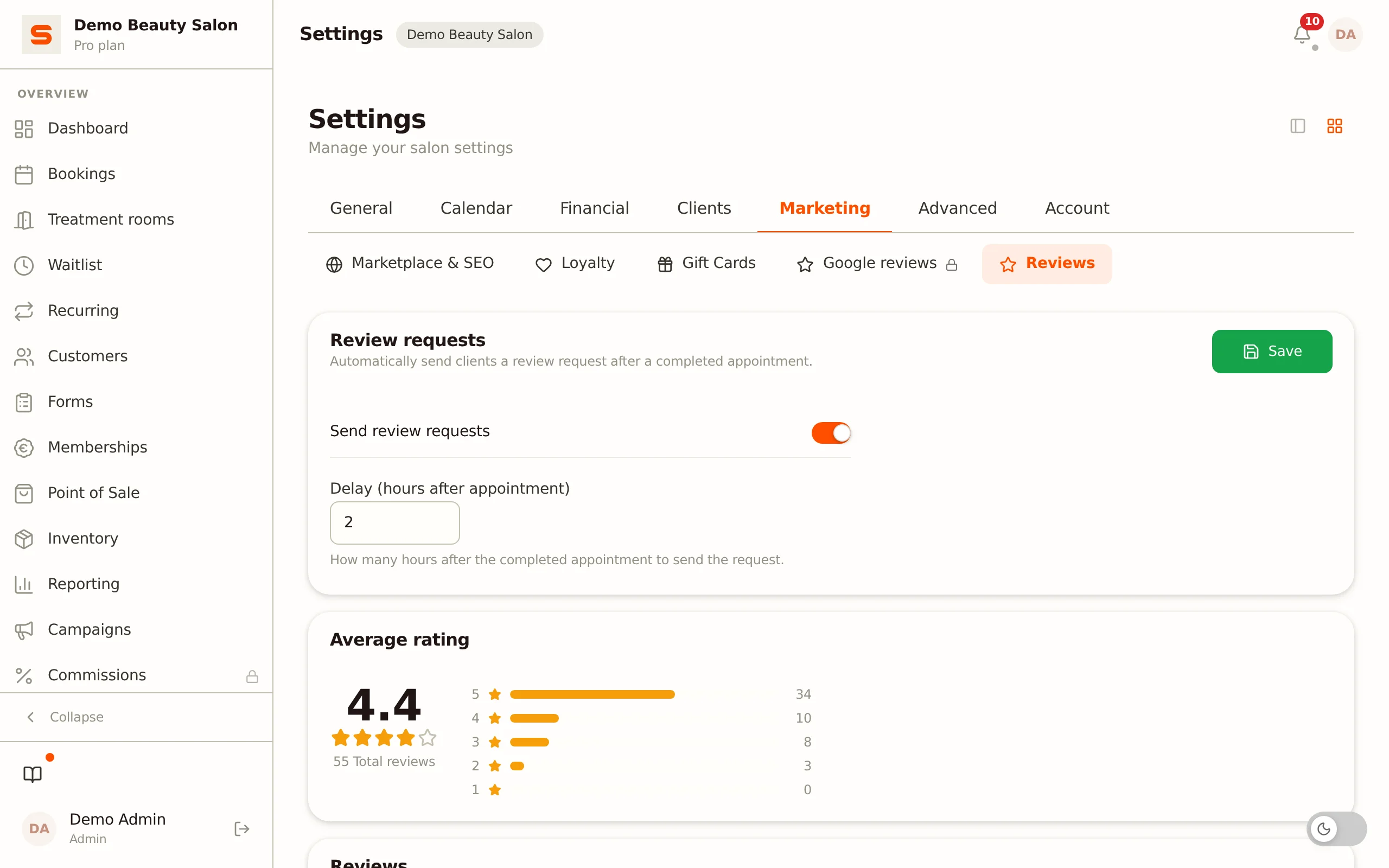
Até há pouco tempo, definias aqui um atraso em horas por tua conta (2 horas por defeito). Esse campo deixou de existir. Numa marcação à noite, isso produzia um e-mail tarde, à noite: uma marcação que terminava às 19:00 enviava uma mensagem às 21:00. Um horário fixo na manhã seguinte é previsível e nunca cai num momento inoportuno.
Três coisas que acompanham isto:
- Um pedido por cliente, para sempre. Se o mesmo cliente voltar mais tarde, não recebe um segundo pedido de avaliação. O pedido refere-se à sua visita mais recente.
- Se o processamento esteve em baixo durante algum tempo, a ronda é recuperada no mesmo dia, até às 21:00, no máximo, no horário do salão. O pedido chega então mais tarde nesse dia, em vez de não chegar de todo.
- Se um cliente não quiser pedidos de avaliação, desativa Receber pedido de avaliação após a marcação na ficha do cliente. Essa pessoa deixa então de receber qualquer pedido, mesmo que o e-mail esteja ativo para o resto do teu salão.
Ver as Tuas Avaliações
As avaliações recebidas são geridas na secção Definições > Avaliações:
- Classificação média - um cartão com a tua pontuação média, o número total de avaliações e a distribuição por estrela (1 a 5).
- Avaliações - uma tabela com todas as avaliações recebidas. Podes:
- Pesquisar por cliente, tratamento, profissional ou comentário.
- Filtrar por uma classificação em estrelas específica.
- Ordenar clicando num cabeçalho de coluna (classificação, cliente, tratamento, profissional ou data).
Cada linha mostra a classificação em estrelas, o nome do cliente, como esse nome é mostrado publicamente (Mostrado publicamente como), o tratamento, o profissional que o realizou, o comentário, o estado e a data.
Se tiveres ligado o teu Perfil da Empresa do Google e as avaliações do Google tiverem sido obtidas, aparece também um cartão Avaliações via Google acima da tabela. É apenas de leitura: respondes a essas diretamente no Google.
Compreender as Estatísticas das Tuas Avaliações
O cartão Classificação média resume o teu desempenho:
- Classificação média - a tua pontuação geral em todas as avaliações.
- Total de avaliações - quantas avaliações recebeste no total.
- Distribuição das classificações - quantas avaliações de 1, 2, 3, 4 e 5 estrelas tens, com uma barra por nível.
Queres ver como a tua classificação evolui por período? O separador Visão geral dos teus Relatórios tem um cartão Avaliações com a média do período escolhido e as avaliações mais recentes. Clica nele e voltas aqui.
Se um cliente der uma pontuação baixa no formulário do Salonnare, recebes uma notificação para poderes entrar em contacto. Defines onde fica essa linha em Avisar-me com em Definições > Avaliações do Google. Recebes uma notificação na pontuação escolhida ou inferior: se escolheres 4 estrelas ou menos, uma avaliação de 4 estrelas também gera uma notificação, e com Todas as avaliações qualquer pontuação gera.
Onde os Clientes Veem as Tuas Avaliações?
Se o teu salão estiver listado no marketplace, as tuas avaliações também aparecem na tua página pública do salão, no título Avaliações. A tua classificação média com a distribuição por estrela fica no topo, as avaliações em si abaixo.
Os visitantes filtram essa lista na coluna da esquerda:
- Filtrar por tratamento - apenas as avaliações de, por exemplo, "Corte de cabelo" ou "Unhas de gel". Se a marcação continha mais do que um tratamento, a avaliação conta para cada um deles.
- Filtrar por classificação - apenas as avaliações com um determinado número de estrelas.
Cada avaliação mostra a que tratamento se referia e o primeiro nome do profissional que o realizou. Como cada avaliação pertence a uma marcação feita e concluída através do Salonnare, aparecem na tua página do salão como verificadas.
Se tiveres ligado o teu Perfil da Empresa do Google, o Salonnare obtém as tuas avaliações do Google de hora a hora. Apenas a classificação dessas chega à tua página do salão: aparece uma linha no topo das tuas avaliações com a tua classificação no Google, o número de avaliações aí e um link Lê-las no Google. Os textos das avaliações em si não são mostrados, ficam no Google. Quando ligas o teu Perfil da Empresa pela primeira vez, essa linha é ativada imediatamente. Ativas ou desativas com o interruptor A tua pontuação do Google na página do teu salão em Definições > Avaliações do Google. Se voltares a ligar mais tarde sem teres desligado primeiro, a tua própria escolha mantém-se como estava.
Deixar os textos de fora é deliberado: os termos do Google não nos permitem mostrar os textos das avaliações no nosso próprio site. Uma classificação é um facto sobre o teu salão, e isso é permitido.
As avaliações do Google não contam para a tua própria média. A classificação no topo mantém-se puramente sobre as avaliações que os clientes deixam através do Salonnare; a classificação do Google fica ao lado, como um segundo número separado, exatamente como o Google a reporta. Um número que combina duas fontes não diz nada, e os termos do Google também não nos permitem agregar os seus dados de avaliações.
Se o teu salão não estiver listado no marketplace, as tuas avaliações permanecem visíveis apenas para ti e para a tua equipa dentro do Salonnare, a menos que as coloques no teu próprio site com o widget de avaliações.
Avaliações no Teu Próprio Site
Em Definições > Avaliações do Google encontras o bloco Widget de avaliações para o teu website, com um fragmento de código. Copia esse código com o ícone de cópia no canto superior direito do bloco de código e cola-o no teu próprio site. As tuas avaliações mais recentes aparecem então aí.
- O widget mostra as avaliações que os clientes deixaram através do Salonnare que incluem um comentário, com estrelas e texto. Por defeito, são as últimas cinco.
- Do Google, o widget mostra apenas a tua pontuação, o número de avaliações aí e um link para as ler no Google. Essa linha só aparece se A tua pontuação do Google na página do teu salão estiver ativada e tiver sido obtida uma pontuação do Google.
- Os textos das avaliações do Google não são mostrados, pela mesma razão que na página do teu salão: os termos do Google não o permitem.
- O widget fala a língua do teu salão (Definições > Geral). Queres uma língua diferente numa página do teu site noutra língua? Adiciona
data-langao elemento de incorporação, por exemplodata-lang="en". As opções sãonl,en,de,frees; um valor desconhecido recorre à língua do teu salão.
Responder e Reportar
Na tabela em Definições > Avaliações tens duas ações por avaliação:
- Responder - a tua resposta aparece abaixo da avaliação na tua página do salão, marcada como uma resposta do salão. Uma resposta breve e simpática a uma crítica muitas vezes faz mais bem do que a crítica faz mal.
- Reportar - se considerares uma avaliação injusta ou inadequada, indica um motivo. O relatório vai para o Salonnare, que decide se a avaliação é ocultada.
Por isso, não podes eliminar nem ocultar avaliações tu próprio. Isso é deliberado: é exatamente o que permite aos clientes confiar na classificação. A coluna Estado mostra a situação de uma avaliação: Pública, Reportada ou Oculta. Uma avaliação oculta desaparece da tua página do salão e deixa de contar para a tua média.
Se quiseres usar as tuas avaliações de forma mais ampla, ainda podes:
- Copiar os teus melhores testemunhos para o teu site ou redes sociais.
- Pedir a clientes satisfeitos uma avaliação no teu Perfil da Empresa do Google. Se houver um Link de avaliação do Google em Definições > Avaliações do Google, isso já acontece por si só: o pedido de avaliação envia então os clientes para o Google através da própria página do Salonnare.
Apenas marcações concluídas geram um pedido de avaliação. Se uma marcação for cancelada ou marcada como falta, não é enviado nenhum e-mail de avaliação.