Gerir clientes
Os teus clientes estão no centro de tudo o que fazes. O Salonnare guarda os seus dados, o histórico de visitas e as preferências num só sítio, para saberes sempre quem tens na cadeira. Desde 24 de abril de 2026 existe um cofre de saúde encriptado separado para informação médica (ver abaixo).
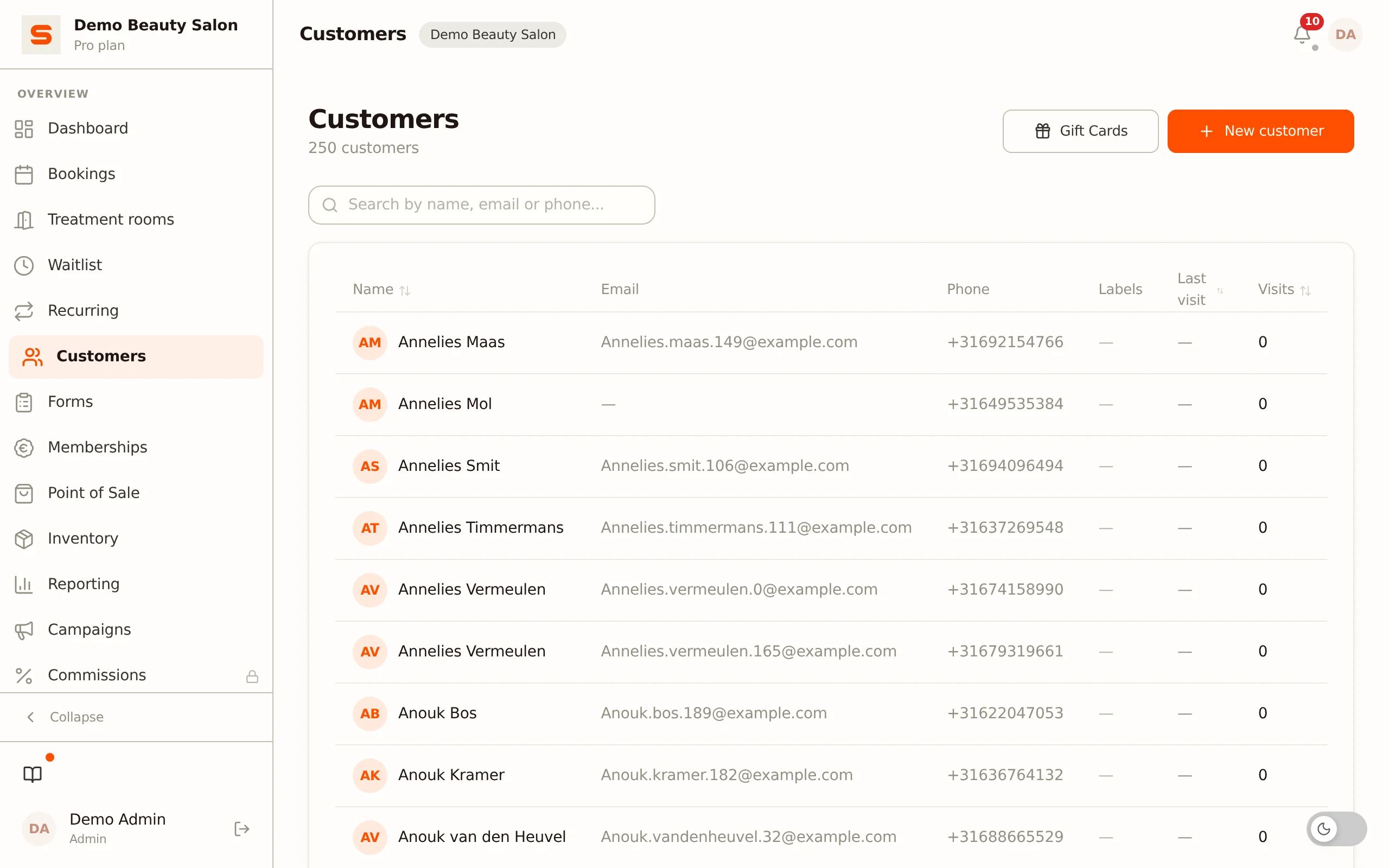
Pesquisar um cliente
- Vai a Clientes na barra lateral.
- Começa a escrever na barra de pesquisa no topo.
- Pesquisa por nome, endereço de e-mail ou número de telefone.
Os resultados aparecem à medida que escreves, para encontrares rapidamente quem procuras.
Adicionar um cliente novo
- Vai a Clientes.
- Clica em Novo cliente.
- Preenche os dados:
- Nome - Primeiro e último nome. Para um cliente novo o último nome é obrigatório: só o primeiro nome ("Nanda") não é guardado. Um cliente existente sem último nome, por exemplo de uma importação, ainda pode ser editado. Clientes novos que marquem online também têm de introduzir um último nome.
- Nome preferido - Opcional; o nome pelo qual te diriges ao cliente.
- E-mail - Para confirmações de marcação, recibos e marketing.
- Telefone - Um número de telefone para contacto.
- Género e Data de nascimento - Opcional; a data de nascimento é útil para mensagens de aniversário.
- Endereço, Código postal e Cidade - Opcional.
- Notas, Preferência de recibo, Sinal obrigatório e Etiquetas - Opcional.
- Clica em Guardar.
Pronto, o cliente está no teu sistema e disponível para marcar.
Os clientes também são criados automaticamente quando alguém marca através da tua página de marcações online. Os seus dados de contacto são guardados a partir da informação que introduzem ao marcar.
Ver o perfil de um cliente
Clica num cliente para abrir o perfil completo. O painel de detalhe reúne tudo sobre este cliente:
- Dados de contacto - nome, e-mail, telefone, nome de fatura opcional, etiquetas e o emblema do nível de fidelização.
- Segmentos automáticos - emblemas calculados automaticamente (como "adormecido" ou "grande gastador"), consulta Níveis de fidelização e segmentos de clientes.
- Risco de falta - um indicador baseado no padrão de faltas do cliente.
- Lembretes em pausa - liga ou desliga todos os lembretes automáticos de marcação para este cliente.
- Preferências de marketing - desliga ou volta a ligar o e-mail de marketing para este cliente. As confirmações de marcação e os e-mails de serviço são sempre enviados; isto aplica-se apenas a campanhas.
- Histórico de visitas - todas as marcações com este cliente: data com dia da semana, estado e tratamento. A janela mostra cinco linhas; clica dentro dela para percorrer o resto. Quando uma marcação tem vários tratamentos, ficam todos listados uns a seguir aos outros.
- Recibos - recibos de caixa recentes deste cliente.
- Formulários - formulários de admissão preenchidos (consulta Formulários).
- Histórico de fotos - fotos de portefólio associadas a este cliente.
- Fórmulas de cor - receitas de cor registadas por cliente. Só visível quando as ativas em Definições > Definições de clientes (consulta Fórmulas de cor).
- Cofre de saúde - uma secção separada e encriptada para dados médicos (ver abaixo).
- Estatísticas - número de visitas, total gasto, última visita e (quando o programa de fidelização está ativo) pontos de fidelização.
- Notas - notas internas, visíveis para toda a tua equipa.
- Histórico de e-mails - que e-mails este cliente recebeu (ver abaixo).
- Histórico financeiro - saldo (só quando o saldo de loja está ativado), reembolsos, um cartão registado (só quando exiges um para a taxa de falta) e vales-oferta em nome deste cliente com saldo restante e data de validade. Este bloco só aparece quando há algo a mostrar.
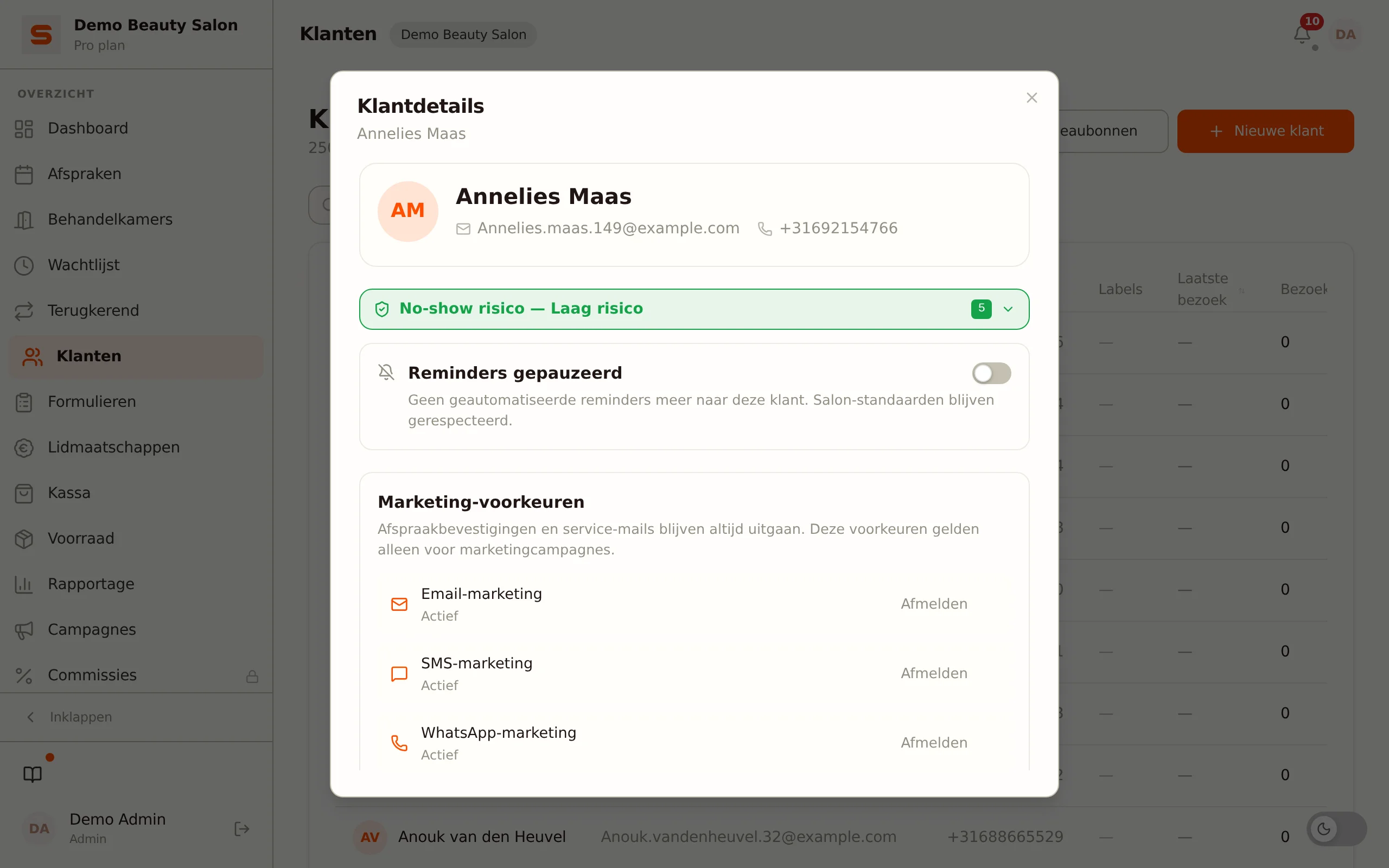
Na parte inferior do painel estão os botões Bloquear, Exportar (só administradores) e Editar cliente.
Um perfil de cliente aberto faz parte do endereço web. Copia o endereço da barra de endereço e encaminha-o: o teu colega abre exatamente este cartão de cliente sem ter de o procurar primeiro. Atualizar a página mantém o perfil aberto, e o botão de retroceder fecha-o em vez de te tirar da página. Consulta Onde estavas fica guardado.
Adicionar notas
As notas são uma ótima forma de guardar preferências do cliente, conversas passadas ou detalhes de tratamento.
- Abre o perfil do cliente.
- Vai à secção Notas; o campo é editável diretamente.
- Escreve a tua nota e clica em Guardar.
As notas são visíveis para toda a tua equipa, para que todos fiquem a par.
Para alergias, condições médicas ou outros dados de saúde, usa o cofre de saúde (abaixo), não o campo de notas normal. As notas não são encriptadas e destinam-se a observações práticas gerais ("couro cabeludo sensível", "sempre café extra"). Os detalhes médicos pertencem ao cofre encriptado, com consentimento.
Cofre de saúde - RGPD artigo 9
Alergias, medicação, condições de pele e outros dados de saúde são dados pessoais de categoria especial nos termos do artigo 9.º do RGPD. O Salonnare mantém-nos estritamente separados das tuas notas de cliente normais num cofre encriptado por salão (AES-256-GCM com encriptação de envelope por salão).
Como funciona:
- Abre o perfil do cliente.
- Encontra a secção Notas de saúde (cofre seguro).
- Primeira vez: o cliente tem de dar consentimento explícito. Regista-o com Registar consentimento na secção Dados de categoria especial (RGPD art. 9). Sem consentimento não podes registar nada.
- Pede ao cliente que confirme expressamente que dados podes registar.
- Clica em Nova nota de saúde - escolhe o Tipo (por exemplo alergia ou medicação) e a Gravidade, e preenche o Conteúdo.
- Os anexos (por exemplo uma foto de um teste de reação cutânea) são também guardados de forma encriptada e não são acessíveis através de um URL comum.
Quem tem acesso: só os administradores e os profissionais para quem o proprietário tenha ativado Acesso às notas de saúde (Definições > Profissionais). A impersonação pela plataforma NÃO consegue ver estes dados.
Retenção: uma nota expira por predefinição 12 meses depois de a registares. É depois eliminada automaticamente e apagada de forma permanente 30 dias mais tarde.
Consulta Privacidade e RGPD para o contexto legal.
Histórico de e-mails - o que recebeu este cliente?
No perfil do cliente, abaixo dos formulários, encontras o bloco Histórico de e-mails. Mostra, por mensagem, o que foi enviado a este cliente: o tipo de e-mail, o assunto, o endereço para onde foi, a hora e o resultado.
O resultado tem três valores, e a diferença é importante:
- Enviado - o e-mail foi entregue ao prestador de e-mail.
- Suprimido - o Salonnare reteve o e-mail deliberadamente. Isso acontece, por exemplo, quando o envio para o teu salão está temporariamente em pausa, ou quando o endereço do destinatário é um endereço de teste ou descartável. O motivo é explicado em linguagem clara.
- Falhou - o prestador de e-mail recusou a mensagem. A linha indica que ocorreu um erro técnico; passa o cursor por cima para ler a mensagem do próprio prestador.
Um cliente que diz "nunca recebi nada" pode ter resposta num instante. Se não houver linha, nunca foi enviado nada. Se disser Suprimido ou Falhou, foi tentado algo mas nunca chegou.
Por predefinição o bloco mostra as cinco mensagens mais recentes; Mostrar tudo expande o resto.
A maioria das mensagens tem um link Ver e-mail. Mostra o e-mail exatamente como foi enviado, mesmo que o teu modelo ou a marcação tenham mudado depois.
O que não está lá
- O assunto e o conteúdo de e-mails relacionados com saúde. Para o convite e o lembrete do formulário de admissão vês Assunto não guardado (dados de saúde). A linha em si mantém-se, para ainda poderes demonstrar que o convite foi enviado, só o texto é omitido, porque pode nomear uma condição ou uma alergia (RGPD artigo 9).
- O conteúdo de um e-mail de link de início de sessão ou de palavra-passe. O assunto é mantido, o e-mail em si não: contém um link ativo que permitiria a alguém iniciar sessão como o cliente.
- E-mails anteriores a esta funcionalidade. Para e-mails mais antigos só a linha é mantida.
- E-mails com mais de um ano. O histórico de e-mails é limpo automaticamente depois de 365 dias.
Se um cliente pedir que os seus dados sejam eliminados, o histórico de e-mails vai com eles.
Etiquetas
As etiquetas ajudam-te a organizar e reconhecer clientes num instante. Podes criar etiquetas como:
- "VIP"
- "Grávida"
- "Cliente novo"
- "Aniversário este mês"
Crias etiquetas em Definições > Definições de clientes. Associa-las a um cliente através de Editar cliente, em Etiquetas. Aparecem como emblemas coloridos na lista de clientes, facilitando o reconhecimento de grupos importantes. Numa campanha escolhes o público por etiqueta, opcionalmente combinada com os filtros Última visita (dias atrás) e Valor mínimo gasto.
Editar dados do cliente
- Abre o perfil do cliente.
- Clica em Editar cliente na parte inferior.
- Ajusta o que precisares.
- Clica em Guardar.
As alterações têm efeito imediato.
Bloquear um cliente de marcar online
Se um cliente falta continuamente às marcações, podes impedi-lo de marcar online ele próprio. Abre o cliente e clica em Bloquear. Podes adicionar um motivo interno; só tu e a tua equipa o podem ver.
O que um bloqueio faz:
- O cliente deixa de poder marcar através da tua página de marcações, de uma marcação de programa, ou do Google.
- Isso mantém-se mesmo que tente com um endereço de e-mail diferente, desde que use o mesmo número de telefone.
O que um bloqueio não faz:
- Tu e a tua equipa continuam a poder marcar o cliente na agenda. O salão tem de poder ajudar alguém ao balcão ou por telefone.
- As marcações existentes mantêm-se. Cancela-as tu próprio se quiseres que desapareçam.
O cliente não é informado de que foi bloqueado. Se tentar marcar online só vê que não funciona e que pode contactar o salão.
Desbloquear funciona a partir do mesmo sítio. Enquanto o bloqueio está ativo, aparece um marcador Não pode marcar online no cartão do cliente.
Nota: alguém suficientemente determinado contorna isto com um novo endereço de e-mail e um novo número de telefone. O bloqueio destina-se a um cliente que continua a faltar, não a alguém que tenta ativamente contorná-lo.
Eliminar um cliente
Se um cliente pedir para ser removido do teu sistema:
- Abre o perfil e clica em Editar cliente na parte inferior.
- Clica em Eliminar cliente.
- Confirma.
Na lista de clientes há uma forma mais rápida: clica com o botão direito no cliente (num telemóvel: pressão longa) e escolhe Eliminar.
O que acontece a seguir:
- Se o cliente ainda tiver marcações futuras, o Salonnare pergunta mais uma vez. Vês a janela O cliente ainda tem marcações, com o número de marcações ainda abertas. Se clicares em Cancelar marcações e eliminar (com uma marcação: Cancelar marcação e eliminar), essas marcações são canceladas e o cliente é depois anonimizado, tal como com marcações passadas abaixo. O cliente não recebe nenhum e-mail sobre esses cancelamentos. Clica em Cancelar se quiseres manter as marcações. Depois de eliminar vês a mensagem Cliente eliminado, com o número de marcações canceladas.
- Se o cliente tiver marcações passadas, é anonimizado de imediato: nome, e-mail, telefone, endereço, data de nascimento e notas são apagados e o seu histórico de e-mails desaparece. As próprias marcações permanecem (como "cliente eliminado"), para que a tua faturação e relatórios se mantenham corretos.
- Se o cliente nunca tiver tido nenhuma marcação, é eliminado por completo.
A eliminação tem efeito imediato e não pode ser desfeita. Consulta Privacidade e RGPD para mais detalhes.
Exportar dados do cliente
Um cliente pede uma cópia de todos os seus dados (pedido de acesso RGPD)? A partir do painel de detalhe do cliente exportas todos os dados desse cliente:
- Abre o perfil do cliente.
- Clica em Exportar na parte inferior (só os administradores veem este botão).
- É descarregado um ficheiro JSON com todos os dados deste cliente.
Isto destina-se a pedidos de acesso e portabilidade de dados. Consulta Privacidade e RGPD para o contexto completo sobre exportações e eliminações.