Gerir Marcações
A agenda é onde passas a maior parte do teu tempo no Salonnare. Desde 21 de abril de 2026 podes agendar vários tratamentos seguidos numa única marcação - útil para clientes que, por exemplo, cortam o cabelo primeiro e depois pintam com o mesmo profissional ou com outro.
Ver a tua agenda
Abre Marcações na barra lateral. No topo podes alternar entre vistas:
- Dia - todas as marcações de um dia, com uma coluna por profissional.
- Semana - a visão mais ampla de toda a tua semana.
- Vista semanal - a mesma semana, com menos detalhe: os sete dias cabem na largura e vês cerca de doze horas de uma vez.
- Mês - uma visão geral, útil para identificar dias de maior movimento rapidamente.
- Salas - só aparece quando tens salas de tratamento configuradas; mostra uma coluna por sala.
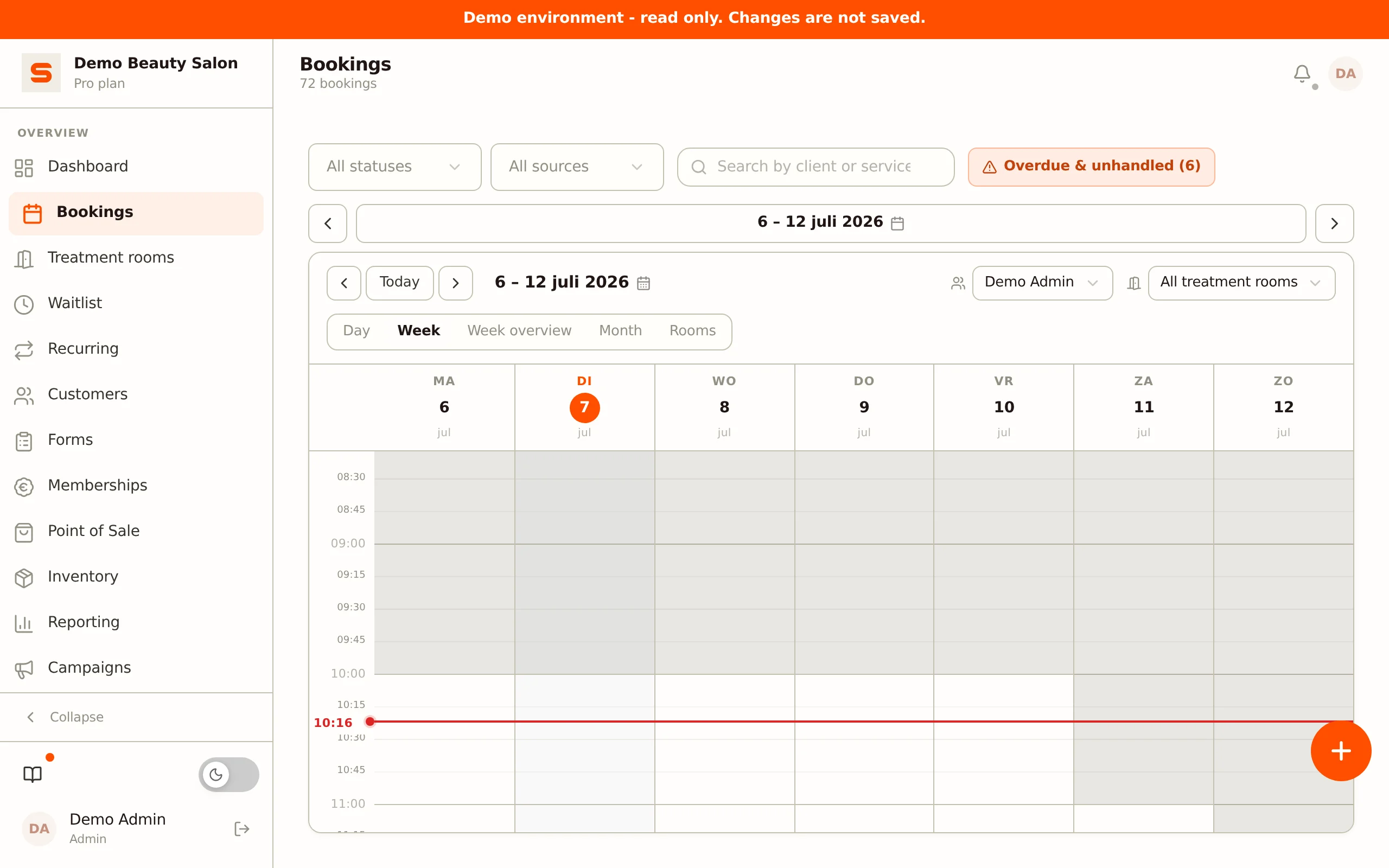
Usa as setas no topo para avançar ou recuar. Junto à data está um botão que te leva de volta ao momento atual com um clique - a sua etiqueta corresponde à vista: Hoje na vista de dia, Esta semana na vista de semana e Este mês na vista de mês. Se já estiveres a ver esse período, o botão fica a cinzento e não faz nada.
A linha vermelha com a hora atual só aparece no dia de hoje. Se abrires outro dia na vista de dia ou de salas, a agenda desloca-se para o início do horário de trabalho ou para a primeira marcação, o que ocorrer primeiro.
Criar uma marcação
- Clica num horário vazio ou no botão Nova marcação.
- Escolhe o cliente - basta escrever para pesquisar.
- Adiciona um ou mais tratamentos. O primeiro é o principal; abaixo podes acrescentar tratamentos extra com + Adicionar tratamento.
- Escolhe o profissional. Se Profissional por tratamento estiver ativado (Definições > Definições da agenda, bloco Vários tratamentos), podes escolher um profissional diferente para cada tratamento.
- Confirma a data e a hora de início. A hora de fim é calculada automaticamente a partir da duração de cada tratamento.
- Opcionalmente, atribui uma sala de tratamento (só visível quando tens salas configuradas).
- Opcionalmente, adiciona notas ou notas internas (ver abaixo).
- Clica em Guardar.
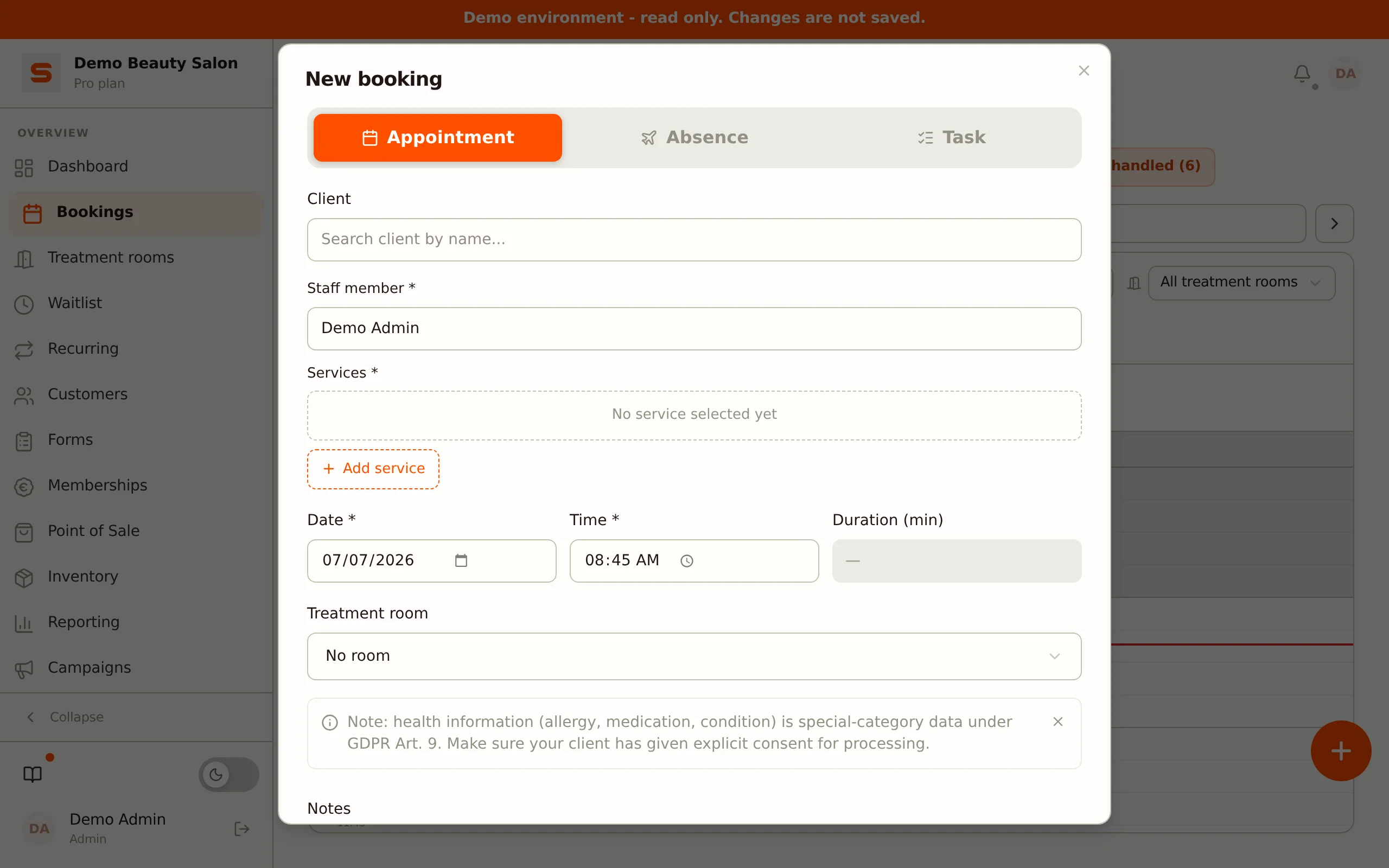
A marcação aparece imediatamente na agenda e o teu cliente recebe automaticamente um e-mail de confirmação, a menos que tenhas desativado esse e-mail em Definições > Modelos de e-mail.
Enquanto preenches a hora, o profissional, a sala ou os tratamentos, o Salonnare verifica conflitos em segundo plano - como um profissional com marcação em duplicado ou uma sala de tratamento ocupada. Vês uma faixa de aviso ainda antes de guardar.
Ajustar a duração do tratamento
Um tratamento demora geralmente um pouco mais ou um pouco menos para um determinado cliente do que a duração no teu catálogo de tratamentos - por exemplo, cabelo espesso que demora mais tempo, ou um cliente que é simplesmente mais rápido? Ajusta a duração por tratamento.
- No editor de marcações, adiciona um tratamento (ou abre uma marcação existente).
- Junto ao tratamento vês um campo Duração (minutos) que mostra a duração predefinida do tratamento. Altera este número para substituir a duração apenas nesta marcação.
- A hora de fim da marcação é recalculada automaticamente com base na duração ajustada.
Cada tratamento na marcação tem o seu próprio campo de duração - útil quando combinas vários tratamentos (ver Vários tratamentos numa marcação). A duração está limitada pela Duração máxima do bloco em Definições > Definições da agenda, bloco Vários tratamentos (240 minutos por defeito).
Memorizar a duração por cliente
Queres que o Salonnare também pré-preencha esta duração ajustada na próxima marcação deste cliente?
- Primeiro, ativa a definição Memorizar a duração do tratamento por cliente em Definições de clientes - está desativada por defeito.
- No editor de marcações, junto ao campo de duração, marca Predefinição para este cliente. Esta caixa de verificação só aparece quando a definição está ativada e um cliente está selecionado.
- Clica em Guardar.
Na próxima marcação deste cliente para o mesmo tratamento, o Salonnare pré-preenche automaticamente a duração memorizada logo que escolhes o tratamento - ainda podes substituí-la manualmente depois. Isto aplica-se não só quando agendas a marcação, mas também quando o cliente marca online por si próprio.
Gerir rapidamente a tua disponibilidade
Além de criar uma nova marcação, também podes usar um horário vazio na agenda para ações rápidas de escala.
- Computador - clica com o botão direito num horário vazio.
- Telemóvel - mantém premido um horário vazio.
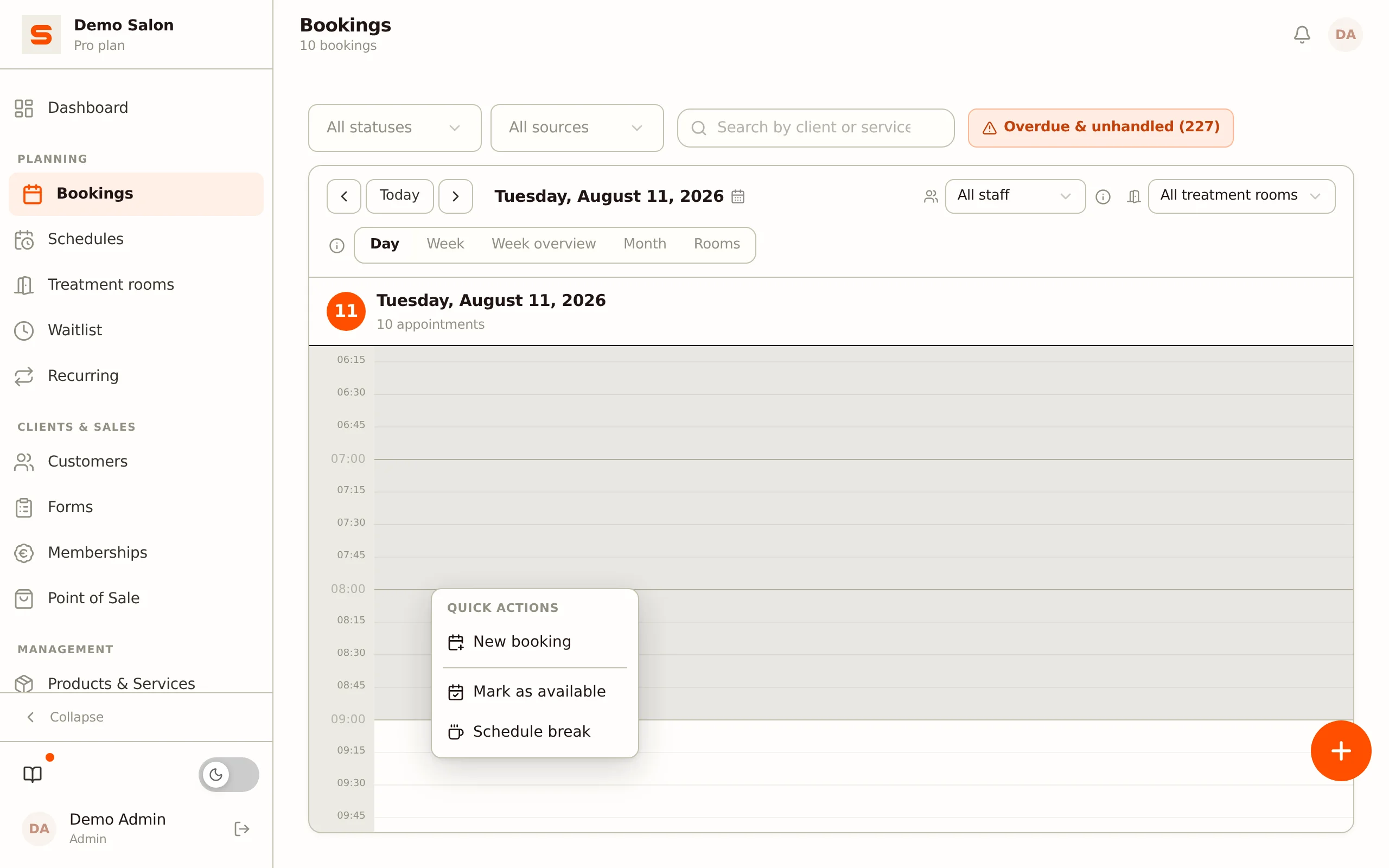
Aparece o menu Ações rápidas com quatro opções:
- Nova marcação - abre o editor de marcações para este horário.
- Marcar como disponível - marca o horário como incluído na escala.
- Marcar como indisponível - marca o horário como fora da escala.
- Agendar pausa - cria um bloco de pausa com o seu próprio nome (por defeito "Pausa", por exemplo alterado para "Almoço" ou "Reunião").
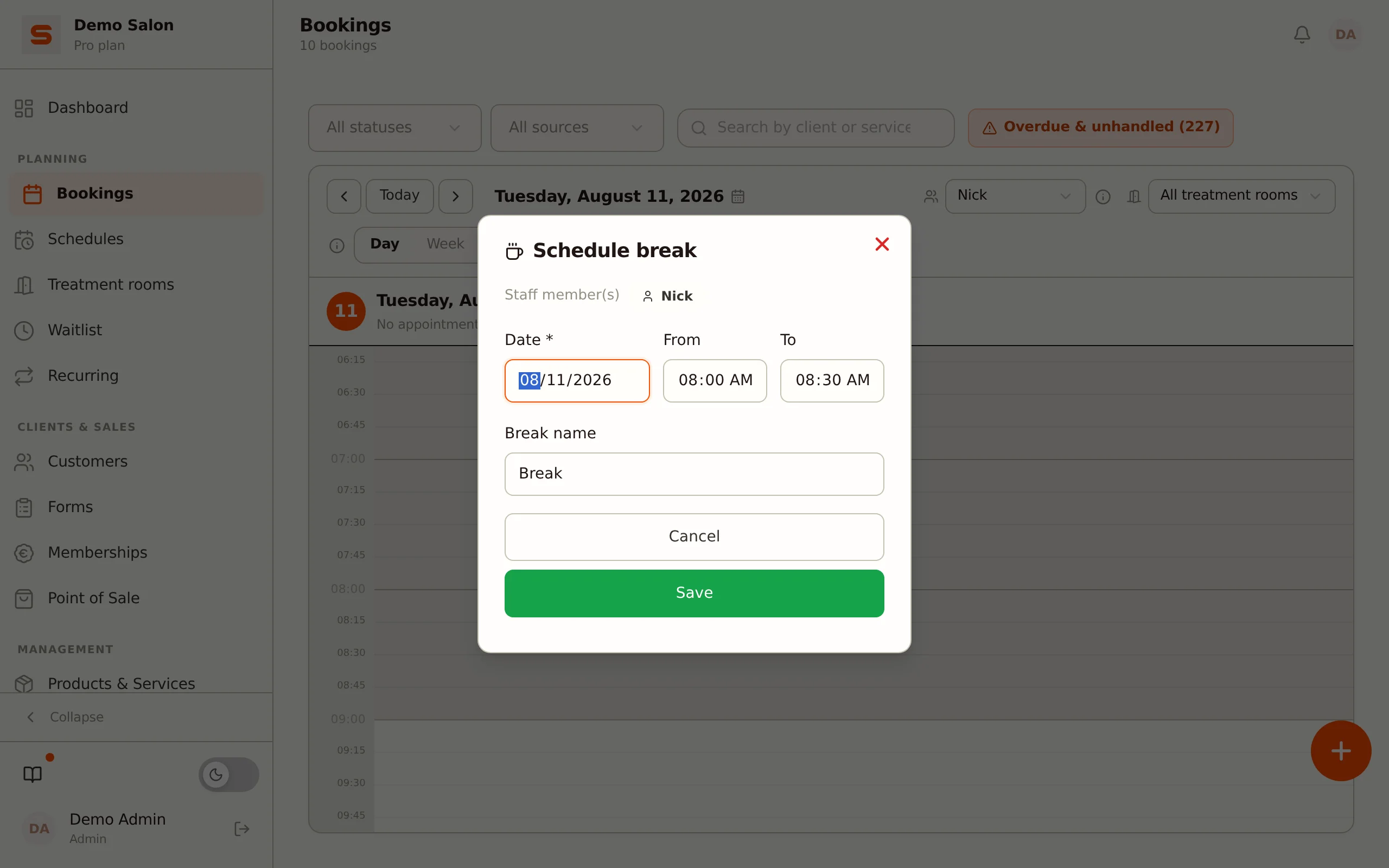
Cada ação abre uma janela com uma hora de início e fim pré-preenchida e ajustável. A ação aplica-se ao profissional em que a agenda está atualmente filtrada - se a agenda estiver a mostrar todos os profissionais, o Salonnare pede-te primeiro para escolheres um profissional através do filtro.
Marcar um horário como disponível ou indisponível atualiza a escala de imediato - o fundo da agenda muda com isso: o tempo incluído na escala fica com um fundo claro, o tempo fora da escala com um fundo cinzento.
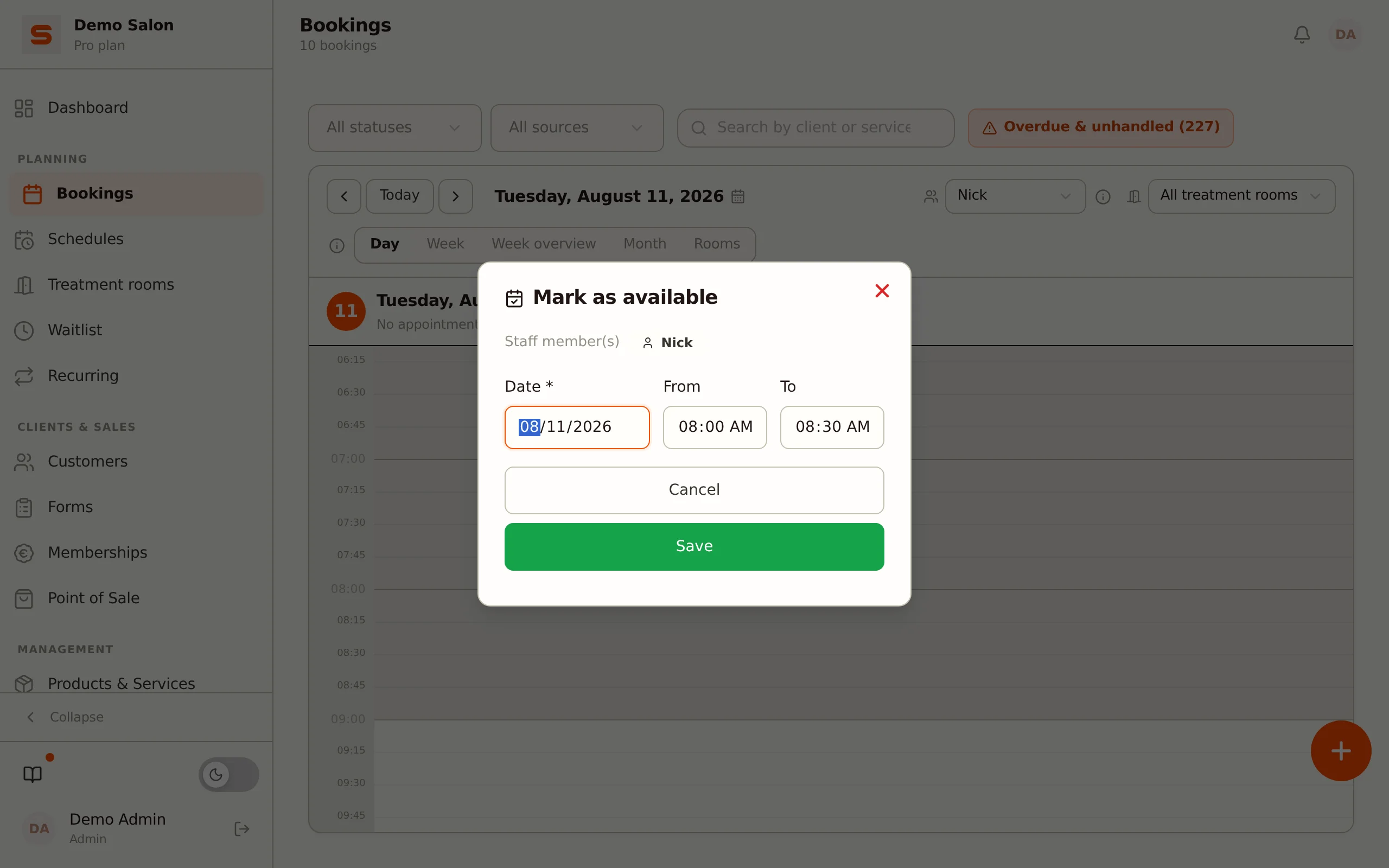
As pausas automáticas (ver Profissionais) e as pausas agendadas manualmente bloqueiam também as marcações online. Queres ajustar a escala de um colega em vez da tua? Precisas da permissão Gerir a escala de todos para isso (ver Profissionais).
Notas e notas internas
O editor tem dois campos de texto:
- Notas - observações sobre a marcação que o cliente também vê: esta nota é incluída no e-mail de confirmação e de lembrete. Escreve aqui apenas o que o cliente pode ler (por exemplo, "por favor chega 10 minutos antes").
- Notas internas - visíveis apenas para os profissionais, nunca para o cliente. Este campo tem uma borda tracejada para se destacar visualmente do campo de notas normal.
Dados médicos, alergias ou condições de pele não pertencem a nenhum destes campos de notas. Existe um cofre de saúde encriptado separado para isso (ver Clientes). Os campos de notas são para preferências de estilo e observações práticas gerais.
Salas de tratamento
Se tens salas de tratamento configuradas, podes escolher uma sala de tratamento por marcação no editor. Na agenda podes depois filtrar por sala, e a vista Salas mostra uma coluna por sala. As marcações sem sala atribuída aparecem em "Sem sala".
Abrir a ficha do cliente a partir de uma marcação
Na vista de detalhe de uma marcação, clica no nome do cliente. A ficha do cliente abre-se por cima, com histórico de visitas, notas, preferências e vales-oferta. Fecha essa ficha e voltas imediatamente à marcação. O mesmo acontece quando editas e guardas o cliente a partir dessa ficha - para nunca teres de sair da agenda para consultar ou alterar algo.
Editar uma marcação
- Clica numa marcação na agenda e escolhe Editar.
- Ajusta o que for necessário: hora, tratamentos, profissional, sala ou notas.
- Clica em Guardar.
Se a data ou a hora mudarem, o cliente recebe automaticamente um e-mail de alteração. É enviado 30 minutos depois, para que vários ajustes feitos pouco tempo um após o outro acabem num único e-mail. Outras alterações (tratamento, nota, sala) não geram um e-mail.
Copiar uma marcação
Queres agendar rapidamente uma marcação semelhante - por exemplo, um seguimento para o mesmo cliente, ou a mesma combinação de tratamentos para outra pessoa noutra hora? Usa Copiar em vez de voltar a escrever tudo.
- Clica na marcação para abrir a vista de detalhe.
- Clica em Copiar na parte inferior.
- A agenda entra em modo de cópia, tal como Mover: uma barra no topo mostra qual o cliente que estás a copiar. Podes navegar livremente para outro dia ou semana.
- Toca na hora para a cópia na agenda (um horário vazio, ou outra marcação para usar a sua hora de início).
- Verifica a data e a hora e clica em Agendar cópia. A cópia recebe o mesmo cliente, tratamento(s) (incluindo qualquer duração ajustada), profissional, sala e tempo de transição. A marcação original fica onde está.
Se a hora coincidir com outra marcação ou uma sala ocupada, o Salonnare pergunta primeiro se queres agendar a cópia mesmo assim. Para com a cruz na barra. Quando não estás a trabalhar a partir da agenda, Copiar abre o editor de marcações com uma data e hora vazias, como antes.
Copiar é ideal para visitas de seguimento pontuais que não são regulares ao ponto de justificar uma marcação recorrente - não precisas de voltar a procurar o cliente e os tratamentos todas as vezes.
Mover uma marcação
Mover tem a ver com data e hora. Para alterar também o profissional, usa o editor.
Arrastar (num computador)
Agarra a marcação e arrasta-a para outro momento; ao soltar, move-se de imediato.
Os incrementos são contados a partir da própria hora de início da marcação, em intervalos do tamanho de intervalo que escolheste em Definições. Uma marcação às 15:05 vai, por isso, para as 15:20 e 15:35, não para as 15:15. Passa a margem de outra coisa - outra marcação, uma pausa, ou o início ou fim do horário de trabalho - e encaixa logo contra essa primeiro. A partir daí a contagem do intervalo começa de novo.
Depois de soltares, aparece uma mensagem Movida para ... com um botão Desfazer. Ctrl+Z também funciona.
Escolher um momento
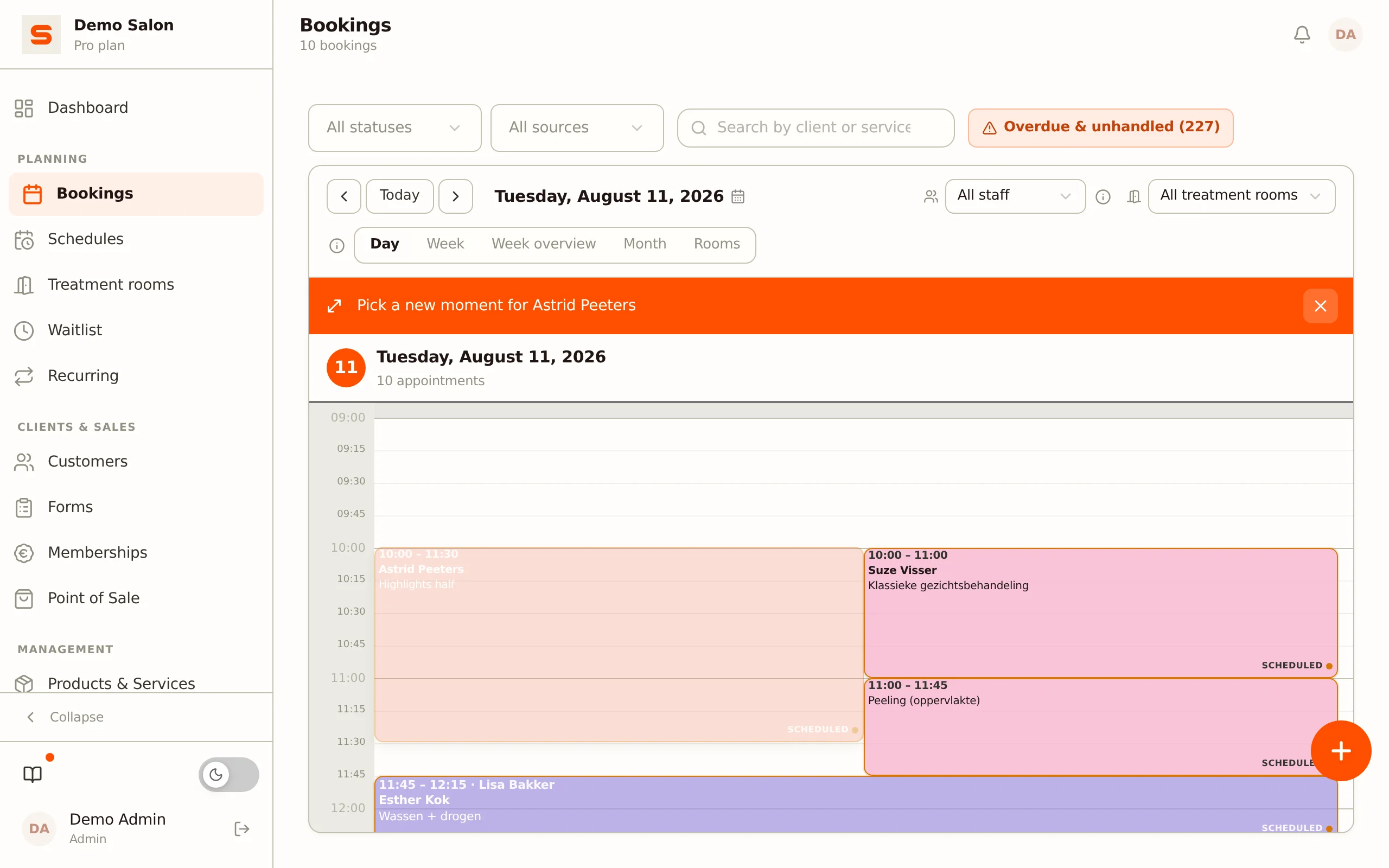
- Escolhe Mover no menu de ações da marcação - clica com o botão direito na agenda, ou na parte inferior da vista de detalhe.
- Aparece uma barra no topo com o nome do cliente, e a marcação esbate-se para ainda conseguires ver de onde veio.
- Navega para outro dia ou semana se quiseres; o modo mantém-se ativo até o fechares com a cruz.
- Clica ou toca no momento para onde a marcação deve ir. Toca numa marcação existente e esta assume a sua hora de início, para que as duas se alinhem corretamente.
- Abre-se uma janela com data e hora, ambas editáveis. Clica em Mover.
No telemóvel, o arrastar está desativado para que percorrer a agenda nunca leve uma marcação por acidente. Mover passa sempre pelo menu de ações aí.
Se o profissional já estiver ocupado no novo momento, ou a sala de tratamento estiver ocupada, o Salonnare pede primeiro confirmação. Escolhe Mover mesmo assim se quiseres fazer uma marcação dupla de propósito (ver Marcação dupla propositada).
As pausas e os blocos de ausência são movidos exatamente da mesma forma.
Marcação dupla propositada
Se um profissional já tiver uma marcação nesse momento, o Salonnare pede primeiro confirmação quando guardas ou moves, na janela Profissional com marcação em duplicado. Isto também se aplica quando esse profissional não é o profissional principal da outra marcação, mas trabalha nela: como profissional extra, ou num dos tratamentos (com Profissional por tratamento). Podes escolher:
- Colocar mesmo assim (ao guardar no editor) ou Mover mesmo assim (ao mover na agenda) - a marcação é adicionada de propósito. Isto também funciona quando ambas as marcações começam exatamente à mesma hora.
- Alterar hora - nada é guardado. Ao guardar, o editor mantém-se aberto para escolheres outra hora ou outro profissional; ao mover, a marcação volta à posição anterior.
Uma sala de tratamento ocupada funciona da mesma forma, com a janela Sala de tratamento ocupada e os botões Colocar mesmo assim ou Mover mesmo assim e Cancelar.
Também recebes essa pergunta quando um colega guarda uma marcação para o mesmo profissional ou sala exatamente ao mesmo momento e à mesma hora: quem guardar em segundo lugar recebe a mesma escolha em vez de uma marcação dupla silenciosa.
Uma exceção: se um profissional extra da marcação já estiver noutra marcação exatamente à mesma hora de início, não podes forçar a marcação. Vês então a mensagem de que este profissional já tem uma marcação exatamente a esta hora de início; escolhe outra hora de início ou outro profissional.
As marcações online nunca têm marcação dupla: os teus clientes só veem horários em que o profissional está realmente livre, incluindo quando esse profissional está a trabalhar noutra marcação.
Cancelar uma marcação
- Clica na marcação e escolhe Editar.
- Define o campo Estado para Cancelada.
- Confirma.
O teu cliente recebe automaticamente um e-mail de cancelamento (a menos que tenhas desativado isso em Definições > Modelos de e-mail). A marcação é mantida nos teus registos e simplesmente marcada como cancelada.
Estados da marcação
Toda a marcação tem um estado:
- Agendada - planeada (o estado por defeito de uma nova marcação).
- Provisória - à espera da tua aprovação (com marcação por pedido) ou de um sinal do cliente.
- Concluída - o tratamento terminou.
- Cancelada - a marcação foi cancelada.
- Faltou - o cliente não apareceu.
Altera um estado através do campo Estado no editor (ao editar uma marcação), através de Marcar como concluída ou Marcar falta no menu de ações (clica com o botão direito na marcação), ou através das ações rápidas no centro de notificações.
Uma marcação que ainda está Agendada enquanto a sua hora de fim já passou conta como "em atraso e não tratada". Usa o indicador no topo da agenda para filtrar estas marcações com um clique, para ainda as poderes concluir ou marcar como falta.
Gerir faltas
- Escolhe Marcar falta no menu de ações da marcação (clica com o botão direito na agenda) ou no centro de notificações.
- Confirma com Sim, faltou. Se a marcação ainda estiver em curso, o botão fica desativado e vês até quando: uma falta só é possível depois da hora de fim.
- Escolhe o que o cliente recebe: um E-mail de recuperação (uma mensagem simpática sem custos), Taxa de falta (um e-mail com um link de pagamento, só mostrado quando se aplicam taxas de falta, com o valor ao lado) ou Não enviar nada.
- Clica em Enviar. A marcação fica então definida como Faltou, mesmo se escolheres Não enviar nada.
Consulta Taxas de falta para as definições.
Dicas para uma agenda sem complicações
- Tempo de transição - em Definições > Definições da agenda, bloco Vários tratamentos, ativa Tempo de transição (troca) para reservar automaticamente tempo entre tratamentos e entre marcações, para limpeza ou troca de cliente.
- Modo de cor - em Definições > Definições da agenda, usa Modo de cor das marcações para colorir marcações por categoria ou por profissional - o que te ajuda a percorrer a agenda rapidamente.
- Começa pelo painel - consulta o Painel todas as manhãs para teres uma visão geral do dia.
Queres que as marcações se repitam automaticamente? Lê Marcações recorrentes.