Configurar taxas de falta
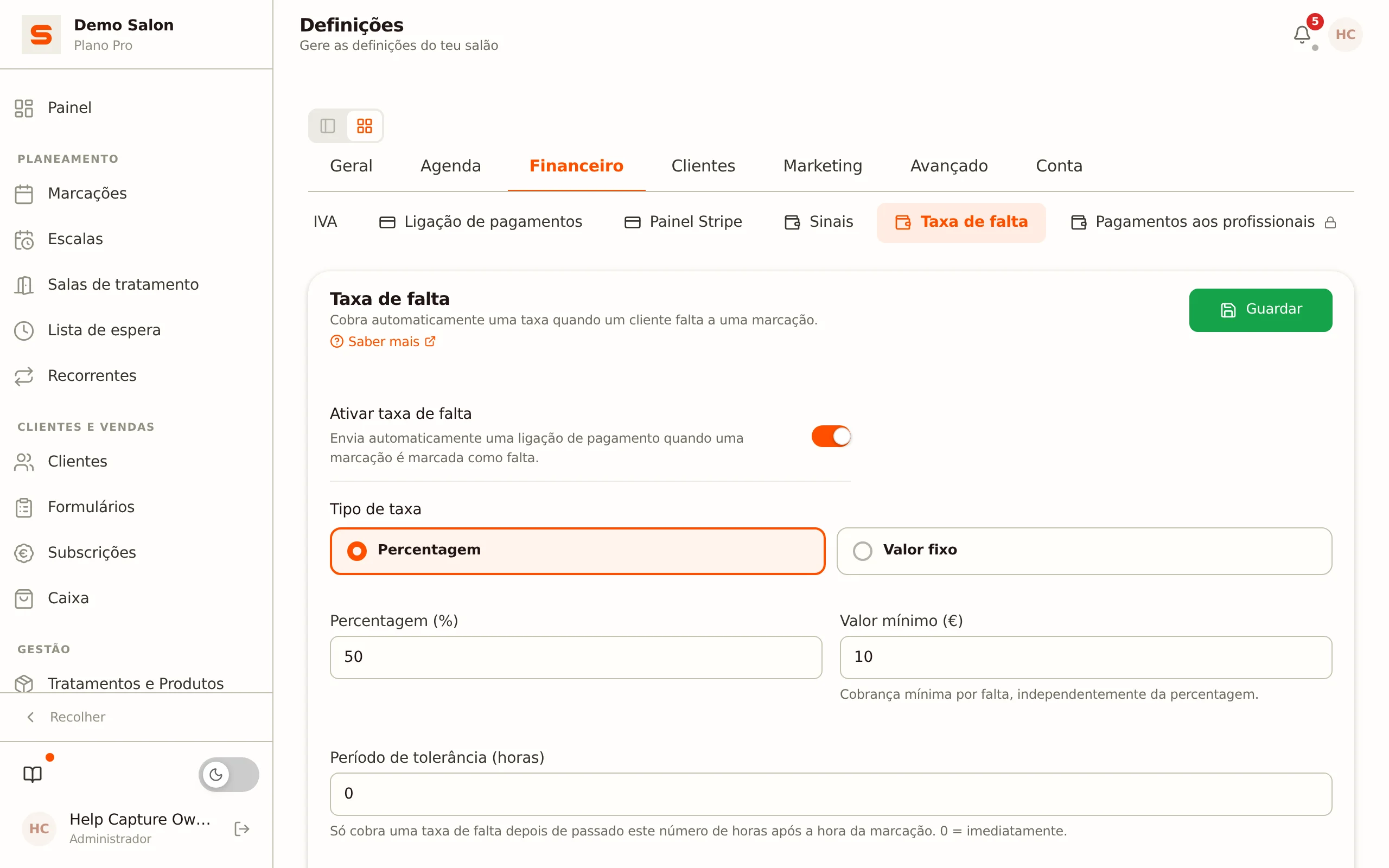
Uma taxa de falta permite-te cobrar a um cliente quando este não aparece a uma marcação. Configuras o valor (percentagem ou fixo) e as regras uma única vez. Quando marcas uma marcação como falta, o Salonnare pede primeiro confirmação e depois permite-te escolher, num segundo passo: um e-mail de recuperação sem link de pagamento, um e-mail de taxa de falta com link de pagamento (o valor é mostrado na escolha), ou não enviar nada. Assim nunca envias uma conta por acidente.
O que precisas
As taxas de falta exigem o Mollie ou o Stripe ligados. O Salonnare usa o Mollie se o tiveres configurado, caso contrário recorre ao Stripe. Se ainda não tens um prestador de pagamentos, consulta primeiro Configurar pagamentos.
Configurar taxas de falta
- Vai a Definições.
- No grupo Financeiro, escolhe a secção Taxa de falta.
- Ativa Ativar taxa de falta.
- Configura as regras:
| Definição | O que faz |
|---|---|
| Tipo de taxa | Escolhe Percentagem (uma percentagem do preço do tratamento) ou Valor fixo (um valor fixo em euros). |
| Percentagem / Valor fixo | A percentagem (por exemplo 50) ou o valor fixo (por exemplo 25). |
| Valor mínimo | Apenas para percentagem. A taxa mais baixa que será cobrada. Exemplo: se defineres 20% com um mínimo de 10, um tratamento de 30 euros continua a custar 10 euros (não 6 euros). |
| Período de tolerância (horas) | Só cobra uma taxa depois de passarem estas horas desde a hora da marcação. 0 = imediatamente. |
| Exigir cartão (cobrança automática) | Recolhe um cartão na marcação. Quando marcas uma marcação como falta e escolhes Taxa de falta, a taxa é cobrada automaticamente a esse cartão após o período de tolerância. Exige o Stripe e o e-mail Taxa de falta necessária (ver abaixo). |
- Clica em Guardar.
Não podes ativar a taxa de falta sem introduzir um valor. O Salonnare mostrará um erro de validação.
Uma definição comum é 50% do preço do tratamento com um mínimo de 15 euros. Isto é justo para os clientes e protege a tua faturação.
Os e-mails sobre taxas de falta já não estão nesta secção. Ativa-os ou desativa-os em Definições > Modelos de e-mail: a linha Taxa de falta necessária é o e-mail com a taxa e o link de pagamento, a linha Taxa de falta recebida é a confirmação depois de o cliente pagar. Ambas estão ativas por predefinição. Até esta mudança, um único interruptor enviava os dois e-mails; a tua definição existente foi transposta, por isso nada muda até alterares algo tu próprio. Consulta Modelos de e-mail.
Se o e-mail Taxa de falta necessária estiver desativado, não é enviado nenhum pedido de pagamento depois de uma falta e nada é cobrado: nem automaticamente, nem quando marcas tu próprio uma marcação como falta. Isto também se aplica a um cartão que o cliente guardou previamente: nenhum e-mail, nenhuma cobrança. Assim podes registar faltas sem o cliente receber uma conta.
O que acontece automaticamente numa falta
Passo 1 -- Marcar a marcação como falta
- Abre a marcação na agenda (ou através do centro de notificações).
- Clica no menu de estado (ou no botão Marcar falta) e confirma.
Aparece primeiro uma janela de confirmação, mostrando o nome do cliente, a data e o tratamento. Clica em Sim, faltou e a marcação só é marcada como falta depois da escolha de e-mail no passo 2.
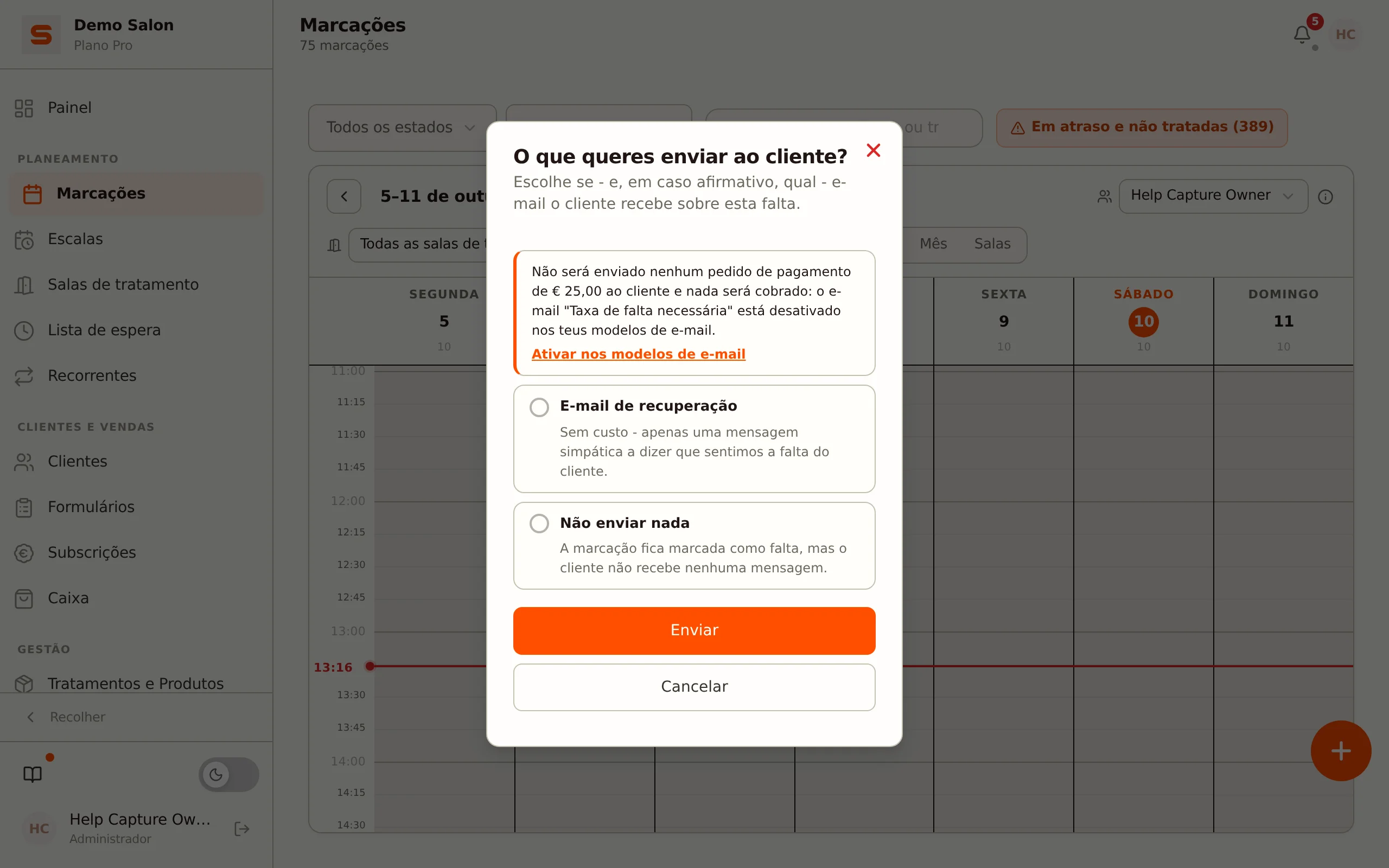
Passo 2 -- Escolhe o e-mail (ou ignora-o)
Depois de confirmares, uma segunda janela mostra três opções:
| Opção | Link de pagamento | Quando disponível |
|---|---|---|
| E-mail de recuperação | Não | Sempre |
| Taxa de falta | Sim, com o valor mostrado na escolha. Se o cliente tiver um cartão guardado, não há link mas há uma cobrança nesse cartão | Só se a taxa de falta estiver ativada, o e-mail Taxa de falta necessária estiver ativo nos teus modelos de e-mail, E se aplicar uma taxa a esta marcação |
| Não enviar nada | -- | Sempre |
A opção de taxa de falta tem um emblema claro "Inclui link de pagamento", para nunca a confundires com o e-mail de recuperação. Escolhe uma opção e clica em Enviar.
O que a escolha de e-mail te diz sobre o pedido de pagamento:
- Se o e-mail Taxa de falta necessária estiver desativado, o topo da escolha diz: Não será enviado nenhum pedido de pagamento de [valor] ao cliente e nada será cobrado: o e-mail "Taxa de falta necessária" está desativado nos teus modelos de e-mail. A opção Taxa de falta não aparece então, e o link Ativar nos modelos de e-mail leva-te ao interruptor.
- Se o e-mail estiver ativo e se aplicar uma taxa, ao escolher Taxa de falta: abaixo lê-se Se escolheres Taxa de falta, o cliente recebe um pedido de pagamento de [valor] com um link de pagamento.
- Se o cliente tiver um cartão guardado (em Exigir cartão), a escolha continua a chamar-se Taxa de falta, mas significa: após o período de tolerância, o valor é cobrado a esse cartão, sem link de pagamento separado. Se escolheres qualquer outra opção, nada é cobrado.
Passo 3 -- O Salonnare calcula e envia o e-mail escolhido
- O Salonnare calcula a taxa com base nas tuas definições (para vários tratamentos, sobre a soma dos preços). Um sinal já pago não é deduzido disso.
- Se estiver definido um período de tolerância e este ainda não tiver passado, a opção de taxa de falta não mostra nenhum valor e não aparece na lista.
- Se escolheres a taxa de falta, o cliente recebe um e-mail com a data da marcação, o tratamento, o valor e um link de pagamento.
- Se escolheres o e-mail de recuperação, o cliente recebe uma mensagem simpática sem link de pagamento e sem custo.
- Se escolheres não enviar nada, a marcação continua marcada como falta, mas o cliente não recebe nenhuma mensagem. Não é enviado nenhum pedido de pagamento e nada é cobrado, e a janela diz isso logo que fazes essa escolha.
Se Exigir cartão (cobrança automática) estiver ativo e o cliente tiver um cartão guardado, a taxa é cobrada automaticamente do cartão após o período de tolerância, mas só se escolheres Taxa de falta ao marcar e o e-mail Taxa de falta necessária estiver ativo. Não é enviado nenhum link de pagamento separado. Se marcares a marcação como falta de outra forma (o e-mail de recuperação, não enviar nada, várias marcações de uma vez), nada é cobrado.
Passo 4 -- O cliente paga
- O cliente clica no link de pagamento no e-mail (apenas para a opção de taxa de falta).
- Vê uma página de pagamento segura (via Mollie ou Stripe, dependendo das tuas definições).
- Introduz os dados de pagamento e paga.
Passo 5 -- Confirmação
Depois de o cliente pagar, a taxa de falta é registada como paga nos relatórios.
Encontrar taxas de falta
Queres ver todas as faltas e o estado das taxas?
- Vai a Relatórios.
- Abre o separador Faltas.
No topo vês os KPIs:
| KPI | O que mostra |
|---|---|
| Total de faltas | Número de marcações perdidas |
| Pago | Número de taxas de falta pagas |
| Pendente | Número de taxas ainda não pagas |
| Total de taxas | Soma de todas as taxas cobradas |
| Taxas cobradas | Soma das taxas pagas |
| Taxa de recuperação | Percentagem de taxas que foi paga |
Se ainda houver pedidos de pagamento pendentes, vês primeiro Pedidos de pagamento pendentes: por pedido, o cliente, a data da marcação e o valor. Com Reenviar o cliente recebe um novo link de pagamento por e-mail (apenas para um pedido via Stripe e se o e-mail Taxa de falta necessária estiver ativo; um pedido via Mollie não pode ser reenviado aqui).
Abaixo disso encontras Faltas por cliente: uma tabela com, por cliente, o número de faltas, quantas dessas foram pagas e a data da última falta.
Clientes que faltam repetidamente
Nas mesmas definições encontras Sinalização de padrão de faltas. Quando ativada, os clientes que atingem o limite recebem um emblema de aviso na agenda e na procura de marcações.
- Limite (número de faltas) -- a partir desta contagem o cliente recebe o emblema.
- Janela (meses) -- as faltas são contadas dentro deste número de meses.
Dicas para reduzir faltas
As taxas de falta são uma rede de segurança, mas a prevenção é melhor:
- Envia lembretes -- o Salonnare pode enviar e-mails de lembrete automáticos.
- Pede um sinal -- consulta Configurar sinais.
- Facilita a remarcação -- os clientes aparecem mais vezes se conseguirem mudar a marcação facilmente.
Queres saber mais sobre pagamentos? Consulta Configurar pagamentos. Precisas de ajuda a gerir marcações? Consulta Gerir marcações.