Notificações
O Salonnare envia automaticamente mensagens aos teus clientes e à tua equipa para tudo o que importa, desde uma confirmação após uma marcação até um pedido de avaliação após a visita. Além disso, tens um centro de notificações que abre como um painel lateral a partir do sino de notificações. Abaixo podes ler como tudo funciona.
O centro de notificações
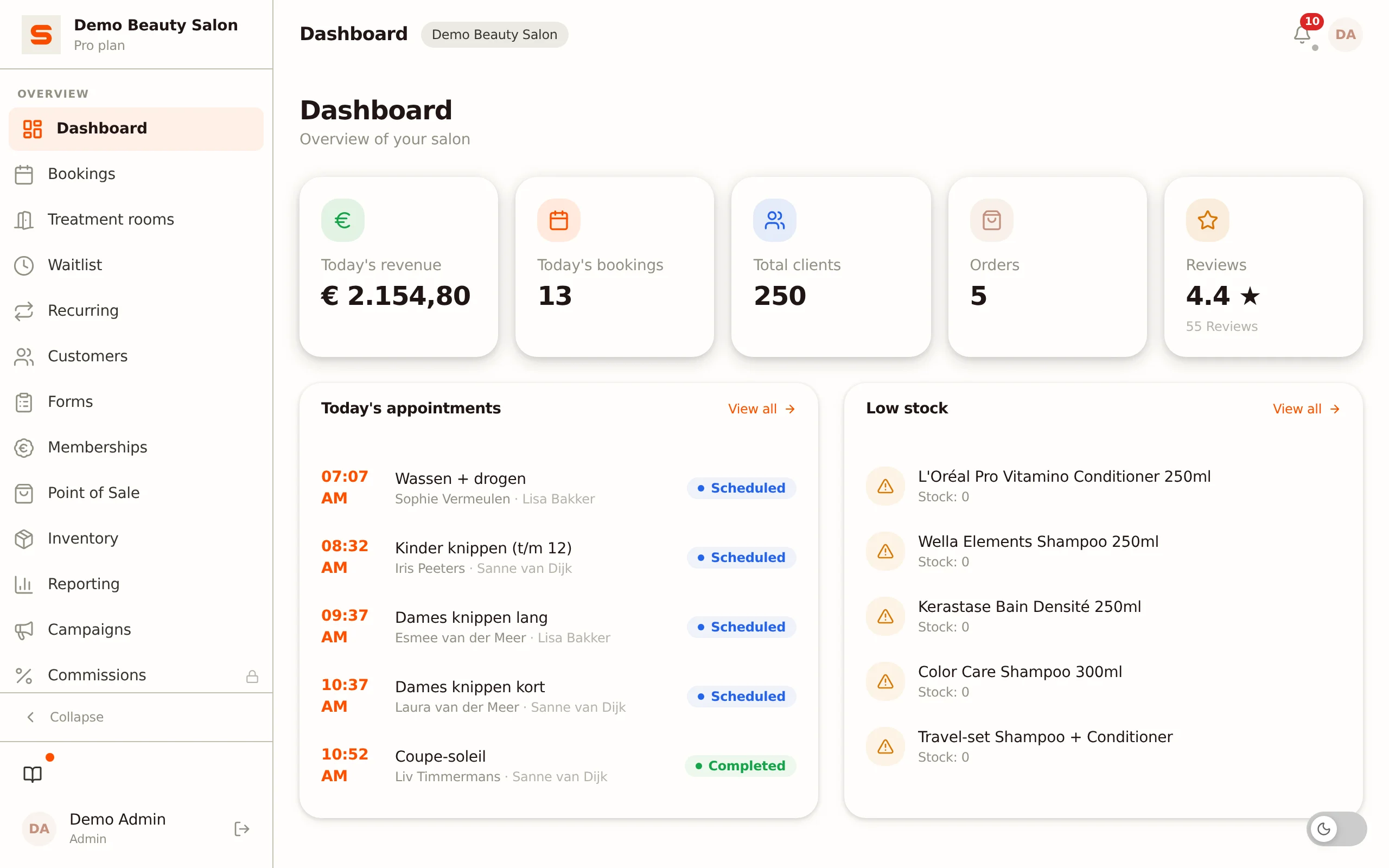
No topo da aplicação vês um ícone de sino. Aparece um número vermelho de aviso logo que haja algo que precise da tua atenção. O aviso conta apenas os itens que precisam de ação (a lista "Para tratar"), não as notificações normais. Clica no sino e um painel desliza pela direita: o centro de notificações.
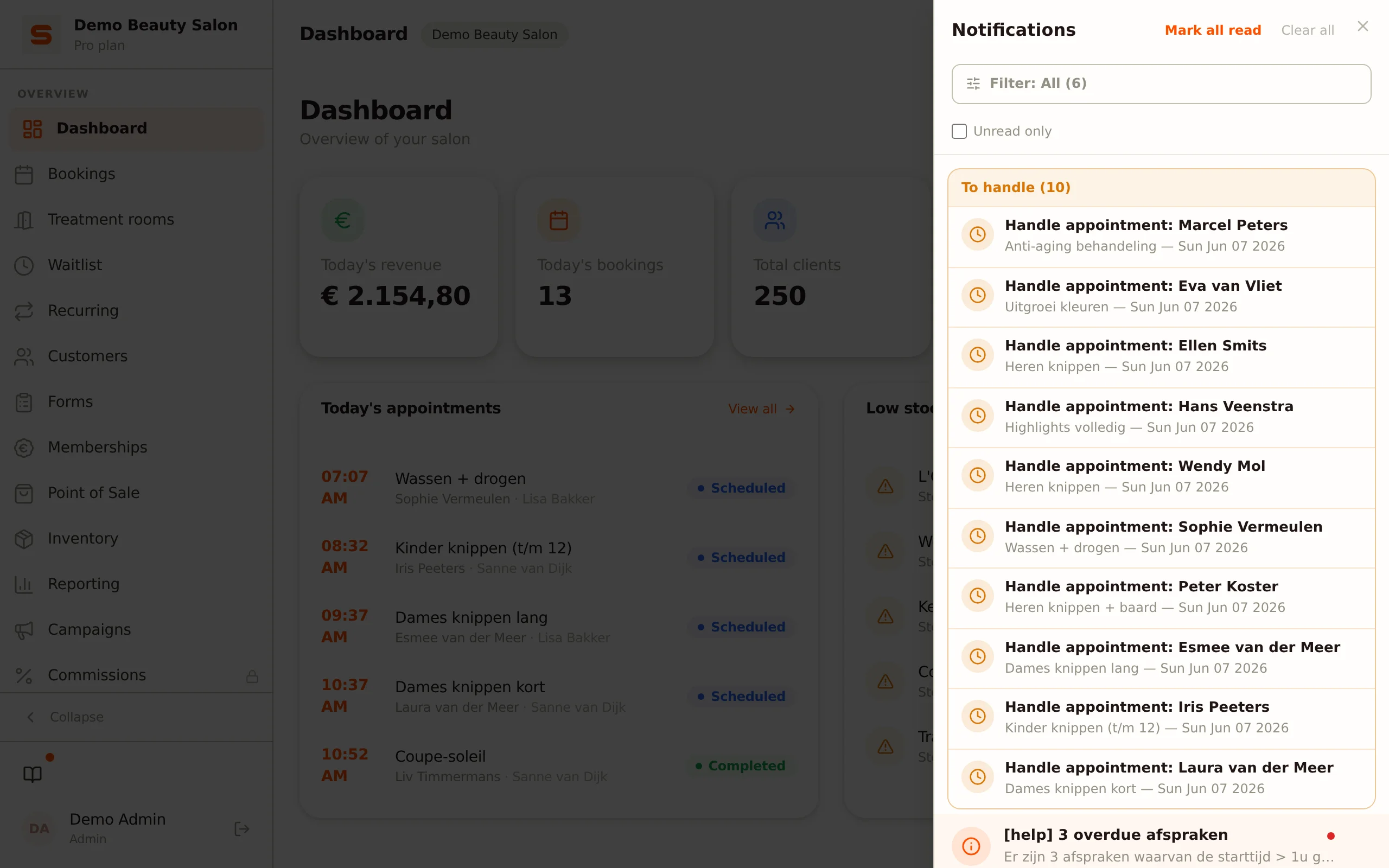
O painel mostra dois blocos:
- Para tratar -- cartões que pedem uma ação. Este bloco fica no topo, com o número de itens em aberto entre parênteses. Vais encontrar:
- Marcações em atraso -- marcações cuja hora de fim já passou e que ainda estão agendadas, ou seja, ainda não foram cobradas na caixa, concluídas, marcadas como falta ou canceladas. O Salonnare procura até 90 dias atrás para estes casos.
- Atribuir sala de tratamento -- uma marcação online para um tratamento que precisa de uma sala mas ainda não tem nenhuma.
- Associar um recibo -- uma marcação em atraso para a qual existe um recibo pago no mesmo dia, mas que o Salonnare não conseguiu associar com certeza. Consulta A marcação permanece Agendada.
- Notificações -- as notificações normais e individuais de hoje e dos últimos dias.
Ações rápidas a partir do painel
Toca num cartão em "Para tratar" para o expandir. Para uma marcação em atraso aparecem estes botões:
- Cobrar -- abre a caixa com a marcação já carregada.
- Concluir -- marca a marcação como terminada.
- Marcar falta -- abre primeiro uma confirmação, onde também escolhes se o cliente recebe um e-mail. Só depois é que a marcação é marcada como falta.
- Cancelar -- cancela a marcação.
Num cartão de sala escolhes Atribuir (vês as salas livres para essa faixa horária) ou Ignorar. Num cartão de recibo escolhes Escolher recibo ou Concluir sem recibo.
Abaixo dos botões há também um link Abrir marcação que te leva diretamente à marcação na agenda.
Clicaste em Concluir ou Cancelar por engano? Sem pânico. Aparece uma mensagem com Anular no fundo, tens sete segundos para anular a ação antes de esta ser aplicada definitivamente. Se fechares o painel dentro desses sete segundos, a ação é aplicada de imediato.
Trata tudo com um clique
No topo do painel encontras duas ações em massa:
- Marcar todas como lidas -- marca as notificações normais como vistas sem realizar nenhuma ação.
- Limpar tudo -- remove as notificações normais. Os itens de "Para tratar" permanecem até os tratares.
Filtrar por categoria
Abaixo dos títulos há um botão Filtrar. Abre uma lista onde filtras as notificações normais por categoria: Marcações, Agenda, Pagamentos, Membros, Formulários, Avaliações, Stock ou Sistema. Com a caixa de verificação Apenas não lidas ocultas as notificações que já leste.
Clica com o botão direito numa notificação (ou mantém premido no teu telemóvel) para ações rápidas: marcar como lida, abrir o ecrã relacionado, marcar tudo como lido ou eliminar a notificação.
O que é enviado automaticamente?
Além das notificações na aplicação, o Salonnare também envia mensagens aos teus clientes e à equipa. Abaixo está a visão geral.
Para os teus clientes:
- Confirmação de marcação -- imediatamente após a marcação.
- Lembrete de marcação -- antes da marcação (tu escolhes o momento).
- E-mail de cancelamento -- quando a marcação é cancelada.
- Resposta a um pedido de marcação -- na aprovação ou rejeição.
- E-mail de falta -- quando tens as taxas de falta ativadas.
- Notificação de lista de espera -- logo que surja uma vaga.
- Pedido de avaliação -- na manhã seguinte a uma marcação concluída, às 09:00.
- Saudação de aniversário -- no dia de aniversário.
Para ti e para a tua equipa:
- Notificação de nova marcação -- no centro de notificações, opcionalmente como notificação push. Quando um cliente faz a marcação online por si próprio, é também enviada uma cópia por e-mail para o endereço de e-mail do teu salão.
- Pedido de marcação recebido -- quando trabalhas no modo "por pedido", por e-mail e/ou como notificação push.
- Notificações de lista de espera -- quando um cliente se junta e quando surge uma vaga.
- Notificação de stock baixo -- logo que um produto desça abaixo do mínimo.
Canais de notificação
As mensagens para clientes são enviadas por e-mail. O Salonnare envia-as a partir de um domínio de envio partilhado e verificado do Salonnare (mail.salonnare.com), com o nome do teu salão como remetente. Quando um cliente responde, essa resposta chega ao endereço de e-mail do teu salão. A ligação do teu próprio domínio de envio (enviar a partir do teu próprio endereço, por exemplo info@oteusalao.com) ainda está em desenvolvimento e não está disponível por agora.
Para ti e para a tua equipa há também notificações push e as notificações no centro de notificações (ver acima).
Ativar ou desativar canais
- Vai a Definições na barra lateral.
- Abre Notificações.
- Configura os três blocos:
- Notificações push -- um interruptor por tipo de notificação para escolheres se recebes uma notificação push sobre esse tipo. Alguns tipos estão sempre ativos. A notificação aparece sempre no teu centro de notificações, de qualquer forma.
- Notificações por e-mail -- Alerta de stock baixo, Lista de espera: cliente aderiu e Lista de espera: vaga disponível.
- Pedidos de marcação -- E-mail ao receber pedido de marcação e Push ao receber pedido de marcação (apenas relevante se a marcação online estiver definida como "pedido").
- Clica em Guardar.
Depois de guardadas, as alterações têm efeito imediato.
Notificações cobre o teu lado da aplicação. Se um cliente recebe determinado e-mail é decidido noutro sítio: em Definições > Modelos de e-mail cada e-mail tem o seu próprio interruptor. Consulta Personalizar modelos de e-mail.
Definir o momento do lembrete
O lembrete de marcação é uma das notificações mais valiosas que podes enviar.
- Vai a Definições > Modelos de e-mail.
- Encontra a linha Lembrete de 24 horas e clica em Definições.
- Introduz o número de horas em Quantas horas antes da marcação e clica em Guardar.
Definido para 24 horas? Então os clientes recebem um e-mail de lembrete exatamente um dia antes.
24 horas funciona melhor para a maioria dos salões. Tempo suficiente para reagendar, mas não com tanta antecedência que fique esquecido.
O Incentivo a marcar novamente funciona da mesma forma: também tem a sua própria janela de Definições, com um campo para o número de dias após a marcação. Aí também podes criar grupos com o seu próprio intervalo por tipo de tratamento, para que extensões de pestanas tenham um ritmo diferente de um corte de cabelo. Consulta Personalizar modelos de e-mail.
O Pedido de avaliação já não tem um campo de tempo. Essa mensagem é enviada na manhã seguinte à marcação, às 09:00 no fuso horário do teu salão. É apenas sobre uma marcação que esteja Concluída. Se definires uma marcação como Concluída na agenda tu próprio, sem a cobrar na caixa, o pedido é enviado de imediato. Se uma marcação ficar Concluída porque um recibo lhe foi associado posteriormente, não é enviado nenhum pedido de avaliação (consulta A marcação permanece Agendada). Consulta Avaliações de clientes.
Os clientes podem cancelar a subscrição?
Uma distinção importante:
- E-mails de marketing (campanhas) -- sim, através do link no fundo de cada e-mail de campanha. Esse link de cancelamento de subscrição cumpre a RFC 8058: o e-mail também contém um cabeçalho
List-Unsubscribe, para que o Gmail e o Apple Mail mostrem o botão de cancelamento de subscrição. Consulta Campanhas para mais detalhes. - Notificações transacionais (confirmações, lembretes, recibos) -- não, estas pertencem ao tratamento que o cliente marcou. No entanto, podes definir preferências de contacto por cliente através do perfil do cliente.
Verifica em Definições > Geral que o endereço de e-mail do teu salão está correto. É aí que chegam as respostas dos clientes e para onde é enviada a cópia das marcações online.
Notificações clicáveis, abrem o ecrã certo
Cada notificação no centro de notificações é clicável e leva-te diretamente ao ecrã relacionado, nunca tens de navegar pelo menu manualmente.
| Notificação | O que abre |
|---|---|
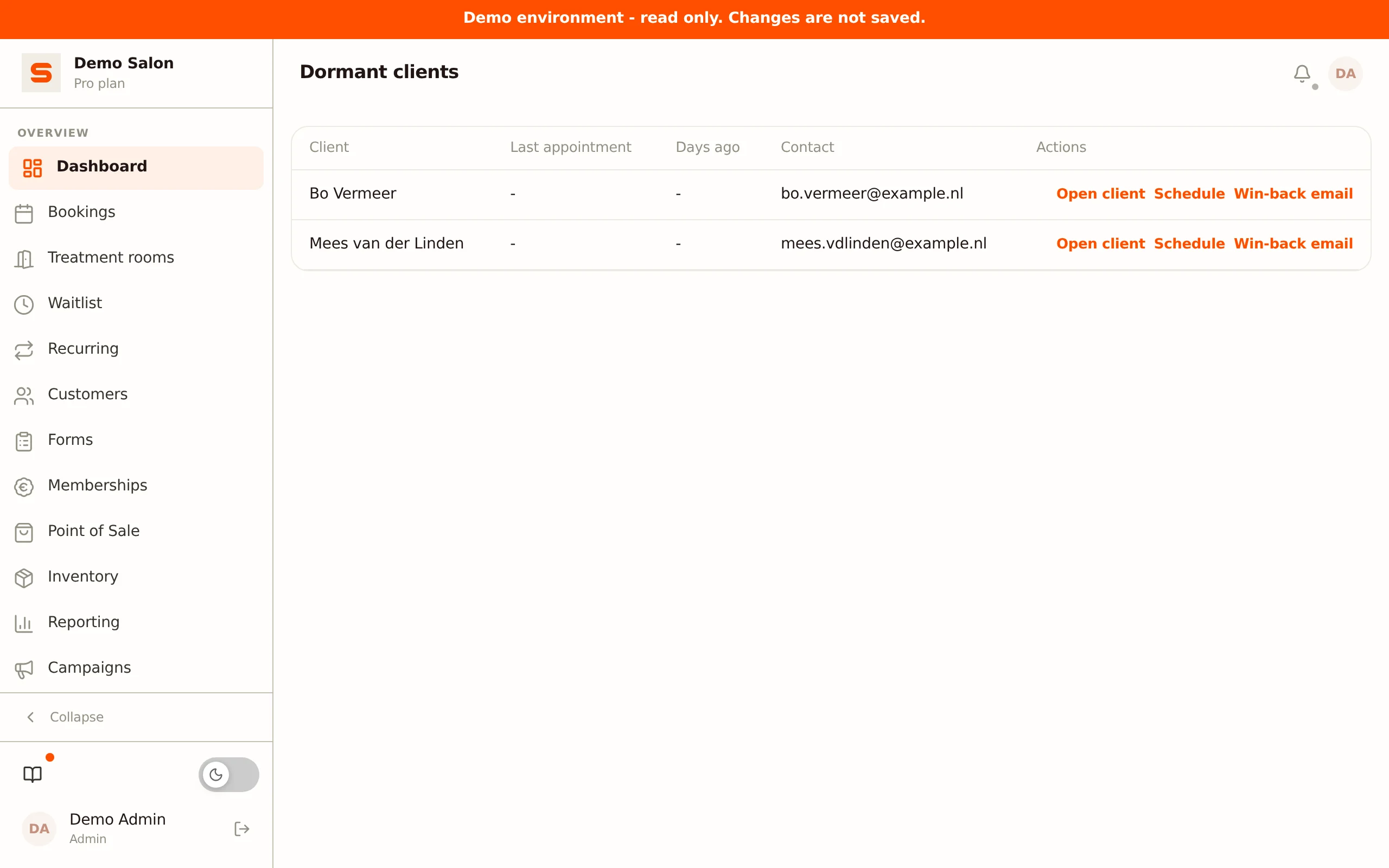
| "X clientes sem visita há algum tempo" | Uma visão geral desses clientes: última marcação, há quanto tempo, e ações para abrir o cliente, agendar uma nova marcação ou enviar uma mensagem de reconquista. |
| "O teu dia num resumo" | O painel diário pessoal do profissional com sessão iniciada (próxima marcação, KPIs do dia, linha do tempo com sinais de clientes e tempo livre). |
| Pagamentos em falta | Página de visão geral com pagamentos em falta. |
| Prazos de sinais | Página de visão geral com sinais que estão a expirar. |
| "Atenção hoje" | Página de visão geral dedicada com clientes ou situações que precisam de atenção extra. |
| "Nova marcação" | A agenda, com o detalhe da marcação já aberto. |
| Notificação de subscrição | A página de Subscrições, com a subscrição em questão. |
| Notificação de formulário | A página de Formulários, filtrada pelo cliente em questão. |
| Notificação de avaliação | A lista de avaliações em Definições > Avaliações. |
| Sinal não é possível | Definições > Ligação de pagamentos, para (voltar a) ligar o Mollie ou o Stripe. Consulta Configurar sinais. |
Os cartões tratados em "Para tratar", marcações que cobraste na caixa ou marcaste como concluídas, falta ou canceladas, desaparecem automaticamente do painel e não voltam. Assim, a lista está sempre atualizada.