Definições
A área de definições é onde realmente tornas o Salonnare teu. As definições estão agrupadas em secções claras. Os administradores veem todas as secções; um profissional só vê as secções para as quais tem permissão, mais A minha conta, que está sempre presente. As funcionalidades que o teu plano não inclui mostram um cadeado, e as funcionalidades ainda em desenvolvimento mostram Brevemente.
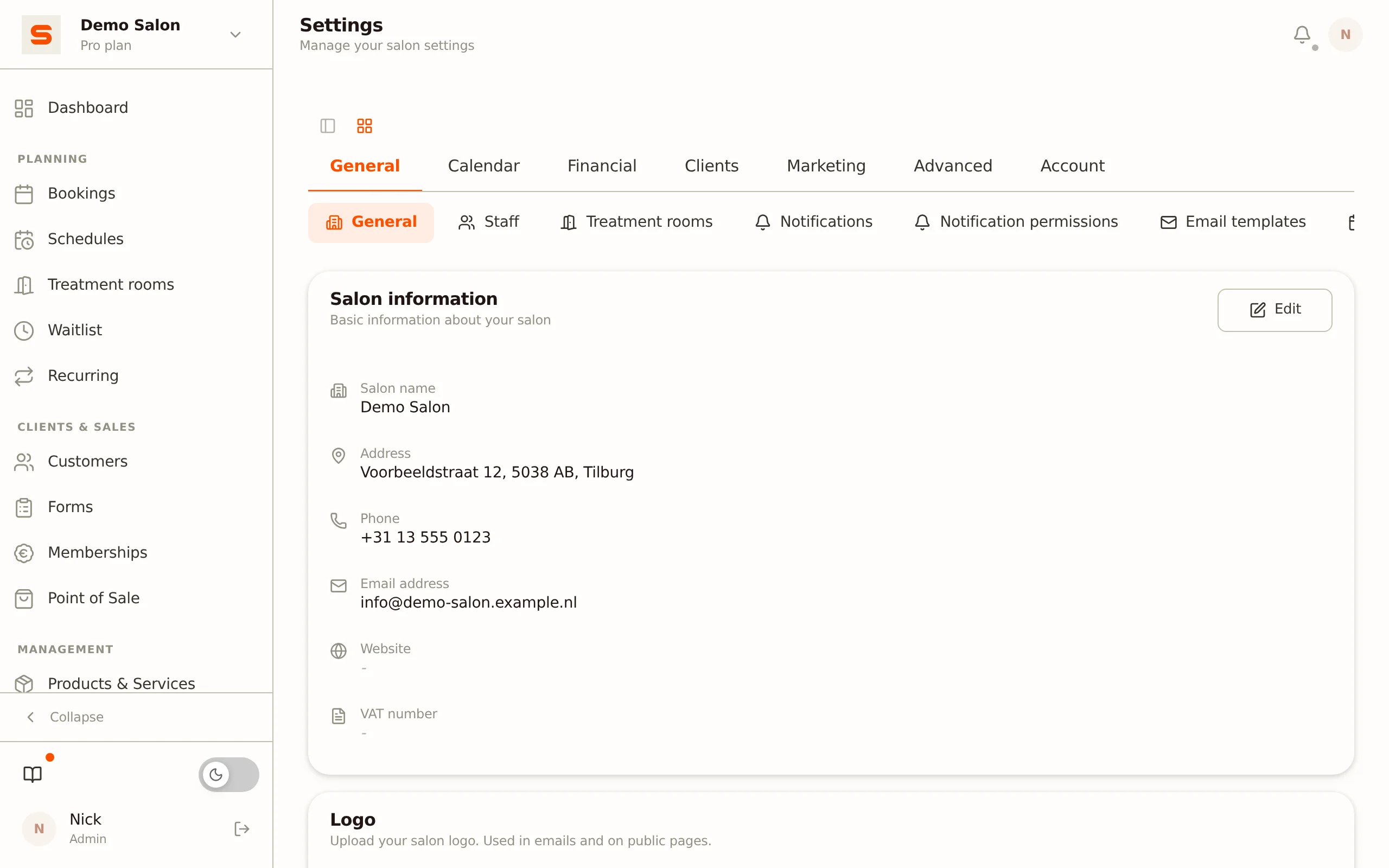
As secções em resumo
Geral
- Geral - Nome do salão, endereço, site, número de IVA, redes sociais, moeda, fuso horário, idioma e o logótipo do teu salão.
- Profissionais - Profissionais, funções, permissões e escalas. Consulta Gerir profissionais.
- Salas de tratamento - Gere as tuas salas de tratamento e atribui-as a tratamentos.
- Notificações - As tuas próprias notificações push, os e-mails para a tua equipa (stock baixo, lista de espera) e o alerta para um pedido de marcação.
- Permissões de notificação - Decide por profissional que notificações pode receber (só administradores).
- Modelos de e-mail - Liga ou desliga cada e-mail automático de cliente e personaliza o seu conteúdo. Consulta Modelos de e-mail.
- Feriados - Dias em que o teu salão está fechado.
Agenda
- Marcações online - Como os clientes marcam online (modo de marcação, prazo de antecedência, mostrar preços, etc.).
- Link e widget de marcações - O teu link de marcação, o widget para o teu próprio site e o aspeto da tua página de marcações.
- Definições da agenda - Tamanho dos intervalos, modo de cor e a apresentação visual da tua agenda, mais marcações com vários tratamentos.
Financeiro
- Taxas de IVA - Define as tuas percentagens de IVA.
- Ligação de pagamentos - Liga o Mollie, o SumUp ou o Stripe para pagamentos por cartão e online.
- Painel Stripe - Atalho para o teu ambiente Stripe.
- Sinais - Deixa os clientes pagar um sinal ao marcar online.
- Taxa de falta - Cobra uma taxa por marcações não cumpridas.
- Pagamentos aos profissionais - Marcado como Brevemente e ainda não disponível.
Clientes
- Definições de clientes - Preferências para os dados do cliente e cartões de cliente.
- Fidelização e segmentos - Segmentos de CRM e o programa de fidelização (ganhar e trocar pontos).
- Subscrições - Subscrições que vendes aos teus clientes.
- Formulários - Cria formulários de admissão para clientes ou profissionais preencherem.
Marketing
- Marketplace e SEO - Visibilidade no marketplace público e SEO para a tua página de marcações. Consulta Marketplace.
- Vales-oferta - Venda e gestão de vales-oferta.
- Avaliações do Google - Lê e responde às tuas avaliações no Google. Consulta Perfil da Empresa no Google.
- Avaliações - Gere as avaliações que os clientes deixam através do Salonnare.
Avançado
- Marca - Cores e logótipos para os teus e-mails e o emblema "Powered by Salonnare" (white-label). Consulta Identidade visual.
- Domínio personalizado - Marcado como Brevemente e ainda não disponível.
- Autenticação de dois fatores - Segurança extra para a tua conta.
- Importar - Importa clientes e dados.
- Perfil da Empresa no Google - Liga a tua localização Google. Consulta Perfil da Empresa no Google.
- API e Webhooks - Marcado como Brevemente e ainda não disponível.
- Privacidade e RGPD - Exporta todos os teus dados ou elimina a tua conta.
- Funcionalidades - Liga ou desliga funcionalidades opcionais (ver abaixo).
Conta
- A minha conta - O teu nome, endereço de e-mail e palavra-passe.
- Subscrição - O teu plano, utilização e faturação. Consulta Subscrição e faturação.
- Recomendações - Recomenda outros salões.
- Subscrições do salão - Os salões a que a tua conta está associada; também podes deixar um salão aqui.
Podes apresentar as definições como separadores horizontais no topo ou como barra lateral à esquerda. Alterna com o botão de layout no canto superior direito do ecrã de definições.
A minha conta
Esta secção é sobre ti, não sobre o salão. É onde geres o teu nome, o teu endereço de e-mail e a tua palavra-passe. Todos veem esta secção, incluindo um profissional sem mais nenhuma permissão nas definições.
Abres A minha conta a partir do teu nome em cima à direita (A minha
conta), a partir de A minha conta na barra lateral ou, num telemóvel, a
partir de Mais. O endereço é /app/account.
Usas uma conta para cada salão em que trabalhas, por isso alterar o teu nome aqui altera-o em todos os sítios.
Medição de utilização. Se vires aqui o interruptor Medir utilização, ele decide se o Salonnare pode medir, via Google Analytics, que ecrãs e funcionalidades usas. Não é enviado nenhum nome, nenhum dado de cliente nem nada que identifique o teu salão. A tua escolha aplica-se em todos os teus dispositivos, incluindo a app no teu telemóvel. Quando está desligado, não medimos nada que te possa ser associado. A nossa declaração de privacidade explica isto com mais detalhe.
Alterar o teu endereço de e-mail faz-se em dois passos. Introduz o novo endereço e clica em Enviar código. Esse código vai para o teu endereço ATUAL, não para o novo. Introduz-o em Código recebido por e-mail e clica em Alterar endereço; só então o teu endereço muda. Isto impede que alguém com acesso breve ao teu ecrã passe a tua conta para o endereço dele. O código é válido durante 15 minutos, e depois de a alteração se concretizar, o teu antigo endereço recebe uma notificação de que aconteceu.
Verifica cuidadosamente o novo endereço antes de confirmares. O ecrã mostra ambos os endereços por completo, porque um erro de escrita envia o teu correio para uma caixa de correio que não existe.
Depois de alterares a palavra-passe tens de voltar a iniciar sessão em todos os sítios, incluindo no dispositivo em que estás a trabalhar. Isso é deliberado: garante que uma palavra-passe antiga deixa de funcionar em qualquer lugar.
Dados do salão
Começa por garantir que a informação do teu salão está correta:
- Vai a Definições > Geral.
- Introduz o nome, endereço, cidade e código postal do teu salão.
- Em País, escolhe o país onde o teu salão está localizado (Países Baixos, Bélgica, Alemanha, Luxemburgo, França, Espanha, Áustria ou Suíça).
- Adiciona o URL do teu site, o número de IVA e os links das redes sociais.
- No bloco Preferências, escolhe a tua moeda, fuso horário e idioma.
- Carrega o logótipo do teu salão.
Esta informação aparece na tua página de marcações online, nos e-mails e nos recibos.
Para que serve o país
O país não aparece nos teus recibos nem nos teus e-mails, mas indica a outros sistemas onde o teu salão está localizado:
- Motores de pesquisa: nos dados que o Google e outros motores de pesquisa leem da tua página de marcações e da página do teu salão no marketplace.
- Google: ao pesquisar a tua empresa para ligar o Reserve with Google, e nos dados que fornecemos aí.
- Conta de pagamento de um profissional: com o aluguer de cadeira, um profissional cria a sua própria conta Stripe; essa conta é aberta no país do teu salão.
Se ainda não escolheste um país, o campo mostra o que deduzimos do teu código postal ou do código de país do teu número de telemóvel, e caso contrário os Países Baixos. Escolhe o país tu próprio se estiver errado, por exemplo para um salão belga com um número de telemóvel escrito sem o código do país.
Disponibilidade, horário de funcionamento e feriados
Quando os clientes podem marcar depende das escalas dos teus profissionais (Definições > Profissionais). Os dias em que estás fechado (feriados, pausas) são geridos em Definições > Feriados. Os clientes não podem marcar nessas datas.
O horário de funcionamento que os visitantes veem na página do teu salão no marketplace é definido separadamente em Definições > Marketplace e SEO. Consulta Marketplace.
O Salonnare envia e-mails automáticos para confirmações, lembretes, recibos e campanhas, não precisas de configurar um servidor de e-mail para isso, o Salonnare encarrega-se disso. Personalizas o conteúdo e o design desses e-mails em Definições > Modelos de e-mail; é também aí que ligas ou desliga cada um deles. Consulta Modelos de e-mail. Enviar a partir do teu próprio domínio ainda não é possível; essa funcionalidade está marcada como Brevemente.
Ligações de pagamento
Em Definições > Ligação de pagamentos ligas os teus serviços de pagamento:
- Mollie - Pagamentos online (iDEAL, cartão de crédito, Bancontact, ...) e o Mollie Terminal para pagamentos por cartão.
- Terminal SumUp - Pagamentos por cartão através de um leitor de cartões SumUp.
- Stripe - Pagamentos online, taxas de falta e sinais.
Identidade visual e domínio personalizado
Em Definições > Marca ajustas o aspeto visual: as cores dos teus e-mails, os logótipos para a tua página de marcações e e-mails, e a opção white-label para ocultar o emblema "Powered by Salonnare". Isto faz parte do plano Pro. Consulta Identidade visual. A cor principal, a foto de fundo e o tipo de letra da tua página de marcações são definidos em Definições > Link e widget de marcações.
Ligar o teu próprio domínio web ou de envio (por exemplo
marcacoes.oteusalao.com ou info@oteusalao.com) ainda não é possível.
Domínio personalizado está marcado como Brevemente; se abrires essa
secção, só vês um aviso de que a funcionalidade está a caminho.
Autenticação de dois fatores (2FA)
Protege a tua conta com dois fatores TOTP:
- Vai a Definições > Autenticação de dois fatores e clica em Ativar 2FA.
- Lê o código QR com o Google Authenticator, 1Password ou uma app semelhante e introduz o código de verificação.
- Guarda os códigos de recuperação num local seguro.
Recomendamos a 2FA para todos os administradores.
Interruptores de funcionalidades
O Salonnare tem várias funcionalidades opcionais que podes ligar ou desligar. Vai a Definições > Funcionalidades para as gerir. Exemplos são o objetivo de faturação diária, a previsão de faturação, recomendações de produtos na caixa, encomendas de compra, consumo interno, sequências de acompanhamento, posições na lista de espera e saldo para clientes. As alterações têm efeito imediato, sem ser preciso reiniciar. O objetivo de faturação diária e a previsão de faturação aparecem como cartões no teu dashboard. Os alertas de frequência de visita enviam uma notificação semanal "Novo: X clientes que não vês há algum tempo" assim que clientes passam o número de dias que definires (Frequência de visita (dias)) sem uma visita; com o interruptor desligado, essa notificação não chega. Se usares sequências de acompanhamento, ligas ou desligas separadamente os dois e-mails que lhe pertencem (Agradecimento após a visita e Lembrete para marcar novamente) em Definições > Modelos de e-mail. Consulta Modelos de e-mail.
Tema claro/escuro
O interruptor de tema está na parte inferior da barra lateral, junto ao botão "O que há de novo?". Clica para alternar entre claro e escuro. No telemóvel, encontras o modo escuro no menu Mais. A preferência é guardada por navegador.
Fazer cópia de segurança dos teus dados
Queres exportar ou proteger os teus dados? Consulta Cópia de segurança e cópia de dados.