Utilizar a lista de espera
Um dia completamente marcado é um bom problema de ter, mas não queres perder um cliente por não haver vaga. É para isso que serve a lista de espera. Adiciona os clientes que querem uma marcação e, quando surgir uma vaga, podes avisá-los com um clique.
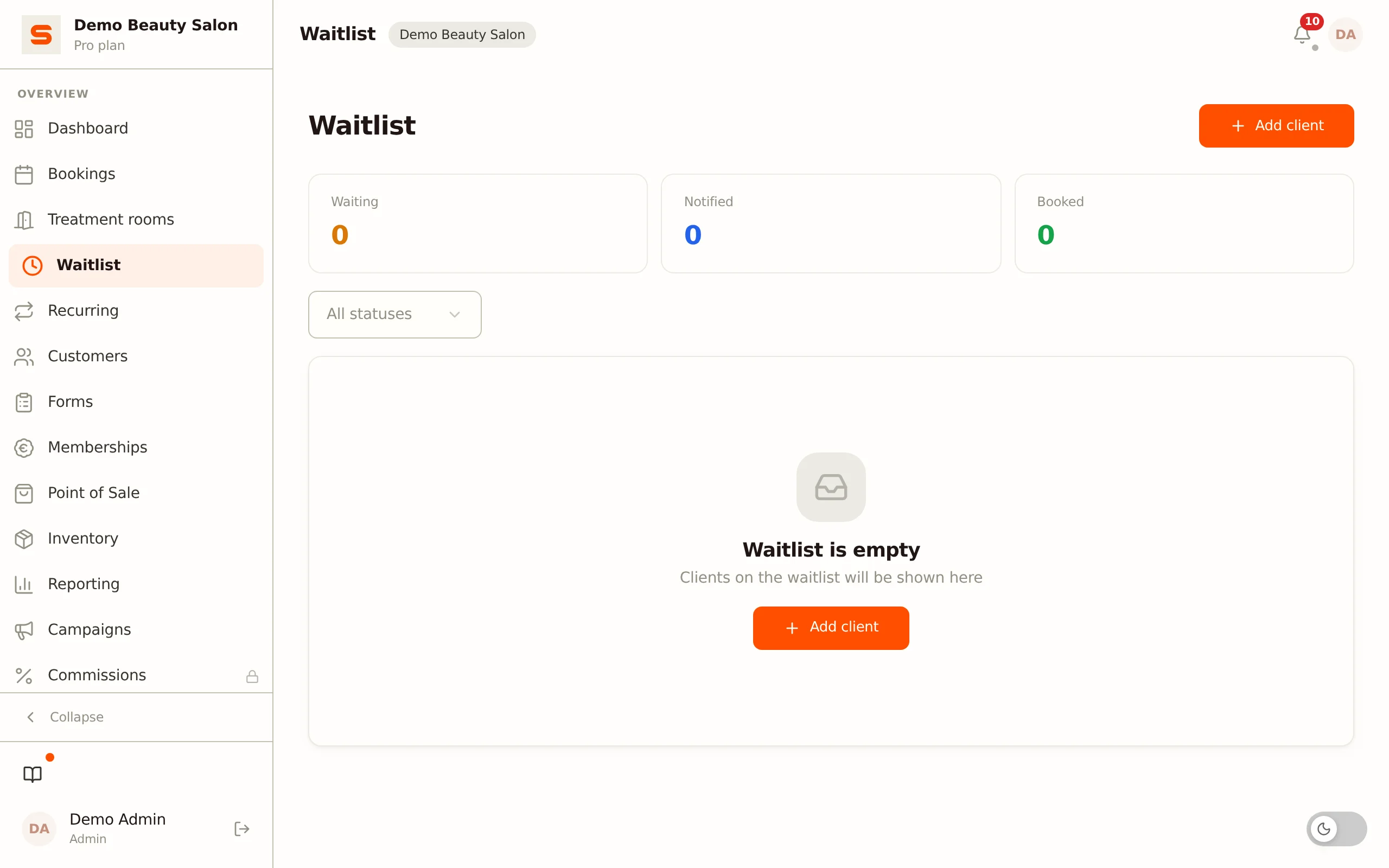
A lista de espera tem a sua própria página no menu: Lista de espera.
Adicionar um cliente à lista de espera
- Abre Lista de espera no menu.
- Clica em Adicionar cliente.
- Preenche os dados:
- Cliente - procura o cliente pelo nome.
- Tratamentos - escolhe quantos o cliente quiser com Adicionar tratamento. Abaixo das linhas vês a duração total; a vaga que surgir tem de ter, pelo menos, essa duração.
- Horários preferidos - escolhe uma de duas formas:
- Datas específicas - uma ou mais datas (até dez), cada uma com uma hora opcional Das e Até. Deixa ambas as horas em branco se o cliente estiver disponível todo o dia.
- Dias da semana fixos - assinala os dias (de segunda a domingo) e, opcionalmente, indica uma janela horária com Das e até. Só para o final do dia, escolhe por exemplo das 18:00 às 21:00; deixa ambas as horas em branco se o cliente estiver disponível todo o dia nesses dias. Com Válido a partir de e até, podes limitar opcionalmente o padrão; deixa-os em branco e continua sem data de fim.
- Notas - qualquer coisa que valha a pena registar (por exemplo, "só disponível de manhã").
- Clica em Adicionar cliente.
Queres alterar algo mais tarde? Clica em Editar junto ao registo. Podes alterar os tratamentos, os horários preferidos e as notas.
Queres registar uma preferência por um profissional específico? Coloca-a no campo de notas, isso mantém a visão completa quando mais tarde ofereceres uma vaga.
Estados da lista de espera
Cada entrada da lista de espera tem um estado para saberes exatamente como estão as coisas:
| Estado | O que significa |
|---|---|
| Em espera | O cliente está ativamente à espera de uma abertura. |
| Notificado | O cliente recebeu um e-mail automático sobre uma vaga que surgiu. |
| A aguardar cliente | Foi oferecida uma marcação provisória; o cliente ainda tem de a confirmar através do link no e-mail. |
| Marcado | O registo foi convertido numa marcação. |
| Cancelado | O registo foi recusado e encerrado. |
No topo da página vês contadores do número de clientes em espera, notificados e marcados. Podes filtrar por estado. Os botões junto a um registo só aparecem enquanto este estiver Em espera, Notificado ou A aguardar cliente.
Mensagem automática ao cancelar
Logo que uma marcação é cancelada, o Salonnare verifica automaticamente se alguém na lista de espera corresponde. Só é enviada uma mensagem quando todas as condições são cumpridas:
- É o tratamento certo - pelo menos um dos tratamentos pedidos estava na marcação cancelada.
- O momento coincide - a data coincide, ou, no caso de dias da semana fixos, o dia da semana (dentro do período de validade opcional).
- A vaga tem duração suficiente - todos os tratamentos pedidos juntos cabem na parte da vaga libertada que está dentro da janela horária do cliente.
Só participam os registos com estado Em espera. Se vários clientes corresponderem, só o que está à espera há mais tempo recebe o e-mail. Logo que esse e-mail é efetivamente enviado, o registo passa a Notificado. Se ninguém corresponder, ou se desativaste o e-mail da lista de espera em Definições > Modelos de e-mail, não é enviada nenhuma mensagem.
Não importa quem cancela a marcação: tu ou a tua equipa na agenda, o próprio cliente através da página de marcações ou da sua conta, ou o cliente através do Google. A lista de espera reage da mesma forma em todos os casos. Um cancelamento que o cliente já não pode fazer online, por exemplo dentro do teu prazo de cancelamento, não é feito e por isso também não envia nenhuma mensagem.
Se duas vagas ficarem livres pouco tempo uma depois da outra, o mesmo cliente não recebe duas mensagens. Enquanto o e-mail dele ainda está a caminho, a vaga seguinte vai para o cliente seguinte da fila que corresponda.
Contactar um cliente
Queres abordar um cliente tu próprio, por exemplo para uma vaga de última hora? Clica em Contactar (o ícone de mensagem) junto ao registo. Abre-se uma conversa de WhatsApp com o cliente. Se não houver número de telefone conhecido, o botão fica a cinzento. Isto não altera o estado do registo.
Atribuir uma vaga: Aceitar
O cliente quer a vaga? Clica em Aceitar (o visto). O Salonnare converte o registo numa marcação e define o estado como Marcado.
Escolher um dia ao aceitar
Depois de clicares em Aceitar, escolhes o dia da marcação num calendário. Os dias estão coloridos de acordo com a sua ocupação: verde significa muito espaço livre, laranja poucas vagas restantes, vermelho completo. Depois escolhes uma hora de início entre as horas que estão realmente livres nesse dia, para que a dupla marcação não seja possível. Se escolheres hoje, só vês as horas de início que ainda estão por vir, no fuso horário do salão.
A marcação é construída da mesma forma que uma marcação online: a transição após a marcação (definições da agenda) e, para um cliente que nunca visitou o salão, o tempo extra para uma primeira visita. Estes são mostrados em padrão listado no final da marcação na agenda, e as horas de início que vês contam a marcação completa.
Os dias que ficam fora das preferências do cliente são mostrados esbatidos. Ainda podes escolhê-los, por exemplo depois de falar com o cliente, mas o Salonnare pede confirmação primeiro.
Uma marcação no passado não é possível. Se a data preferida do cliente já tiver passado, o Salonnare avisa no topo e nenhum dia é pré-selecionado: escolhe um novo dia no calendário. Uma hora que já tenha passado também é recusada.
Encerrar um registo: Rejeitar
Clica em Rejeitar (a cruz) e confirma para encerrar um registo. O estado passa a Cancelado e o cliente recebe automaticamente um e-mail a informar que o registo caducou (se houver um endereço de e-mail conhecido). Os registos encerrados continuam visíveis com o respetivo estado.
Eliminar um registo sem enviar e-mail
Um registo caducou ou foi introduzido duas vezes e não queres enviar mensagem ao cliente sobre isso? Clica em Eliminar (o lixo) e confirma. O registo desaparece da lista de espera e o cliente não recebe nenhum e-mail. Isto funciona para qualquer registo, incluindo os encerrados ou marcados. Precisas da permissão para editar a lista de espera. Num telemóvel, os botões são mostrados em duas colunas, com os respetivos nomes.
Manter tudo organizado
Revê a tua lista de espera regularmente e encerra os registos de clientes que esperaram demasiado tempo ou que já encontraram marcação noutro lado. Uma lista de espera organizada ajuda-te a responder rapidamente quando surgem vagas.
Procuras mais formas de gerir a tua agenda? Consulta Gerir marcações ou configura as Marcações online.