Kasa
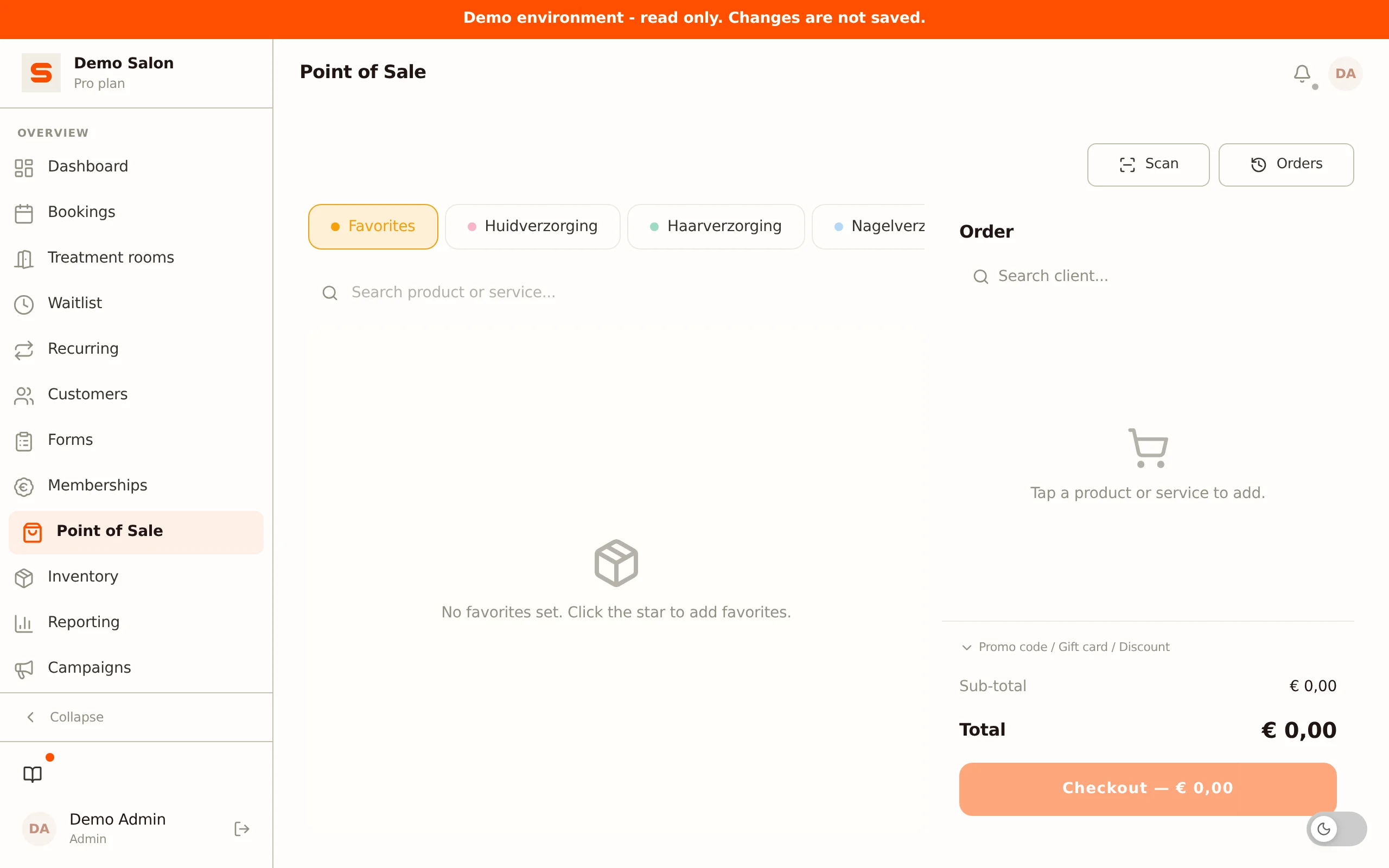
Kasa (point of sale) to Twój cyfrowy kasa fiskalna. Po wizycie klienta tutaj rozliczasz wykonane usługi i produkty, stosujesz ewentualne rabaty i przetwarzasz płatność. Jest zaprojektowana, aby być szybka i prosta, kilka dotknięć i jesteś gotowy.
Przetwarzanie sprzedaży
Tak krok po kroku rozliczasz klienta:
- Otwórz kasę - kliknij Kasa w pasku bocznym.
- Wybierz klienta - po prostu zacznij wpisywać, aby wyszukać. Połączenie klienta jest potrzebne dla salda klienta, punktów lojalnościowych i paragonu e-mailowego.
- Dodaj usługi - kliknij wykonaną usługę (usługi). Dla wizyty z wieloma usługami pojawiają się automatycznie jako osobne pozycje na paragonie, nie musisz ich dotykać ponownie.
- Dodaj produkty - jeśli klient też kupuje produkty. Użyj przycisku Skanuj dla kodu kreskowego, jeśli potrzebne.
- Zastosuj rabaty - rabat, który sam dajesz, kod rabatowy albo bon podarunkowy (zobacz poniżej).
- Użyj salda klienta - jeśli klient ma saldo, odejmij je od kwoty całkowitej.
- Wybierz metodę płatności - gotówka, karta albo online.
- Kliknij Rozlicz - sprzedaż jest rejestrowana i klient otrzymuje paragon e-mailem (jeśli włączone).
To wszystko, sprzedaż zakończona.
Jeśli klient ma aktywny kredyt pakietowy na wykonaną usługę, widzisz to przy rozliczaniu. Usługa objęta kredytem nie jest naliczana.
Łączenie klienta
Kliknij wyszukiwanie klienta na górze i wpisz imię. Wybierz właściwego klienta z listy. Połączony klient jest potrzebny, aby zastosować saldo klienta albo punkty lojalnościowe, dla promocji z maksymalną liczbą użyć na klienta albo rabatu za pierwszą wizytę (zobacz Promocje i kody rabatowe), oraz aby automatycznie wysłać paragon e-mailem. Chcesz odłączyć klienta? Kliknij krzyżyk przy imieniu.
Dodawanie produktów i usług
Nad ekranem kasy znajdują się zakładki: Ulubione, potem zakładka dla każdej kategorii usług, następnie zakładka dla każdej kategorii produktów, Pakiety (jeśli używasz pakietów) i Promocje (dla bonów podarunkowych). Usługi bez kategorii są zgrupowane w zakładce Inne usługi. Na komputerze możesz przeciągać zakładki w inną kolejność; ta kolejność jest zapisywana i ma pierwszeństwo przed domyślną. Kategoria produktów z wyłączonym Widoczna w kasie nie dostaje tutaj zakładki; wciąż możesz znaleźć jej produkty przez wyszukiwanie albo skanowanie. Użyj pola wyszukiwania, aby znaleźć usługę albo produkt bez przeglądania. Dotknij usługi albo produktu, aby dodać go do paragonu. Dla każdej pozycji możesz dostosować ilość przyciskami plus i minus, albo usunąć pozycję ikoną koszyka.
Nie możesz zmienić ceny pozycji w kasie. Usługa albo produkt z ceną sprzedaży zawsze dostaje cenę z Twojej listy cen, nawet jeśli została zmieniona właśnie teraz, gdy kasa była otwarta. Usługa z wizyty zachowuje cenę z wizyty. Chcesz coś odjąć od kwoty? Udziel rabatu (zobacz poniżej).
Wybór rozmiaru
Sprzedajesz produkt w kilku rozmiarach, na przykład ten sam olejek w 200ml i 500ml, i siedzi on na jednej kafelce. Dotknij go i kasa najpierw pyta Wybierz rozmiar, z ceną i stanem magazynowym przy każdym. Rozmiar, który się wyczerpał, zostaje widoczny, ale nie można go dotknąć, więc widzisz, że istnieje i jest pusty. Produkt bez rozmiarów trafia na paragon bezpośrednio jak dotychczas. Jeśli produkt ma uzupełnienie (refill), kasa pyta Produkt czy uzupełnienie?, znowu z ceną i stanem dla każdej pozycji. Jak stworzyć rozmiary i uzupełnienia, znajdziesz w Produkty i usługi.
Produkt bez ceny sprzedaży
Jeśli produkt nie ma ceny sprzedaży, na przykład bo używasz go tylko sam, kafelek pokazuje Własna kwota zamiast ceny. Dotknij go i kasa najpierw pyta, ile chcesz naliczyć, tak jak przy bonie podarunkowym. Dzięki temu nigdy nie sprzedasz takiego produktu przypadkowo za 0,00. To samo dotyczy skanowania jego kodu kreskowego.
Jeśli wpiszesz więcej niż 500,00 dla bonu podarunkowego albo wolnej kwoty, kasa najpierw pyta Jesteś pewien? i pokazuje kwotę. Dzięki temu literówka (5025 zamiast 50,25) nie trafia na paragon niezauważona. Dodaj umieszcza kwotę na paragonie, Anuluj przenosi Cię z powrotem do kwoty, aby ją poprawić.
Skanowanie produktów
Możesz dodać produkty do paragonu przyciskiem Skanuj na górze kasy. Skieruj kamerę na kod kreskowy produktu albo użyj podłączonego skanera ręcznego. Salonnare wyszukuje produkt i pokazuje, co znalazło; wciśnij Potwierdź, aby umieścić go na paragonie.
Kamera akceptuje kod tylko wtedy, gdy odczyta tę samą wartość dwa razy. To kosztuje ułamek sekundy, ale zapobiega, żeby pół odczytana etykieta umieściła na paragonie niewłaściwy produkt. Jeśli skanowanie wciąż się nie udaje, zobaczysz wskazówkę, aby trzymać kamerę nieruchomo, mieć wystarczająco światła i pokazywać jedną etykietę na raz. Gdy dwie naklejki z kodem kreskowym stoją obok siebie, kamera nie odróżni ich: zakryj sąsiednią naklejkę, albo od teraz zostaw kilka milimetrów między etykietami. Podłączony skaner ręczny nie jest tym dotknięty.
Ulubione
Rozliczasz przez cały czas te same usługi albo produkty? Przypnij je jako ulubione dla szybkiego dostępu. Dotknij gwiazdki na kafelku, aby oznaczyć go jako ulubiony.
Ulubione pojawiają się w zakładce Ulubione na górze ekranu kasy, więc możesz dodać je jednym dotknięciem, zamiast przeglądać kategorie. Każdy pracownik ma swój własny zestaw ulubionych, więc każdy może ustawić kasę po swojemu.
Rabat lub bon podarunkowy
Na dole panelu koszyka znajduje się zwijany blok Rabat lub bon podarunkowy. Zawiera dwa sposoby odjęcia czegoś od kwoty, a poniżej nich widzisz, co zostało zastosowane. Rabat zawsze dotyczy całego paragonu, nie pojedynczej usługi.
Udzielanie rabatu samemu
Przydatne dla jednorazowego rabatu, na który nie istnieje kod promocyjny, na przykład rabat z dobrej woli albo zaokrąglenie.
- Wpisz kwotę w górnym polu. Znak w polu pokazuje, co wpisujesz.
- Woleliby raczej odjąć procent? Ustaw wąski przełącznik przy nim na %. Domyślnie jest ustawiony na stałą kwotę (EUR).
- Kliknij Zastosuj rabat, albo wciśnij Enter. Samo wpisanie nie zmienia jeszcze kwoty całkowitej.
Rabat możesz potem dostosować: wpisz inną wartość i kliknij Zastosuj rabat ponownie. Pole wprowadzania pozostaje widoczne, tak długo jak rabat obowiązuje, więc nie musisz go najpierw usuwać.
Przy rozliczeniu Salonnare dla bezpieczeństwa przelicza kwotę rabatu jeszcze raz, więc kwota całkowita nigdy nie spada poniżej zera.
Wpisywanie kodu albo bonu podarunkowego
Poniżej znajduje się pole Kod rabatowy albo bon podarunkowy. Nie musisz wiedzieć, co klient ci podaje: wpisz kod i kliknij Dodaj, albo wciśnij Enter. Salonnare próbuje najpierw kodu rabatowego, a potem przechodzi na bon podarunkowy.
- Jeśli to prawidłowy kod rabatowy, rabat jest odejmowany od kwoty całkowitej.
- Jeśli to bon podarunkowy, saldo bonu jest rozliczane wobec kwoty całkowitej.
- Jeśli Salonnare nie rozpoznaje żadnego z nich, dostajesz jedną wiadomość: "Nie rozpoznajemy tego kodu jako kodu rabatowego albo bonu podarunkowego."
Jeśli kod rabatowy istnieje, ale nie może być tutaj użyty, na przykład bo promocja wygasła, minimalna kwota zakupu nie została osiągnięta albo klient już użył promocji maksymalną liczbę razy, widzisz ten powód zamiast ogólnej wiadomości. Jeśli kodu nie można było na chwilę sprawdzić, na przykład z powodu słabego połączenia, Salonnare mówi o tym i nie próbuje kodu jako bonu podarunkowego. Spróbuj wtedy ponownie.
Przy rozliczeniu Salonnare sprawdza kod rabatowy jeszcze raz i oblicza kwotę rabatu samo. Jeśli promocja w międzyczasie przestała być aktualna, na przykład bo maksymalna liczba użyć właśnie została osiągnięta na innej kasie, paragon nie jest zapisany i widzisz powód. Usuń rabat i rozlicz ponownie. Zobacz Promocje i kody rabatowe po wszystkie kontrole.
Użyj przycisku z ikoną kamery przy polu, aby zeskanować kod QR bonu podarunkowego. Zeskanowany kod jest zastosowany od razu.
Kody rabatowe są częścią planu Starter i wyższych. Bez kodów rabatowych pole przyjmuje tylko bony podarunkowe i nazywa się Kod bonu podarunkowego.
Zastosowane
Każdy zastosowany rabat jest wylistowany pod Zastosowane jako plakietka z kwotą i krzyżykiem, na przykład Rabat (25%) - 31,63 EUR albo Bon podarunkowy (ABC123) - 10,00 EUR. Kod rabatowy i rabat lojalnościowy też dostają taką plakietkę; dla kodu rabatowego jest na niej nazwa promocji.
Kliknij krzyżyk, aby usunąć ten rabat. Plakietki są widoczne nawet po zwinięciu bloku, więc przy rozliczeniu zawsze widzisz, co jest odjęte od paragonu.
Poniżej nich znajdują się Suma częściowa, Rabat i Suma całkowita. Każdy rodzaj rabatu dostaje też swoją własną linię na paragonie, który klient dostaje e-mailem, z włączonym procentem dla rabatu procentowego.
Sprzedaż bonu podarunkowego
Możesz też sprzedać bon podarunkowy bezpośrednio z kasy:
- Połącz klienta, który kupuje bon podarunkowy.
- Otwórz zakładkę Promocje i wybierz Bon podarunkowy.
- Wpisz żądaną kwotę.
- Zakończ płatność.
- Salonnare automatycznie tworzy bon podarunkowy z unikalnym kodem. Jeśli wiersz Bon podarunkowy jest włączony w Ustawienia > Szablony e-maili, połączony klient otrzymuje bon podarunkowy e-mailem. Bez połączonego klienta (albo z wyłączonym wierszem) bon podarunkowy jest wciąż tworzony, a kod przekazujesz sam.
Bony podarunkowe mają unikalny kod, który klienci mogą wykorzystać przy następnej wizycie. Zobacz Bony podarunkowe.
Stosowanie salda klienta
Jeśli wybrany klient ma saldo (na przykład z wcześniejszego zwrotu), panel koszyka pokazuje blok Dostępne saldo. Wpisz kwotę, którą chcesz odjąć od sumy całkowitej, albo kliknij Użyj salda klienta, aby użyć maksymalnej możliwej kwoty na raz. Salonnare automatycznie ogranicza kwotę do salda i do kwoty do zapłaty.
Blok jest widoczny tylko wtedy, gdy funkcja Saldo klienta jest włączona w Twoim salonie i klient faktycznie ma saldo. W artykule Saldo klienta przeczytasz, jak saldo powstaje i jak nim zarządzać.
Zaliczki
Jeśli klient zapłacił zaliczkę przy rezerwacji online, widzisz to przy rozliczeniu jako linię odliczenia od kwoty całkowitej. Nie musisz niczego wpisywać osobno, Salonnare automatycznie odejmuje zaliczkę od kwoty do zapłaty.
Wykorzystywanie punktów lojalnościowych
Jeśli Twój program lojalnościowy jest aktywny, klienci zbierają punkty za każdy zakup. Punkty są wykorzystywane za pełną kartę: ustalona liczba punktów daje ustaloną kwotę rabatu (obie ustawiasz w programie lojalnościowym).
- Połącz klienta. Jeśli ma wystarczająco punktów na przynajmniej jedną pełną kartę, panel koszyka pokazuje przycisk Wykorzystaj pełną kartę.
- Wpisz liczbę pełnych kart, które klient chce wykorzystać, i potwierdź.
- Rabat pojawia się pod Zastosowane, a punkty są odejmowane od salda przy rozliczeniu.
- Ewentualna pozostała kwota jest rozliczana zwykłą metodą płatności.
Napiwek
Panel koszyka ma pole Napiwek. Wpisz tam kwotę napiwku, jeśli klient daje coś dodatkowego. Napiwek jest dodawany do kwoty do zapłaty, ale nie wlicza się do Twojego przychodu ani VAT.
Rozliczanie i metoda płatności
Kliknij Rozlicz, aby otworzyć krok płatności. Które metody płatności widzisz, zależy od tego, co jest połączone dla Twojego salonu:
| Metoda | Jak działa | Widoczna gdy |
|---|---|---|
| Gotówka | Zarejestruj płatność gotówkową. | Zawsze |
| Karta | Oznacz sprzedaż jako zapłaconą przez Twój samodzielny terminal kartowy. To opcja ręczna bez integracji, przetwarzasz płatność kartą na swoim własnym terminalu i potwierdzasz sprzedaż w kasie. | Zawsze |
| SumUp | Wyślij prośbę o płatność do Twojego połączonego czytnika kart SumUp. Prawdziwa integracja: czytnik jest aktywowany automatycznie. | Tylko z połączeniem SumUp |
| Mollie | Przetwórz płatność przez Twój połączony terminal Mollie. | Tylko z połączeniem Mollie |
| Link płatniczy | Stwórz link do płatności online, pokaż go jako kod QR i/albo wyślij go klientowi e-mailem. Klient płaci na bezpiecznej stronie Stripe albo Mollie. | Tylko gdy Twój domyślny dostawca płatności to Stripe albo Mollie i ten dostawca jest połączony |
Gotówka i Karta są zawsze dostępne. SumUp, Mollie i Link płatności pojawiają się tylko po ich połączeniu. Zobacz Konfiguracja płatności po szczegóły.
Karta a SumUp. Karta to ręczny przycisk dla każdego, kto używa samodzielnego, niepołączonego terminala kartowego, Salonnare tylko rejestruje sprzedaż jako zapłaconą. SumUp to prawdziwa integracja, która wysyła kwotę prosto do Twojego czytnika kart SumUp. Jeśli masz połączony SumUp, użyj przycisku SumUp dla płatności kartą.
Płatność kartą, która się nie udała lub którą chcesz przerwać
Płatność na terminalu Mollie można przerwać tylko na samym terminalu; Mollie nie pozwala na to z poziomu kasy. Jeśli naciśniesz Anuluj w kasie, gdy płatność jest jeszcze otwarta na terminalu, kasa dalej czeka na tę płatność i pokazuje komunikat, aby zatrzymać ją na urządzeniu. Jeśli rozpoczniesz nową próbę, gdy poprzednia jest jeszcze otwarta, terminal od razu ją odrzuci.
Gdy płatność się nie uda, Salonnare automatycznie przywraca to, co paragon już odliczył: stan magazynowy, punkty lojalnościowe, saldo i użyty bon podarunkowy. Nieudana próba nie pojawia się też wśród Twojej sprzedaży w raportach. Po prostu spróbuj ponownie; liczy się tylko opłacony paragon.
Płatność linkiem płatności (QR albo e-mail)
Metoda Link płatniczy jest dla klientów, którzy chcą zapłacić online, na przykład iDEAL, kartą kredytową albo Apple Pay, bez Twojego fizycznego terminala. Który dostawca tworzy link, zależy od Twojego domyślnego dostawcy płatności (zobacz Konfiguracja płatności): jeśli ustawiono Stripe, link przychodzi przez Stripe; jeśli Mollie, przez Mollie.
- Wybierz Link płatniczy jako metodę płatności.
- Salonnare tworzy link i pokazuje kod QR. Na wąskim ekranie kod QR wypełnia duży ekran; na szerokim ekranie pojawia się w kolumnie koszyka.
- Poproś klienta o zeskanowanie kodu QR kamerą telefonu. Jest przeniesiony na bezpieczną stronę płatności.
- Woleliby wysłać link e-mailem? Kliknij Wyślij link e-mailem do klienta. Klient otrzymuje link do płatności e-mailem. Ten przycisk jest widoczny tylko wtedy, gdy wiersz Link płatniczy jest włączony w Ustawienia > Szablony e-maili.
- Kasa pokazuje Czekam na płatność... i automatycznie sprawdza status. Gdy tylko klient zapłaci, sprzedaż jest zakończona i pojawia się ekran sukcesu.
Zapłacone jednak gotówką albo inaczej? Kliknij Oznacz jako zapłacone ręcznie na ekranie QR. Sprzedaż jest wtedy zaraz zarejestrowana jako zapłacona, a otwarty link płatności jest ignorowany. Użyj tego jako rozwiązania zastępczego, gdy klient rozlicza się inną metodą.
Gdy płatność jest przetworzona, paragon jest zarejestrowany. Jeśli wiersz Paragon jest włączony w Ustawienia > Szablony e-maili i połączony jest klient z adresem e-mail, klient automatycznie otrzymuje paragon. Zobacz Szablony e-maili.
Po rozliczeniu
Gdy płatność jest zakończona, kasa pokazuje Płatność zakończona!. Jeśli rozliczasz wizytę, dzieje się to samo co przy zakończeniu tej wizyty w kalendarzu:
- Wizyta przechodzi do Zakończona, nawet jeśli była wciąż Tymczasowa. Zadania dla tej wizyty w centrum powiadomień znikają.
- Prośba o opinię przebiega według zwykłych zasad: rano po wizycie o 09:00, tylko jeśli prośby o opinię są włączone, klient zgadza się na nie i ma adres e-mail, i co najwyżej raz na klienta. Zobacz Opinie klientów.
- Jeśli Sekwencje uzupełniające są włączone (w Ustawienia > Funkcje), zaczynają się dla tej wizyty, ale tylko jeśli wizyta zakończyła się mniej niż 72 godziny temu. Wizyta, którą rozliczysz później, już ich nie dostaje.
Jeśli wizyta była już Zakończona, nic nie zaczyna się ponownie. A jeśli Salonnare łączy paragon z wizytą tylko potem, automatycznie albo bo wybierasz paragon przez kartę w centrum powiadomień, żaden e-mail do klienta nie jest nigdy wysyłany: brak prośby o opinię i brak uzupełnienia. Zobacz Wizyta zostaje na statusie Zaplanowana.
Łączenie samodzielnej płatności
Jeśli kasa jest przerwana między stworzeniem paragonu i zaczęciem płatności, pieniądze wciąż przychodzą, ale paragon zostaje otwarty. Salonnare zwykle rozwiązuje to samo: jeśli jest dokładnie jeden otwarty paragon z dokładnie tą kwotą około tego czasu, płatność jest łączona automatycznie i nic nie zauważasz.
Gdy wyboru nie można zrobić bez zgadywania, dwa paragony tej samej kwoty, albo kwota, która nie odpowiada żadnemu dokładnie, otrzymujesz powiadomienie Płatność bez paragonu. Kliknij je, aby otworzyć ekran łączenia:
- Wybierz płatność (jeśli jest ich kilka otwartych, widzisz kwotę i czas).
- Wybierz paragon, do którego należy. Paragony z tą samą kwotą są na początku i oznaczone ta sama kwota.
- Kliknij Połącz.
Paragon jest wtedy automatycznie zakończony w ciągu kilku minut, gdy tylko Salonnare potwierdzi z dostawcą płatności, że pieniądze naprawdę przyszły.
Możesz też otworzyć ten ekran samodzielnie przyciskiem Połącz samodzielną płatność w zakładce Paragony, przydatne, gdy powiadomienie już zniknęło.
Brak żadnego odpowiadającego paragonu? Stwórz paragon ponownie w kasie i rozlicz go metodą, którą klient już zapłacił.
Przeglądanie historii paragonów
Potrzebujesz sprawdzić wcześniejszą sprzedaż? W kasie kliknij Paragony w prawym górnym rogu. Tutaj możesz:
- Filtrować po dacie, metodzie płatności albo statusie (Zapłacone, Oczekujące, Zwrócone albo Nota kredytowa).
- Kliknąć paragon, aby zobaczyć pełne szczegóły.
- Użyć menu prawym przyciskiem (albo przytrzymania na telefonie), aby wysłać ponownie paragon, otworzyć klienta albo zwrócić paragon.
Status pokazuje, czy paragon jest Zwrócony albo Częściowo zwrócony. Przychód na górze jest netto: zwroty są już odliczone. Numery paragonów i not kredytowych są przyznawane sekwencyjnie dla każdego salonu, bez przerw; zobacz Zwroty i noty kredytowe.
Zwroty
Zapłaconego paragonu nie usuwasz, zwracasz go. Kliknij paragon i wybierz Zwrot. Oryginalny paragon zostaje, a Salonnare dodaje notę kredytową obok niego, więc przychód i VAT oryginalnego dnia się nie zmieniają. Możesz zwrócić cały paragon albo jego część, zwrócić produkty do magazynu i wybrać, jak pieniądze są zwracane, na przykład w gotówce albo na saldo na karcie klienta.
Wszystko o zwrotach, częściowych zwrotach i notach kredytowych znajdziesz w Zwroty i noty kredytowe.
Wskazówki na sprawne rozliczenie
- Wybierz klienta najpierw - potrzebne dla salda klienta, punktów i paragonu e-mailowego.
- Sprawdź pakiety - przed rozliczeniem zobacz, czy klient ma kredyt pakietowy pokrywający usługę.
- Używaj ulubionych - skonfiguruj swoje najczęstsze pozycje, aby rozliczenie zajęło sekundy.
- Paragony e-mailowe - szybsze niż drukowanie, a klienci zawsze mają kopię.
Chcesz skonfigurować metody płatności? Zobacz Konfiguracja płatności. Chcesz wiedzieć więcej o kredycie sklepowym? Zobacz Saldo klienta.