Dostosowywanie szablonów e-maili
Salonnare automatycznie wysyła e-maile do Twoich klientów: potwierdzenie po rezerwacji, przypomnienie przed wizytą, prośbę o opinię po wizycie i wiele innych. Każdy szablon ma dopracowaną wersję domyślną, ale możesz w pełni dostosować temat i treść do własnej marki, dla każdego języka z osobna.
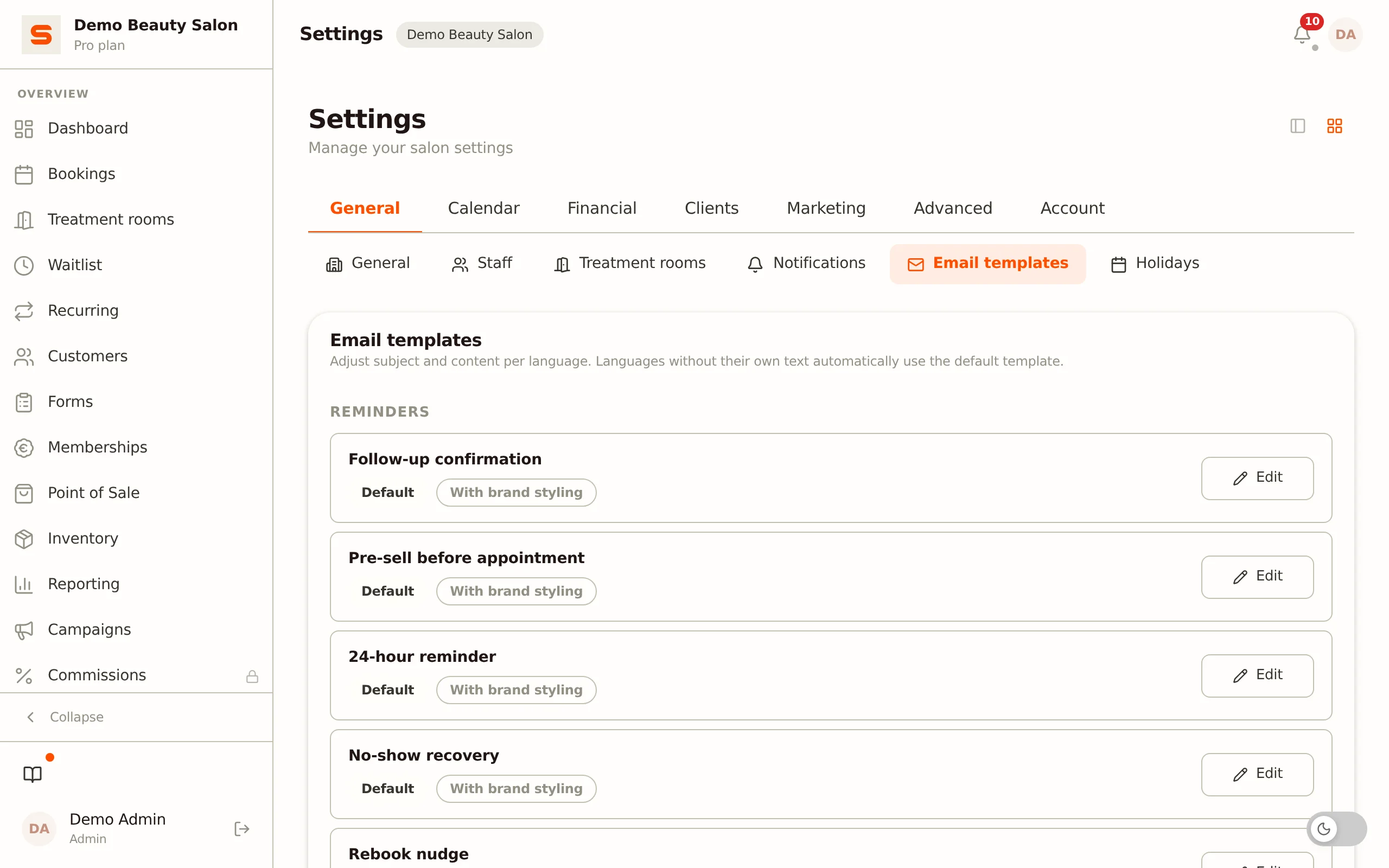
Otwieranie przeglądu
-
Przejdź do Ustawienia w panelu bocznym.
-
Otwórz sekcję Szablony e-maili.
-
Zobaczysz wszystkie szablony, podzielone na kategorie:
- Przypomnienia - e-maile dotyczące wizyty (24 godziny przed, przypomnienie o ponownej rezerwacji).
- Rezerwacja - potwierdzenie, zmiana i odwołanie wizyty.
- Niestawienie się - e-mail przypominający, e-mail z opłatą i potwierdzenie otrzymania opłaty za niestawienie się, zgrupowane razem, abyś widział je jedne pod drugimi.
- Płatności - zaliczka, potwierdzenie płatności, paragon i link do płatności.
- Karnety - płatność, przypomnienie po nieudanej płatności oraz e-mail o karnecie, który wkrótce się zakończy (Odnowienie karnetu).
- Marketing - powitanie nowego klienta, urodziny, podziękowanie po wizycie, prośba o opinię, przypomnienie o ponownej rezerwacji, bon podarunkowy, lista rezerwowa i zaproszenie do formularza wywiadu.
Każdy szablon ma dwie etykiety:
- Dostosowany lub Domyślny - czy dostosowałeś ten szablon (w co najmniej jednym języku).
- Ze stylem marki lub Układ niestandardowy - czy szablon jest owinięty w szablon Twojej marki (logo, kolory) czy ma własny, niezależny wygląd.
- Przy nazwie każdego szablonu znajduje się ikona (i). Kliknij ją, aby zobaczyć krótkie wyjaśnienie, kiedy dokładnie ten e-mail jest wysyłany.
- Po prawej stronie wiersza znajdziesz przełącznik włączania i wyłączania, przycisk Ustawienia (moment wysyłki, wyjaśnienie i wyjątki dla każdego e-maila) oraz przycisk Edytuj. Jeśli dostosowałeś szablon, pojawi się tam również opcja Przywróć domyślny.
Włączanie i wyłączanie e-maila
Każdy wiersz ma przełącznik po prawej stronie. Decyduje on, czy Salonnare wysyła ten e-mail do Twoich klientów, nie musisz w tym celu otwierać szablonu.
- Przełącznik zapisuje się natychmiast. Nie ma przycisku zapisu i niczego się nie odkłada: wyłącz e-mail i wysyłka zatrzyma się od razu.
- Jeśli zapis się nie powiedzie, przełącznik wraca do poprzedniej pozycji i pojawia się komunikat Zmiana nie została zapisana. To, co widzisz na ekranie, zawsze odpowiada więc temu, co jest zapisane.
- Gdy e-mail jest wyłączony, nazwa i etykiety po lewej stronie stają się półprzezroczyste. Przyciski pozostają w pełni aktywne: nadal możesz przygotować treść wyłączonego e-maila.
Kiedy przełącznik jest zablokowany
Jeśli e-mail nie jest częścią Twojego planu, przełącznik jest zablokowany i oznaczony kłódką. Poniżej zobaczysz tekst Ten e-mail nie jest częścią Twojego planu. z linkiem Zobacz swój plan. Przełącznik zmienisz dopiero, gdy Twój plan będzie obejmował tę funkcję.
Kiedy sama funkcja jest wyłączona
To jest inna sytuacja: e-mail jest w Twoim planie, ale funkcja, do której należy, jest wyłączona, na przykład Zaliczki lub Opłata za niestawienie się. Przełącznik pozostaje aktywny, więc możesz włączyć e-mail z wyprzedzeniem. Poniżej zobaczysz tekst Ten przełącznik kontroluje tylko e-mail, nie samą funkcję., a następnie E-mail jest wysyłany tylko wtedy, gdy włączysz tę funkcję: oraz link do sekcji, w której znajduje się ta funkcja.
Ta różnica ma znaczenie. Zablokowany dotyczy Twojego planu, funkcja jest wyłączona dotyczy ustawienia, które możesz włączyć samodzielnie. Przełącznik w Szablonach e-maili nigdy nie włącza ani nie wyłącza samej funkcji, on kontroluje tylko e-mail.
Skąd pochodzą te przełączniki
Do niedawna były rozproszone w sześciu różnych sekcjach ustawień. Teraz wszystkie znajdują się w Szablonach e-maili:
| Wcześniej | Teraz |
|---|---|
| Powiadomienia > karta "Sekwencja przypomnień" (przypomnienie 24-godzinne, przypomnienie o ponownej rezerwacji, wraz z godzinami i dniami) | Szablony e-maili > odpowiedni wiersz > Ustawienia |
| Powiadomienia > Powiadomienia e-mail > e-mail o niestawieniu się | Szablony e-maili > Wymagana opłata za niestawienie się |
| Ustawienia klienta > e-mail powitalny dla nowych klientów | Szablony e-maili > Powitanie nowego klienta |
| Opinie > e-mail z prośbą o opinię i opóźnienie w godzinach | Szablony e-maili > Prośba o opinię (opóźnienie zostało usunięte, patrz niżej) |
| Zaliczki > e-mail o zaliczce | Szablony e-maili > Wymagana zaliczka i Zaliczka otrzymana |
| Opłata za niestawienie się > przełącznik e-maila | Szablony e-maili > Wymagana opłata za niestawienie się i Opłata za niestawienie się otrzymana |
| Połącz płatności > paragon e-mailem | Szablony e-maili > Paragon |
Dwa przełączniki wcześniej kontrolowały po dwa e-maile naraz. Teraz są rozdzielone: Wymagana zaliczka znajduje się przy Zaliczka otrzymana, a Wymagana opłata za niestawienie się przy Opłata za niestawienie się otrzymana. Twoje dotychczasowe ustawienie zostało przeniesione jeden do jednego podczas tej zmiany, więc nic się nie zmieniło, dopóki sam czegoś nie przełączysz.
Ustawienia dla każdego e-maila
Kliknij Ustawienia w wierszu, a otworzy się okno z wszystkimi informacjami o tym jednym e-mailu. Układ jest taki sam dla każdego e-maila, od góry do dołu:
- Kiedy ten e-mail jest wysyłany? - zdanie o momencie wysyłki.
- Uwaga - czerwona ramka, tylko przy e-mailach, w których wyłączenie oznacza więcej niż samo zatrzymanie wiadomości.
- Wyślij ten e-mail - ten sam przełącznik, co w wierszu.
- Pole numeryczne dla czasu wysyłki - tylko przy dwóch e-mailach, które mają swój własny moment wysyłki.
- Nawet gdy ten e-mail jest włączony, nie jest wysyłany do: - klienci, którzy i tak go nie otrzymują. To wyjaśnienie, nie ustawienie: te preferencje znajdują się przy każdym kliencie na jego karcie.
- Informacja o Twoim planie lub o funkcji, jeśli ma to zastosowanie.
- Chcesz zmienić treść lub temat? Użyj Edytuj na liście.
Na dole okna znajdziesz przyciski Zapisz i Anuluj.
Anuluj nie zmienia niczego, nawet jeśli właśnie przełączyłeś przełącznik w oknie. Aby zachować tę zmianę, kliknij Zapisz. Przełącznik w samym wierszu działa inaczej: ten zapisuje się od razu.
Czas wysyłki: dwa e-maile mają swój własny moment
| Szablon | Pole | Od - do | Domyślnie |
|---|---|---|---|
| Przypomnienie 24-godzinne | Ile godzin przed wizytą | 1 - 168 godzin | 24 |
| Przypomnienie o ponownej rezerwacji | Ile dni po wizycie | 1 - 365 dni | 30 |
Pozostałe e-maile nie mają pola czasu, zależą od zdarzenia (rezerwacji, płatności, urodzin) i są wysyłane w momencie jego wystąpienia.
Prośba o opinię miała tutaj do niedawna również pole: opóźnienie w godzinach. To pole zostało usunięte. Ta wiadomość jest teraz wysyłana następnego ranka po wizycie, o 09:00 w strefie czasowej Twojego salonu. Są dwa wyjątki: jeśli sam oznaczysz wizytę jako zakończoną w kalendarzu bez rozliczenia jej w kasie, prośba zostaje wysłana natychmiast; jeśli połączysz paragon z wizytą później, prośba nie zostanie wysłana. Zobacz Opinie klientów.
Przypomnienie o ponownej rezerwacji: własny rytm dla każdego typu usługi
Przypomnienie o ponownej rezerwacji, czyli e-mail "wracasz wkrótce?", ma jeden ogólny interwał dla wszystkich klientów. To rzadko odpowiada każdej sytuacji: rzęsy wymagają uzupełnienia co trzy do czterech tygodni, strzyżenie raczej co sześć do ośmiu.
Dlatego możesz tworzyć grupy. Grupa to zestaw usług z własnym interwałem w dniach. Możesz utworzyć tyle grup, ile chcesz.
Znajdziesz je w Ustawienia > Szablony e-maili > wiersz Przypomnienie o ponownej rezerwacji > Ustawienia.
Dla każdej grupy ustawiasz:
- Nazwę, którą sam rozpoznasz: "Rzęsy", "Strzyżenie", "Manicure".
- Usługi, które do niej należą.
- Interwał w dniach, po którym e-mail powinien zostać wysłany.
- Przełącznik umożliwiający wyłączenie grupy bez jej usuwania.
Zasady
- Usługi bez grupy zachowują ogólny interwał. Grupy są dodatkiem: jeśli nie utworzysz żadnej, nic się nie zmienia w tym, co masz teraz.
- Usługa może należeć do maksymalnie jednej grupy. Spróbuj dodać ją do drugiej grupy i Salonnare odmówi, podając nazwy usług, których to dotyczy. Grupa jest interwałem, więc dwie grupy dałyby dwie odpowiedzi na to samo pytanie.
- Ostatnie trzy zakończone wizyty decydują, do której grupy klient zostaje przypisany. Wygrywa grupa, która występuje najczęściej. Jedna wizyta nie zmienia więc rytmu (jeden do dwóch), ale dwie wizyty z rzędu dotyczące czegoś nowego zmieniają go, czyli właśnie w momencie, w którym sam byś powiedział, że klient się przełączył.
- W przypadku remisu wygrywa grupa z najnowszej wizyty.
- Interwał liczy się od ostatniej wizyty W TEJ grupie, nie od ostatniej wizyty ogółem. Jeśli Twoja klientka z rzęsami wpadła między tym na koloryzację, jej rzęsy wciąż będą wymagać uzupełnienia po 21 dniach i e-mail wtedy zostanie wysłany.
- Jedna wiadomość na raz dla każdego klienta. Jeśli klient kwalifikuje się do dwóch grup, otrzymuje jedną, nie dwa e-maile.
- Wyłączona grupa nie liczy się w żaden sposób. Jej usługi wracają do ogólnego interwału, nie tracisz grupy ani jej usług.
Treść tego e-maila jest wciąż ustawiana dla całego salonu, nie dla grupy, robisz to za pomocą Edytuj w tym samym wierszu. Tylko rytm różni się w zależności od grupy.
Odnowienie karnetu
W grupie Karnety znajdziesz wiersz Odnowienie karnetu. To e-mail do klienta, którego karnet został anulowany na koniec okresu i wkrótce się zakończy. Zachęca klienta do skontaktowania się z Tobą, jeśli chce go odnowić.
- E-mail jest wysyłany siedem dni i trzy dni przed zakończeniem karnetu, czyli dwa razy na jeden kończący się karnet.
- Karnet, który po prostu trwa dalej, nie otrzymuje tego e-maila.
- Przełącznik jest domyślnie włączony. Wyłącz go, jeśli nie chcesz przypominać klientom o zakończeniu ich karnetu.
- Nie ma pola czasu wysyłki: moment jest ustalony.
Zobacz Karnety w salonie.
Podziękowanie po wizycie i przypomnienie o ponownej rezerwacji
Dwa e-maile należą do funkcji Sekwencje follow-up (Ustawienia > Funkcje). Ta funkcja jest domyślnie wyłączona; gdy jest wyłączona, żaden z tych e-maili nie jest wysyłany, nawet jeśli przełącznik w wierszu jest włączony.
- Podziękowanie po wizycie - trafia do klienta jeden dzień po zakończonej wizycie. Nie ma znaczenia, czy zakończyłeś wizytę w kalendarzu czy przez kasę.
- Przypomnienie o ponownej rezerwacji - wysyłane po liczbie dni ustawionej jako częstotliwość wizyt (w Funkcjach), jako zachęta do ponownej rezerwacji.
Każdy e-mail ma własny przełącznik na liście, więc możesz wysłać podziękowanie bez przypomnienia lub odwrotnie. Temat i treść zmieniasz za pomocą Edytuj, tak jak w przypadku innych e-maili.
Kiedy NIE są wysyłane:
- Nie do klientów, którzy nie chcą przypomnień lub których przypomnienia są tymczasowo wstrzymane (karta klienta).
- Przypomnienie o ponownej rezerwacji nie jest wysyłane, gdy klient ma już nową wizytę, i nie wtedy, gdy włączone jest Przypomnienie o ponownej rezerwacji (rebook nudge): pytanie "wracasz wkrótce?" dwa razy to o jeden raz za wiele.
- Nic z opóźnieniem większym niż trzy dni, i nic dla wizyty, którą kończysz ponad trzy dni po jej zakończeniu. Podziękowanie za wizytę z tygodni temu wygląda jak błąd.
Prośba o opinię nie jest częścią tego mechanizmu. To osobny e-mail z własnym przełącznikiem (Prośba o opinię) i zawsze jest wysyłany następnego ranka po wizycie o 09:00. Zobacz Opinie klientów.
Ostrzeżenia w czerwonej ramce
Sześć ostrzeżeń, rozłożonych na osiem e-maili. W tych przypadkach wyłączenie oznacza więcej niż samo zatrzymanie wiadomości:
- Zaraz po rezerwacji, Wizyta zaktualizowana i Wizyta odwołana: "Twój klient wtedy nic nie usłyszy o swojej wizycie, żadnego potwierdzenia, zmiany ani odwołania. Ty jako salon wciąż otrzymujesz własne powiadomienie."
- Wymagana zaliczka: "Bez tego e-maila klient nie otrzymuje linku do płatności. Wizyta pozostaje w oczekiwaniu i jest automatycznie odwoływana po przekroczeniu terminu."
- Wymagana opłata za niestawienie się: "Jeśli ten e-mail jest wyłączony, po niestawieniu się nie jest wysyłana żadna prośba o płatność i nic nie zostaje obciążone: ani automatycznie, ani gdy sam oznaczysz wizytę jako niestawienie się. Dotyczy to również karty, którą klient wcześniej zapisał."
- Bon podarunkowy: "Bon podarunkowy jest wciąż tworzony, kod przekazujesz klientowi samodzielnie."
- Zaproszenie do formularza wywiadu: "Klienci nie wypełnią już formularza wywiadu wcześniej."
- Link do płatności: "Przycisk do wysłania linku do płatności e-mailem zniknie z kasy."
Kto wciąż nie otrzymuje e-maila
Pod Nawet gdy ten e-mail jest włączony, nie jest wysyłany do: okno pokazuje, kto pomija ten konkretny e-mail:
- Przy Przypomnieniu 24-godzinnym, Przypomnieniu o ponownej rezerwacji i E-mailu przypominającym o niestawieniu się: "Klienci, którzy nie chcą otrzymywać przypomnień." oraz "Klienci, których przypomnienia są tymczasowo wstrzymane."
- Przy Prośbie o opinię: "Klienci, którzy nie chcą otrzymywać prośby o opinię."
- Przy Paragonie: "Wygrywa preferencja na karcie klienta: ustawiona na 'zawsze wysyłaj', paragon jest wysyłany nawet gdy ten przełącznik jest wyłączony."
- Przy każdym e-mailu, zawsze na dole: "Adresy, które odrzuciły wiadomość, zgłosiły skargę lub wypisały się, oraz klienci, którzy tymczasowo nie otrzymują żadnego e-maila po nieudanej dostawie."
Tych wyjątków nie ustawiasz tutaj: znajdują się przy każdym kliencie na jego karcie.
Na telefonie lub tablecie nazwa, przełącznik i przyciski układają się jedne pod drugimi. Przełącznik, Ustawienia i Przywróć domyślny działają tam bez problemu, tylko Edytuj (edytor wizualny) wymaga większego ekranu. Aplikacja również to zaznacza: "Treść e-maila edytujesz na większym ekranie. Włączanie, wyłączanie, czas wysyłki i ustawienia działają tutaj."
Edytowanie szablonu
- Kliknij Edytuj przy szablonie, który chcesz zmienić.
- Szablon otworzy się w edytorze pełnoekranowym.
- Wybierz język u góry (NL, EN, DE, FR, ES, IT, PL, PT, TR). Każdy język edytujesz z osobna.
- Dostosuj Temat w polu tekstowym u góry.
- Edytuj treść w edytorze wizualnym: przeciągaj bloki, wpisuj tekst i ustawiaj formatowanie, bez znajomości kodu.
- Kliknij Zapisz.
Języki, których nie dostosowujesz, automatycznie korzystają z domyślnego szablonu. Nie musisz więc edytować wszystkich dziewięciu języków, tylko tych, których faktycznie używasz.
Wstawianie tagów scalania
Tagi scalania to placeholdery, które są automatycznie wypełniane rzeczywistymi danymi klienta i wizyty w momencie wysyłki e-maila. Nad edytorem wyświetlają się jako klikalne znaczniki, kliknij jeden, aby wstawić go w miejscu kursora.
Najczęściej używane tagi:
{{clientName}}- imię klienta{{salonName}}- nazwa Twojego salonu{{date}},{{startTime}},{{endTime}}- data i godzina wizyty{{serviceName}},{{serviceDuration}},{{servicePrice}}- zarezerwowana usługa{{staffName}}- pracownik{{behandelingen}}- wielolinijkowa lista wszystkich zarezerwowanych usług (nie jest to jeden ze znaczników, wpisz go samodzielnie w treści){{notes}}- notatka przy wizycie{{amount}},{{paymentMethod}}- kwota i metoda płatności (w e-mailach dotyczących płatności){{reviewUrl}},{{paymentUrl}},{{bookingUrl}}- linki do opinii, płatności lub rezerwacji online
To, które tagi mają sens, zależy od szablonu: {{amount}} używaj tylko w e-mailu dotyczącym płatności, {{reviewUrl}} tylko w prośbie o opinię i tak dalej.
Przycisk CTA: ustawianie linku
Jeśli przeciągniesz przycisk CTA na obszar roboczy, możesz ustawić, dokąd prowadzi link przycisku. Wybierz przycisk i otwórz panel ustawień (ikona koła zębatego):
- Wybierz Strona rezerwacji, aby prowadzić do Twojej publicznej strony rezerwacji online.
- Wybierz Strona internetowa salonu, aby prowadzić do Twojej własnej strony internetowej (dostępne tylko wtedy, gdy ustawiłeś stronę internetową salonu w danych firmy).
- Wybierz Link niestandardowy, aby wpisać własny pełny adres URL.
Domyślnym wyborem jest strona rezerwacji, najczęściej używany link w przycisku CTA. W kampanii (e-mail masowy) oba domyślne wybory automatycznie rozwijają się do właściwego adresu URL w momencie wysyłki, tak jak w szablonach systemowych.
Styl marki: logo i kolory
Szablony oznaczone jako Ze stylem marki są owinięte w szablon Twojej marki, dzięki czemu Twoje logo i kolor akcentujący są dodawane automatycznie. Te ustawienia marki (logo, kolor akcentujący, kolor przycisku) ustawiasz centralnie w Ustawienia > Marka, szablony przejmują je automatycznie, więc nie musisz ustawiać ich dla każdego e-maila z osobna.
Podgląd
- Kliknij Podgląd w prawym górnym rogu.
- Otworzy się panel z wyrenderowanym e-mailem, wypełnionym przykładowymi danymi, dzięki czemu zobaczysz tagi scalania w akcji.
- Przełączaj się między dwoma widokami za pomocą dwóch przycisków ikon w prawym górnym rogu panelu (monitor dla komputera, telefon dla urządzeń mobilnych). Widok mobilny pokazuje e-mail w szerokości telefonu.
Przywracanie do wartości domyślnych
Chcesz wycofać swoje zmiany?
- W edytorze Przywróć domyślny resetuje wersję językową, którą właśnie edytujesz.
- W przeglądzie Przywróć domyślny przy szablonie resetuje wszystkie wersje językowe tego szablonu jednocześnie.
Resetowania nie można odwrócić. Twoja dostosowana treść zostaje utracona, a szablon wraca do wersji domyślnej.
Powiązane tematy
- Powiadomienia - powiadomienia push, e-maile do Ciebie i Twojego zespołu oraz centrum powiadomień w aplikacji.
- Kampanie - jednorazowe newslettery i promocje dla Twoich klientów.