Zarządzanie klientami
Twoi klienci są w centrum wszystkiego, co robisz. Salonnare przechowuje ich dane, historię wizyt i preferencje w jednym miejscu, dzięki czemu zawsze wiesz, kto siedzi na Twoim fotelu. Od 24 kwietnia 2026 roku istnieje osobna zaszyfrowana kartoteka zdrowia dla informacji medycznych (patrz poniżej).
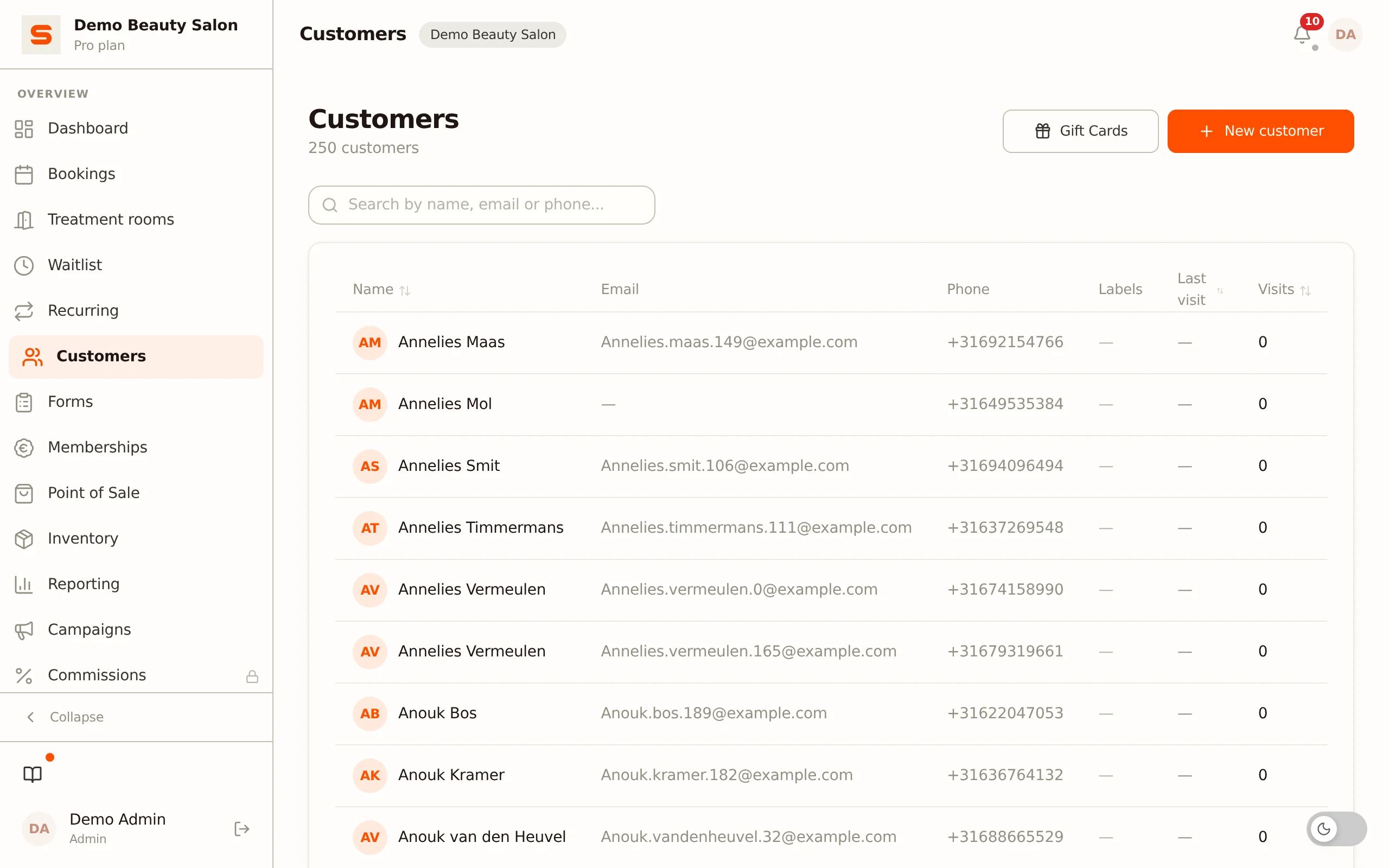
Wyszukiwanie klienta
- Przejdź do Klienci w menu bocznym.
- Zacznij pisać w polu wyszukiwania na górze.
- Szukaj po imieniu i nazwisku, adresie e-mail lub numerze telefonu.
Wyniki pojawiają się na bieżąco podczas pisania, dzięki czemu szybko znajdujesz tego, kogo szukasz.
Dodawanie nowego klienta
- Przejdź do Klienci.
- Kliknij Nowy klient.
- Wypełnij dane:
- Imię i nazwisko - imię i nazwisko. Dla nowego klienta nazwisko jest wymagane: samo imię ("Nanda") nie zostanie zapisane. Istniejący klient bez nazwiska, na przykład z importu, wciąż może być edytowany. Nowi klienci rezerwujący online również muszą podać nazwisko.
- Preferowane imię - opcjonalne; imię, którym zwracasz się do klienta.
- E-mail - do potwierdzeń rezerwacji, paragonów i marketingu.
- Telefon - numer telefonu komórkowego do kontaktu.
- Płeć i Data urodzenia - opcjonalne; data urodzenia jest przydatna do wiadomości urodzinowych.
- Adres, Kod pocztowy i Miasto - opcjonalne.
- Notatki, Preferencje paragonu, Wymagana zaliczka i Etykiety - opcjonalne.
- Kliknij Zapisz.
To wszystko - klient jest w Twoim systemie i gotowy do rezerwacji.
Klienci są też tworzeni automatycznie, gdy ktoś rezerwuje przez Twoją stronę rezerwacji online. Ich dane kontaktowe są zapisywane na podstawie informacji podanych podczas rezerwacji.
Przeglądanie karty klienta
Kliknij klienta, aby otworzyć pełną kartę klienta. Panel szczegółów zbiera wszystko o tym kliencie:
- Dane kontaktowe - imię i nazwisko, e-mail, telefon, opcjonalna nazwa do faktury, etykiety i odznaka poziomu lojalności.
- Automatyczne segmenty - automatycznie obliczane odznaki (takie jak klient nieaktywny lub duży wydający), zobacz Poziomy lojalności i segmenty klientów.
- Ryzyko niestawienia się - wskaźnik oparty na wzorcu niestawiania się klienta.
- Przypomnienia wstrzymane - włącz lub wyłącz wszystkie automatyczne przypomnienia o wizytach dla tego klienta.
- Preferencje marketingowe - wyłącz lub ponownie włącz e-maile marketingowe dla tego klienta. Potwierdzenia rezerwacji i e-maile serwisowe są wysyłane zawsze; to dotyczy tylko kampanii.
- Historia wizyt - każda wizyta tego klienta: data z dniem tygodnia, status i usługa. Okno pokazuje pięć wierszy; kliknij w nim, aby przewinąć resztę. Gdy wizyta ma kilka usług, są one wszystkie wylistowane jedna pod drugą.
- Paragony - ostatnie paragony z kasy dla tego klienta.
- Formularze - wypełnione formularze wywiadu (zobacz Formularze).
- Historia zdjęć - zdjęcia portfolio powiązane z tym klientem.
- Formuły koloru - zapisane receptury koloru dla danego klienta. Widoczne tylko wtedy, gdy włączysz je w Ustawienia > Ustawienia klientów (zobacz Formuły koloru).
- Kartoteka zdrowia - osobna zaszyfrowana sekcja dla danych medycznych (patrz poniżej).
- Statystyki - liczba wizyt, łączna wydana kwota, ostatnia wizyta i (gdy program lojalnościowy jest włączony) punkty lojalnościowe.
- Notatki - notatki wewnętrzne, widoczne dla całego Twojego zespołu.
- Historia e-maili - jakie e-maile ten klient otrzymał (patrz poniżej).
- Historia finansowa - saldo klienta (tylko gdy funkcja Saldo klienta jest włączona), zwroty, karta zapisana w systemie (tylko gdy wymagasz jej na opłatę za niestawienie się) oraz bony podarunkowe na nazwisko tego klienta z pozostałym saldem i terminem ważności. Ten blok pojawia się tylko wtedy, gdy jest coś do pokazania.
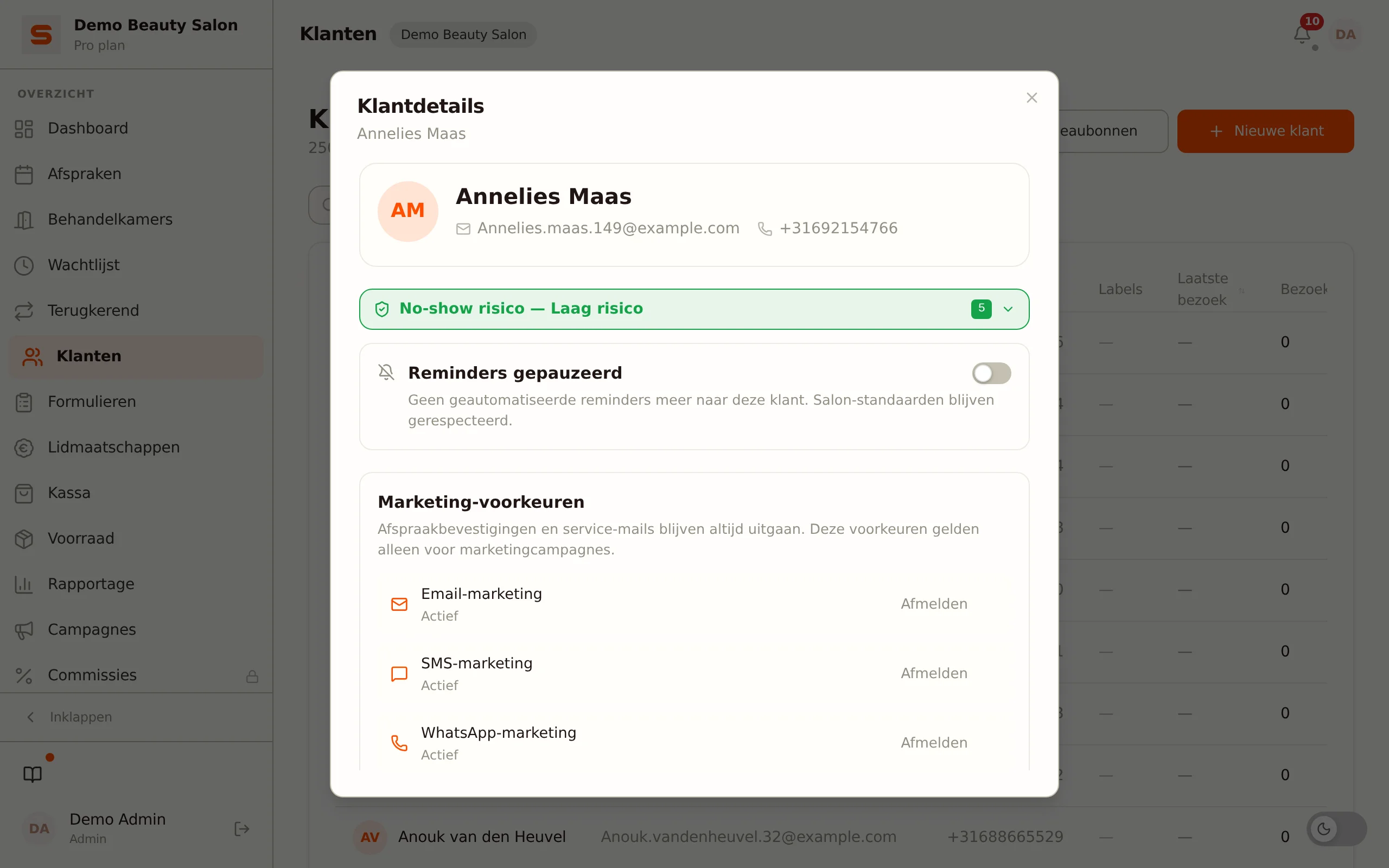
Na dole panelu znajdują się przyciski Blokuj, Eksport (tylko administratorzy) i Edytuj klienta.
Otwarta karta klienta jest częścią adresu internetowego. Skopiuj adres z pola adresu i przekaż go dalej: Twój kolega otwiera dokładnie tę kartę klienta bez konieczności najpierw jej wyszukiwania. Odświeżenie strony zachowuje otwarty profil, a przycisk powrotu zamyka go, zamiast zabierać Cię ze strony. Zobacz Miejsce, w którym byłeś, zostaje zachowane.
Dodawanie notatek
Notatki są świetnym sposobem na zapamiętanie preferencji klienta, poprzednich rozmów lub szczegółów usługi.
- Otwórz kartę klienta.
- Przejdź do sekcji Notatki; pole jest edytowalne bezpośrednio.
- Wpisz swoją notatkę i kliknij Zapisz.
Notatki są widoczne dla całego Twojego zespołu, dzięki czemu wszyscy są na bieżąco.
Dla alergii, schorzeń lub innych danych zdrowotnych użyj kartoteki zdrowia (poniżej), nie zwykłego pola notatek. Notatki są niezaszyfrowane i przeznaczone na ogólne praktyczne uwagi ("wrażliwa skóra głowy", "zawsze dodatkowa kawa"). Szczegóły medyczne powinny być zaszyfrowane, za zgodą klienta.
Kartoteka zdrowia - art. 9 RODO
Alergie, leki, schorzenia skóry i inne dane zdrowotne to szczególna kategoria danych osobowych na podstawie art. 9 RODO. Salonnare przechowuje je całkowicie odrębnie od zwykłych notatek klienta, w zaszyfrowanej kartotece na poziomie salonu (AES-256-GCM z szyfrowaniem obwiedniowym dla każdego salonu).
Jak to działa:
- Otwórz kartę klienta.
- Znajdź sekcję Notatki zdrowotne (bezpieczna kartoteka).
- Po raz pierwszy: klient musi wyrazić wyraźną zgodę. Zapisz ją za pomocą Zarejestruj zgodę w sekcji Dane szczególnej kategorii (RODO art. 9). Bez zgody nie możesz niczego zapisać.
- Poproś klienta o wyraźne potwierdzenie, jakie dane możesz zapisać.
- Kliknij Nowa notatka zdrowotna - wybierz Typ (na przykład alergia lub lek) i Stopień, i wypełnij Treść.
- Załączniki (np. zdjęcie testu płatkowego) są przechowywane zaszyfrowane i nie są dostępne poprzez zwykły adres URL.
Kto ma dostęp: tylko administratorzy oraz pracownicy, dla których właściciel włączył Dostęp do notatek zdrowotnych (Ustawienia > Pracownicy). Impersonacja platformowa NIE ma dostępu do tych danych.
Retencja: notatka wygasa domyślnie po 12 miesiącach od zapisania. Jest wtedy automatycznie usuwana i trwale wymazywana po kolejnych 30 dniach.
Zobacz Prywatność i RODO dla kontekstu prawnego.
Historia e-maili - co ten klient otrzymał?
Na karcie klienta, pod formularzami, znajdziesz blok Historia e-maili. Pokazuje on, dla każdej wiadomości, co zostało wysłane do tego klienta: typ e-maila, temat, adres, na który poszedł, czas oraz wynik.
Wynik ma trzy wartości, a różnica między nimi jest istotna:
- Wysłano - e-mail został przekazany do dostawcy poczty.
- Wstrzymano - Salonnare celowo wstrzymało e-mail. Dzieje się to na przykład, gdy wysyłka dla Twojego salonu jest tymczasowo wstrzymana, albo gdy adres odbiorcy jest adresem testowym lub jednorazowym. Powód jest opisany w prostym języku.
- Niepowodzenie - dostawca poczty odmówił dostarczenia wiadomości. Wiersz informuje, że wystąpił błąd techniczny; najedź na niego kursorem, aby przeczytać komunikat samego dostawcy.
Klientowi, który mówi "nigdy niczego nie dostałem", możesz odpowiedzieć od razu. Jeśli nie ma wiersza, nigdy nic nie zostało wysłane. Jeśli jest napisane Wstrzymano lub Niepowodzenie, coś było próbowane, ale nigdy nie doszło.
Domyślnie blok pokazuje pięć najnowszych wiadomości; Pokaż wszystkie rozwija resztę.
Większość wiadomości ma link Zobacz e-mail. Pokazuje e-mail dokładnie tak, jak został wysłany, nawet jeśli Twój szablon lub wizyta zmieniły się później.
Czego tam nie znajdziesz
- Tematu i treści e-maili związanych ze zdrowiem. Dla zaproszenia na formularz wywiadu i przypomnienia o nim zobaczysz Temat nie zapisany (dane zdrowotne). Sam wiersz pozostaje, dzięki czemu wciąż możesz wykazać, że zaproszenie zostało wysłane - tylko tekst jest pominięty, bo może wymieniać schorzenie lub alergię (art. 9 RODO).
- Treści linku do logowania lub e-maila z resetem hasła. Temat jest zachowany, sam e-mail nie: zawiera działający link, który mógłby pozwolić komuś zalogować się jako klient.
- E-maili sprzed tej funkcji. Dla starszych e-maili zachowany jest tylko sam wiersz.
- E-maili starszych niż rok. Historia e-maili jest automatycznie czyszczona po 365 dniach.
Jeśli klient poprosi o usunięcie swoich danych, jego historia e-maili zostaje usunięta wraz z nimi.
Etykiety
Etykiety pomagają Ci organizować i rozpoznawać klientów na pierwszy rzut oka. Możesz tworzyć etykiety takie jak:
- "VIP"
- "W ciąży"
- "Nowy klient"
- "Urodziny w tym miesiącu"
Etykiety tworzysz w Ustawienia > Ustawienia klientów. Przypisujesz je klientowi za pomocą Edytuj klienta, w sekcji Etykiety. Pojawiają się jako kolorowe odznaki na liście klientów, dzięki czemu łatwo rozpoznać ważne grupy. W kampanii wybierasz grupę odbiorców według etykiety, opcjonalnie w połączeniu z filtrami Ostatnia wizyta (dni temu) i Min. wydana kwota.
Edytowanie danych klienta
- Otwórz kartę klienta.
- Kliknij Edytuj klienta na dole.
- Dostosuj to, co potrzebujesz.
- Kliknij Zapisz.
Zmiany są widoczne natychmiast.
Blokowanie klienta przed rezerwacją online
Jeśli klient regularnie nie przychodzi na wizyty, możesz zablokować mu możliwość samodzielnej rezerwacji online. Otwórz klienta i kliknij Blokuj. Możesz dodać wewnętrzny powód; widoczny tylko dla Ciebie i Twoich pracowników.
Co robi blokada:
- Klient nie może już rezerwować przez Twoją stronę rezerwacji, rezerwację serii usług lub przez Google.
- Dotyczy to również sytuacji, gdy próbuje z innym adresem e-mail, o ile używa tego samego numeru telefonu.
Czego blokada nie robi:
- Ty i Twoi pracownicy wciąż możecie zaplanować klienta w kalendarzu. Salon musi móc pomóc komuś przy recepcji lub telefonicznie.
- Istniejące wizyty zostają. Anuluj je samodzielnie, jeśli chcesz, aby zniknęły.
Klient nie jest informowany, że został zablokowany. Jeśli próbuje zarezerwować online, widzi tylko, że to nie działa i że może skontaktować się z salonem.
Odblokowanie działa w tym samym miejscu. Gdy blokada jest aktywna, na karcie klienta pojawia się oznaczenie Nie może rezerwować online.
Uwaga: osoba wystarczająco zdeterminowana może obejść to z nowym adresem e-mail i nowym numerem telefonu. Blokada jest przeznaczona dla klienta, który regularnie się nie stawia, nie dla kogoś, kto aktywnie próbuje się dostać.
Usuwanie klienta
Jeśli klient poprosi o usunięcie z Twojego systemu:
- Otwórz kartę klienta i kliknij Edytuj klienta na dole.
- Kliknij Usuń klienta.
- Potwierdź.
Na liście klientów jest szybszy sposób: kliknij klienta prawym przyciskiem myszy (na telefonie: przytrzymaj), i wybierz Usuń.
Co się dzieje dalej:
- Jeśli klient ma jeszcze przyszłe wizyty, Salonnare zapyta jeszcze raz. Zobaczysz okno Klient ma jeszcze wizyty, z liczbą wciąż otwartych wizyt. Jeśli kliknij Anuluj wizyty i usuń (przy jednej wizycie: Anuluj wizytę i usuń), te wizyty zostają anulowane, a klient jest następnie anonimizowany, podobnie jak w przypadku przeszłych wizyt poniżej. Klient nie otrzymuje e-maila o tych anulacjach. Kliknij Anuluj, jeśli chcesz zachować wizyty. Po usunięciu zobaczysz komunikat Klient usunięty, z liczbą anulowanych wizyt.
- Jeśli klient ma przeszłe wizyty, zostaje natychmiast zanonimizowany: imię i nazwisko, e-mail, telefon, adres, data urodzenia i notatki są usuwane, a jego historia e-maili znika. Same wizyty pozostają (jako "usunięty klient"), dzięki czemu Twoje przychody i raporty pozostają prawidłowe.
- Jeśli klient nigdy nie miał wizyty, zostaje usunięty całkowicie.
Usunięcie następuje natychmiast i nie można go odwrócić. Zobacz Prywatność i RODO, aby dowiedzieć się więcej.
Eksportowanie danych klienta
Czy klient prosi o kopię wszystkich swoich danych (żądanie dostępu w ramach RODO)? Z panelu szczegółów klienta eksportujesz wszystkie dane dla tego jednego klienta:
- Otwórz kartę klienta.
- Kliknij Eksport na dole (ten przycisk widzą tylko administratorzy).
- Zostaje pobrany plik JSON ze wszystkimi danymi tego klienta.
Jest to przeznaczone dla żądań dostępu i przenoszenia danych. Zobacz Prywatność i RODO, aby dowiedzieć się więcej o kontekście eksportów i usunięć.