Zarządzanie wizytami
Kalendarz to miejsce, w którym spędzisz najwięcej czasu w Salonnare. Od 21 kwietnia 2026 roku możesz zaplanować kilka usług jedna po drugiej w ramach jednej wizyty - przydatne dla klientów, którzy na przykład najpierw mają strzyżenie, a potem koloryzację u tego samego lub innego pracownika.
Przeglądanie kalendarza
Otwórz Wizyty w menu bocznym. Na górze możesz przełączać się między widokami:
- Dzień - wszystkie wizyty na jeden dzień, z kolumną na każdego pracownika.
- Tydzień - szerszy przegląd na cały Twój tydzień.
- Przegląd tygodnia - ten sam tydzień, pomniejszony: wszystkie siedem dni mieszczą się na szerokości i widzisz około dwunastu godzin na raz.
- Miesiąc - przegląd na wysokim poziomie, przydatny do szybkiego wychwycenia zajętych dni.
- Sale - pojawia się tylko, gdy masz skonfigurowane sale zabiegowe; pokazuje kolumnę na każdą salę.
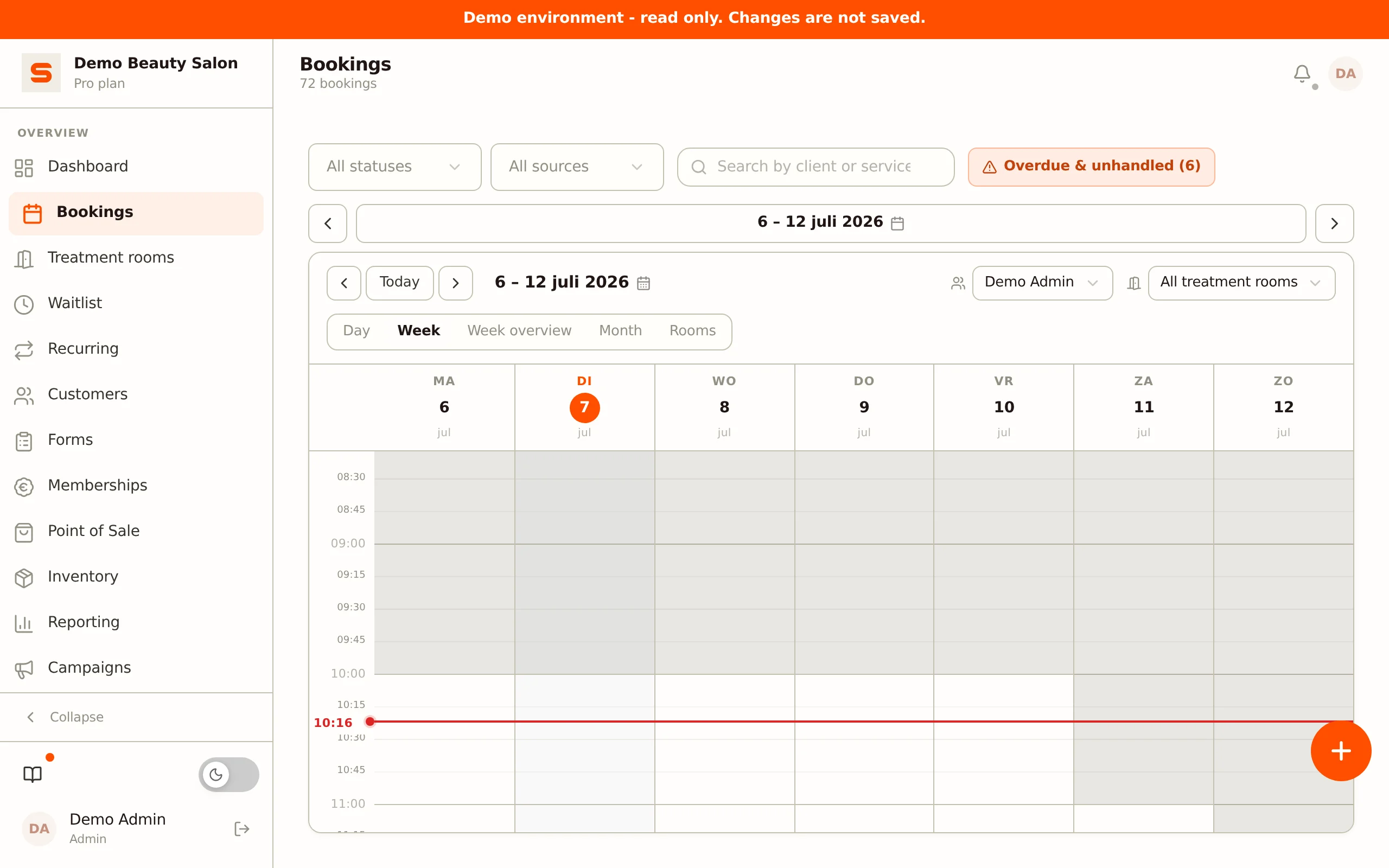
Użyj strzałek na górze, aby przeskoczyć do przodu lub do tyłu. Przy dacie znajduje się przycisk, który jednym kliknięciem przenosi Cię z powrotem do teraz - jego etykieta odpowiada widokowi: Dzisiaj w widoku dnia, Ten tydzień w widoku tygodnia i Ten miesiąc w widoku miesiąca. Jeśli już patrzysz na ten okres, przycisk jest wyszarzony i nic nie robi.
Czerwona linia z aktualnym czasem pojawia się tylko dla dzisiejszego dnia. Jeśli otworzysz inny dzień w widoku dnia lub sal, kalendarz przewija się do początku dnia pracy albo do pierwszej wizyty, w zależności od tego, co nastąpi wcześniej.
Tworzenie wizyty
- Kliknij puste pole czasowe albo przycisk Nowa wizyta.
- Wybierz klienta - wpisz, aby wyszukać.
- Dodaj jedną lub kilka usług. Pierwsza jest usługą główną; pod nią możesz dołożyć kolejne usługi za pomocą + Dodaj usługę.
- Wybierz pracownika. Jeśli opcja Pracownik na usługę jest włączona (Ustawienia > Ustawienia kalendarza, blok Wiele usług), możesz wybrać innego pracownika do każdej usługi.
- Potwierdź datę i godzinę początkową. Godzina zakończenia jest wyliczana automatycznie na podstawie czasu trwania każdej usługi.
- Opcjonalnie przypisz salę zabiegową (widoczne tylko, gdy masz skonfigurowane sale).
- Opcjonalnie dodaj notatki lub notatki wewnętrzne (zobacz poniżej).
- Kliknij Zapisz.
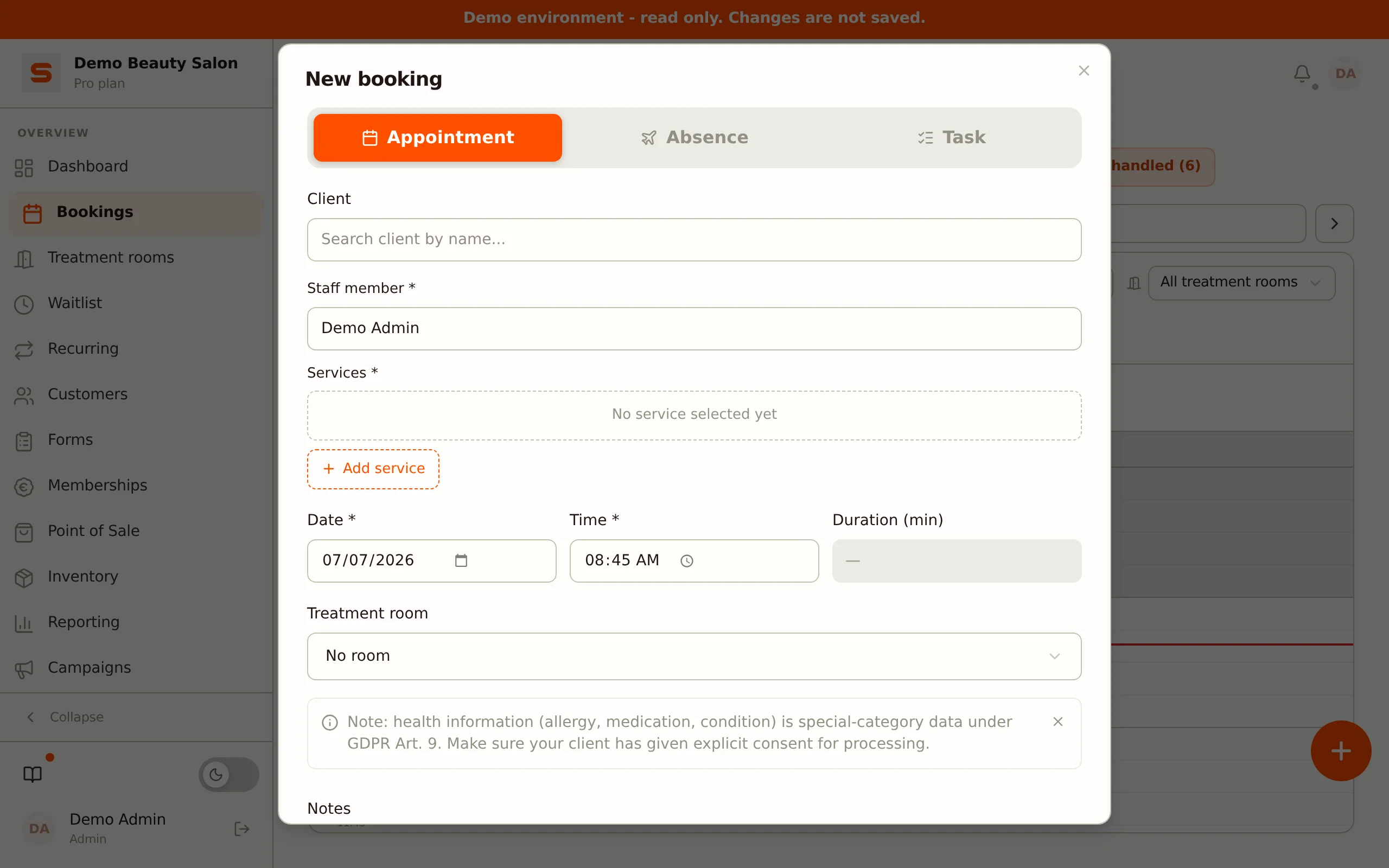
Wizyta pojawia się od razu w kalendarzu, a Twój klient automatycznie otrzymuje e-mail z potwierdzeniem, o ile ten e-mail nie jest wyłączony w Ustawienia > Szablony e-maili.
Podczas wypełniania godziny, pracownika, sali czy usług, Salonnare sprawdza w tle konflikty - takie jak podwójna rezerwacja pracownika albo zajęta sala zabiegowa. Pasek ostrzeżenia zobaczysz jeszcze przed zapisaniem.
Dopasowywanie czasu trwania zabiegu
Czy zabieg zwykle trwa trochę dłużej lub krócej u konkretnego klienta niż czas trwania w Twoim katalogu usług - na przykład gęste włosy, które wymagają więcej czasu, albo klient, który jest po prostu szybszy? Dopasuj czas trwania dla danej usługi.
- W edytorze wizyty dodaj usługę (albo otwórz istniejącą wizytę).
- Przy usłudze zobaczysz pole Czas trwania (minuty), pokazujące domyślny czas trwania usługi. Zmień tę liczbę, aby nadpisać czas trwania dla tej jednej wizyty.
- Godzina zakończenia wizyty jest wyliczana na nowo automatycznie na podstawie dopasowanego czasu trwania.
Każda usługa w wizycie ma własne pole czasu trwania - przydatne, gdy dokładasz kilka usług (zobacz Wiele usług w jednej wizycie). Czas trwania jest ograniczony przez Maksymalny czas trwania blokady w Ustawienia > Ustawienia kalendarza, blok Wiele usług (domyślnie 240 minut).
Pamiętanie czasu trwania dla klienta
Chcesz, aby Salonnare wstępnie wypełniało ten dopasowany czas trwania również przy kolejnej wizycie tego klienta?
- Najpierw włącz ustawienie Pamiętaj czas trwania usługi dla klienta w Ustawieniach klienta - domyślnie jest wyłączone.
- W edytorze wizyty, przy polu czasu trwania, zaznacz Domyślne dla tego klienta. To pole wyboru pojawia się tylko, gdy ustawienie jest włączone i wybrany jest klient.
- Kliknij Zapisz.
Przy kolejnej wizycie tego klienta na tę samą usługę, Salonnare automatycznie wstępnie wypełnia zapamiętany czas trwania, gdy tylko wybierzesz usługę - nadal możesz go później ręcznie nadpisać. Dotyczy to nie tylko sytuacji, gdy Ty planujesz wizytę, ale też gdy klient rezerwuje online samodzielnie.
Szybkie zarządzanie dostępnością
Oprócz tworzenia nowej wizyty, możesz też wykorzystać puste pole czasowe w kalendarzu do szybkich akcji w grafiku.
- Komputer - kliknij prawym przyciskiem na puste pole czasowe.
- Urządzenie mobilne - przytrzymaj puste pole czasowe.
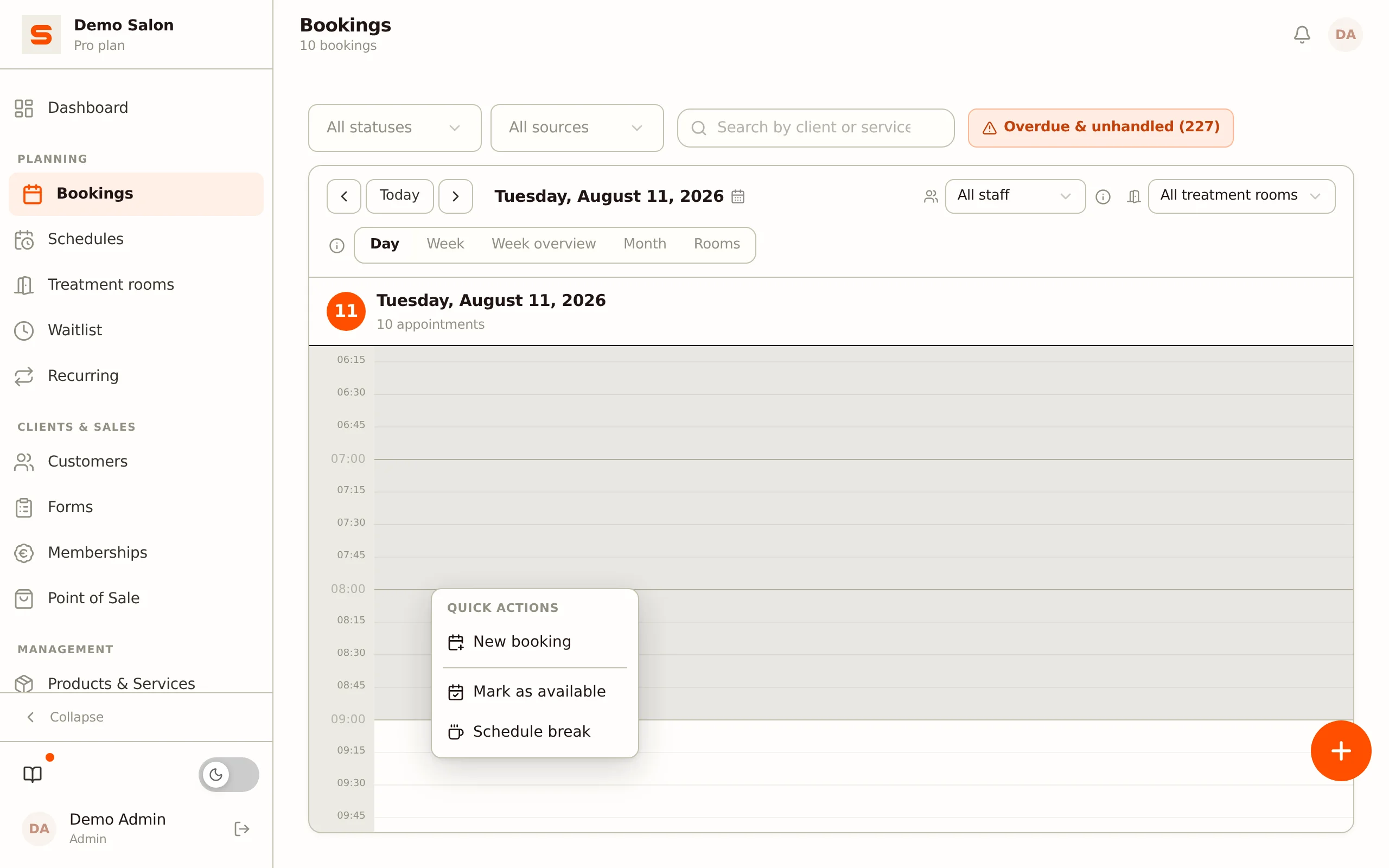
Pojawia się menu Szybkie akcje z czterema opcjami:
- Nowa wizyta - otwiera edytor wizyty dla tego pola czasowego.
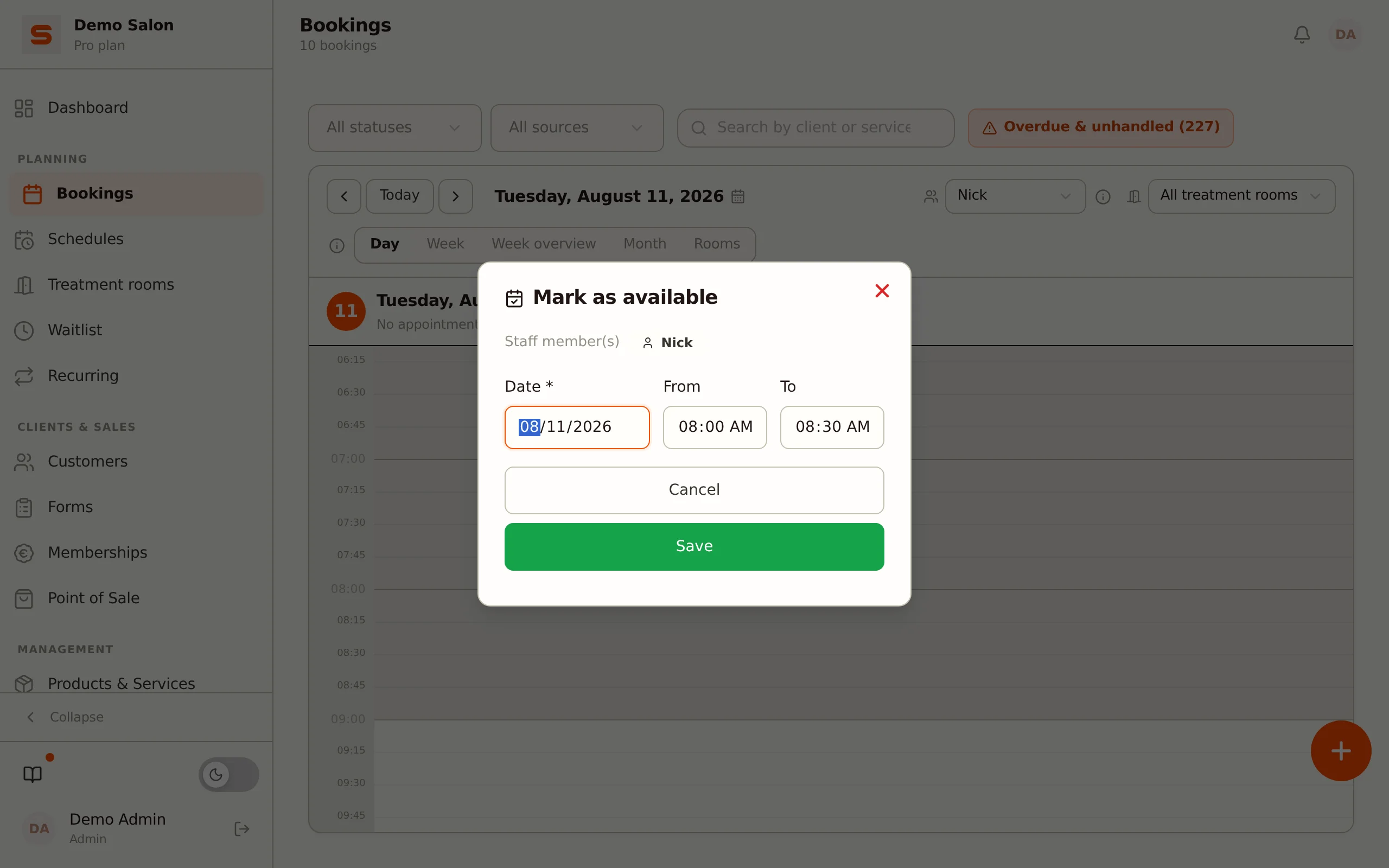
- Oznacz jako dostępny - oznacza pole czasowe jako zaplanowane.
- Oznacz jako niedostępny - oznacza pole czasowe jako niezaplanowane.
- Zaplanuj przerwę - tworzy blok przerwy z własną nazwą (domyślnie "Przerwa", na przykład zmienioną na "Lunch" albo "Spotkanie").
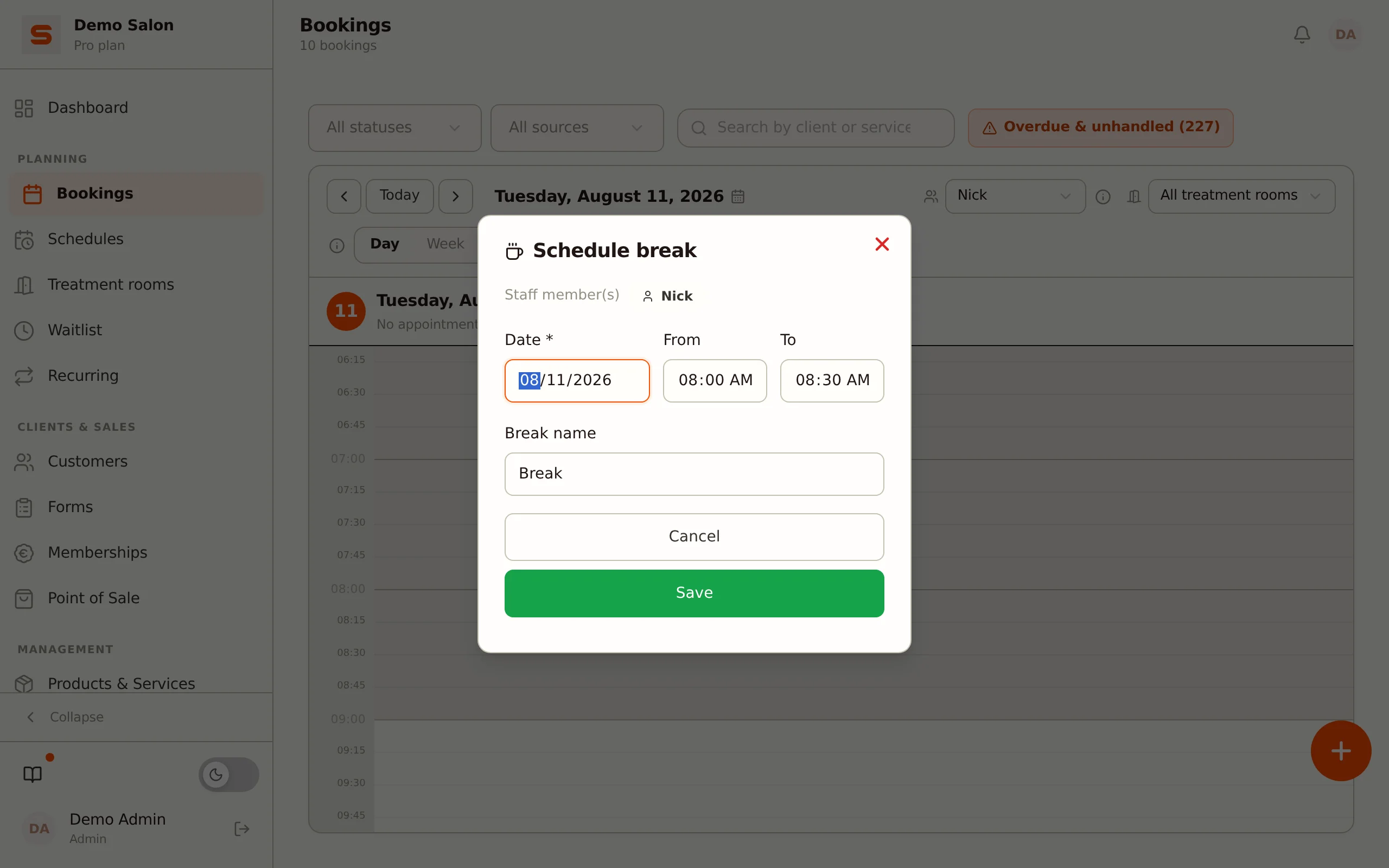
Każda akcja otwiera okno z wstępnie wypełnioną, edytowalną godziną początkową i końcową. Akcja dotyczy pracownika, na którego aktualnie filtrowany jest kalendarz - jeśli kalendarz pokazuje wszystkich pracowników, Salonnare najpierw prosi o wybranie pracownika w filtrze.
Oznaczenie pola jako dostępne lub niedostępne natychmiast aktualizuje grafik - wraz z nim zmienia się tło kalendarza: czas zaplanowany otrzymuje jasne tło, czas niezaplanowany szare.
Automatyczne przerwy (zobacz Zarządzanie pracownikami) oraz ręcznie zaplanowane przerwy blokują też rezerwacje online. Chcesz dopasować grafik kolegi lub koleżanki, a nie swój własny? Potrzebujesz do tego uprawnienia Zarządzaj grafikiem wszystkich (zobacz Zarządzanie pracownikami).
Notatki i notatki wewnętrzne
Edytor ma dwa pola tekstowe:
- Notatki - uwagi o wizycie, które widzi też klient: ta notatka jest zawarta w e-mailu z potwierdzeniem i przypomnieniem. Pisz tutaj tylko to, co klient może przeczytać (na przykład "proszę przyjść 10 minut wcześniej").
- Notatki wewnętrzne - widoczne tylko dla pracowników, nigdy dla klienta. To pole ma przerywaną ramkę, dzięki czemu wizualnie odróżnia się od zwykłego pola notatek.
Dane medyczne, alergie czy schorzenia skóry nie należą do żadnego z tych dwóch pól notatek. Istnieje do tego osobne, zaszyfrowane archiwum zdrowia (zobacz Klienci). Pola notatek są przeznaczone na preferencje stylizacji i ogólne uwagi praktyczne.
Sale zabiegowe
Jeśli masz skonfigurowane sale zabiegowe, możesz wybrać salę zabiegową dla każdej wizyty w edytorze. W kalendarzu możesz następnie filtrować według sali, a widok Sale pokazuje kolumnę na każdą salę. Wizyty bez przypisanej sali pojawiają się pod "Bez sali".
Otwieranie karty klienta z wizyty
W widoku szczegółowym wizyty kliknij imię i nazwisko klienta. Karta klienta otwiera się na wierzchu, z historią wizyt, notatkami, preferencjami i bonami podarunkowymi. Zamknij tę kartę i od razu jesteś z powrotem w wizycie. To samo dzieje się, gdy edytujesz i zapisujesz klienta z tej karty - dzięki temu nigdy nie musisz opuszczać kalendarza, aby coś sprawdzić lub zmienić.
Edytowanie wizyty
- Kliknij wizytę w kalendarzu i wybierz Edytuj.
- Dopasuj, co potrzeba: godzinę, usługi, pracownika, salę lub notatki.
- Kliknij Zapisz.
Jeśli zmienia się data lub godzina, klient automatycznie otrzymuje e-mail o zmianie. Wysyłany jest po 30 minutach, dzięki czemu kilka dopasowań zrobionych krótko po sobie trafia do jednego e-maila. Inne zmiany (usługa, notatka, sala) nie wywołują e-maila.
Kopiowanie wizyty
Chcesz szybko zaplanować podobną wizytę - na przykład wizytę kontrolną dla tego samego klienta albo tę samą kombinację usług dla kogoś innego w innym czasie? Użyj Kopiuj zamiast wpisywać wszystko od nowa.
- Kliknij wizytę, aby otworzyć widok szczegółowy.
- Kliknij Kopiuj na dole.
- Kalendarz jest teraz w trybie kopiowania, tak jak Przenieś: pasek na górze pokazuje, którego klienta kopiujesz. Możesz spokojnie przejść do innego dnia lub tygodnia.
- Stuknij godzinę dla kopii w kalendarzu (puste pole, albo inna wizyta, aby użyć jej godziny początkowej).
- Sprawdź datę i godzinę i kliknij Zaplanuj kopię. Kopia otrzymuje tego samego klienta, usługę(i) (łącznie z ewentualnie dopasowanym czasem trwania), pracownika, salę i czas przejścia. Oryginalna wizyta zostaje na swoim miejscu.
Jeśli godzina koliduje z inną wizytą albo zajętą salą, Salonnare najpierw pyta, czy naprawdę chcesz zaplanować kopię. Zatrzymaj za pomocą krzyżyka na pasku. Gdy nie pracujesz z kalendarza, Kopiuj otwiera edytor wizyty z pustą datą i godziną, jak wcześniej.
Kopiuj jest idealne na jednorazowe wizyty kontrolne, które nie są wystarczająco regularne na powtarzającą się wizytę - nie musisz każdy raz od nowa wyszukiwać klienta i usług.
Przenoszenie wizyty
Przenoszenie dotyczy daty i godziny. Aby zmienić też pracownika, użyj edytora.
Przeciąganie (na komputerze)
Chwyć wizytę i przeciągnij ją do innego momentu; puszczenie przenosi ją od razu.
Kroki liczą się od własnej godziny początkowej wizyty, w krokach o wielkości rozmiaru pola, ustawionego w Ustawieniach. Wizyta na 15:05 idzie więc na 15:20 i 15:35, nie na 15:15. Minąwszy granicę czegoś innego - innej wizyty, przerwy albo początku lub końca dnia pracy - przyciąga się dokładnie do niej. Od tego miejsca interwał zaczyna liczyć od nowa.
Po puszczeniu pojawia się wiadomość Przeniesiono do ... z przyciskiem Wycofaj. Ctrl+Z również działa.
Wybieranie momentu
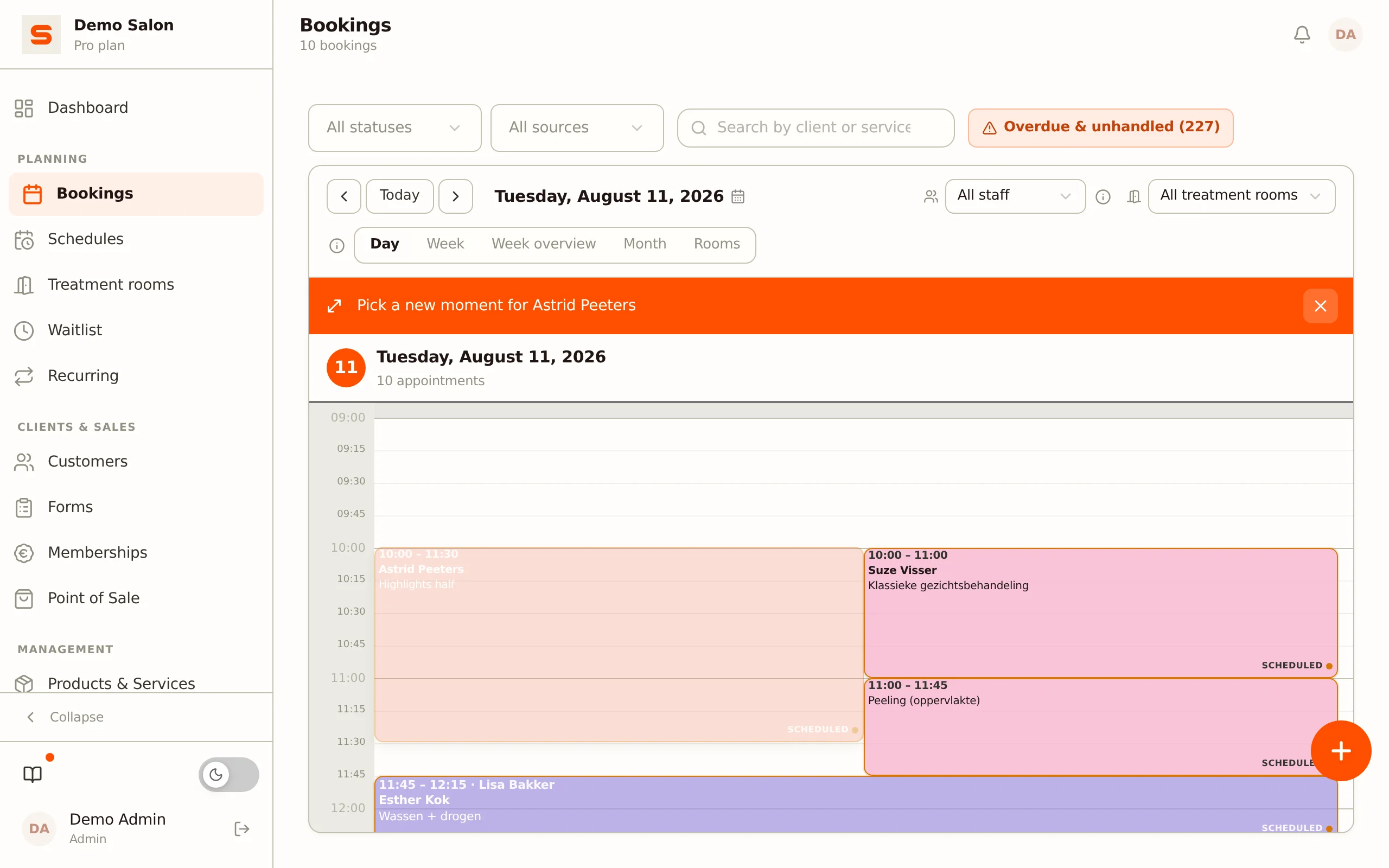
- Wybierz Przenieś w menu akcji wizyty - kliknij prawym przyciskiem w kalendarzu, albo na dole widoku szczegółowego.
- Na górze pojawia się pasek z imieniem i nazwiskiem klienta, a wizyta się przyciemnia, dzięki czemu wciąż widzisz, skąd pochodzi.
- Jeśli chcesz, przejdź do innego dnia lub tygodnia; tryb zostaje aktywny, aż go zamkniesz krzyżykiem.
- Kliknij lub stuknij moment, do którego wizyta ma zostać przeniesiona. Stuknij istniejącą wizytę i przejmie jej godzinę początkową, dzięki czemu obie ustawiają się dokładnie w jednej linii.
- Otwiera się okno z datą i godziną, obie edytowalne. Kliknij Przenieś.
Na telefonie przeciąganie jest wyłączone, aby przewijanie kalendarza nigdy przypadkowo nie przenosiło wizyty. Przenoszenie tam zawsze odbywa się przez menu akcji.
Jeśli pracownik już ma wizytę w nowym momencie, albo sala zabiegowa jest zajęta, Salonnare najpierw prosi o potwierdzenie. Wybierz Przenieś mimo to, jeśli celowo chcesz dokonać podwójnej rezerwacji (zobacz Podwójna rezerwacja celowo).
Przerwy i blokady wolnego czasu są przenoszone w zupełnie taki sam sposób.
Podwójna rezerwacja celowo
Jeśli pracownik już ma wizytę w danym momencie, Salonnare najpierw prosi o potwierdzenie przy zapisywaniu lub przenoszeniu, w oknie Pracownik ma podwójną rezerwację. Dotyczy to również sytuacji, gdy ten pracownik nie jest głównym pracownikiem innej wizyty, ale pracuje przy niej: jako dodatkowy pracownik albo przy jednej z usług (z opcją Pracownik na usługę). Masz wybór:
- Umieść mimo to (przy zapisywaniu w edytorze) albo Przenieś mimo to (przy przenoszeniu w kalendarzu) - wizyta zostaje dodana celowo. Działa to też, gdy obie wizyty zaczynają się w zupełnie tym samym momencie.
- Zmień godzinę - nic nie jest zapisywane. Przy zapisywaniu edytor zostaje otwarty, abyś mógł wybrać inną godzinę lub innego pracownika; przy przenoszeniu wizyta wraca na swoje stare miejsce.
Zajęta sala zabiegowa działa tak samo, z oknem Sala zabiegowa zajęta i przyciskami Umieść mimo to albo Przenieś mimo to oraz Anuluj.
To samo pytanie dostajesz również, gdy kolega lub koleżanka zapisuje wizytę dla tego samego pracownika lub sali w tym samym momencie i w zupełnie tym samym czasie: kto zapisuje jako drugi, otrzymuje ten sam wybór, zamiast cichej podwójnej rezerwacji.
Jeden wyjątek: jeśli dodatkowy pracownik wizyty już ma inną wizytę w zupełnie tej samej godzinie początkowej, nie możesz tego przeforsować. Zobaczysz wtedy komunikat, że ten pracownik już ma wizytę akurat w tej godzinie początkowej; wybierz inną godzinę początkową albo innego pracownika.
Rezerwacje online nigdy nie są podwójnie rezerwowane: Twoi klienci widzą tylko godziny, w których pracownik naprawdę jest wolny, również gdy ten pracownik pracuje przy innej wizycie.
Odwoływanie wizyty
- Kliknij wizytę i wybierz Edytuj.
- Ustaw pole Status na Odwołana.
- Potwierdź.
Twój klient automatycznie otrzymuje e-mail o odwołaniu (o ile ten e-mail nie jest wyłączony w Ustawienia > Szablony e-maili). Wizyta zostaje zachowana w rejestrach i po prostu oznaczona jako odwołana.
Statusy wizyt
Każda wizyta ma status:
- Zaplanowana - zaplanowana (domyślny status nowej wizyty).
- Tymczasowa - czeka na Twoją zgodę (przy rezerwacji na zapytanie) albo na zaliczkę od klienta.
- Zakończona - zabieg jest zakończony.
- Odwołana - wizyta została odwołana.
- Niestawienie się - klient się nie zjawił.
Zmień status przez pole Status w edytorze (podczas edytowania wizyty), przez Oznacz jako zakończoną lub Oznacz jako niestawienie się w menu akcji (kliknij prawym przyciskiem na wizytę), albo przez szybkie akcje w centrum powiadomień.
Wizyta, która wciąż ma status Zaplanowana, choć jej godzina zakończenia już minęła, liczy się jako "zaległa i nieobsłużona". Użyj chipa na górze kalendarza, aby jednym kliknięciem filtrować takie wizyty, dzięki czemu wciąż możesz je zakończyć albo oznaczyć jako niestawienie się.
Obsługa niestawienia się
- Wybierz Oznacz jako niestawienie się w menu akcji wizyty (kliknij prawym przyciskiem w kalendarzu) albo w centrum powiadomień.
- Potwierdź klikając Tak, niestawienie się. Jeśli wizyta jeszcze trwa, przycisk jest zablokowany i widzisz, do kiedy: niestawienie się jest możliwe tylko po godzinie zakończenia.
- Wybierz, co klient otrzymuje: E-mail odzyskujący (przyjazna wiadomość bez opłat), Opłata za niestawienie się (e-mail z linkiem do płatności, widoczny tylko wtedy, gdy opłaty za niestawienie się są stosowane, z kwotą przy nim) albo Nie wysyłaj nic.
- Kliknij Wyślij. Wizyta zostaje wtedy ustawiona na Niestawienie się, również po wybraniu opcji Nie wysyłaj nic.
Zobacz Opłaty za niestawienie się dla ustawień.
Wskazówki dotyczące płynnego kalendarza
- Czas przejścia - w Ustawienia > Ustawienia kalendarza, blok Wiele usług, włącz Czas przejścia (zmiana), aby automatycznie zarezerwować czas między usługami i między wizytami, na uporządkowanie albo przekazanie klienta.
- Tryb kolorów - w Ustawienia > Ustawienia kalendarza użyj Trybu koloru wizyt, aby kolorować wizyty według kategorii albo pracownika - co pomaga szybko przeglądać kalendarz.
- Zacznij od panelu - sprawdzaj Panel każdego ranka, aby zobaczyć przeglądy na dany dzień.
Chcesz, aby wizyty powtarzały się automatycznie? Przeczytaj Powtarzające się wizyty.