Powiadomienia
Salonnare automatycznie wysyła wiadomości do twoich klientów i zespołu w każdej ważnej sytuacji, od potwierdzenia po rezerwacji do prośby o opinię po wizycie. Do tego masz centrum powiadomień, które otwiera się jako wysuwana szuflada z dzwonka powiadomień. Poniżej czytasz, jak to wszystko działa.
Centrum powiadomień
Na górze aplikacji widzisz ikonę dzwonka. Czerwona liczba na odznace pojawia się na niej, gdy jest coś, co wymaga Twojej uwagi. Odznaka liczy tylko pozycje wymagające działania (lista "Do obsłużenia"), nie zwykłe powiadomienia. Kliknij dzwonek i panel wysuwa się z prawej strony: centrum powiadomień.
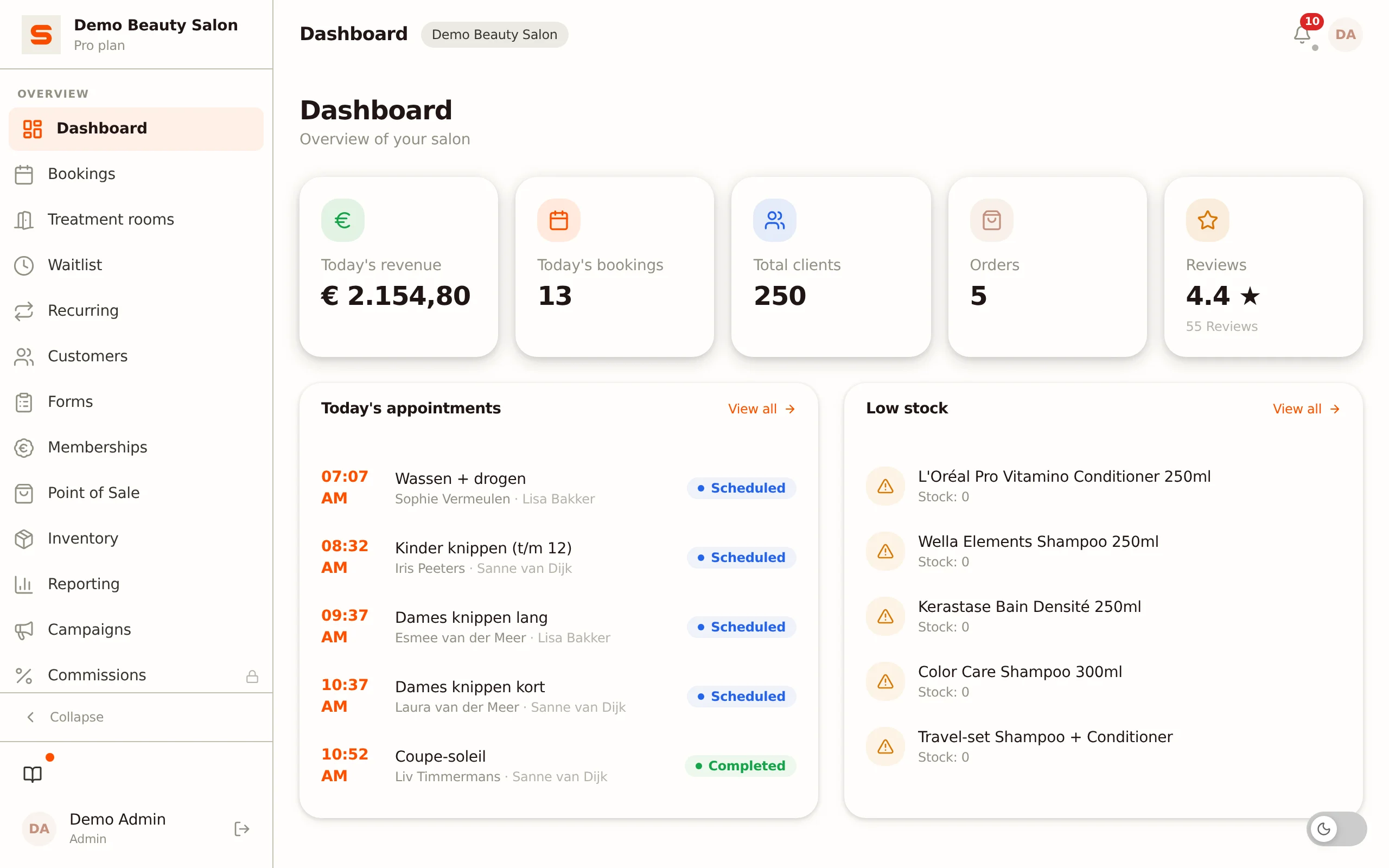
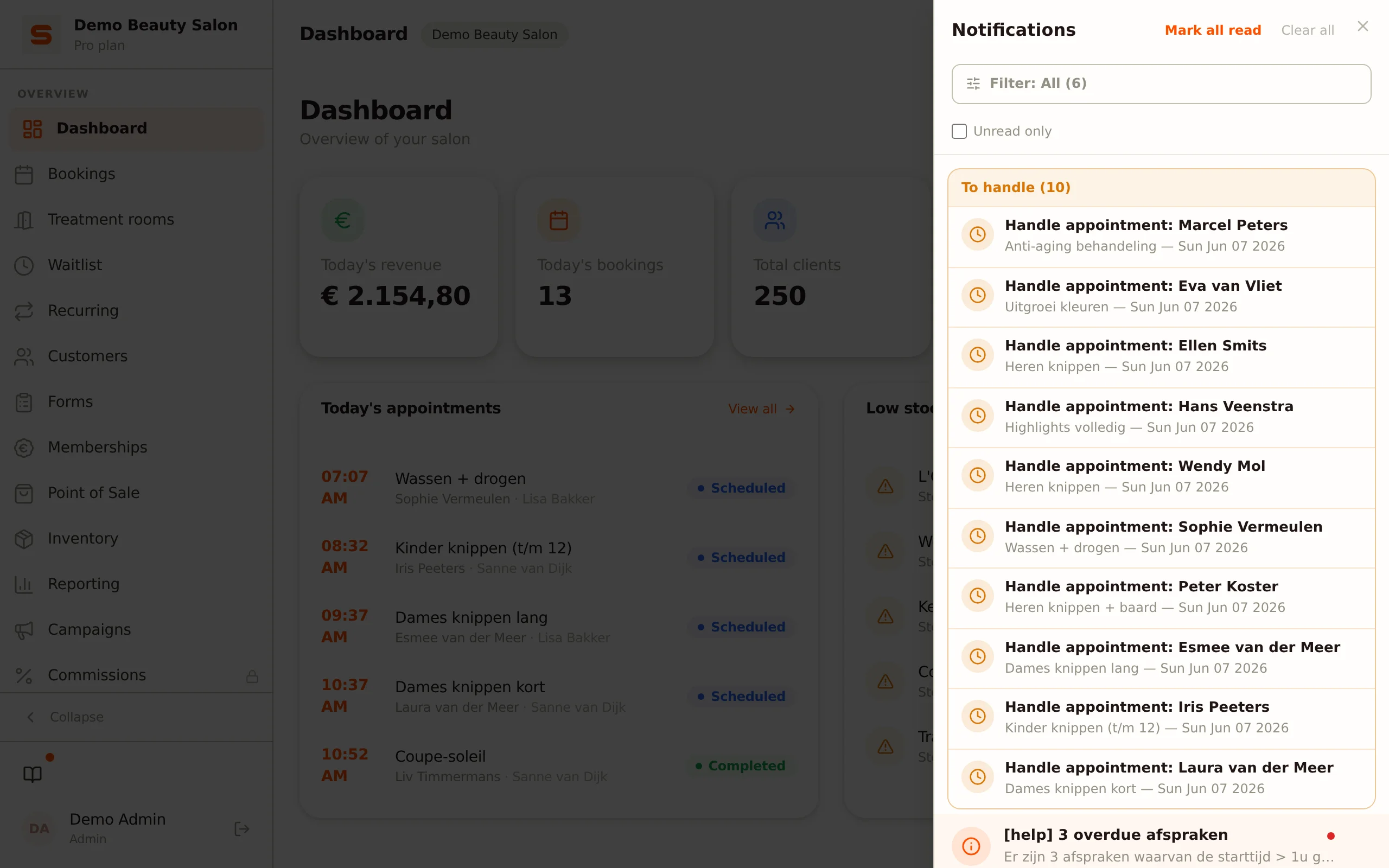
Panel pokazuje dwa bloki:
- Do obsłużenia - karty, które wymagają działania. Ten blok znajduje się na górze, z liczbą otwartych pozycji w nawiasie. Znajdziesz tu:
- Zaległe wizyty - wizyty, których czas zakończenia już minął, a które są wciąż zaplanowane, czyli nie zostały jeszcze rozliczone, zakończone, oznaczone jako niestawienie się ani odwołane. Salonnare patrzy wstecz do 90 dni.
- Przypisz salę zabiegową - rezerwacja online na usługę wymagającą sali, ale bez jeszcze przypisanej sali.
- Połącz paragon - zaległa wizyta, dla której istnieje zapłacony paragon tego samego dnia, ale który Salonnare nie mogło z całą pewnością dopasować. Zobacz Wizyta zostaje na statusie Zaplanowana.
- Powiadomienia - zwykłe, pojedyncze powiadomienia z dzisiaj i ostatnich kilku dni.
Szybkie akcje z szuflady
Dotknij karty w sekcji "Do obsłużenia", aby ją rozwinąć. Dla zaległej wizyty pojawiają się te przyciski:
- Rozlicz - otwiera kasę z już wczytaną wizytą.
- Zakończona - oznacza wizytę jako zakończoną.
- Niestawienie się - najpierw otwiera potwierdzenie, w którym wybierasz też, czy klient dostanie e-mail. Tylko potem wizyta jest oznaczana jako niestawienie się.
- Odwołana - odwołuje wizytę.
Na karcie sali wybierasz Przypisz (widzisz wolne sale na ten przedział czasowy) albo Pomiń. Na karcie paragonu wybierasz Wybierz paragon albo Zakończ bez paragonu.
Pod przyciskami znajduje się też link Otwórz wizytę, który przenosi Cię prosto do wizyty w kalendarzu.
Kliknąłeś przez przypadek Zakończona albo Odwołana? Bez paniki. Na dole pojawia się wiadomość z przyciskiem Wycofaj, masz siedem sekund, aby odwrócić działanie, zanim zostanie zastosowane na stałe. Jeśli zamkniesz szufladę w ciągu tych siedmiu sekund, działanie zostaje zastosowane od razu.
Obsłuż wszystko jednym kliknięciem
Na górze szuflady znajdziesz dwie masowe akcje:
- Oznacz wszystkie jako przeczytane - oznacza zwykłe powiadomienia jako przeczytane, bez wykonywania żadnej akcji.
- Wyczyść wszystkie - usuwa zwykłe powiadomienia. Pozycje "Do obsłużenia" zostają, aż je obsłużysz.
Filtrowanie po kategorii
Pod nagłówkami znajduje się przycisk Filtr. Otwiera listę, w której filtrujesz zwykłe powiadomienia po kategorii: Wizyty, Kalendarz, Płatności, Karnety, Formularze, Opinie, Magazyn albo System. Pole wyboru Tylko nieprzeczytane skrywa powiadomienia, które już przeczytałeś.
Kliknij prawym przyciskiem na powiadomienie (albo przytrzymaj je na telefonie) dla szybkich akcji: oznacz jako przeczytane, otwórz powiązany ekran, oznacz wszystkie jako przeczytane albo usuń powiadomienie.
Co jest wysyłane automatycznie?
Oprócz powiadomień w aplikacji, Salonnare wysyła też wiadomości do twoich klientów i zespołu. Poniżej przegląd.
Dla twoich klientów:
- Potwierdzenie wizyty - zaraz po rezerwacji.
- Przypomnienie o wizycie - przed wizytą (sam wybierasz moment).
- E-mail o odwołaniu - gdy wizyta zostaje odwołana.
- Odpowiedź na prośbę o rezerwację - przy akceptacji lub odmowie.
- E-mail o niestawieniu się - gdy masz włączone opłaty za niestawienie się.
- Powiadomienie z listy rezerwowej - gdy tylko zwolni się miejsce.
- Prośba o opinię - rano po zakończonej wizycie, o 09:00.
- Życzenia urodzinowe - w dniu urodzin.
Dla ciebie i Twojego zespołu:
- Powiadomienie o nowej wizycie - w centrum powiadomień, opcjonalnie jako powiadomienie push. Gdy klient sam rezerwuje online, kopia jest też wysyłana e-mailem na adres Twojego salonu.
- Otrzymano prośbę o rezerwację - gdy działasz w trybie „na zapytanie”, e-mailem i/albo jako powiadomienie push.
- Powiadomienia z listy rezerwowej - gdy klient się zapisuje i gdy zwalnia się miejsce.
- Powiadomienie o niskim stanie zapasów - gdy tylko produkt spadnie poniżej minimum.
Kanały powiadomień
Wiadomości do klientów wychodzą e-mailem. Salonnare wysyła je ze współdzielonej, zweryfikowanej domeny Salonnare (mail.salonnare.com), z nazwą Twojego salonu jako nadawcą. Gdy klient odpowie, odpowiedź trafia na adres e-mail Twojego salonu. Podłączenie własnej domeny wysyłkowej (wysyłka z własnego adresu, np. info@twojsalon.pl) jest wciąż w rozwoju i jeszcze niedostępne.
Dla ciebie i Twojego zespołu są też powiadomienia push i powiadomienia w centrum powiadomień (zobacz powyżej).
Włączanie lub wyłączanie kanałów
- Przejdź do Ustawienia w pasku bocznym.
- Otwórz Powiadomienia.
- Skonfiguruj trzy bloki:
- Powiadomienia push - przełącznik dla każdego typu powiadomienia, aby wybrać, czy chcesz o nim dostać powiadomienie push. Niektóre typy są zawsze włączone. Powiadomienie i tak pojawia się w centrum powiadomień.
- Powiadomienia e-mail - Alert o niskim stanie zapasów, Lista rezerwowa: klient się zapisał i Lista rezerwowa: dostępne miejsce.
- Prośby o rezerwację - E-mail przy prośbie o rezerwację i Push przy prośbie o rezerwację (istotne tylko, gdy rezerwacja online jest ustawiona na „na zapytanie”).
- Kliknij Zapisz.
Po zapisaniu zmiany działają od razu.
Powiadomienia dotyczą Twojej strony w aplikacji. Czy klient otrzyma konkretny e-mail, jest decydowane gdzie indziej: w Ustawienia > Szablony e-maili każdy e-mail ma swój przełącznik. Zobacz Dostosowywanie szablonów e-maili.
Ustawianie czasu przypomnienia
Przypomnienie o wizycie to jedno z najbardziej wartościowych powiadomień, jakie możesz wysyłać.
- Przejdź do Ustawienia > Szablony e-maili.
- Znajdź wiersz Przypomnienie 24-godzinne i kliknij Ustawienia.
- Wpisz liczbę godzin w Ile godzin przed wizytą i kliknij Zapisz.
Ustawiono 24 godziny? Wtedy klienci otrzymują e-mail przypominający dokładnie dzień wcześniej.
24 godziny działa najlepiej dla większości salonów. Wystarczająco dużo czasu, aby zmienić termin, a nie tak wcześnie, żeby o tym ponownie zapomnieć.
Zachęta do ponownej wizyty działa tak samo: ma też własne okno Ustawienia, z polem na liczbę dni po wizycie. Tam możesz też stworzyć grupy z własnym interwałem dla każdego rodzaju usługi, więc rzęsy mają inny rytm niż strzyżenie. Zobacz Dostosowywanie szablonów e-maili.
Prośba o opinię nie ma już pola czasu. Ta wiadomość wychodzi rano po wizycie, o 09:00 w strefie czasowej Twojego salonu. Dotyczy tylko wizyty, która jest Zakończona. Jeśli sam ustawisz wizytę jako Zakończoną w kalendarzu, bez jej rozliczania, prośba wychodzi od razu. Jeśli wizyta staje się Zakończona, bo paragon jest do niej połączony później, prośba o opinię nie jest wysyłana (zobacz Wizyta zostaje na statusie Zaplanowana). Zobacz Opinie klientów.
Czy klienci mogą się wypisać?
Ważne rozróżnienie:
- E-maile marketingowe (kampanie) - tak, przez link na dole każdego e-maila kampanii. Ten link do wypisania jest zgodny z RFC 8058: e-mail zawiera też nagłówek
List-Unsubscribe, więc Gmail i Apple Mail pokazują przycisk wypisania. Zobacz Kampanie po szczegóły. - Powiadomienia transakcyjne (potwierdzenia, przypomnienia, paragony) - nie, należą do usługi, którą klient zarezerwował. Możesz natomiast ustawić preferencje kontaktu dla każdego klienta przez jego profil.
Sprawdź w Ustawienia > Ogólne, czy adres e-mail Twojego salonu jest poprawny. To tam trafiają odpowiedzi klientów i tam wysyłana jest kopia rezerwacji online.
Klikalne powiadomienia - otwórz właściwy ekran
Każde powiadomienie w centrum powiadomień jest klikalne i przenosi Cię prosto do powiązanego ekranu, nigdy nie musisz ręcznie przechodzić przez menu.
| Powiadomienie | Co się otwiera |
|---|---|
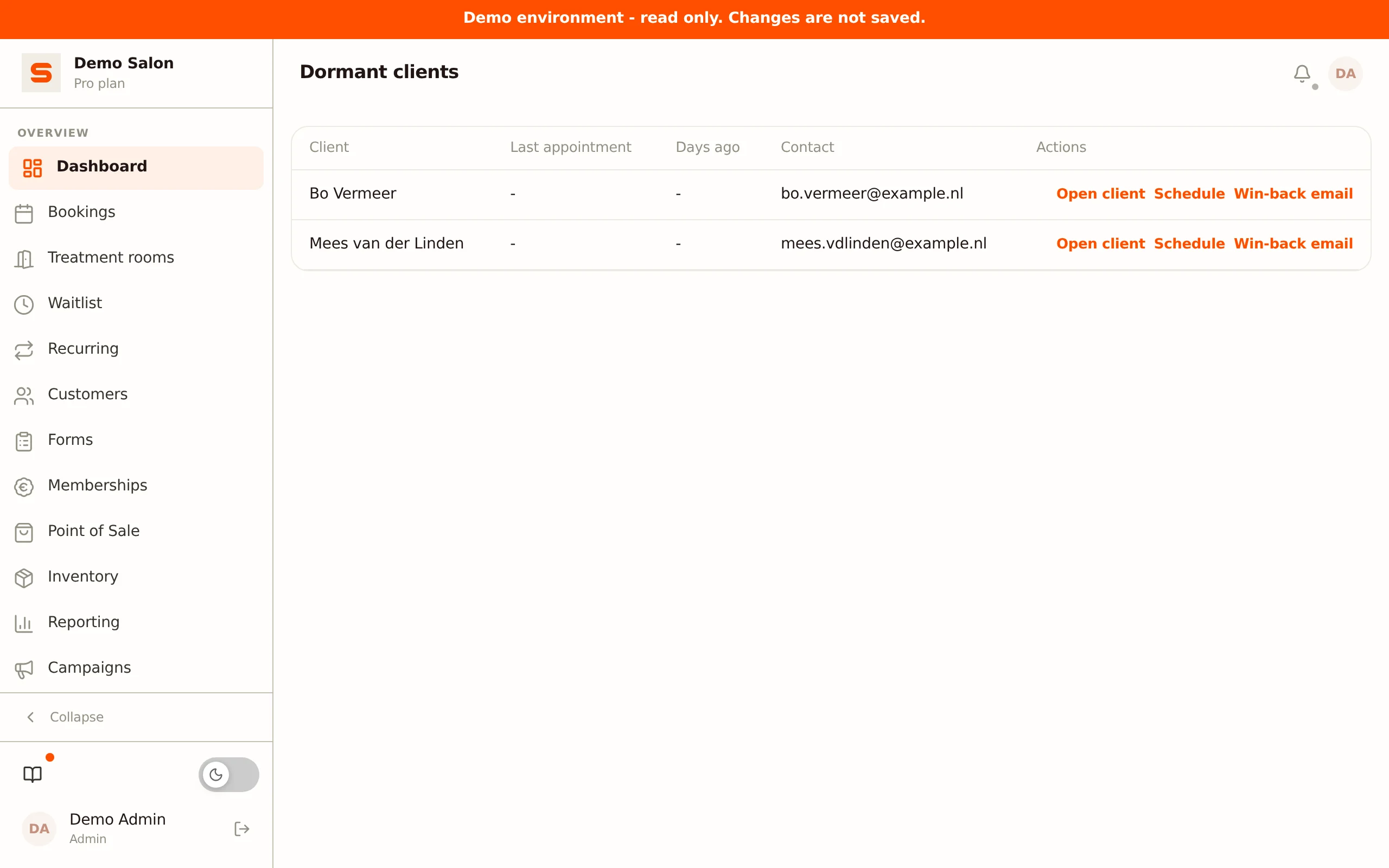
| "X klientów nie widzianych od dłuższego czasu" | Przegląd tych klientów: ostatnia wizyta, jak dawno, i akcje, aby otworzyć klienta, zaplanować nową wizytę albo wysłać wiadomość zachęcającą do powrotu. |
| "Twój dzień w skrócie" | Osobisty pulpit dnia zalogowanego pracownika (następna wizyta, KPI dnia, linia czasu z sygnałami o klientach i wolnym czasem). |
| Zaległe płatności | Strona przeglądu z zaległymi płatnościami. |
| Terminy zaliczek | Strona przeglądu z zaliczkami, które wkrótce wygasną. |
| "Uwaga dzisiaj" | Dedykowana strona przeglądu z klientami lub sytuacjami wymagającymi dodatkowej uwagi. |
| "Nowa wizyta" | Kalendarz, z od razu otwartym szczegółem wizyty. |
| Powiadomienie o karnecie | Strona Karnety, z odpowiednim karnetem. |
| Powiadomienie o formularzu | Strona Formularze, przefiltrowana do odpowiedniego klienta. |
| Powiadomienie o opinii | Lista opinii w Ustawienia > Opinie. |
| Zaliczka niemożliwa | Ustawienia > Połącz płatności, aby połączyć (ponownie) Mollie lub Stripe. Zobacz Konfiguracja zaliczek. |
Obsłużone karty z "Do obsłużenia", czyli wizyty, które rozliczyłeś albo oznaczyłeś jako zakończone, niestawienie się czy odwołane, znikają z szuflady automatycznie i nie wracają. Dzięki temu lista jest zawsze aktualna.