Korzystanie z listy rezerwowej
W pełni zarezerwowany dzień to przyjemny problem - ale nie chcesz stracić klienta tylko dlatego, że nie ma wolnego terminu. Do tego służy lista rezerwowa. Dodaj klientów, którzy chcą wizyty, a gdy zwolni się termin, możesz ich powiadomić jednym kliknięciem.
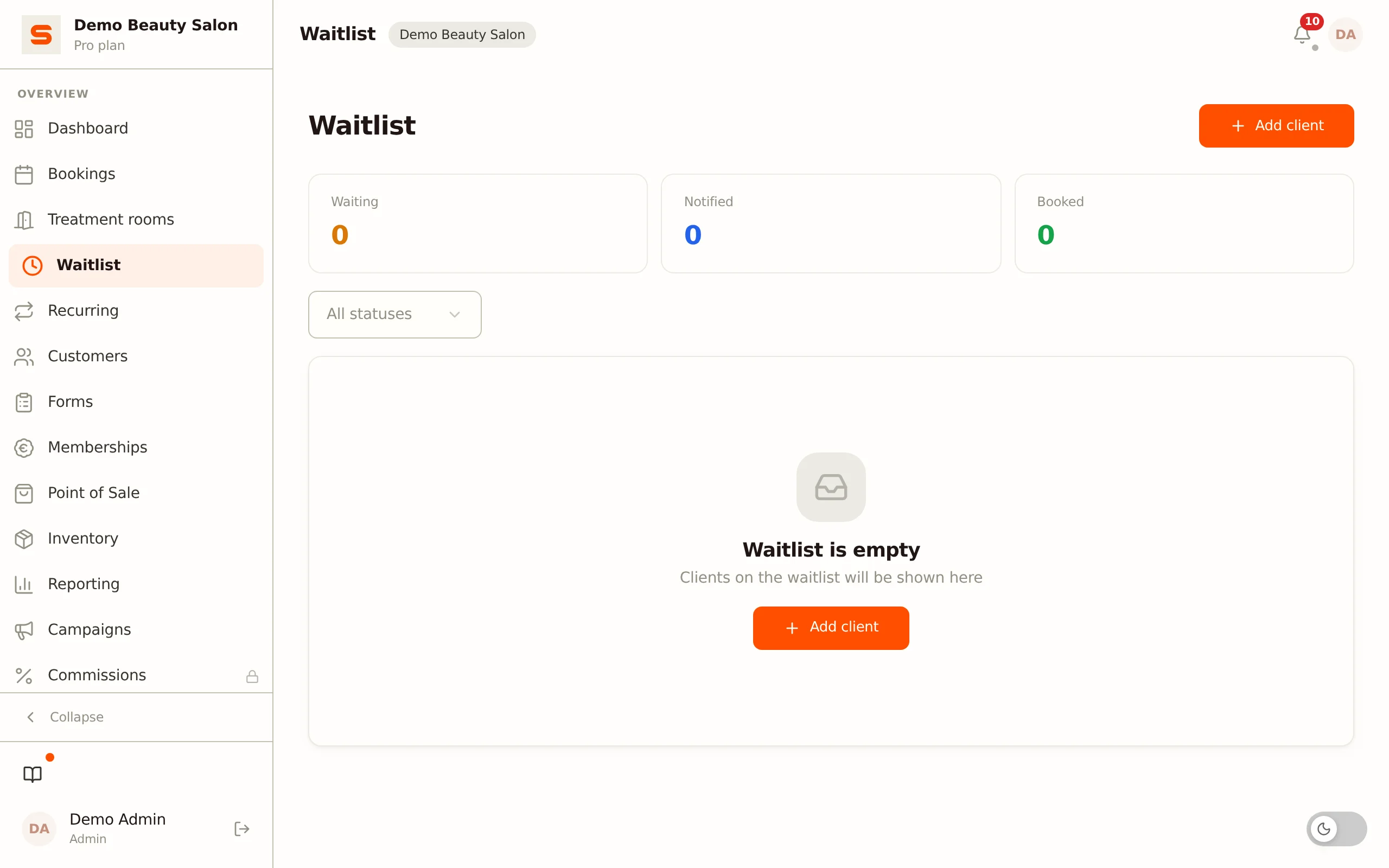
Lista rezerwowa ma własną stronę w menu: Lista rezerwowa.
Dodawanie klienta do listy rezerwowej
- Otwórz Lista rezerwowa w menu.
- Kliknij Dodaj klienta.
- Wypełnij szczegóły:
- Klient - wyszukaj klienta po imieniu i nazwisku.
- Zabiegi - wybierz tyle, ile klient chce, przyciskiem Dodaj zabieg. Pod wierszami widzisz łączny czas trwania; wolny termin musi trwać przynajmniej tak długo.
- Preferowane terminy - wybierz jedną z dwóch form:
- Konkretne daty - jedna lub więcej dat (do dziesięciu), każda z opcjonalną godziną Od i Do. Zostaw obie godziny puste, jeśli klient jest dostępny cały dzień.
- Stałe dni tygodnia - zaznacz dni (pon. do niedz.) i opcjonalnie wpisz przedział czasowy z Od i do. Dla wyłącznie wieczorów wybierz na przykład od 18:00 do 21:00; zostaw obie godziny puste, jeśli klient jest dostępny cały dzień w te dni. Polami Obowiązuje od i do możesz opcjonalnie ograniczyć wzorzec; zostaw je puste, a będzie działał bez daty końcowej.
- Notatki - wszystko, co warto zanotować (na przykład "dostępna tylko rano").
- Kliknij Dodaj klienta.
Chcesz coś zmienić później? Kliknij Edytuj obok wpisu. Możesz zmienić zabiegi, preferowane terminy i notatki.
Chcesz zapisać preferencję dotyczącą konkretnego pracownika? Umieść to w polu notatek - dzięki temu przegląd zostaje kompletny, gdy później proponujesz termin.
Statusy listy rezerwowej
Każdy wpis na liście rezerwowej ma status, dzięki czemu wiesz dokładnie, jak sprawy stoją:
| Status | Co to oznacza |
|---|---|
| Czeka | Klient aktywnie czeka na wolny termin. |
| Powiadomiono | Klient otrzymał automatyczny e-mail o zwolnionym terminie. |
| Czeka na klienta | Zaproponowano wizytę warunkową; klient musi ją jeszcze potwierdzić przez link w e-mailu. |
| Zarezerwowano | Wpis został przekształcony w wizytę. |
| Anulowano | Wpis został odrzucony i zamknięty. |
Na górze strony widzisz liczniki klientów czekających, powiadomionych i zarezerwowanych. Możesz filtrować po statusie. Przyciski obok wpisu pojawiają się tylko, gdy ma on status Czeka, Powiadomiony lub Czeka na klienta.
Automatyczna wiadomość przy odwołaniu
Gdy tylko wizyta zostanie odwołana, Salonnare sama sprawdza, czy ktoś z listy rezerwowej się nadaje. Wiadomość jest wysyłana tylko, gdy spełnione są wszystkie warunki:
- To właściwy zabieg - przynajmniej jeden z żądanych zabiegów był w odwołanej wizycie.
- Moment się zgadza - data się zgadza, lub w przypadku stałych dni tygodnia zgadza się dzień tygodnia (w ramach opcjonalnego okresu ważności).
- Termin jest wystarczająco długi - wszystkie żądane zabiegi razem mieszczą się w tej części zwolnionego terminu, która wypada w przedziale czasowym klienta.
Udział biorą tylko wpisy ze statusem Czeka. Jeśli nadaje się kilku klientów, e-mail otrzymuje tylko ten, który czeka najdłużej. Gdy ten e-mail faktycznie zostanie wysłany, wpis przechodzi w status Powiadomiony. Jeśli nikt się nie nadaje, albo wyłączyłeś e-mail listy rezerwowej w Ustawienia > Szablony e-maili, żadna wiadomość nie jest wysyłana.
Nie ma znaczenia, kto odwołuje wizytę: ty lub twój zespół w kalendarzu, sam klient przez stronę rezerwacji lub swoje konto, albo klient przez Google. Lista rezerwowa reaguje we wszystkich przypadkach tak samo. Odwołanie, którego klient nie może już zrobić online, na przykład w okresie twojego terminu odwołania, nie zostaje wykonane i dlatego nie wysyła też żadnej wiadomości.
Jeśli dwa terminy zwolnią się krótko po sobie, ten sam klient nie dostanie dwóch wiadomości. Dopóki jego e-mail jest jeszcze w drodze, następny termin trafia do kolejnego pasującego klienta w kolejce.
Kontaktowanie się z klientem
Chcesz skontaktować się z klientem samodzielnie, na przykład przy terminie w ostatniej chwili? Kliknij Kontakt (ikona wiadomości) obok wpisu. Otwiera się czat WhatsApp z klientem. Jeśli numer telefonu nie jest znany, przycisk jest wyszarzony. To nie zmienia statusu wpisu.
Przypisywanie terminu: Zaakceptuj
Klient chce ten termin? Kliknij Zaakceptuj (znak potwierdzenia). Salonnare przekształca wpis w wizytę i ustawia status na Zarezerwowany.
Wybór dnia przy akceptowaniu
Po kliknięciu Zaakceptuj wybierasz dzień wizyty w kalendarzu. Dni są kolorowane według obłożenia: zielony oznacza dużo miejsca, pomarańczowy niewiele wolnych terminów, czerwony pełny. Następnie wybierasz godzinę rozpoczęcia z godzin faktycznie wolnych tego dnia - więc podwójna rezerwacja nie jest możliwa. Jeśli wybierzesz dzisiejszy dzień, zobaczysz tylko godziny rozpoczęcia, które jeszcze nie minęły, w strefie czasowej salonu.
Wizyta jest tworzona w ten sam sposób, co rezerwacja online: przejście po wizycie (ustawienia kalendarza) oraz, dla klienta, który nigdy wcześniej nie był, dodatkowy czas na pierwszą wizytę. Są one wyświetlane w paski na dole wizyty w kalendarzu, a widoczne godziny rozpoczęcia liczą całą wizytę.
Dni, które wypadają poza preferencjami klienta, są wyświetlane wyszarzone. Możesz je mimo to wybrać, na przykład po rozmowie z klientem, ale Salonnare najpierw prosi o potwierdzenie.
Wizyta w przeszłości nie jest możliwa. Jeśli preferowana data klienta już minęła, Salonnare informuje o tym na górze i żaden dzień nie jest wstępnie wybrany: wybierz nowy dzień w kalendarzu. Godzina, która już minęła, jest również odrzucana.
Zamykanie wpisu: Odrzuć
Kliknij Odrzuć (krzyżyk) i potwierdź, aby zamknąć wpis. Status zmienia się na Anulowano, a klient automatycznie otrzymuje e-mail informujący, że rejestracja wygasła (jeśli znany jest adres e-mail). Zamknięte wpisy pozostają widoczne wraz ze swoim statusem.
Usuwanie wpisu bez e-maila
Rejestracja wygasła albo została wprowadzona dwukrotnie, a nie chcesz o tym informować klienta? Kliknij Usuń (kosz) i potwierdź. Rejestracja znika z listy rezerwowej, a klient nie otrzymuje e-maila. Działa to dla każdej rejestracji, w tym zamkniętych lub zarezerwowanych. Potrzebujesz uprawnienia do edycji listy rezerwowej. Na telefonie przyciski są wyświetlane w dwóch kolumnach, z ich nazwami.
Utrzymywanie porządku
Przeglądaj regularnie swoją listę rezerwową i zamykaj wpisy klientów, którzy czekali za długo albo już znaleźli wizytę gdzie indziej. Uporządkowana lista rezerwowa pomaga szybko reagować, gdy zwalniają się terminy.
Szukasz innych sposobów zarządzania swoim grafikiem? Zobacz Zarządzanie wizytami albo skonfiguruj Rezerwacje online.