Wiele usług w jednej wizycie
Czasem klient chce więcej niż jedną usługę bezpośrednio po sobie, na przykład strzyżenie i koloryzację, albo mycie, strzyżenie i modelowanie. Zamiast tworzyć osobne wizyty, łączysz wszystkie usługi w jedną wizytę. Klient otrzymuje jeden e-mail potwierdzający, jedną pozycję w kalendarzu i jedną płatność przy kasie.
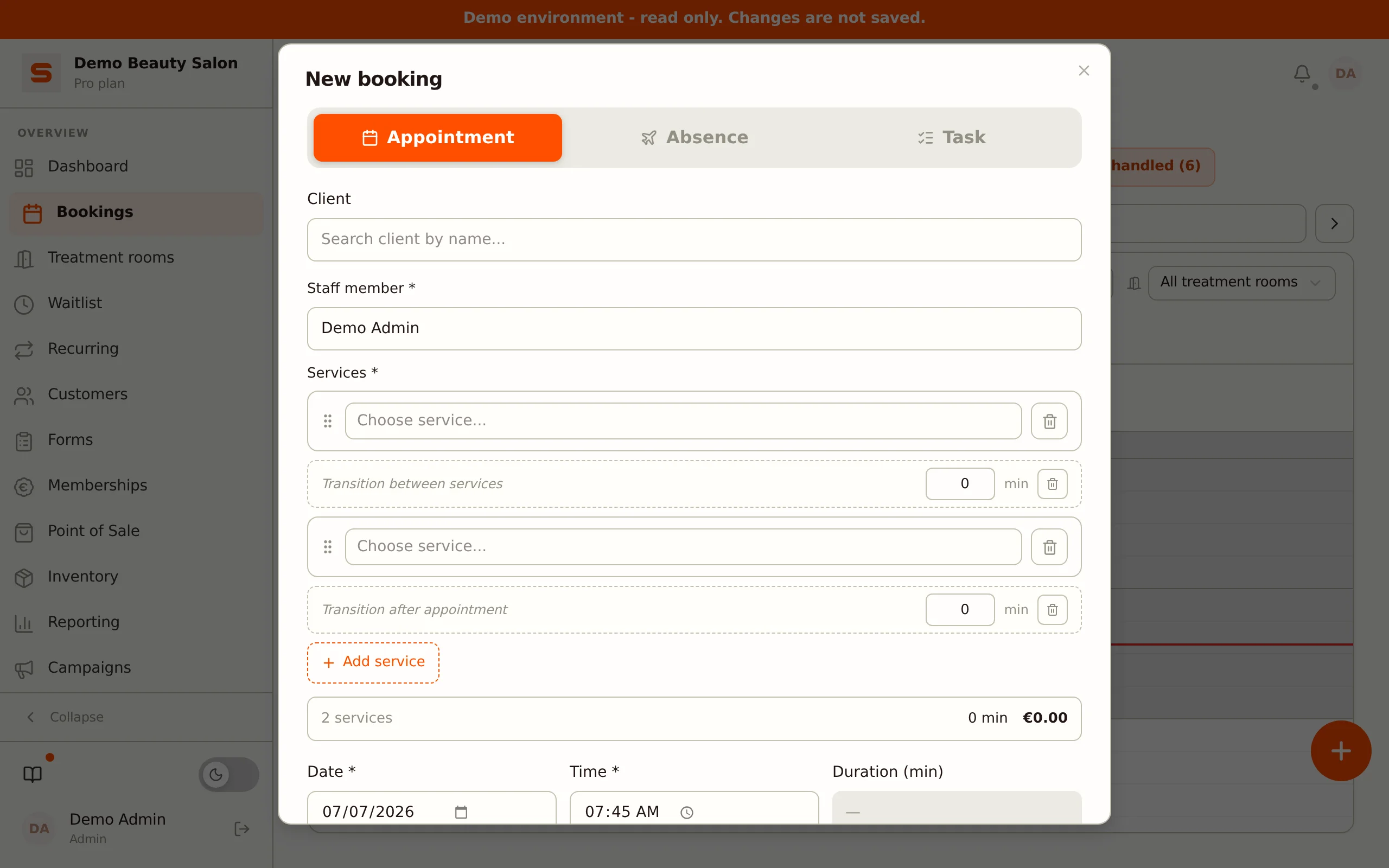
Wiele usług na wizytę działa zawsze, nie ma nic do włączenia. Każda wizyta może zawierać do dziesięciu usług.
Kiedy to wykorzystać
- Połączenia usług - strzyżenie + koloryzacja, zabieg na twarz + regulacja brwi, manicure + pedicure.
- Różni pracownicy na różne usługi - pracownik od koloryzacji robi kolor, inny pracownik robi mycie (tylko gdy Pracownik dla usługi jest włączony).
- Dłuższe blokady z jasnym podziałem ceny - klient widzi dokładnie, które usługi są w wizycie i ile każda kosztuje.
Tworzenie wizyty z wieloma usługami (administrator)
- Otwórz Wizyty i kliknij wolny termin (albo Nowa wizyta).
- Wybierz klienta.
- Wybierz pracownika (dotyczy wszystkich usług, o ile nie ustawisz pracownika dla każdej usługi).
- Dodaj pierwszą usługę z listy.
- Kliknij Dodaj usługę, aby wybrać drugą lub trzecią usługę (do maksymalnie dziesięciu).
- Opcjonalnie kliknij przycisk Pracownik na usługę nad listą i wybierz innego pracownika dla każdego wiersza. Ten przycisk widzisz tylko wtedy, gdy ustawienie Pracownik dla usługi jest włączone, zobacz poniżej.
- Łączny czas trwania i łączna cena są obliczane automatycznie na dole.
- Kliknij Zapisz.
Wizyta pojawia się jako jeden blok w kalendarzu. Długość bloku to suma wszystkich usług, plus ewentualny czas przejścia pomiędzy nimi.
Dodałeś jedną usługę za dużo? Kliknij ikonę koszyka przy wierszu, aby usunąć tę usługę.
Edycja usług w istniejącej wizycie
Otwórz wizytę i kliknij Edytuj. W edytorze usług możesz:
- Dodać usługę przyciskiem Dodaj usługę.
- Usunąć usługę ikoną koszyka.
- Zmienić pracownika dla usługi (gdy Pracownik dla usługi jest włączony).
- Zmienić kolejność usług, przeciągając uchwyt, ikonę przeciągania po lewej stronie każdej usługi. Nowa kolejność jest zachowana po zapisaniu i decyduje o obliczonym czasie zakończenia.
Po zapisaniu czas zakończenia wizyty jest automatycznie dopasowywany do nowego łącznego czasu trwania.
Kilku pracowników przy jednej usłudze
Gdy Pracownik dla usługi jest włączony, możesz też dodać Dodatkowy pracownik pod każdą usługą, dla usługi, którą wykonuje razem dwóch lub więcej pracowników. Kliknij Dodaj pracownika, wybierz pracownika i opcjonalnie wypełnij Udział w przychodzie (%). Udział głównego pracownika to to, co zostaje (100% minus dodatkowi pracownicy), i Salonnare oblicza go za ciebie. Razem dodatkowi pracownicy nie mogą dostać więcej niż 100%.
Ile pracowników potrzebuje usługa domyślnie, ustawiasz na poziomie usługi w Liczba pracowników (od 1 do 5, zobacz Usługi).
Ustawienia
Przejdź do Ustawienia > Ustawienia kalendarza, blok Wiele usług, aby skonfigurować zachowanie. Uwaga: nie ma przełącznika do włączania lub wyłączania wielu usług, jest zawsze włączone. Możesz skonfigurować:
- Pracownik dla usługi - włącz, jeśli różni pracownicy wykonują różne usługi. Gdy to jest wyłączone, wszystkie usługi są przypisane do tego samego pracownika.
- Czas przejścia (zmiana) - automatycznie zarezerwuj bufor. Włącz to, a następnie wypełnij dwa pola (od 0 do 60 minut): Przejście między usługami (minuty) dla czasu między kolejnymi usługami w tej samej wizycie, i Przejście między wizytami (minuty) dla czasu po wizycie, przed następną. Oba wliczają się do czasu trwania wizyty w kalendarzu.
- Maksymalny czas trwania bloku (minuty) - górny limit łącznego czasu trwania jednej wizyty (domyślnie 240 minut, czyli 4 godziny). Przekrocz go i zobaczysz ostrzeżenie.
Maksymalna liczba usług na wizytę jest ustalona na dziesięć i nie da się jej zmienić.
W kreatorze rezerwacji online
Klienci też mogą sami wybrać wiele usług, nie musisz tego włączać osobno. W kreatorze rezerwacji klient widzi:
- Krok 1: wybór usług - zaznacza wiele kart (do maksymalnie dziesięciu). Zakładki kategorii i pole wyszukiwania pomagają szybko znaleźć właściwą usługę.
- Na żywo aktualizowany pasek podsumowania na dole pokazujący liczbę wybranych usług, łączny czas trwania i łączną cenę.
- Powiadomienie, gdy osiągnie maksimum dziesięciu usług.
- Przegląd wszystkich wybranych usług na etapie potwierdzenia.
Cały zestaw usług wybranych przez klienta jest zarezerwowany poprawnie jako jedna wizyta.
Przy kasie
Przy rozliczaniu wizyty z wieloma usługami każda usługa pojawia się jako osobna pozycja na paragonie. To oznacza, że:
- Paragon pokazuje każdą usługę osobno z własną nazwą i ceną, przydatne dla przejrzystości dla klienta i Twojej księgowości.
- Możesz zastosować rabat na daną usługę (na przykład tylko na kolor).
- VAT jest obliczany dla każdej usługi według stawki VAT właściwej dla tej konkretnej usługi.
E-maile do klienta
E-maile z potwierdzeniem, zmianą i przypomnieniem pokazują wszystkie usługi na przejrzystej liście. Przy jednej usłudze e-mail wygląda tak samo jak przy zwykłej wizycie.
Najczęściej zadawane pytania
Muszę gdzieś włączyć wiele usług? Nie. Wiele usług na wizytę działa zawsze, i w panelu administratora, i w rezerwacji online. Tylko Pracownik dla usługi i Czas przejścia są ustawieniami opcjonalnymi.
Ile usług mogę połączyć w jednej wizycie? Maksymalnie dziesięć.
Czy klient może wyjść z salonu między usługami? Nie, usługi są zaplanowane jako jeden ciągły blok. Chcesz przerwy między nimi? Stwórz osobne wizyty.
Czy klient może sam zarezerwować wiele usług? Tak, to jest zawsze możliwe w kreatorze rezerwacji online. Klient po prostu zaznacza wiele usług.